- Sveobuhvatna optimizacija performansi kroz čišćenje privremenih datoteka i upravljanje procesima pokretanja.
- Napredna zaštita sistema putem kritičnih ažuriranja softvera i protokola za sajber sigurnost.
- Preventivna njega hardvera usmjerena na upravljanje temperaturom i fizičko čišćenje unutrašnjih komponenti.
- Implementacija strategija sigurnosnog kopiranja podataka i optimizacija pohrane prema vrsti diska.

Siguran sam da vam se to dogodilo: u početku je vaš računar bio munjevito brz, ali nakon nekoliko mjeseci izgleda kao da se zaglavio u blatu. To je sasvim normalno, jer svakodnevna upotreba generira nakupljanje digitalnog otpada i redundantnih procesa koji na kraju usporavaju vrijeme odziva bilo koje mašine, bez obzira koliko je moćna.
Da biste spriječili da vaš računar postane skupi uteg za papir, idealno je uspostaviti rutinu održavanja. Ne morate biti računarski stručnjak, ali posvećivanje određenog vremena svakog mjeseca rigoroznom preventivnom održavanju čini veliku razliku između računara koji traje godinama i onog koji vrlo brzo počinje doživljavati kritične kvarove.

Sanitizacija softvera i čišćenje skladišta
Prvi korak ka oslobađanju sistema je uklanjanje svih nepotrebnih datoteka. Windows ima tendenciju da puni vaš tvrdi disk privremenim datotekama, keš memorijom pregledavanja i ostacima starih instalacija koje nemaju nikakvu svrhu. Korištenje ugrađenog alata za čišćenje diska ili Senzora pohrane je neophodno za vraćanje vrijednih gigabajta prostora.
Pored privremenih programa, toplo se preporučuje da pogledate listu instaliranih programa. Često imamo softver koji koristimo jednom i zaboravimo na njega, a koji može trošiti resurse u pozadini . Deinstaliranje onoga što ne koristite ne samo da oslobađa prostor već i smanjuje opterećenje procesora.
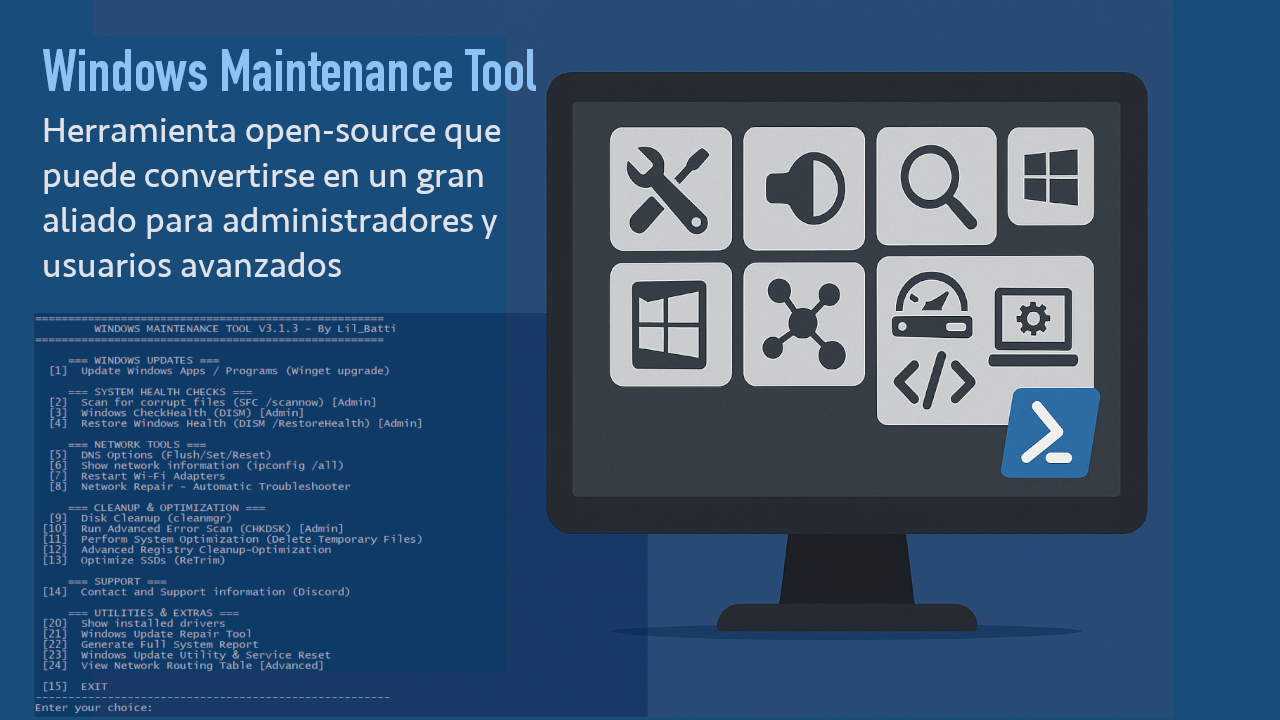
Ako želite da ovo podignete na viši nivo, postoje napredne opcije poput Windows Maintenance Tool-a , alata otvorenog koda zasnovanog na PowerShell-u koji automatizira uklanjanje bloatware-a i optimizaciju ažuriranja jednim klikom, što ga čini idealnim za one koji upravljaju više računara.

Upravljanje sistemom i optimizacija pokretanja
Računar kojem treba previše vremena da se uključi obično ima problem s procesom pokretanja. Ako odete u Upravitelj zadataka, na karticu Pokretanje, vidjet ćete desetine aplikacija koje se automatski pokreću. Onemogućavanje nepotrebnih programa pri pokretanju je najbrži način za trenutno ubrzanje.
Što se tiče operativnog sistema, nemojte preskakati ažuriranja. Windows Update ne samo da donosi nove funkcije, već i ispravlja kritične ranjivosti i probleme sa stabilnošću. Slično tome, redovno ažurirajte svoje upravljačke programe, posebno upravljačke programe za grafičku karticu, preuzimanjem direktno sa web stranice proizvođača kako biste izbjegli plave ekrane smrti.
Za one koji traže potpunu stabilnost, korisno je pokrenuti naredbe za integritet poput sfc /scannow i DISM . Ovi alati popravljaju oštećene sistemske datoteke koje mogu uzrokovati povremene greške ili spore performanse aplikacija.

Održavanje hardvera i termalna kontrola
Nije sve u softveru; prašina je neprijatelj broj jedan za elektroniku. Kada se ventilatori začepe prljavštinom, protok zraka je blokiran, što uzrokuje termalno gušenje , gdje procesor smanjuje svoju snagu kako bi spriječio pregrijavanje. Čišćenje komprimiranim zrakom svakih nekoliko mjeseci je od vitalnog značaja.
Ako imate stariji laptop i primijetite da ventilator zvuči kao avion, možda je vrijeme za nadogradnju . Održavanje niskih temperatura ne samo da poboljšava performanse, već i dramatično produžava vijek trajanja unutrašnjih komponenti poput grafičke i procesorske kartice.
Optimizacija diska: HDD vs SSD
Ključno je znati koju vrstu tvrdog diska imate prije nego što bilo šta poduzmete. Ako koristite mehanički tvrdi disk (HDD), mjesečna defragmentacija je neophodna za reorganizaciju datoteka i smanjenje broja skokova koje glava za čitanje/pisanje mora napraviti, čime se ubrzava pristup podacima.
Međutim, ako imate SSD (solid-state drive), nemojte ni pomišljati na defragmentaciju! To će samo istrošiti memorijske ćelije. Kod SSD-ova, ono što je važno je naredba `save` , koju Windows automatski upravlja kako bi očistio nekorištene blokove podataka i održao ispravnost diska.

Sigurnost informacija i sigurnosna kopija podataka
Sigurnost nije nešto što se jednom postavi i to je to. Zahtijeva redovno održavanje i budnost protiv phishinga. Ne vjerujte sumnjivim e-porukama koje traže ažuriranje ličnih podataka ili lozinki, posebno ako dolaze sa sumnjivih domena.
Za bezbrižnost, primijenite pravilo 3-2-1 na svoje sigurnosne kopije: tri kopije, na dva različita medija za pohranu, a jedna od njih van lokacije ili u oblaku. Korištenje usluga poput [umetnite naziv usluge ovdje] znatno olakšava migraciju podataka ako odlučite promijeniti računar ili nadograditi verziju Windowsa.
Konačno, zapamtite da je korištenje sigurnosnih mjera najbolja odbrana od krađe identiteta. Redovna promjena lozinki i nekorištenje iste za sve račune sprječava da se jednostavan hakerski napad pretvori u potpunu katastrofu.
Održavanje mjesečne rutine koja kombinuje čišćenje datoteka, ažuriranje upravljačkih programa, fizičku higijenu hardvera i sigurnost podataka osigurava da vaš računar uvijek radi što glatkije i stabilnije.