- Prije kupovine, odredite kapacitet, upotrebu i prenosivost koji su vam potrebni za vaš eksterni hard disk.
- Birajte između HDD-a ili SSD-a ovisno o tome da li vam je prioritet jeftin prostor za pohranu ili brzina, izdržljivost i tišina.
- Osigurava kompatibilnost, odgovarajući format datoteke i brzu povezivost (USB 3.x, USB-C ili Thunderbolt).
- Vodite računa o održavanju i kombinujte više sigurnosnih kopija kako biste zaista zaštitili svoje podatke.

Ako rukujete s puno fotografija, videozapisa, radnih projekata ili jednostavno želite spriječiti da vam ponestane prostora na računaru, Prije ili kasnije će vam trebati dobar eksterni tvrdi disk.Oni su savršen dodatak za pohranjivanje sigurnosnih kopija, proširenje prostora za pohranu na laptopu ili nošenje vaše biblioteke igara i dokumenata sa sobom bez komplikacija.
Iako se svi mogu činiti istima, Odabir eksternog tvrdog diska "od očiju" obično je skupIli nema dovoljan kapacitet pohrane, nevjerovatno je spor ili prekasno otkrijete da nije kompatibilan s vašom konzolom ili Macom. U ovom sveobuhvatnom vodiču, vidjet ćete, korak po korak, Na šta treba paziti da biste odabrali idealan model? ovisno o namjeni koju želite koristiti: lična, profesionalna, igraća ili jednostavno kao dugoročna sigurnosna kopija.
Interni tvrdi disk, eksterni tvrdi disk... i zašto biste možda željeli eksterni
Unutar računara imate interni tvrdi disk koji sadrži operativni sistem, programe i datoteke; to je disk koji pokreće sve. Međutim, Eksterni tvrdi disk je samostalni uređaj koji se povezuje putem USB, USB-C, Thunderbolt ili drugih priključaka. i možete ga koristiti s više uređaja bez otvaranja bilo kojeg od njih.
Ova razlika je ključna: Zatvorenik je dizajniran da radi "uvijek tu"., dok je vanjski dizajniran za prenosite podatke, pravite sigurnosne kopije i proširite kapacitet bez dodirivanja unutrašnjosti računaraNadalje, mnogi eksterni modeli dolaze unaprijed konfigurirani za konzole, televizore, rutere ili NAS servere, što ih čini mnogo svestranijima. Ako želite dublje istražiti... Razlike između internih i eksternih tvrdih diskova Vidjet ćete više korisnih detalja.
Pa ako želite Zaštitite svoje važne podatke od kvarova, virusa ili ljudske greške.Razumno je napraviti kopiju na eksterni tvrdi disk koji nije uvijek povezan ili izložen istim rizicima kao vaš glavni računar.
Kapacitet memorije: koliko gigabajta (ili terabajta) vam je potrebno
Prva velika odluka je veličina diska. Nije isto pohranjivati samo dokumente i arhivirati 4K videozapise ili ogromne biblioteke igara. Kapacitet se mjeri u GB (gigabajtima) i TB (terabajtima)A prelazak iz jedne kategorije u drugu uveliko mijenja cijenu.
Za referencu, 1 TB je ekvivalentan nekoliko stotina hiljada dokumenata, desetinama hiljada fotografija i nekoliko hiljada pjesama....plus dobar broj visokokvalitetnih videa. Ali čim počnete uređivati video, raditi s RAW fotografijama ili igrati moderne igre, taj terabajt nestaje brže nego što biste očekivali.
Pogodno za ličnu i kućnu upotrebu
Ako želite da ga sačuvate dokumenti, fotografije s mobilnog telefona, nešto muzike i neki kućni videozapisiNema potrebe za pretjeravanjem. Vanjski tvrdi disk od Između 500 GB i 1 TB je obično više nego dovoljno za većinu korisnika koji samo žele "isprazniti" laptop ili imati sekundarnu kopiju svojih stvari; ako imate nedoumica, naučite kako znati koje datoteke zauzimaju prostor.
U ovoj fazi, Veoma se isplati odlučiti za budžetski pristupačan model sa 1TB HDD-om. Ili čak manji, ali brži SSD ako vam je brzina prioritet. Imat ćete mir znajući da vaša sjećanja i važni dokumenti nisu vezani za jedan računar.
Kapacitet za profesionalnu i intenzivnu upotrebu
Kada pričamo profesionalni video, RAW fotografija, grafički dizajn, 3D, baze podataka ili sigurnosne kopije više mašinaMorate se popeti na nekoliko stepenica. Za zahtjevne freelancere i mala preduzeća, Obično je razumno početi s 2 TB i prelaziti između 4 TB i 8 TB.Ako radite sa 4 TB, možda će vas zanimati kako... pravilno konfigurirajte tvrdi disk od 4 TB u vašem sistemu.
U većim ili kritičnijim okruženjima (audiovizualni studiji, kancelarije koje obrađuju mnogo dokumentacije, serveri za rezervne kopije) Nije neuobičajeno vidjeti eksterne tvrde diskove od 8 TB, 12 TB ili čak i više.posebno kod desktop modela dizajniranih da budu stalno povezani ili integrirani u RAID ili NAS sisteme.
Fizička veličina: 2,5″ u odnosu na 3,5″ i prava prenosivost
Pored kapaciteta, morat ćete odlučiti i o fizičkom formatu. Velika većina eksternih tvrdih diskova dolazi u dvije veličine: 2,5 inča i 3,5 inča.A razlika ide daleko iznad nekoliko centimetara.
2,5-inčni eksterni tvrdi diskovi: kompaktni i s napajanjem putem USB-a
Tvrdi diskovi od 2,5 inča su tipični prijenosni tvrdi diskovi. Mali su, lagani i napajaju se direktno preko USB ili USB-C porta.Nije potrebna dodatna utičnica. Savršeni su za nošenje u ruksaku i povezivanje s bilo kojim kompatibilnim laptopom, konzolom ili TV-om.
U HDD asortimanu, Kapaciteti se obično kreću od 500 GB do 2 TB. 2,5" diskovi su dostupni po povoljnoj cijeni, iako se već pojavljuju modeli do 4 TB. Za eksterne SSD diskove ove veličine, tipični kapaciteti se kreću od 500 GB do 4 TB, s prednošću što su još lakši i otporniji na udarce.
3,5-inčni eksterni tvrdi diskovi: desktop računari, veliki kapacitet
3,5-inčni diskovi su druga priča: Dizajnirani su za fiksno postavljanje (radni sto, namještaj u dnevnoj sobi, polica) i gotovo uvijek zahtijevaju vlastito napajanje putem adaptera za napajanje. Zauzvrat, nude Veći kapacitet i bolji odnos €/TB.
U ovom formatu je lako vidjeti tvrdi diskovi od 2 TB do 16 TB i višeOni su idealan izbor za velike sigurnosne kopije, multimedijske biblioteke ili dugoročno skladištenje gdje prenosivost nije prioritet, ali jeste imati puno jeftinog prostora za skladištenje.
HDD, SSD i RAID: odabir tehnologije pohrane podataka
Kada imate manje-više jasnu predstavu o kapacitetu i fizičkoj veličini, nastaje velika dilema: HDD ili SSD? I gdje se u svemu ovome uklapa RAID sistem ili NAS? Tu do izražaja dolaze brzina, pouzdanost, cijena i jednostavnost korištenja.
HDD (mehanički tvrdi disk): puno prostora za malo novca
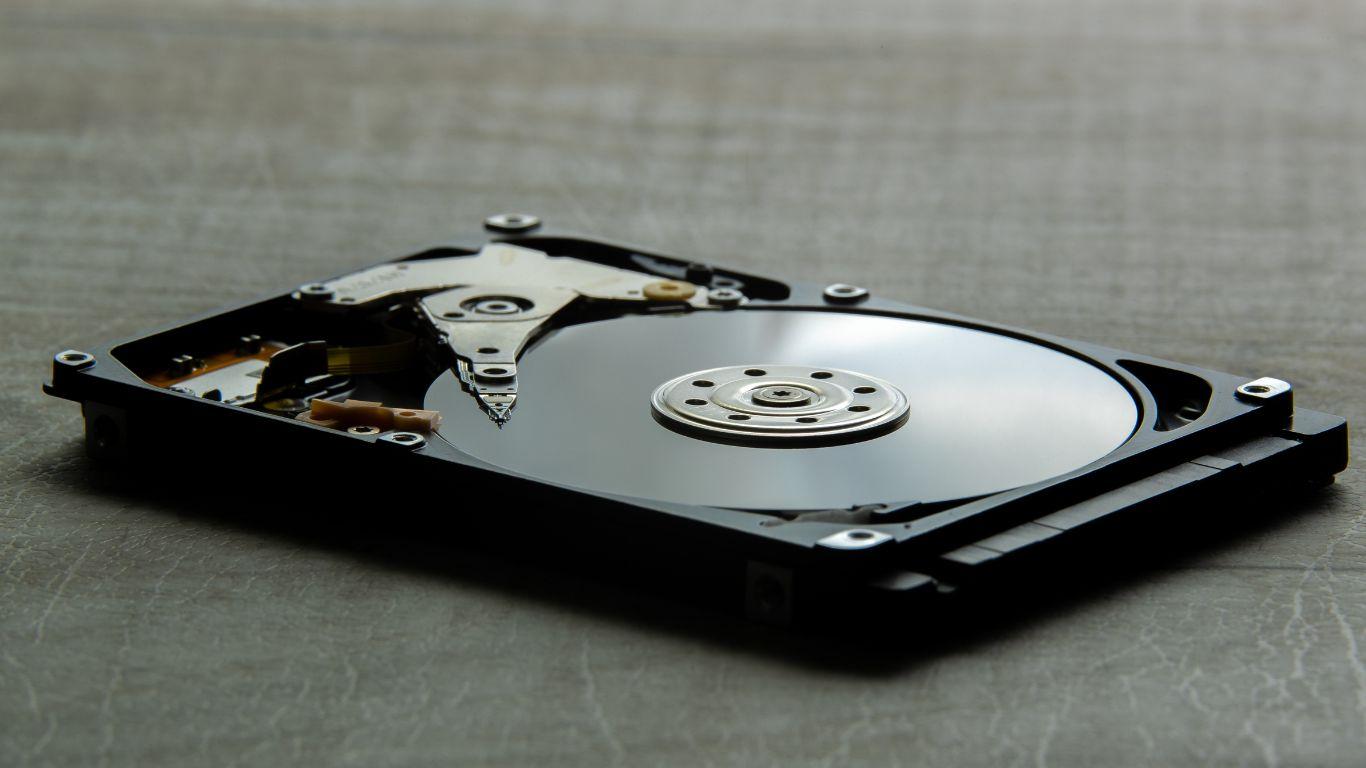
Tradicionalni tvrdi disk (HDD) je mehanički sistem sa rotirajućim pločama i glavama za čitanje/pisanje. Njihova velika prednost je što nude mnogo terabajta po vrlo pristupačnoj cijeni.Stoga, oni ostaju prvi izbor za velike sigurnosne kopije i masovno pohranjivanje.
Što se tiče performansi, Tipičan HDD se okreće brzinom od 5400 ili 7200 obrtaja u minuti., a to se prevodi u brzine od oko 80-120 MB/s kod modela sa 5400 RPM i do 150-200 MB/s kod modela sa 7200 RPMDovoljan je za dokumente, fotografije i HD video, ali zaostaje u poređenju sa SSD-ovima kada su u pitanju velika opterećenja ili uređivanje u realnom vremenu.
Loša strana je ta Pokretni dijelovi ih čine osjetljivijima na udarce, vibracije i habanje.Uz pažljivo korištenje mogu trajati godinama, ali najbolje ih je ne zloupotrebljavati ako želite da vaši primjerci ostanu netaknuti.
SSD (solid state drive): brzina, tišina i izdržljivost
SSD diskovi pohranjuju podatke u fleš memoriju, bez ploča ili glava za čitanje/pisanje. To znači da Nemaju pokretnih dijelova, ne vibriraju, jedva da proizvode buku i bolje podnose padove.Da stvar bude gora, oni su mnogo brži, posebno noviji modeli.
Uobičajeno je vidjeti na eksternom SSD-u Brzine čitanja i pisanja od 500-1000 MB/s u osnovnim modelima i preko 1000 MB/s kod vrhunskih modelaU nekim slučajevima, brzine mogu doseći gotovo 2000-3000 MB/s kada to interfejs (posebno Thunderbolt ili USB 3.2 Gen 2x2) dozvoljava. Za odabir pouzdanih modela, pogledajte naš vodič. Brzi i pouzdani kompaktni SSD diskovi.
Savršeni su za uređivanje videa, zahtjevni projekti, virtualne mašine i zahtjevno igranjegdje je svaka sekunda učitavanja bitna. "Ali" je to što I dalje su skuplji po gigabajtu od tvrdih diskova (HDD).Dakle, ako želite mnogo terabajta, budžet vrtoglavo raste.
RAID sistemi i mrežno priključeni skladišni prostor (NAS)
Ako vam treba nešto naprednije, onda u obzir dolaze sljedeće opcije: RAID sistemi (sa više diskova) i NAS (mrežni serveri za pohranu podataka)Umjesto jednog diska, oni montiraju dva ili više diskova na:
- Povećanje redundantnosti (Ako disk otkaže, nećete izgubiti podatke.)
- Poboljšajte performanse raspodjelom opterećenja između nekoliko diskova.
- Dijeljenje memorije preko mreže između više uređaja.
NAS sa RAID-om je idealan za Preduzeća, studiji, fotografi ili bilo ko ko želi robusne sigurnosne kopije, dostupne s različitih uređaja, pa čak i izvan kuće.Međutim, cijena i složenost konfiguracije su veći od onih kod jednostavnog eksternog USB diska.
Vrste eksternih tvrdih diskova prema njihovoj namjeni i formatu
Pored interne tehnologije, na tržištu ćete pronaći nekoliko "porodica" eksternih tvrdih diskova, od kojih je svaka dizajnirana za određeni tip korisnika i kontekst. Korisno je znati razlike među njima kako ne biste plaćali za funkcije koje nećete koristiti..
Desktop ili desktop diskovi
Ovo su veliki uređaji od 3,5 inča koji se uključuju u zidnu utičnicu. Obično nude veliki kapacitet i vrlo konkurentnu cijenu po TB-u.Stoga su idealni za postavljanje pored kućnog ili kancelarijskog računara i ostavljanje da uvijek budu uključeni ili povezani kada je vrijeme za pravljenje sigurnosne kopije.
Njegova slaba tačka je prenosivost: Nisu dizajnirani za nošenje u ruksakuTeži su više i zavise od vlastitog izvora energije.
Eksterni multimedijalni tvrdi diskovi
Pored skladištenja podataka, Multimedijalni diskovi su dizajnirani za direktno reprodukovanje fotografija, muzike i video zapisa. na TV-u ili na stereo sistemu, često pomoću daljinskog upravljača i HDMI ili sličnog priključka.
Bili su veoma popularni prije masovnog streaminga i još uvijek imaju smisla ako Želite imati vlastitu lokalnu medijsku biblioteku i ne ovisiti o online platformamaObično su u srednjem cjenovnom rangu, a ovdje je važna kompatibilnost video i audio formata.
Standardni prenosivi tvrdi diskovi
Pod ovom oznakom nalazimo veliku većinu 2,5-inčni HDD i SSD napajani USB-om. Idealno za prenesite datoteke s jednog mjesta na drugo, napravite brze sigurnosne kopije ili proširite pohranu laptopa ili konzole bez komplikovanja vašeg života.
Ovdje je raznolikost ogromna: od vrlo jednostavnih i jeftinih modela do "robusnih" serija s ojačanim kućištima, vodootpornošću i hardverskom enkripcijom za osjetljive informacije.
Mrežno povezani diskovi (mrežna pohrana)
Postoje albumi koji uključuju Ethernet, Gigabit Ethernet ili čak WiFi veza da funkcioniraju kao dijeljena pohrana između više računara i kućnih uređaja. Neki su potpuni NAS sistemi, dok su drugi jednostavnija kućišta za jedan ili dva diska.
Veoma su praktični ako želite da svi računari i mobilni uređaji na lokalnoj mreži imaju pristup istim kopijama, dokumentima ili multimedijalnim bibliotekamaCijena je nešto viša od običnog USB diska, ali dobijate na praktičnosti i fleksibilnosti.
Povezivanje: USB, USB-C, Thunderbolt, eSATA, FireWire…
Vrlo brz tvrdi disk je od male koristi ako Interfejs za povezivanje stvara usko grloStoga je, pored vrste diska, ključno znati koje portove vaš računar (i vaša konzola, ako ćete je koristiti) ima i koju verziju podržavaju.
USB 2.0, 3.0, 3.1 i USB-C
USB je i dalje kralj. Naći ćete ga u tri glavne varijante:
- USB 2.0Vrlo staro. Teoretski do 480 Mbps (~60 MB/s). Dovoljno samo za spore HDD-ove i osnovnu upotrebuOvih dana je najbolje to izbjegavati ako možete.
- USB 3.0 / 3.1 Gen 1Do 5 Gbps. Omogućava vam da iskoristite prednosti brzih HDD-ova i mnogih eksternih SSD-ova srednje klase. To je trenutno preporučeni minimum..
- USB 3.1 Gen 2, USB 3.2…do 10 Gbps ili više, ovisno o standardu. Idealno za brze SSD diskoveTo znatno smanjuje vrijeme kopiranja velikih datoteka.
USB-C konektor je samo fizički oblik: USB-C priključak može nositi USB 3.x, Thunderbolt ili oba.Zato nemojte gledati samo oblik konektora, već provjerite i verziju i brzine koje port vašeg uređaja podržava.
Thunderbolt 3 i 4
Thunderbolt je Intelova tehnologija (široko korištena u Mac računarima i vrhunskim laptopima) koja Dostiže brzine do 40 Gbps i omogućava brzine u stvarnom svijetu blizu 1 GB/s. s lakoćom. To je preferirani izbor za:
- Uređivanje 4K/8K videa sa eksternog diska.
- Profesionalno radim na velikim multimedijalnim projektima..
- Konfiguracije s više monitora i perifernih uređaja u lancu.
Thunderbolt diskovi su obično skuplji i specijaliziranijiAli ako vaš radni proces to opravdava, skok u brzini je vrlo primjetan.
eSATA i FireWire
Sada su u opadanju, ali ih još uvijek možete pronaći u starijoj opremi ili u određenim profesionalnim okruženjima. eSATA nudi brzine uporedive sa internim SATA (do 6 Gbps)dok je FireWire nekada bio popularan za profesionalni video, posebno u Apple ekosistemu.
Ako ćete ponovo koristiti hardver sa ovim portovima, Moguće je da i dalje vrijede za brze transfereAli za novu opremu, ima više smisla fokusirati se na USB-C i Thunderbolt.
Kompatibilnost i format datoteka (Windows, macOS, konzole…)
Nije dovoljno samo ga uključiti i to je to: Disk dolazi formatiran sa određenim datotečnim sistemom.A to određuje hoćete li moći glatko čitati i pisati na svom PC-u, Macu, konzoli ili TV-u.
Najčešći formati su:
- NTFSIzvorno za Windows. Omogućava vrlo velike datoteke, robustan je i podržava napredne dozvole. Na macOS-u, prema zadanim postavkama, Može se samo čitati (ne i pisati) bez dodatnog softvera..
- HFS+ / APFSmacOS formati. Savršeno za Apple okruženje, ali Windows ih ne razumije po zadanim postavkama. bez specifičnih programa.
- FAT32: ultra kompatibilan (čita se na gotovo svim uređajima), ali Ne podržava datoteke veće od 4 GB i nije najrobustniji za velike količine.
- exFAT: najsvestraniji danas ako ćete prelaziti između Windowsa, macOS-a, konzola i modernih televizora. Podržava velike datoteke i ima dobru međusobnu kompatibilnost..
Ako kupite disk "za Mac", vjerovatno će doći u HFS+ ili APFS formatu; ako je "za Windows", gotovo sigurno će biti u NTFS formatu. Uvijek ga možete preformatirati sa svog sistema da biste promijenili formatAli budite oprezni: time se briše sve na njemu, pa bi idealno bilo da to uradite odmah nakon kupovine ili nakon što sačuvate svoje podatke.
Eksterni tvrdi diskovi za igranje i konzole
Ako je tvoja ideja proširiti prostor za pohranu konzole (PlayStation, Xbox, Switch u određenim slučajevima) ili igraćeg računaraPostoje neke važne nijanse.
Za moderne konzole i zahtjevne igre, sljedeće je od posebnog interesa:
- Kapacitet od najmanje 1 TB Ako ste prosječan igrač, i 2 TB ili više ako volite imati instalirano mnogo naslova.
- Dovoljna brzina da vrijeme učitavanja ne bude beskonačnoOvdje, eksterni USB 3.1/3.2 SSD pravi svu razliku u poređenju sa HDD-om.
- Dobra kompatibilnost sa konzolnim sistemomNeki zahtijevaju formatiranje diska u njihovom formatu, drugi ga koriste samo za pohranu, a ne za izvršavanje, itd.
U PC igrama, brzi eksterni SSD također mnogo pomaže ako Ne želite otvarati kućište ili laptop da biste instalirali još jedan interni.Manje zahtjevne igre možete premjestiti na eksterni HDD, a teže ili konkurentnije igre ostaviti na internom ili brzom eksternom SSD-u; također možete ponovo ga koristite kao eksterni ako nadogradite svoju opremu.
Sigurnost i zaštita podataka: udarci, voda, enkripcija…
Osim što pohranjuje mnogo gigabajta, preporučljivo je da disk Izdržat će svakodnevno habanje i zaštititi vaše podatke ako ih izgubite ili vam budu ukradeni.Srećom, mnogi modeli uključuju sigurnosne karakteristike i fizička ojačanja.
Otpornost na udarce i padove
Ako ćete disk nositi u ruksaku, Pobrinite se da ima robusno kućište, po mogućnosti "robusnog" tipa s gumom ili ojačanjima.Kod tvrdih diskova (HDD) ovo pomaže u apsorpciji udara i smanjenju rizika od oštećenja ploča. Kod SSD diskova, iako su po svojoj prirodi otporniji, dobro kućište je i dalje korisno.
Zaštita od vode, prašine i ekstremnih temperatura
Neki diskovi imaju IP certifikat (Ingress Protection - zaštita od prodora) protiv prašine i prskanja. Što je viši nivo, to će uređaj biti zaštićeniji. Ne pokvasi se niti prekriva sitnom prašinom. Nije obavezno, ali je cijenjeno na otvorenom ili u manje idealnim okruženjima.
Također je preporučljivo izbjegavati vrlo visoke ili vrlo niske temperatureEkstremna toplota ubrzava habanje i može uzrokovati pregrijavanje; intenzivna hladnoća posebno utiče na mehaničke tvrde diskove. Diskove uvijek čuvajte na hladnom i suhom mjestu bez naglih promjena temperature.
Šifriranje i pristup putem lozinke ili otiska prsta
Ako će disk sadržavati osjetljive informacije (podaci o kupcima, interna dokumentacija, povjerljivi projekti…)Razmotrite modele sa Hardversko šifriranje i softverska zaštita pomoću lozinki ili čak otisaka prstiju.
Na ovaj način, čak i ako neko fizički uzme disk, Nećete moći pročitati sadržaj bez ispravnog ključa ili metode autentifikacije.To je dodatni sloj sigurnosti koji je u mnogim slučajevima obavezan propisima ili jednostavno zdravim razumom.
Automatske sigurnosne kopije
Neki proizvođači uključuju softver za automatsko pravljenje sigurnosnih kopija što vam omogućava da zakažete pravljenje sigurnosnih kopija u redovnim intervalima ili čim se disk poveže. Veoma je korisno ako želite Zaboravite na ručni proces i osigurajte da uvijek imate najnoviju verziju svojih podatakaAko ste već izgubili podatke, pogledajte kako oporavak datoteka sa oštećenog ili formatiranog tvrdog diska.
Ako vaš model ne dolazi ni sa čim svojim, uvijek možete pribjeći Alati za pravljenje sigurnosnih kopija za Windows, macOS ili softver trećih strana automatizirati proces i ne oslanjati se u potpunosti na memoriju.
Dobre prakse održavanja i korištenja
Imati dobar eksterni hard disk je samo pola bitke: Ako se s njim loše postupa, na kraju će prerano propasti.Uz nekoliko osnovnih navika možete znatno produžiti njihov vijek trajanja, posebno u slučaju tvrdih diskova.
- Ne pomičite i ne udarajte disk dok radiPogotovo ako je u pitanju HDD. Glave za čitanje/pisanje su osjetljive, a udar tokom operacije čitanja/pisanja može biti fatalan.
- Uvijek ga koristite u stabilnom položaju i, ako je moguće, okrenutog prema gore, bez zategnutih kablova ili nestabilnih nosača.
- Izbjegavajte nepotrebno ostavljanje uključenog u struju Ako se radi o tvrdom disku koji koristite samo za redovne sigurnosne kopije, smanjit ćete vrijeme okretanja i zagrijavanje.
- Uvijek ga isključite koristeći "Sigurno uklanjanje hardvera" ili "Izbacivanje" prije isključivanja kabla. Ovo smanjuje vjerovatnoću oštećenja podataka.
- Nemojte previše namotavati kablove.Vremenom mogu pretrpjeti unutrašnja oštećenja.
U slučaju HDD-ova, to i dalje ima smisla u nekim sistemima. Periodično defragmentirajte kako biste poboljšali performanseOvo se preporučuje samo ako se disk intenzivno koristi. Ne preporučuje se za SSD diskove, jer To ne poboljšava ništa i dodaje nepotrebne cikluse pisanja. što skraćuje njegov korisni vijek trajanja.
To je također dobra ideja Redovno ažurirajte firmver tvrdog diska i provjeravajte njegovo "zdravstveno stanje". pomoću alata poput CrystalDiskInfo ili uslužnih programa samog proizvođača; naučite kako Pročitajte stanje tvrdog diska ili SSD-aAko otkrijete loše sektore ili zabrinjavajuća upozorenja, što prije napravite kopiju na drugom disku.
Gdje pohranjivati sigurnosne kopije: HDD, SSD, USB ili NAS?
Za eksterne sigurnosne kopije imate nekoliko opcija, svaka sa svojim prednostima i nedostacima. Uobičajeno je kombinovati nekoliko, ali je korisno znati šta možete očekivati od svake vrste.
Ukratko, njegove glavne karakteristike:
- Vanjski tvrdi diskovi: visoki kapacitet i niska cijena. Idealno za velike kopije i masovno skladištenje, nešto krhkiji od ostalih.
- Vanjski SSDSkuplji, ali veoma brz, tih i izdržljiv. Idealno ako često pravite sigurnosne kopije ili radite direktno s diska.
- USB fleš diskovi / memorijski stickoviVrlo prenosiv i jeftin za male kapacitete. Dobar dodatak za određene dokumente i datoteke, manje preporučljivo kao jedina dugoročna rezerva.
- NAS serveri: složeniji i skuplji, ali omogućavaju centralizirane sigurnosne kopije, dostupne putem mreže i s RAID redundancomOni su najkompletnije rješenje za napredne domove i poslovne prostore.
Zaista razumna stvar koju treba uraditi je ne stavljati sva jaja u jednu korpuNa primjer, možete kombinirati eksterni HDD za redovne potpune sigurnosne kopije, SSD za svakodnevni rad sa zahtjevnim projektima i, ako budžet dozvoljava, NAS ili oblak za dodatnu sigurnosnu kopiju s vašeg glavnog računara; evo jednog... Poređenje clouda i eksternog tvrdog diska to će vam pomoći da odlučite.
Kako odabrati idealan eksterni tvrdi disk, korak po korak
Sa svom teorijom koja je pred vama, možda izgleda zbunjujuće, ali u stvarnosti, sve što trebate učiniti je... Odgovorite na nekoliko vrlo specifičnih pitanja kako biste pronašli savršen tip tvrdog diska za vas:
- Za šta mi to uglavnom treba? Masovne sigurnosne kopije, premještanje datoteka s jednog mjesta na drugo, uređivanje videa, nadogradnje konzole itd.
- Koliko prostora mi je potrebno danas, a koliko će mi trebati za nekoliko godina? Bolje je malo pretjerati nego podbaciti sljedećeg mjeseca.
- Hoću li ga puno premještati ili će ostati na mjestu? Ako putuje sa vama, veličina od 2,5 inča i robusnost su od najveće važnosti; ako ostaje na stolu, možete se odlučiti za 3,5 inča sa većim kapacitetom.
- Koje portove ima moj računar i koje su brzine dostupne? Nema smisla kupovati Thunderbolt SSD ako vaš računar ima samo USB 2.0.
- Da li mi je potrebna enkripcija, vodootpornost, multimedijalne funkcije ili pristup mreži? Ove karakteristike povećavaju cijenu, tako da se isplati samo ako ih zaista namjeravate koristiti.
Kada imate jasne odgovore na te stvari, idealno je da uradite Uporedite nekoliko modela renomiranih proizvođača, pročitajte recenzije stvarnih korisnika i obratite pažnju na garanciju.Brendovi s dugogodišnjim iskustvom u sektoru (Western Digital, Seagate, Samsung, SanDisk, Crucial, itd.) obično nude solidne proizvode i, podjednako važno, dobru podršku u slučaju problema.
Konačno, kada ga prvi put koristite, odvojite pet minuta da Formatirajte ga u datotečnom sistemu koji najbolje odgovara vašim potrebama (NTFS, exFAT, APFS…)Kreirajte jasnu strukturu foldera i konfigurirajte softver za sigurnosno kopiranje. Nakon što to završite, ostalo je jednostavno povezivanje, kopiranje i miran san znajući da vaši podaci ne ovise o jednom uređaju.
Poznavanje vrste datoteka s kojima rukujete, koliko vam vrijede i kako volite raditi omogućit će vam Odaberite eksterni tvrdi disk koji zaista odgovara vašim potrebama, vašem budžetu i vašoj svakodnevnoj upotrebi tehnologije., bez ikakvih strahova ili iznenađenja na srednji rok.
Sadržaj
- Interni tvrdi disk, eksterni tvrdi disk... i zašto biste možda željeli eksterni
- Kapacitet memorije: koliko gigabajta (ili terabajta) vam je potrebno
- Fizička veličina: 2,5″ u odnosu na 3,5″ i prava prenosivost
- HDD, SSD i RAID: odabir tehnologije pohrane podataka
- Vrste eksternih tvrdih diskova prema njihovoj namjeni i formatu
- Povezivanje: USB, USB-C, Thunderbolt, eSATA, FireWire…
- Kompatibilnost i format datoteka (Windows, macOS, konzole…)
- Eksterni tvrdi diskovi za igranje i konzole
- Sigurnost i zaštita podataka: udarci, voda, enkripcija…
- Dobre prakse održavanja i korištenja
- Gdje pohranjivati sigurnosne kopije: HDD, SSD, USB ili NAS?
- Kako odabrati idealan eksterni tvrdi disk, korak po korak