- La pasta tèrmica millora la transferència de calor entre CPU/GPU i el dissipador, reduint temperatures i allargant la vida útil de l'equip.
- Convé renovar-la cada anys o quan augmenten les temperatures, seguint una neteja acurada i aplicant només la quantitat necessària.
- Escollir un tipus de pasta adequat i muntar bé el sistema de refrigeració és crucial per evitar problemes i obtenir el millor rendiment tèrmic.
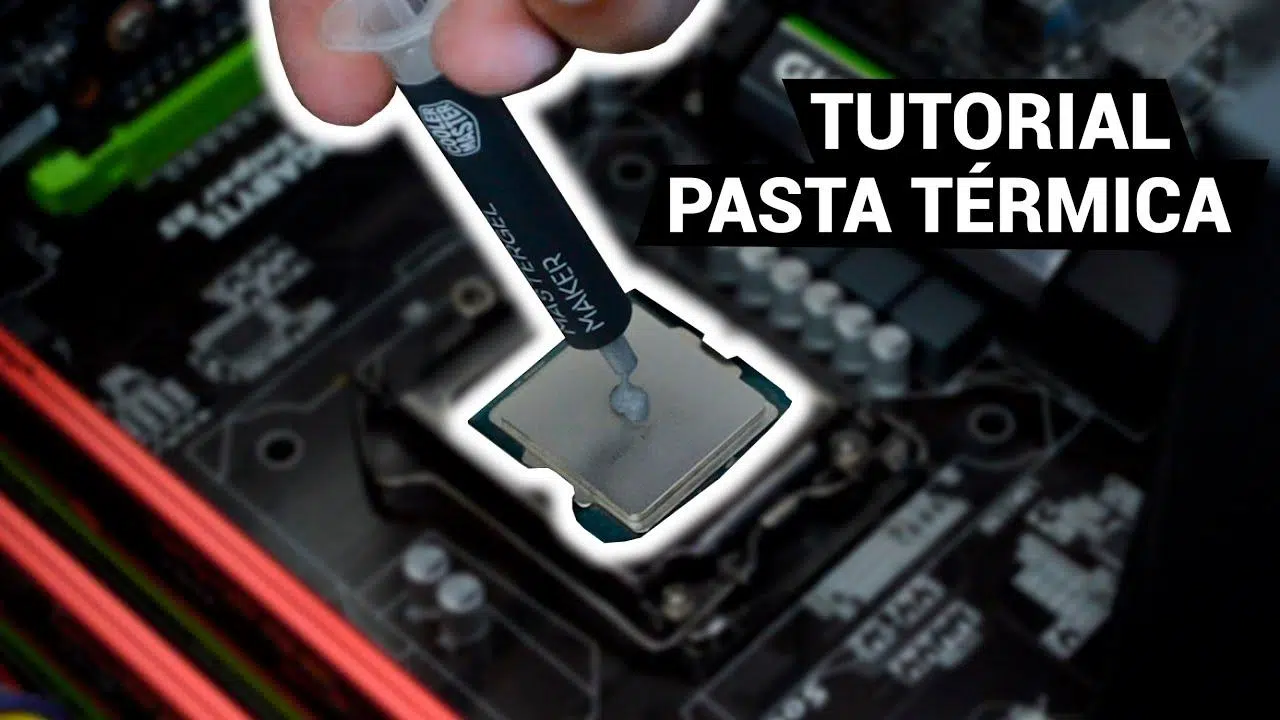
Si el vostre ordinador comença a sonar com un avió desenganxant, s'escalfa més del compte o s'apaga sense motiu aparent, és molt possible que hagi arribat l'hora de canviar la pasta tèrmica del processador . És una d'aquestes tasques de manteniment que fan respecte al principi, però que en realitat són força senzilles quan saps com fer-les i prens unes mínimes precaucions.
En les següents línies trobaràs una guia completa , pensada perquè qualsevol persona amb una mica de traça pugui renovar la pasta tèrmica pas a pas , entenent què està fent en cada moment i per què. Veurem què és exactament la pasta tèrmica, quan convé canviar-la, quins tipus existeixen, com triar l'adequada i com aplicar-la de forma correcta tant a PC de sobretaula com a portàtils, a més d'alguns trucs i advertiments importants per no embolicar-la amb el maquinari.
Què és la pasta tèrmica i per què és tan important
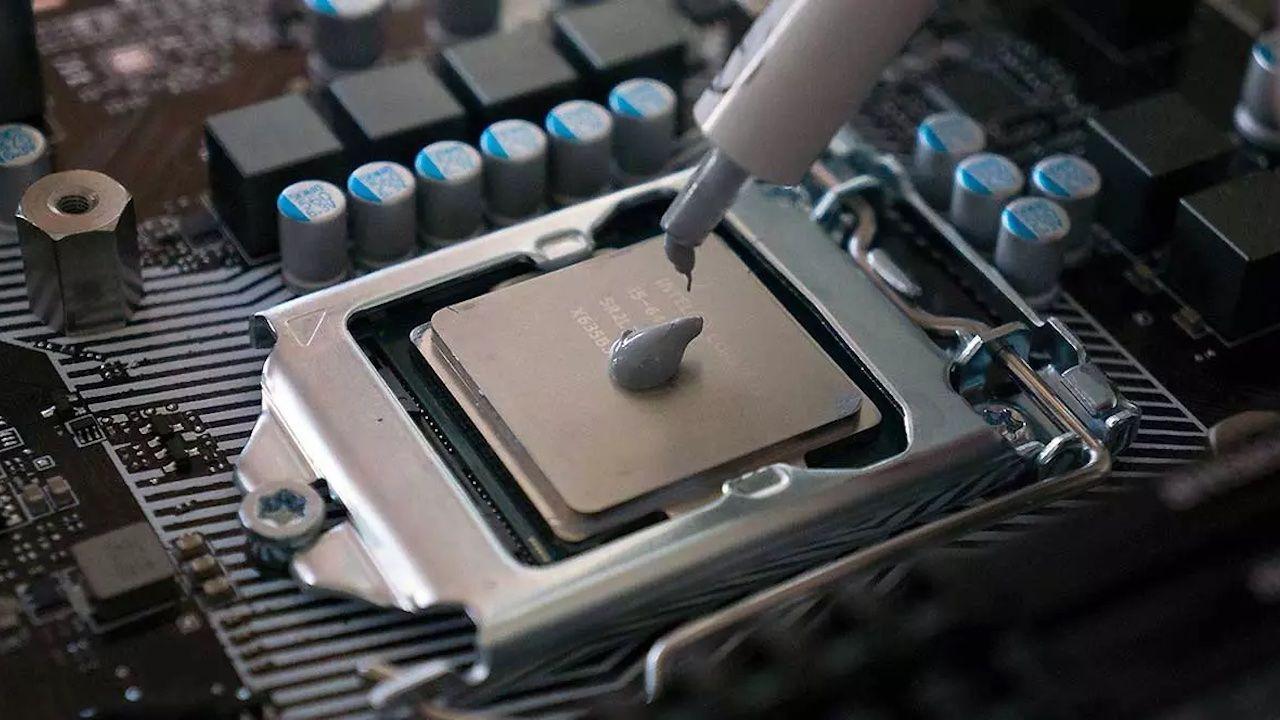
La pasta tèrmica, també coneguda com a compost tèrmic o greix tèrmic , és una substància que es col·loca entre el processador (CPU) o la targeta gràfica (GPU) i el seu dissipador de calor. La seva missió és millorar la transferència tèrmica entre les dues superfícies, que a simple vista semblen llises, però en realitat tenen petites imperfeccions i microespais plens daire.
L'aire és molt mal conductor de la calor, així que si no fem servir cap material intermedi, part de l'energia tèrmica es quedaria atrapada al processador. La pasta tèrmica s'encarrega d' emplenar aquests buits microscòpics , eliminant la major quantitat possible d'aire perquè la calor flueixi amb més facilitat cap al dissipador i, a partir d'aquí, cap a l'aire de l'interior de la caixa o del portàtil.
Gràcies a aquesta funció, una pasta tèrmica de qualitat aplicada correctament pot marcar diversos graus de diferència a la temperatura de funcionament del processador. Aquesta rebaixa de temperatura es tradueix en menor soroll dels ventiladors, més estabilitat i més vida útil dels components, evitant penjades, baixades de rendiment per escalfament (thermal throttling) i apagades sobtades.
Amb el pas del temps, la pasta tèrmica es va degradant: es pot assecar, endurir o perdre part de la seva capacitat de conducció . També hi influeix la qualitat del material original, el nombre d'hores d'ús, la temperatura ambient i si l'equip ha patit moltes variacions tèrmiques. Per això, encara que a simple vista no la vegis en mal estat, és molt recomanable renovar-la de tant en tant.
Quan convé canviar la pasta tèrmica
No hi ha una data exacta, però sí una sèrie de senyals clars que indiquen que és bon moment per reemplaçar la pasta tèrmica del processador . En equips dús normal, molts fabricants i tècnics recomanen canviar-la aproximadament cada 3 o 4 anys, mentre que en ordinadors gaming o de treball intensiu pot ser convenient escurçar aquest termini.
Un dels indicis més habituals és notar un augment significatiu de la temperatura de la CPU o GPU, comparat amb quan l'equip era nou o amb lectures de mesos anteriors. Si, sense haver canviat la teva manera de fer servir l'ordinador, veus que els graus es disparen en jocs, programes pesants o fins i tot en tasques lleugeres, probablement la pasta ja no estigui rendint com hauria.
Un altre símptoma clàssic és que els ventiladors funcionen gairebé sempre al màxim , fins i tot amb aplicacions poc exigents. El sistema intenta compensar la manca de transferència tèrmica augmentant el flux d'aire, cosa que genera més soroll. Si a més comences a patir apagats espontanis, reinicis sota càrrega o baixades sobtades de rendiment quan el processador s'escalfa, la sospita sobre la pasta tèrmica guanya encara més pes.
També és recomanable aprofitar moments concrets, com quan fas una neteja a fons de l'equip o canvies el dissipador per renovar el compost tèrmic. Ja que desmuntes el sistema de refrigeració, val la pena col·locar pasta nova en lloc de reutilitzar la vella, que probablement ja ha perdut part de les propietats.
En portàtils, que solen treballar amb temperatures més elevades i tenen sistemes de ventilació més ajustats, la importància duna bona pasta tèrmica és encara més gran. Si el teu portàtil s'escalfa molt, fa força soroll i et crema literalment les mans a la zona del teclat, és molt possible que un canvi de pasta tèrmica i neteja interna marquin una diferència notable.
Tipus de pasta tèrmica i com triar l'adequada
No totes les pastes tèrmiques són iguals. A l'hora d'escollir-ne una, convé conèixer les principals famílies i les seves característiques, ja que cadascuna té els seus avantatges i inconvenients. D'aquesta manera podràs escollir l'opció que millor s'adapti al teu equip ia la teva manera de fer-lo servir, en comptes de comprar la primera que vegis.
Una de les categories més habituals és la pasta tèrmica de base ceràmica o òxids metàl·lics no conductors. Aquest tipus de compost es caracteritza per ser elèctricament aïllant , cosa que redueix el risc de curtcircuits si es vessa accidentalment sobre altres components de la placa. El seu rendiment tèrmic és bo per a la majoria d'usos domèstics i sol ser força estable amb el pas del temps.
D'altra banda, hi ha les pastes tèrmiques amb partícules metàl·liques, com ara plata o alumini, que ofereixen una conductivitat tèrmica superior . Solen recomanar-se per a entorns més exigents, com ara ordinadors gaming o equips de treball que passen moltes hores sota càrrega intensa. Tot i això, algunes d'aquestes pastes poden ser lleugerament conductores de l'electricitat o capacitives, de manera que cal aplicar-les amb més cura per evitar que toquin pistes o components electrònics propers.
En un nivell més avançat trobem les pastes tèrmiques de metall líquid, basades en aliatges com a gal·li i indi. Proporcionen una transferència de calor extraordinària , molt per sobre de les pastes tradicionals, i són populars entre entusiastes de l' overclock . El problema és que són conductores de lelectricitat, poden reaccionar amb determinats metalls (per exemple, lalumini) i requereixen una aplicació extremadament acurada, per la qual cosa no són recomanables per a usuaris sense experiència.
En triar pasta tèrmica, fixa't en paràmetres com la conductivitat tèrmica indicada pel fabricant , la viscositat (que influeix en la facilitat que resulta aplicar-la) i l'estabilitat a llarg termini. Per a un usuari mitjà que vulgui un bon equilibri entre rendiment i seguretat, una pasta de qualitat reconeguda de tipus ceràmic o amb òxids metàl·lics no conductors sol ser més que suficient. Assegureu-vos també que l'envàs no porti massa temps obert, ja que algunes fórmules envelleixen pitjor un cop destapades.
Eines i preparatius abans de canviar la pasta tèrmica
Abans de ficar-te en feina convé tenir clar què necessitaràs i com deixar-ho tot preparat per evitar contratemps a meitat de procés. Tot i que cada equip pot tenir les seves peculiaritats, la llista bàsica d'eines sol ser força similar en la majoria de casos.
En primer lloc, necessites comptar amb un joc de tornavisos apropiat , normalment d'estrella (Philips) i, segons el model, també torx o plans petits. Molts problemes vénen de fer servir eines inadequades que fan malbé els cargols o rellisquen en fer força. Si tens un kit de reparació delectrònica, millor encara, perquè solen incloure puntes imantades i mides específiques per a portàtils.
També és important disposar d' alcohol isopropílic d'alta puresa (preferiblement al 90% o superior) per netejar les restes de pasta antiga tant del processador com del dissipador. Evita utilitzar alcohol de farmàcia comuna, netejavidres o altres líquids, perquè poden deixar residus o contenir aigua en excés.
Per retirar la pasta vella amb seguretat, utilitza tovalloletes sense borrissol, paper apte per a neteja d'electrònica o bastonets . En cas de necessitat, també pots estirar paper de cuina de bona qualitat, sempre amb compte de no deixar fibres. Algunes pastes tèrmiques inclouen una petita espàtula o aplicador de plàstic, molt útil per estendre el nou compost en cas que vulguis fer servir aquesta tècnica.
Un altre punt clau és lelectricitat estàtica. L'ideal és treballar amb una polsera antiestàtica connectada a terra o, com a mínim, tocar sovint una superfície metàl·lica connectada a la presa de terra (per exemple, la carcassa metàl·lica de la font d'alimentació endollada però apagada) per descarregar la possible acumulació estàtica del cos.
Finalment, assegureu-vos d'haver apagat completament l'ordinador, desconnectat el cable d'alimentació i retirat la bateria en el cas dels portàtils que ho permetin. Treballa en una superfície neta, amb bona il·luminació i espai suficient per col·locar els cargols ordenats, preferiblement usant petits recipients o una safata imantada per no perdre cap peça.
Com canviar la pasta tèrmica en un PC de sobretaula
En un ordinador de sobretaula, l'accés al processador sol ser força més còmode que en un portàtil, així que és un bon punt de partida per als que s'estrenen en aquesta tasca. El procediment general és similar a la majoria de plaques base i sistemes de refrigeració per aire tradicionals.
El primer és obrir la caixa del PC . Normalment n'hi ha prou amb retirar el panell lateral, descargolant els cargols de la part posterior. Un cop descobert l'interior, localitza el dissipador del processador, que sol ser un bloc metàl·lic amb ventilador situat a prop del centre de la placa, connectat a la presa d'alimentació de la CPU i ancorat amb un sistema de subjecció.
Abans de desmuntar res, és recomanable desconnectar el cable del ventilador del processador de la placa base. A continuació, afluixa el sistema d'ancoratge del dissipador seguint l'ordre recomanat pel fabricant: potser són quatre cargols en creu, una palanca de bloqueig o clips de plàstic que es giren. Fes-ho amb calma, aplicant la força justa per no danyar ni el dissipador ni la placa.
Quan hagis alliberat el dissipador, retira'l amb compte. De vegades es queda lleugerament enganxat a la CPU per la pasta antiga; si notes resistència, evita llençar al brut cap amunt. En el seu lloc, fes un lleuger moviment de gir molt suau per enlairar-lo sense arrencar el processador del sòcol. Un cop solt, deixa el dissipador de banda sobre una superfície neta.
Ara veuràs la pasta tèrmica vella tant sobre la superfície del processador com a la base del dissipador. Comença per retirar la major part amb un tros de paper o tovalloleta, sense pressionar gaire. Després, humiteja lleugerament una altra porció de paper o un bastonet amb alcohol isopropílic i vés netejant en moviments suaus fins que la superfície quedi totalment neta i brillant . Repeteix el procés al dissipador.
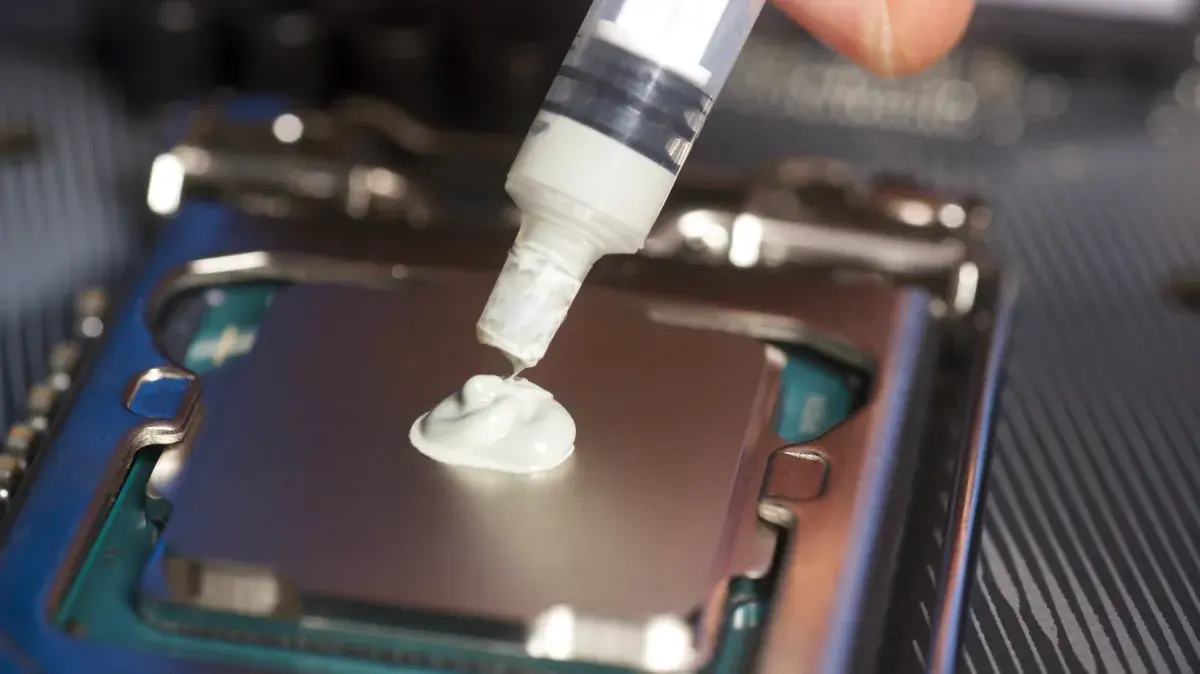
Quan les dues superfícies estan netes i seques, arriba el moment d'aplicar la nova pasta tèrmica. Hi ha diversos mètodes (punt central, línia, creu, extensió amb espàtula…), però per a la majoria de processadors de sobretaula un petit punt de pasta al centre de l'IHS (la “xapita” metàl·lica del processador) sol ser suficient. La idea és que, en col·locar el dissipador a sobre i prémer-lo, la pasta es reparteixi uniformement per la pressió.
És important no passar-se amb la quantitat: amb una cosa semblant a la mida d'un gra d'arròs o un pèsol petit sol ser més que suficient. Usar massa pasta no millora la refrigeració i pot provocar que part del compost desbordi per les vores, arribant a zones on no hauria d'estar.
Col·loca de nou el dissipador sobre la CPU, intentant que baixi de forma el més vertical i alineada possible , sense moure'l massa una vegada en contacte amb la pasta per no crear bombolles d'aire internes. Torna a cargolar o fixar el sistema de subjecció seguint un patró en creu (si té quatre punts), prement a poc a poc i de forma equilibrada a cada cantonada.
Finalment, connecta un altre cop el cable del ventilador a la presa CPU_FAN de la placa base, comprova que no has oblidat cap cargol i tanca la caixa. En engegar l'ordinador, entra a la BIOS o utilitza un programa de monitorització al sistema operatiu per verificar que les temperatures s'han reduït i el ventilador funciona amb normalitat.
Particularitats en canviar la pasta tèrmica a portàtils
Als portàtils la història es complica una mica més, perquè l'accés a la CPU i la GPU sol estar força menys a la vista. Cada model és un món: alguns només requereixen retirar una tapa inferior, mentre que en d'altres cal desmuntar pràcticament tot l'equip, incloent-hi teclat, carcassa superior i mòduls interns.
El primer pas sempre hauria de ser consultar una guia específica pel teu model , ja sigui del propi fabricant o tutorials detallats amb fotos i vídeos. Això t'ajudarà a identificar on són els cargols ocults, quines parts cal deixar anar i quins connectors plans (com els de teclat i touchpad) hauràs de desconnectar sense fer-los malbé.
Quan tinguis accés al sistema de refrigeració, veuràs normalment un conjunt de heatpipes (tubs de calor) i un o diversos ventiladors , amb una base en contacte directe amb la CPU i, en molts casos, una altra zona de contacte amb la GPU dedicada o integrada. Per canviar la pasta tèrmica, hauràs de retirar aquest mòdul descargolant les seves fixacions en l'ordre indicat, moltes vegades numerat sobre la pròpia peça metàl·lica.
En aixecar el sistema de refrigeració, és probable que trobis tant pasta tèrmica a CPU i GPU com coixinets tèrmics (thermal pads) en altres components com VRM o memòries. És molt important no perdre ni intercanviar aquests coixinets, ja que tenen un gruix i posició específics. Si estan molt deteriorades, les hauries de reemplaçar per altres d'igual gruix i característiques.
La neteja de la pasta antiga es realitza com als sobretaula: amb paper o tovalloletes i alcohol isopropílic, procurant no vessar líquid sobre altres components de la placa. Procura subjectar el portàtil de manera que et resulti còmode i que no es doblegui en fer la pressió necessària per netejar.
En portàtils és recomanable aplicar una quantitat de pasta una mica menor que a sobretaula, ja que la superfície del xip pot ser més reduïda o estar sense IHS (és a dir, el silici queda més exposat). Un punt molt petit o una fina línia centrada sol funcionar bé. Evita estendre amb eines dures que puguin ratllar la superfície del xip; si uses espàtula, que sigui de plàstic flexible.
Quan vagis a recol·locar el sistema de refrigeració, alinea'l amb cura sobre CPU i GPU i deixa que assenti suaument. A l'hora de cargolar, respecta l'ordre numerat i prem a poc a poc cada cargol per garantir una pressió uniforme sobre els xips. Després de muntar el portàtil, revisa que tots els connectors plans estiguin ben inserits i que no sobra cap cargol, una mica més freqüent del que sembla.
Errors freqüents en canviar la pasta tèrmica i com evitar-los
Un dels errors més comuns és aplicar massa pasta tèrmica , pensant que així el processador estarà millor refrigerat. Ocorre justament el contrari: un excés de compost pot empitjorar la transferència de calor i, en productes conductors d'electricitat, augmentar clarament el risc de curtcircuits si el material vessa cap a zones sensibles.
Un altre error típic és no netejar correctament les restes de la pasta antiga. Deixar capes velles barrejades amb la nova genera una superfície irregular i poc homogènia , que dificulta la transmissió tèrmica. Sempre que vagis a renovar la pasta, treu completament l'anterior; no serveix amb afegir una mica a sobre.
També és una fallada habitual no parar atenció a la pressió i posició del dissipador en tornar a muntar-lo. Si el dissipador no està ben assentat, o si un cargol es queda fluix, la base no farà un bon contacte pla amb el processador i veuràs temperatures anormalment altes fins i tot amb pasta nova . Per això és clau seguir l'ordre d'estrenyi i comprovar que les fixacions han quedat fermes.
En portàtils és especialment fàcil danyar connectors plans, cables delicats o pestanyes de plàstic en desmuntar sense mirar bé. Pren-te el teu temps per veure com encaixa cada peça i no facis força si alguna cosa sembla no voler sortir; és senyal que potser quedi algun cargol ocult o pestanya sense deixar anar . En cas de dubte, revisa una altra vegada una guia pas a pas del teu model concret.
Finalment, hi ha qui es llança directament a fer servir metall líquid sense ser conscient dels seus riscos. És un material molt efectiu, però extremadament delicat: si no tens clar com protegir les zones al voltant del xip, quins metalls són compatibles o com aplicar-lo de manera segura, és millor optar per una pasta tèrmica convencional de bona qualitat, que ja suposa una millora molt notable en la majoria de casos.
Com comprovar el resultat i mantenir bones temperatures
Un cop canviada la pasta tèrmica, és ideal fer algunes comprovacions per assegurar-te que tot està en ordre i que l'esforç ha valgut la pena. No és només que l'ordinador encengui, sinó de verificar que les temperatures i el comportament general són raonables.
En primer lloc, utilitza un programa de monitorització de temperatures (com poden ser eines de la pròpia placa o programari especialitzat) per vigilar els graus de la CPU i la GPU en repòs . Haurien de ser clarament més baixos que abans del canvi, sempre tenint en compte la temperatura ambient de l'habitació.
Després, poseu l'equip sota càrrega durant un temps, executant un joc exigent, un benchmark o una prova d'estrès controlada. Mentrestant, observa com evolucionen les temperatures i el comportament dels ventiladors. Si el canvi s'ha fet correctament, el més habitual és que les màximes temperatures baixin diversos graus respecte a la situació anterior, i que el sistema trigui més a assolir els límits tèrmics.
Si per contra detectes temperatures molt altes només iniciar una prova d'esforç, pics bruscos o fins i tot apagades, revisa que el dissipador estigui ben fixat i que no hagis comès algun dels errors comentats anteriorment. De vegades només cal desmuntar, netejar i repetir el procés amb més calma perquè tot quedi correcte.
A més del canvi de pasta, és molt recomanable tenir cura d'altres aspectes que influeixen molt en la refrigeració general. Una bona neteja de pols en ventiladors, reixetes i filtres , juntament amb un flux d'aire adequat a la caixa (entrada frontal o inferior i sortida del darrere o superior), ajuda enormement a mantenir temperatures raonables ia prolongar la vida útil del teu equip.
Assumir el canvi de pasta tèrmica com una tasca de manteniment cada cert temps, en lloc d'una cosa excepcional, permet que l'ordinador funcioni de manera més silenciosa, fresca i estable . Encara que al principi pugui imposar una mica, seguint els passos amb cap i sense presses és perfectament assumible per qualsevol usuari curós que vulgui mimar els seus components.
Amb tot el que s'ha explicat, queda clar que renovar la pasta tèrmica no és un simple caprici, sinó un procés clau per mantenir el rendiment i la salut del maquinari: triar bé el tipus de compost, preparar les eines, netejar a fons les superfícies, aplicar la quantitat adequada i muntar correctament el sistema de refrigeració són detalls que, combinats, marquen la diferència entre un equip que pateix per la freqüència.

Índex
- 1 Què és la pasta tèrmica i per què és tan important
- 2 Quan convé canviar la pasta tèrmica
- 3 Tipus de pasta tèrmica i com triar l'adequada
- 4 Eines i preparatius abans de canviar la pasta tèrmica
- 5 Com canviar la pasta tèrmica en un PC de sobretaula
- 6 Particularitats en canviar la pasta tèrmica a portàtils
- 7 Errors freqüents en canviar la pasta tèrmica i com evitar-los
- 8 Com comprovar el resultat i mantenir bones temperatures