- Configuración de la optimización de batería para mantener procesos activos.
- Uso de funciones de bloqueo en multitarea y ajustes de desarrollador.
- Gestión de la suspensión profunda en capas de personalización específicas.

Seguro que te ha pasado: abres el móvil y te das cuenta de que esa aplicación que necesitas para trabajar o recibir avisos importantes se ha quedado dormida. Android es un sistema muy listo, pero a veces se pasa de frenada con la gestión de recursos, cerrando procesos que consideramos vitales solo para rascar unos minutos extra de batería.
Este comportamiento no es un fallo, sino una característica del sistema para evitar que el terminal se caliente o que la batería vuele. Sin embargo, cuando dependes de una app de mensajería o de entregas, que el sistema la suspenda puede ser un auténtico quebradero de cabeza. Por suerte, existen varios trucos y ajustes, desde los más sencillos hasta algunos más ocultos, para tomar el control total.
El problema de la optimización energética
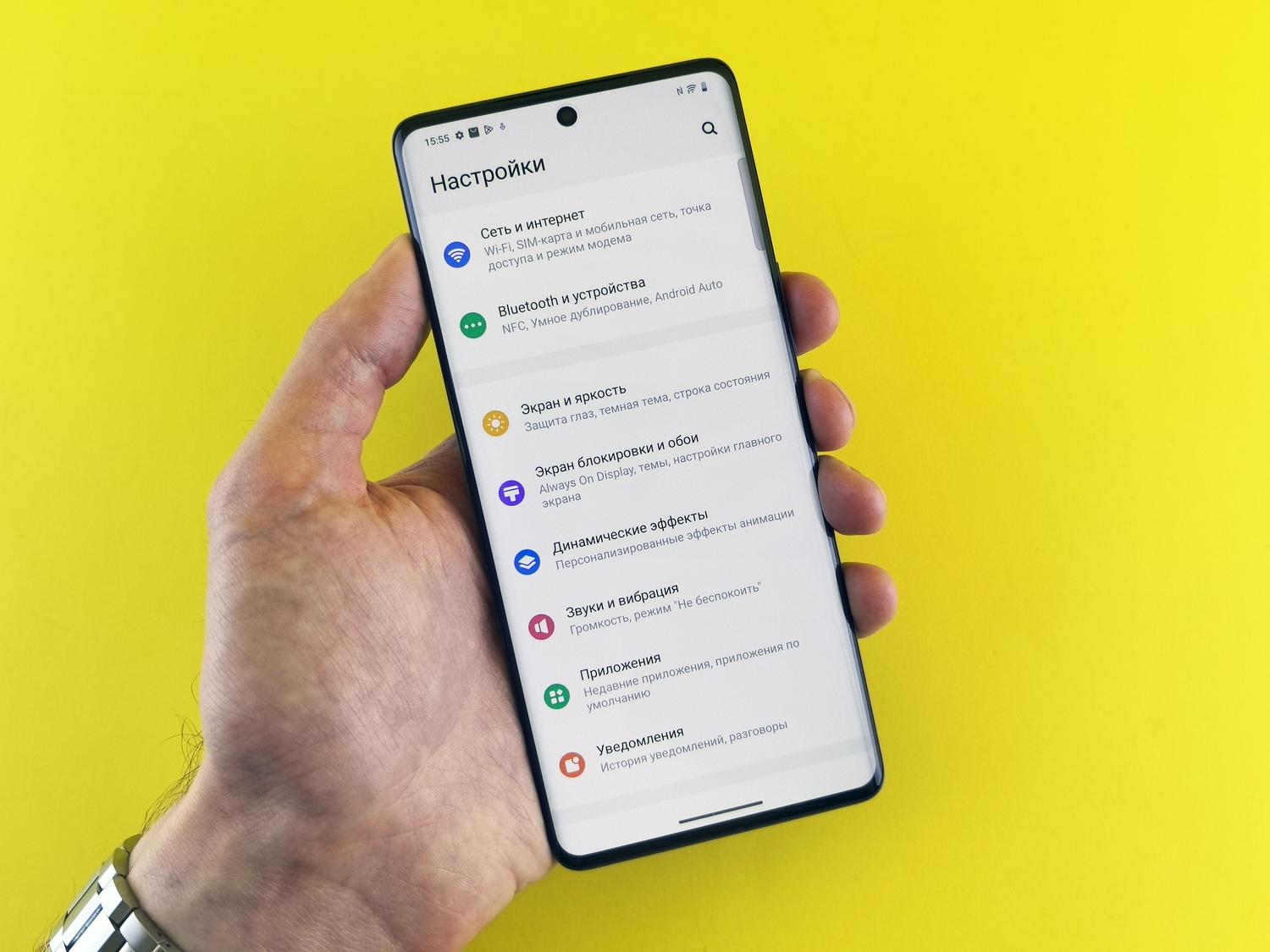
El corazón del asunto es el sistema ‘Doze’ y la gestión de la RAM. Android monitoriza constantemente qué usas y qué no; si detecta que una app lleva tiempo en segundo plano, la pone en modo hibernación para liberar memoria. Si además tienes activado el modo de Ahorro de batería general, el sistema se vuelve mucho más agresivo, limitando la sincronización de datos y el acceso a la ubicación.
Cuando notas que dejan de llegarte notificaciones, lo más probable es que el sistema haya decidido que esa app no es prioritaria. Para solucionar esto, lo primero es desactivar el ahorro de energía general si necesitas que todo funcione a máxima potencia, aunque esto tenga un impacto en la autonomía del dispositivo.
Pasos para evitar que una app se cierre
Si no quieres desactivar el ahorro global, puedes ir al grano y configurar cada aplicación por separado. Es el método más preciso para que Android no toque lo que no debe:
- Entra en el menú de Ajustes y busca el apartado de Aplicaciones.
- Selecciona la herramienta que te está dando problemas y entra en la sección de Batería.
- Busca la opción de optimización y marca «No optimizar». Esto le dice al sistema que, aunque la app consuma energía, no debe cerrarla.
En algunos dispositivos, el camino es ligeramente distinto: Ajustes > Aplicaciones > Uso de batería de la aplicación > Desactivar «Permitir uso en segundo plano» (en el sentido de restringirlo) o buscar la opción de «Sin restricciones».
Trucos según tu marca de móvil

No todos los Android son iguales. Las capas de personalización como MIUI (Xiaomi), One UI (Samsung) o ColorOS (OPPO) añaden sus propias reglas del juego. Por ejemplo, en los terminales de Samsung existe una función llamada «Aplicaciones en suspensión profunda». Si tu app ha acabado ahí, jamás se ejecutará en segundo plano a menos que la abras manualmente. Debes ir a Mantenimiento del dispositivo > Batería > Aplicaciones en suspensión profunda y sacar la app de esa lista.
En los casos de Xiaomi, Redmi o POCO, hay un truco muy visual y rápido. Abre la vista de multitarea (donde ves todas las apps abiertas), mantén pulsada la ventana de la aplicación que quieres salvar y haz clic en el icono del candado. Al bloquearla, le indicas al sistema que esa app es intocable y no debe ser purgada para liberar RAM.
Ajustes avanzados para usuarios expertos
Si nada de lo anterior funciona, podemos meternos en el «sótano» del sistema: las Opciones de Desarrollador. Para activarlas, ve a Acerca del teléfono y pulsa siete veces sobre el Número de compilación hasta que el móvil te avise de que ya eres desarrollador.
Una vez dentro de este menú oculto, tienes varias herramientas potentes:
- Límite de procesos en segundo plano: Puedes elegir cuántas apps pueden estar activas. Si lo pones en «Sin procesos», el móvil irá volando pero cerrarás todo en cuanto salgas de la app.
- Comprobación de uso en segundo plano: Aquí puedes ver qué software está siendo forzado a cerrarse para ahorrar energía y desmarcar el interruptor de las aplicaciones que quieras mantener vivas.
- Suspender ejecución de aplicaciones en caché: Es una opción diseñada para optimizar la autonomía, pero si notas que tus apps tardan una eternidad en arrancar porque siempre se suspenden, revisa si esta opción está interfiriendo.
El equilibrio entre rendimiento y batería

Es importante entender que cerrar aplicaciones no es necesariamente malo. De hecho, tiene ventajas claras como evitar que el procesador se sature, reducir el riesgo de sobrecalentamiento y proteger tu privacidad, ya que evitas que algunas apps recopilen datos en segundo plano sin que te des cuenta. Además, limpiar la caché y los datos de las aplicaciones puede ayudar si el problema es de rendimiento y no de energía.
Para mantener el móvil a punto, lo ideal es combinar estos ajustes con el hábito de desinstalar el bloatware o las apps que ya no usas. Si una aplicación es preinstalada y no se puede borrar, lo mejor es desactivarla por completo desde el menú de Ajustes para que no consuma ni un solo ciclo de reloj del procesador.
Para evitar que Android suspenda tus apps, la clave está en navegar entre la optimización de batería individual, el bloqueo mediante candados en la multitarea y, en casos extremos, la configuración de las opciones de desarrollador, siempre equilibrando la necesidad de recibir notificaciones en tiempo real con el desgaste de la batería y la salud del hardware.