- Diferencia fundamental entre un USB Live con persistencia y una instalación completa del sistema en una unidad externa.
- Requerimientos técnicos de hardware, como la velocidad de lectura y el estándar USB 3.0, para garantizar la fluidez del sistema.
- Importancia de elegir distribuciones ligeras y estables según el uso previsto, priorizando la seguridad y el bajo consumo de recursos.
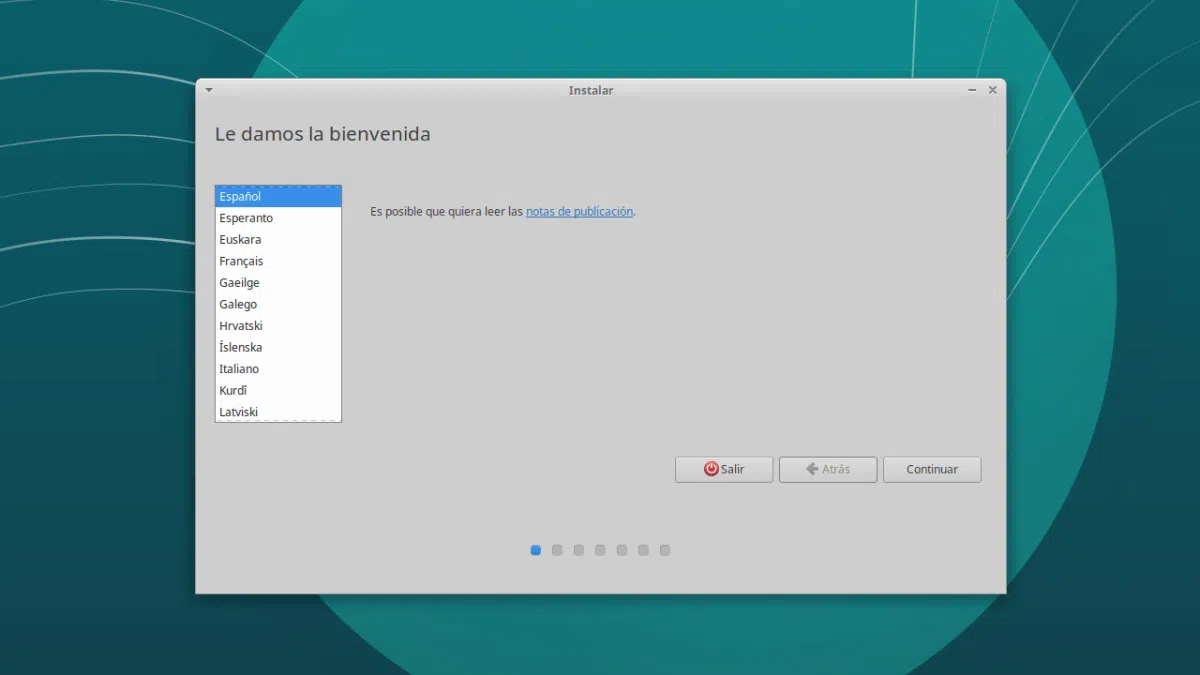
Seguramente te ha pasado que quieres probar el mundo de GNU/Linux pero te da un miedo tremendo cargarme el arranque de Windows o hacer un desastre con las particiones del disco duro. Es una historia muy común: intentas hacer un dualboot instalando Linux junto a Windows, borras algo que no debías y, de repente, el PC ya no arranca y te quedas con un susto monumental. Por eso, la opción de llevar el sistema operativo en el bolsillo es, sencillamente, la salvación para cualquiera que busque flexibilidad sin riesgos.
Tener una distribución instalada en una memoria externa no es solo una curiosidad técnica, sino que puede ser una estrategia de seguridad brillante. Imagina tener un entorno totalmente aislado y limpio de cualquier rastro de malware para hacer tus gestiones bancarias o manejar datos sensibles, sin que esto interfiera en absoluto con tu ordenador de uso diario. Vamos a ver cómo montar este tinglado, desde la opción más sencilla hasta la instalación más robusta.

Diferentes formas de llevar Linux en un USB
Antes de meterle mano al asunto, hay que dejar algo claro: no es lo mismo un USB de arranque que un sistema instalado. Por un lado, tenemos el Live USB con persistencia. Esta opción es genial para quienes quieren probar Linux sin instalarlo en tu PC; utilizas una herramienta como Rufus para grabar la ISO y activas el espacio de persistencia. Esto permite que tus archivos y configuraciones se guarden aunque reinicies el equipo, pero sigue siendo un entorno limitado que no llega a ser un sistema operativo completo.
Por otro lado, tenemos la instalación completa en una unidad externa. Aquí es donde ocurre la magia, ya que tratamos al pendrive o SSD externo como si fuera el disco duro interno del PC. La diferencia es abismal, pues dispones de libertad total para gestionar el sistema, instalar software complejo y configurar el kernel a tu gusto, comportándose exactamente igual que si estuviera instalado en el ordenador.
El hardware adecuado: no cualquier pendrive sirve
Si quieres que el sistema vuele y no se quede colgado cada dos por tres, no puedes usar ese pendrive viejo que tienes por un cajón. Para que la experiencia sea fluida, necesitas que la unidad tenga una velocidad de lectura y escritura elevada, idealmente por encima de los 150 MB/s. Lo más recomendable es optar por el estándar USB 3.0 o incluso USB Type-C, ya que el cuello de botella suele estar en la velocidad de transferencia de datos.
En cuanto a la capacidad, aunque algunas distros funcionan con menos, lo ideal es contar con un mínimo de 16 GB o 32 GB para moverte con soltura. Si tienes presupuesto, un disco SSD externo es la opción ganadora, pues ofrece una estabilidad y rapidez muy superior a cualquier llave USB convencional, permitiéndote usar el sistema de forma intensiva sin desesperar.

Eligiendo la distribución según el uso
No todas las versiones de Linux son iguales. Si tu objetivo es la máxima seguridad (como para banca online), lo mejor es elegir una distribución ligera y estable que no consuma demasiados recursos. Entornos de escritorio como Xfce o MATE son ideales porque son sencillos y directos. Algunas opciones muy sólidas serían Xubuntu, Ubuntu MATE o Linux Mint en sus versiones ligeras, o incluso Debian si buscas algo más purista.
Guía paso a paso para la instalación completa
Para lograr una instalación real en el USB, necesitarás dos unidades: una que sirva como instalador (el medio de arranque) y otra donde se instalará el sistema. Primero, descarga la ISO de tu distro favorita y grábala en el primer USB usando Rufus o una herramienta similar. Luego, conecta ambos dispositivos al PC y arranca desde el instalador, pulsando la tecla de boot (normalmente F9, F10 o F12) antes de que inicie Windows.
Una vez estés dentro del entorno Live, lanza el instalador y sigue los pasos de idioma y teclado. El momento crítico llega al elegir el tipo de instalación: debes seleccionar «Más opciones» para gestionar las particiones manualmente. Aquí es vital no equivocarse y no tocar el disco duro interno (que suele ser /dev/sda). Identifica tu USB externo (que aparecerá como /dev/sdb o /dev/sdc) y crea una partición primaria con el punto de montaje en la raíz ( / ).
Un detalle fundamental que mucha gente olvida es el cargador de arranque o GRUB. Debes asegurarte de que el cargador se instale en el pendrive y no en el disco interno del ordenador. Si lo instalas en el disco duro, el PC no arrancará sin el USB puesto, y si ocurre un error podrías necesitar recuperar el arranque GRUB de Linux. Una vez confirmado esto, finaliza la instalación y reinicia el equipo.

Configuración final y optimización del entorno
Cuando ya tengas tu sistema operativo externo funcionando, toca dejarlo a punto. Para mantener la seguridad, lo primero es ejecutar todas las actualizaciones de seguridad pendientes mediante la terminal o el gestor de software. Es muy recomendable activar el cortafuegos del sistema, utilizando herramientas como UFW (Uncomplicated Firewall) para blindar la conexión.
Si usas este entorno para tareas críticas, ajusta el navegador Firefox para que no guarde cookies ni contraseñas y desactiva el historial de navegación. Para gestionar tus claves de forma segura, puedes apoyarte en gestores como Seahorse. La regla de oro aquí es la simplicidad: instala solo lo estrictamente necesario para evitar vulnerabilidades y mantener el sistema ágil.
Montar un sistema Linux portátil requiere prestar atención a la calidad del hardware y ser meticuloso con el particionado y el cargador de arranque. Al separar el entorno de trabajo del sistema principal, no solo ganas en versatilidad al poder llevar tu ordenador en un bolsillo, sino que creas una barrera de seguridad infranqueable para tus operaciones más delicadas, evitando cualquier riesgo de daño en el disco duro interno del equipo.
