- El firmware OpenWrt permite transformar un router convencional en un dispositivo de red avanzado con capacidades de gestión profesional.
- La compatibilidad varía según el hardware, siendo los sistemas x86 especialmente potentes por su capacidad de procesamiento y memoria.
- La elección entre sistemas de archivos ext4 y squashfs determina la flexibilidad de escritura y la estabilidad del sistema operativo.
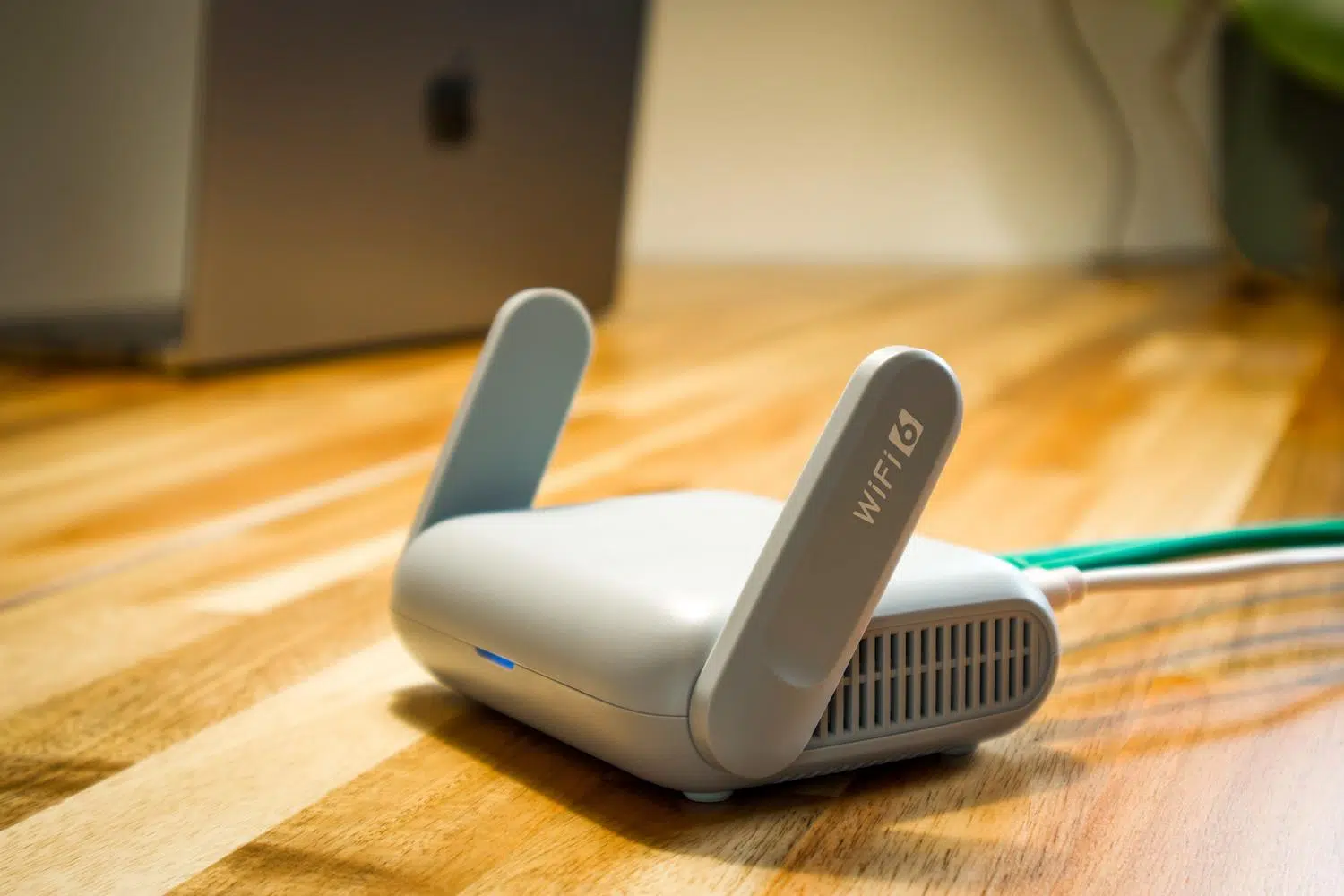
Si sientes que el software que viene de fábrica en tu router se queda corto o simplemente tienes ganas de trastear con tu red doméstica, instalar OpenWrt es el siguiente paso lógico. No es solo cambiar una interfaz por otra, sino convertir un aparato básico en una herramienta potente capaz de gestionar el tráfico como un profesional, aunque hay que ir con pies plomo para no dejar el equipo inservible.
Antes de lanzarnos a la piscina, conviene saber que la dificultad varía según el perfil: si ya te manejas por Linux y sabes qué es una IP, esto te resultará pan comido, pero si eres novato, prepárate para estudiar conceptos básicos de redes. Recuerda que flashear un equipo conlleva riesgos, así que hazlo bajo tu propia responsabilidad, pero con la tranquilidad de que el resultado vale la pena.

Preparativos y conceptos fundamentales

Para que todo salga rodado, primero debemos elegir la imagen correcta. En el caso de routers específicos como el WR842N, buscaremos una imagen tipo Factory para sustituir el firmware original. Un punto clave es el sistema de archivos: el formato squashfs es mucho más versátil que el jffs2, aunque en equipos x86 también veremos la opción ext4, que es ideal si pretendemos instalar muchísimos paquetes ya que permite escritura directa.
Si no quieres liarte, evita las versiones \»trunk\» o de desarrollo, ya que suelen venir sin la interfaz gráfica LuCI. Lo mejor es optar por versiones estables o casi estabilizadas para asegurar que el router no nos dé sustos inesperados durante el proceso.
Instalación en routers convencionales

El proceso general suele ser bastante directo. Primero, conectamos el ordenador al router mediante un cable Ethernet en cualquiera de los puertos LAN. Normalmente, el router nos dará una IP por DHCP; por ejemplo, en equipos TP-Link la subred suele ser 192.168.0.0/24 y accedemos al panel vía web a través de la dirección 192.168.0.1 con las credenciales admin/admin.

Una vez dentro, navegamos hasta la sección de herramientas del sistema y buscamos el apartado de Actualización de Firmware (Firmware Upgrade). Allí subimos el archivo de OpenWrt que descargamos previamente y pulsamos el botón de actualización. El proceso puede tardar unos 5 minutos. Si al terminar no tenemos interfaz web, podemos entrar por SSH y ejecutar comandos para instalar LuCI y habilitar el servidor uhttpd, actualizando primero la lista de paquetes con opkg update.
El salto a los routers basados en x86

Instalar OpenWrt en hardware x86 (como un PC viejo o un servidor industrial) es jugar en otra liga. Aquí ganamos un rendimiento bruto increíble, permitiéndonos montar servidores VPN de alta velocidad o gestores de tráfico complejos. Los requisitos mínimos son sencillos: un procesador de 64 bits, al menos 512 MB de RAM (aunque 1 GB es lo ideal) y unos 2 GB de almacenamiento, preferiblemente en un SSD para que el sistema vuele, una excelente opción si quieres aprovechar tus PCs antiguos al máximo.
Pasos para el flasheo en x86
- Creación del medio de arranque: Descargamos la imagen x86-64 y usamos herramientas como Rufus en Windows o Etcher en macOS/Linux para grabar la imagen en un USB. Es vital verificar la integridad del archivo con sha256sum para evitar errores durante la instalación.
- Configuración de la BIOS: Reiniciamos el equipo y entramos en la BIOS/UEFI (usando F2, F10 o DEL) para priorizar el arranque desde el USB. No olvides desactivar el Secure Boot si el sistema no arranca.
- Proceso de escritura: Una vez que el instalador carga, seleccionamos la unidad de destino (disco duro o SSD) y procedemos al flasheo. Al finalizar, retiramos el USB y reiniciamos para entrar en el sistema operativo.

Configuración inicial y optimización

Tras el primer arranque, accedemos a la interfaz LuCI entrando en 192.168.1.1 desde el navegador. Lo primero es establecer una contraseña de root segura en el menú de Sistema > Administración para evitar que cualquiera tome el control del router. Después, configuramos la interfaz WAN según el protocolo de nuestro operador (DHCP o PPPoE) y ajustamos la LAN a nuestro gusto.
Para sacarle el jugo al hardware, podemos instalar paquetes esenciales. Desde el gestor de software, podemos añadir soporte para WireGuard o OpenVPN, herramientas de estadísticas como luci-app-statistics o incluso Samba4 si queremos montar un pequeño servidor de archivos. En x86 es muy recomendable activar el SQM (Smart Queue Management) para eliminar el lag y aprovechar los procesadores multinúcleo.
Funciones avanzadas y trucos
Una de las joyas de OpenWrt es la capacidad de crear VLANs. Esto nos permite segmentar la red doméstica, aislando, por ejemplo, los dispositivos IoT (bombillas, enchufes) de nuestra red principal para que, si uno es hackeado, no tengan acceso a nuestro ordenador personal, similar a un hardening de homelab con VLAN.
Además, si tienes dos conexiones a internet, puedes configurar el Dual-WAN para hacer balanceo de carga o tener una línea de respaldo. Para los más valientes, existen scripts de automatización que utilizan el gestor de paquetes apk (en versiones recientes) y la herramienta owut para mantener el firmware actualizado mediante SSH, realizando copias de seguridad automáticas antes de cada salto de versión.

Solución de problemas comunes
Si el router no arranca, lo primero es revisar la BIOS y el USB. Si tienes problemas de red, comprueba que tu PC esté en modo DHCP o asigna una IP manual como 192.168.1.2. En caso de que cometamos un error crítico en la configuración, siempre podemos recurrir al botón de reset físico manteniendo presionado durante 15 segundos o, vía SSH, ejecutando el comando firstboot seguido de un reboot.
Si necesitas volver al software original, debes descargar el firmware del fabricante y subirlo a través de la interfaz de OpenWrt, aunque este proceso varía según el modelo. Para quienes no quieran dedicar un hardware físico, OpenWrt se puede ejecutar perfectamente como una máquina virtual en VirtualBox o VMware, lo cual es ideal para hacer pruebas antes de saltar al equipo real.
Dominar OpenWrt permite pasar de un router limitado a un centro de control total donde la seguridad, la velocidad y la personalización mandan, ya sea optimizando la red doméstica con VLANs, montando una VPN privada o rescatando un PC antiguo para darle una segunda vida como el cerebro de tu conectividad.