- La pasta térmica pierde eficacia al secarse, lo que provoca que la CPU alcance temperaturas peligrosas que degradan el hardware.
- El alcohol isopropílico y los limpiadores especializados son los únicos productos seguros para eliminar los residuos sin corroer los componentes.
- Un mantenimiento preventivo anual evita el estrangulamiento térmico y garantiza que el disipador trabaje con máxima eficiencia.
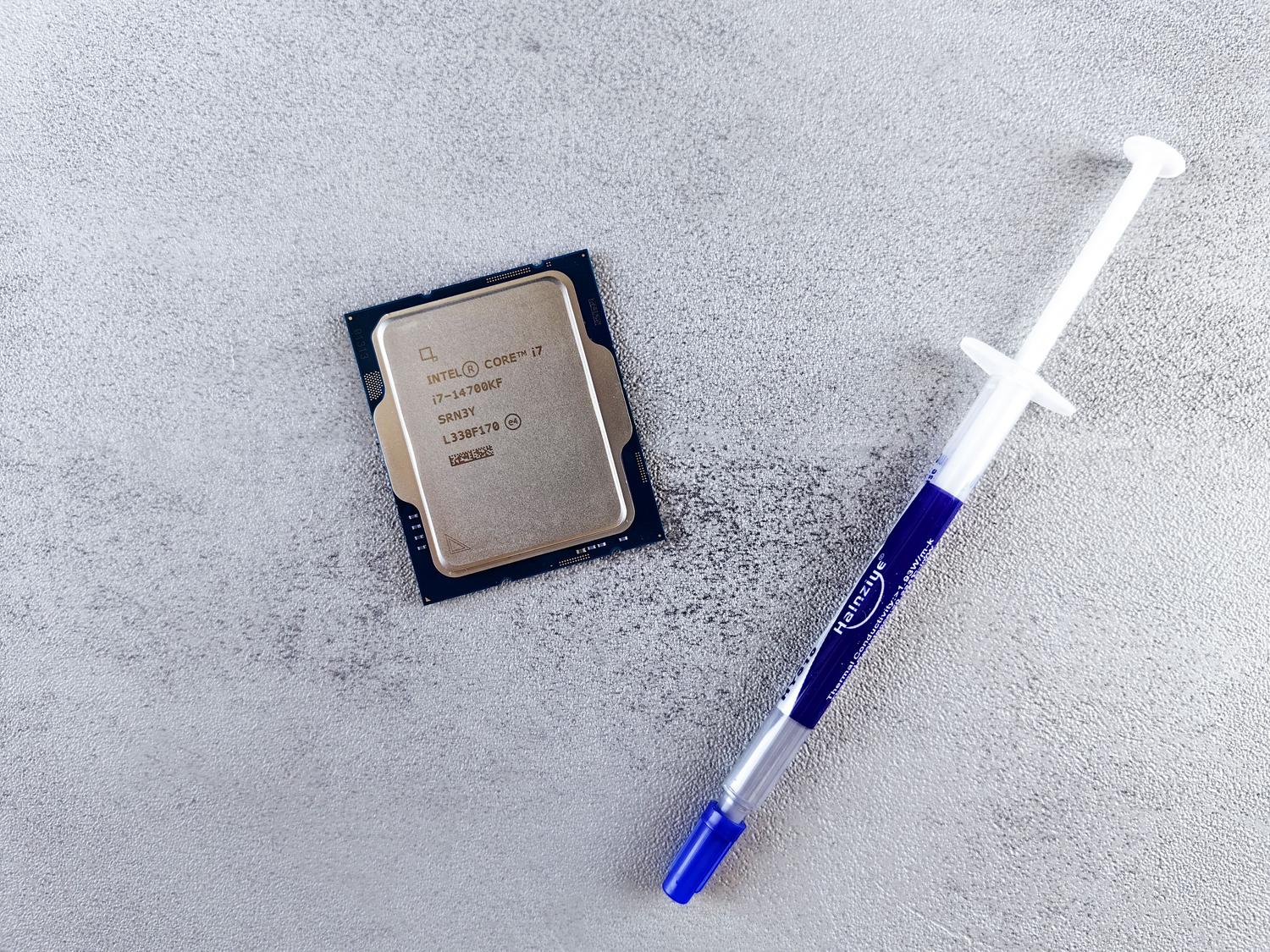
El procesador es, básicamente, el cerebro de nuestro equipo. Por él fluye absolutamente toda la información y, si queremos que el ordenador responda con soltura, especialmente cuando le damos caña con algún juego AAA o programas pesados, tenemos que mimarlo. El problema es que, al trabajar a tope, genera una cantidad brutal de calor que debe ser evacuada rápidamente para que el sistema no se colapse o, peor aún, se apague por seguridad.
Para que esa transferencia de calor sea efectiva, contamos con la pasta térmica para PC, una sustancia que rellena los huecos microscópicos entre el IHS del procesador y el disipador. Sin embargo, con el paso del tiempo, este compuesto se termina secando y agrietando, dejando de hacer su magia. Saber cómo limpiar la pasta reseca y aplicarla de nuevo es un proceso sencillo pero delicado, donde un descuido puede costar caro, así que vamos a ver cómo hacerlo sin meter la pata.
¿Cuándo es momento de cambiar la pasta térmica?

No hace falta volverse loco, pero hay señales claras de que es hora de ponerse manos a la obra. Lo más evidente es cuando notas que las temperaturas del procesador suben más de lo habitual, incluso sin ejecutar tareas exigentes. Por norma general, se recomienda renovarla cada dos años, aunque si vives en un entorno con mucho polvo o calor extremo, lo ideal es monitorizar la temperatura del PC en zonas cálidas para acortar ese plazo a un año.
También es obligatorio hacer este proceso siempre que decidas cambiar el disipador o el bloque de agua por uno nuevo. Un truco para mantener el PC a punto es aprovechar la guía de mantenimiento de un PC gaming (que debería hacerse una o dos veces al año) para cambiar la pasta y así asegurar que todo el circuito de refrigeración funcione como el primer día.
Herramientas y productos recomendados

Para limpiar la superficie, no cualquier líquido sirve. Lo más habitual y efectivo es el alcohol isopropílico al 96%, ya que se evapora rapidísimo y no deja rastros. No obstante, hay que manejarlo con cuidado porque es inflamable y tóxico si se ingiere. Para quienes buscan algo más profesional, existen kits como el ArcticClean, que utiliza un sistema de dos pasos para disolver la grasa y luego purificar la superficie.
Otra opción muy cómoda son las toallitas impregnadas, como las de Noctua o Arctic, que son ideales para limpiezas rápidas y periódicas. En cuanto a los materiales de apoyo, lo mejor es usar paños de microfibra o papel higiénico que no suelte pelusas, y bastoncillos de algodón para llegar a esos rincones difíciles donde la pasta se acumula en los bordes.

Lo que NUNCA debes hacer

Aquí es donde mucha gente mete la pata por seguir consejos dudosos de internet. Bajo ningún concepto utilices zumo de limón ni ningún producto ácido. El ácido cítrico es corrosivo para el níquel del IHS y puede causar daños microscópicos permanentes que arruinan la transferencia de calor. Es un error garrafal que puede dejar tu hardware inservible.
Tampoco intentes rascar la pasta seca con objetos rígidos como espátulas metálicas, cuchillos o tarjetas de crédito. Si la pasta está petrificada, podrías rayar la superficie o, peor aún, provocar que salten trozos hacia el socket de la placa base. La clave es la paciencia: ablandar la pasta con el solvente adecuado y retirarla con suavidad.
Guía paso a paso para una limpieza segura

Antes de tocar nada, es fundamental desconectar el PC de la corriente y tocar el chasis metálico para descargar la electricidad estática de tu cuerpo. Luego, retira el disipador siguiendo un patrón cruzado al aflojar los tornillos; esto evita que se ejerza una presión desigual sobre el procesador, lo que podría causar daños en la placa base, evitando así los errores más comunes al montar un PC.

Si el procesador está muy pegado al disipador debido a la pasta seca, no tires con fuerza bruta. Realiza movimientos suaves de lado a lado hasta que se suelte. Una vez fuera, puedes limpiar el procesador ya sea instalado en el socket (con el sistema de retención bien cerrado) o sacándolo por completo, aunque esto último requiere más cuidado para no doblar los pines.
Para la limpieza, aplica el alcohol o el limpiador y deja que actúe unos segundos. Pasa el paño de microfibra sin presionar demasiado, retirando la mayor cantidad de material en cada pasada. Para los bordes del IHS y los resquicios del disipador, usa un bastoncillo impregnado en alcohol. Asegúrate de que la superficie quede brillante y sin rastro de grasa antes de aplicar la nueva pasta.
Aplicación de la nueva pasta y montaje
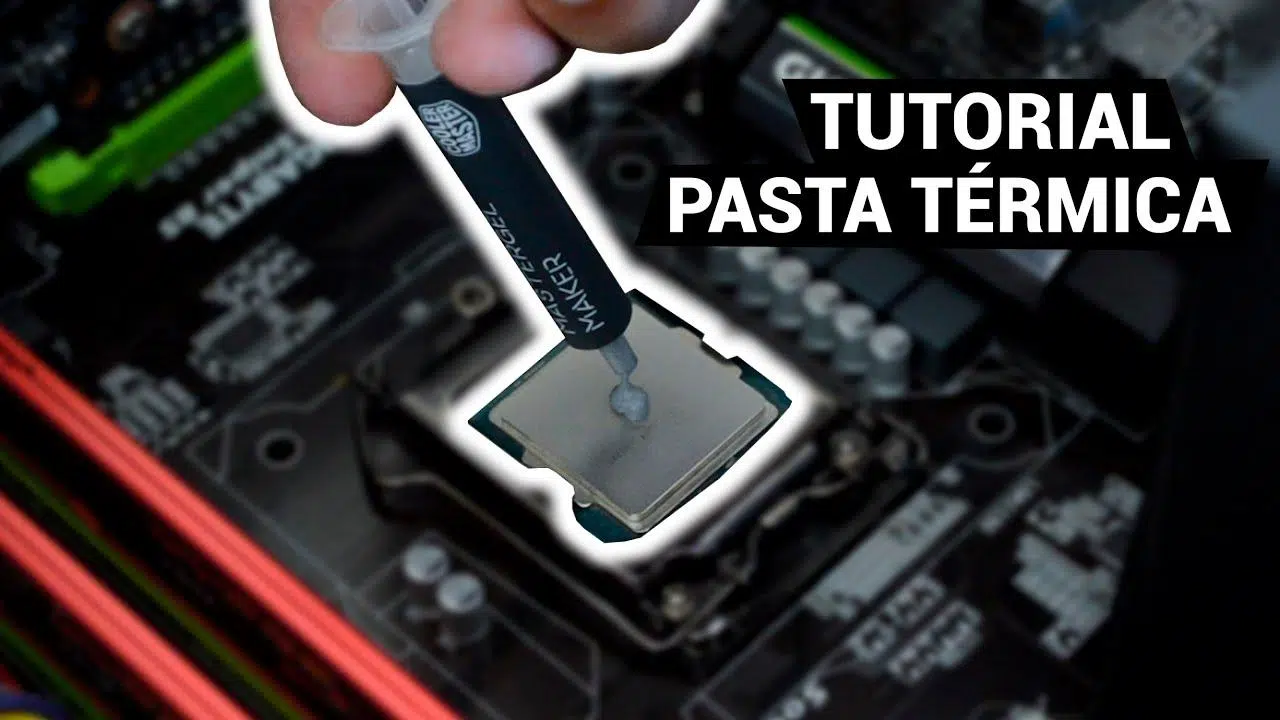
Una vez que todo esté impecable y seco, es hora de aplicar el nuevo compuesto. La regla de oro es poner una cantidad similar al tamaño de un guisante justo en el centro del procesador. No te pases, ya que el exceso de pasta puede desbordarse hacia los componentes cercanos o crear una capa demasiado gruesa que, irónicamente, actúe como aislante térmico.
Al colocar el disipador, hazlo con cuidado para no desplazar la pasta. Aprieta los tornillos nuevamente en forma de X o diagonal para que la presión sea uniforme y la pasta se extienda perfectamente por toda la superficie. Finalmente, conecta el ventilador a la placa base y monitoriza las temperaturas con algún software especializado para confirmar que el problema de sobrecalentamiento ha desaparecido.

Alternativas avanzadas: Metal Líquido y Pads de Cambio de Fase
Para los usuarios más exigentes o quienes hacen overclocking, existe el metal líquido. Este compuesto, basado en galio, tiene una conductividad térmica muy superior al silicio. Sin embargo, es extremadamente peligroso porque conduce la electricidad; una sola gota fuera de lugar puede causar un cortocircuito fatal. Su limpieza es más compleja y requiere sifonar el excedente con una jeringa antes de limpiar con alcohol, similar a algunas técnicas de delidding y refrigeración líquida custom.
Por otro lado, están las almohadillas de cambio de fase (PCM). Estas son láminas sólidas que se vuelven líquidas al superar los 45°C. La gran ventaja es que duran hasta 5 años sin degradarse y eliminan el riesgo de aplicar mal la pasta. Aunque son más caras, evitan el mantenimiento frecuente y ofrecen un rendimiento muy estable.
la correcta gestión térmica del procesador pasa por elegir el solvente adecuado, evitar productos corrosivos y respetar los tiempos de renovación del compuesto. Ya sea optando por el clásico alcohol isopropílico, limpiadores profesionales o soluciones modernas como los pads de cambio de fase, lo fundamental es mantener la superficie del IHS y el disipador totalmente libres de residuos antiguos para garantizar que el calor fluya sin obstáculos y el hardware se mantenga saludable a largo plazo.