- Contar con un USB de instalación de Windows 11 permite hacer instalaciones limpias, actualizaciones y reparaciones en casi cualquier PC compatible.
- La herramienta oficial de Microsoft crea de forma sencilla un pendrive arrancable, mientras que Rufus ofrece más control y opciones avanzadas.
- Arrancar desde el USB y seguir el asistente permite elegir entre actualización conservando datos o instalación limpia con gestión de particiones.
- Tras instalar o reinstalar Windows 11, es clave revisar controladores y buscar actualizaciones para asegurar compatibilidad y estabilidad.
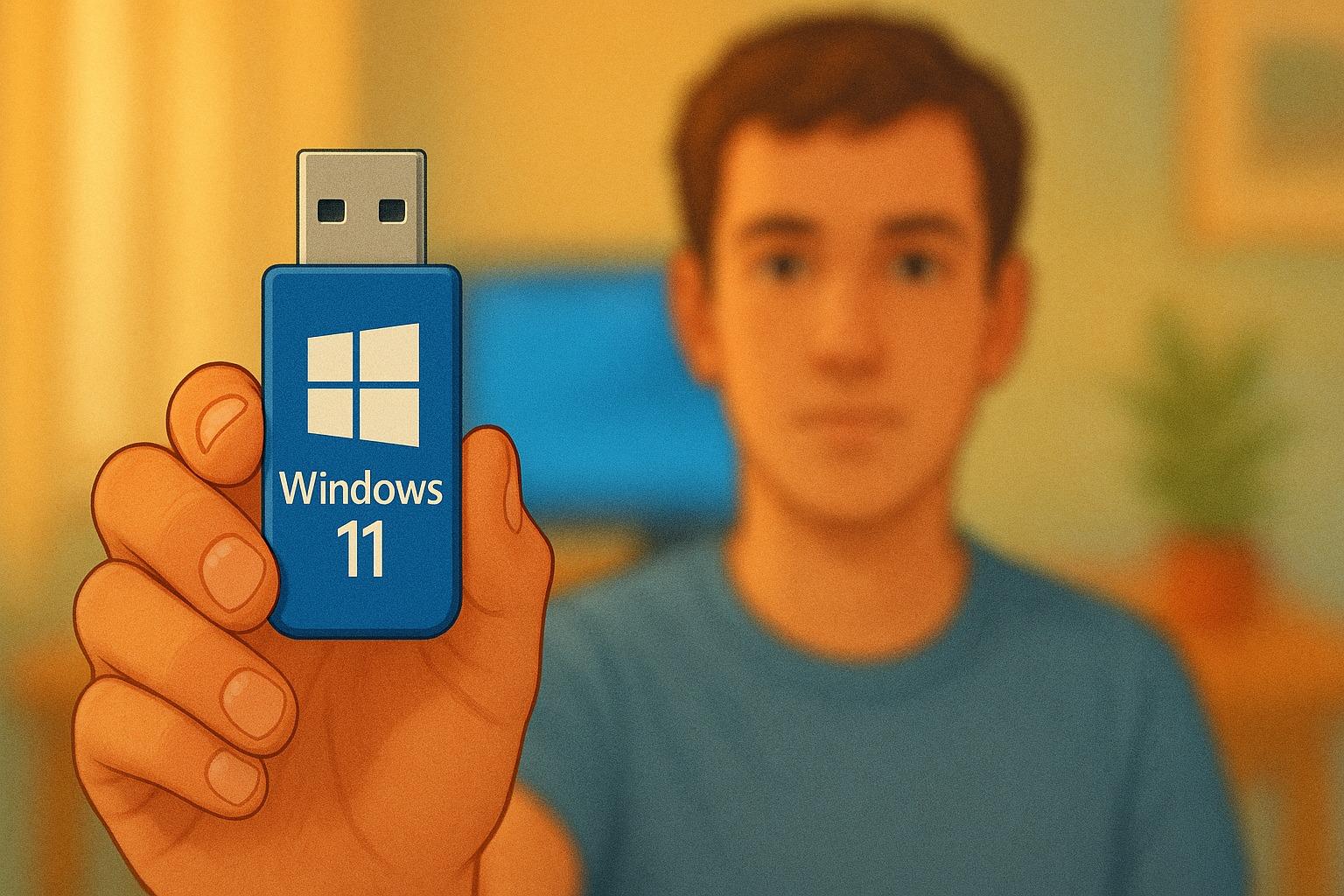
Instalar Windows 11 desde un USB es una de las formas más cómodas y versátiles de poner en marcha el nuevo sistema de Microsoft en casi cualquier ordenador, ya sea para empezar desde cero, actualizar desde Windows 10 o recuperar un equipo que va mal. En lugar de depender de DVDs o de procesos de actualización en línea que a veces fallan, llevar la instalación en un pendrive te permite tener siempre a mano un “salvavidas” para tu PC, o, si prefieres, puedes probar Windows 11 sin instalarlo.
Además, usar un medio de instalación en memoria USB te da margen para hacer una instalación limpia, eliminar restos de virus o malware, reorganizar particiones, reinstalar Windows cuando algo se rompe y hasta saltarte ciertas limitaciones de hardware si recurres a herramientas avanzadas como Rufus. A lo largo de esta guía vas a ver, paso a paso y con todo lujo de detalles, cómo preparar el USB, cómo arrancar desde él y cómo completar la instalación de Windows 11 sin perderte en el intento.
Requisitos previos para instalar Windows 11 desde USB
Antes de ponerte a crear el USB de instalación conviene tener claro qué exige Windows 11 para funcionar correctamente. El sistema solo se ejecuta de forma oficial en procesadores de 64 bits (arquitectura x64), por lo que si tu equipo tiene una CPU antigua de 32 bits no será compatible. Puedes comprobarlo entrando en Configuración > Sistema > Acerca de o buscando “Información del sistema” en el menú de inicio y revisando el campo “Tipo de sistema”.
También es importante que el PC cumpla los requisitos mínimos de Windows 11 en cuanto a RAM, almacenamiento, TPM y demás parámetros. Microsoft deja claro que, aunque existen formas de forzar la instalación en equipos no compatibles, no es nada recomendable: podrías tener problemas de estabilidad, falta de controladores y, sobre todo, quedarte sin actualizaciones de seguridad y soporte. Esa advertencia incluye la posibilidad de que los daños por incompatibilidad no estén cubiertos por la garantía del fabricante.
Otro punto clave es que tengas suficiente espacio libre tanto en el ordenador desde el que crearás el USB como en la propia memoria USB o unidad externa donde vayas a descargar la imagen de Windows 11. Lo habitual es necesitar, como mínimo, un pendrive de 8 GB totalmente vacío, porque el proceso de creación del medio de instalación elimina todo lo que haya dentro.
De cara a la activación y al idioma, asegúrate de contar con una licencia válida de Windows 11 o con un dispositivo con Windows 10 que sea apto para actualizar. Muchos ordenadores modernos llevan la clave de producto integrada en el firmware (UEFI), de forma que el propio instalador la detecta automáticamente si la edición de Windows coincide. Además, deberás seleccionar el mismo idioma que utilizas actualmente en el sistema, algo que puedes revisar en Hora e idioma (Configuración) o en Región (Panel de control).
Por último, es fundamental disponer de una conexión a Internet estable, porque la herramienta de creación de medios descargará varios gigas de datos. El tiempo que tarde dependerá de la velocidad de tu línea y del propio pendrive. Si tu idea es crear un DVD de arranque en lugar de un USB, necesitarás un disco en blanco de al menos 8 GB (o un DVD de doble capa si el archivo ISO es demasiado grande) y una grabadora funcional.
Crear un USB de instalación de Windows 11 con la herramienta oficial
La forma más sencilla y recomendada de preparar un pendrive con Windows 11 es utilizar la herramienta oficial de Microsoft, conocida como Media Creation Tool. Esta aplicación se encarga de descargar la versión más reciente del sistema operativo y volcarla en la memoria USB dejándola lista para arrancar.
Para comenzar, accede a la página oficial de descargas de Windows 11 en el sitio de Microsoft (apartado “Descargar Windows 11” o “Software Download Windows 11”). Dentro de esa página, localiza el bloque llamado “Crear medios de instalación de Windows 11” y pulsa en el botón “Descargar ahora”. Se descargará un archivo ejecutable, normalmente con nombre MediaCreationTool.exe o similar.
Una vez tengas la herramienta en tu PC, ejecuta el archivo EXE con permisos de administrador. Al abrirse, verás en primer lugar los términos de licencia de Microsoft. Tendrás que marcar la casilla o pulsar en Aceptar para poder continuar, ya que sin aceptar esas condiciones no se permite usar la aplicación.
En el siguiente paso, la herramienta te preguntará qué deseas hacer. En el caso de Windows 11, debes seleccionar la opción “Crear un medio de instalación para otro PC” y luego pulsar en Siguiente. A continuación se te pedirá que indiques el idioma, la edición y la arquitectura (64 bits) de Windows 11 que quieres descargar. Por defecto, el asistente suele marcar “Usar las opciones recomendadas para este equipo”, que normalmente encajan con la configuración de tu PC actual.
Si lo necesitas, puedes desactivar las opciones recomendadas para cambiar manualmente el idioma o la edición, por ejemplo para preparar un USB que vayas a usar en otro ordenador con configuración distinta. Cuando lo tengas claro, haz clic en Siguiente para avanzar al siguiente apartado del asistente.
Ahora llega el momento de elegir el tipo de medio que se va a crear. La herramienta te ofrece dos opciones: Unidad flash USB o Archivo ISO. Si lo que quieres es disponer de un pendrive arrancable sin complicarte, marca la opción “Unidad flash USB”. La alternativa del archivo ISO está pensada para grabar un DVD o crear posteriormente el USB con otro software, pero con la opción directa de unidad flash el propio programa se encarga de todo de forma automática.
Con el tipo de medio ya seleccionado, conecta al ordenador un USB con al menos 8 GB de capacidad. En la pantalla siguiente, la herramienta mostrará la lista de unidades disponibles para que elijas cuál quieres usar. Selecciona cuidadosamente tu pendrive en el listado (asegúrate de no escoger un disco duro u otra unidad con datos importantes) y pulsa en Siguiente para confirmar.
En este punto, el asistente empezará a descargar Windows 11 y a crear el disco de arranque en la memoria USB. Verás una barra de progreso que irá avanzando a medida que se descarguen los archivos y se preparen en la unidad. El proceso puede tardar un buen rato dependiendo de la velocidad de tu conexión y del rendimiento del propio USB, así que es importante no apagar el ordenador ni extraer el pendrive mientras la operación esté en marcha.
Cuando todo termine, la herramienta mostrará un mensaje de que el USB está listo. Solo tendrás que pulsar en Finalizar para cerrar la aplicación. A partir de ese momento, el pendrive ya funcionará como medio de instalación de Windows 11 y podrás usarlo tanto para instalaciones limpias como para reinstalaciones o reparaciones del sistema.
Crear el USB de instalación de Windows 11 con Rufus e imagen ISO
Si quieres ir un paso más allá y tener más control sobre cómo se comporta el instalador, puedes preparar el USB con Rufus. Rufus es una herramienta gratuita, muy ligera y bastante popular para crear unidades de arranque a partir de imágenes ISO, y ofrece funciones avanzadas que la herramienta oficial de Microsoft no incluye.
Lo primero que tendrás que hacer es descargar la ISO oficial de Windows 11. Para ello, vuelve a la página de Microsoft dedicada a Windows 11 y, en lugar de usar el apartado de medios de instalación, baja hasta el bloque llamado “Descargar imagen de disco (archivo ISO) de Windows 11 para dispositivos x64”. En el desplegable de edición selecciona la versión que quieras descargar, pulsa en Confirmar y elige el idioma correspondiente. Tras confirmar de nuevo, aparecerá un botón de descarga de la ISO, que deberás guardar en tu equipo.
Mientras se descarga la imagen, descarga Rufus desde su web oficial. No requiere instalación compleja: basta con ejecutar el archivo que corresponde a la versión estándar o portátil. Una vez abierto, verás una interfaz sencilla con varios campos y menús desplegables para configurar el dispositivo de arranque.
En la parte superior, deberás elegir el dispositivo USB que vas a utilizar. Asegúrate de conectar al puerto del PC el pendrive de al menos 8 GB y seleccionarlo en el apartado “Dispositivo”. Justo debajo, en la casilla “Elección de arranque”, pulsa en el botón Seleccionar y navega por las carpetas de tu ordenador hasta encontrar la ISO de Windows 11 que descargaste antes.
Ten en cuenta que, al igual que ocurre con la herramienta de Microsoft, Rufus borrará por completo el contenido del USB. Si tienes archivos importantes allí, copia todo previamente en otra ubicación para no perder nada. Cuando tengas configurado el dispositivo correcto y la ISO elegida, puedes revisar el resto de opciones (esquema de partición, sistema de destino, etc.), que Rufus suele ajustar automáticamente según la imagen.
Al pulsar en Empezar, Rufus mostrará una ventana con varias opciones específicas para adaptar el instalador de Windows 11. Esta es una de las grandes ventajas frente al método oficial: puedes decidir, por ejemplo, que el asistente cree una cuenta local sin necesidad de conectarte a Internet durante la configuración inicial, que utilice directamente las opciones regionales de tu sistema actual para ahorrar tiempo o que omita todas las preguntas de privacidad marcando por defecto la configuración más restrictiva.
Incluso tendrás la posibilidad de eliminar los requisitos mínimos de Windows 11, por ejemplo al usar Flyoobe 2.0 para instalar Windows 11 en equipos no compatibles. Debes tener presente, eso sí, que forzar la instalación en un PC no admitido implica los riesgos que ya hemos comentado: no recibir actualizaciones, posibles errores y falta de soporte.
Cuando termines de marcar las casillas que te interesen, confirma la operación y deja que Rufus haga su trabajo. El programa formateará el pendrive, copiará los archivos de la ISO y lo convertirá en un dispositivo de arranque listo para instalar Windows 11 con las condiciones personalizadas que hayas elegido.
Arrancar el ordenador desde el USB de Windows 11
Con el USB ya preparado, el siguiente paso es iniciar el ordenador desde ese dispositivo en lugar de hacerlo desde el disco duro habitual. Para ello, apaga por completo el equipo donde vayas a instalar Windows 11 y conecta el pendrive en un puerto USB disponible.
Al encender el ordenador, tendrás que pulsar la tecla que da acceso al menú de arranque o al selector de dispositivo de arranque. Esta tecla varía según el fabricante y el modelo: en muchos casos será F8, F12, F2, Escape o Supr, pero puede cambiar, así que lo ideal es consultar el manual del equipo o la web del fabricante. En cualquier caso, deberás presionarla justo después de tocar el botón de encendido, antes de que se cargue el sistema operativo.
Si todo va bien, aparecerá un menú simple con la lista de unidades desde las que se puede arrancar. Verás el disco o SSD interno del ordenador, la unidad de DVD (si la hubiera) y tu memoria USB, normalmente identificada por la marca o el modelo. Utiliza las teclas de dirección para seleccionar el pendrive y confirma con Enter para que el equipo arranque desde él.
En algunos equipos, en lugar de un menú rápido de arranque, tendrás que entrar en la BIOS o UEFI y cambiar el orden de arranque para colocar el USB en primera posición. De nuevo, la tecla para entrar en BIOS/UEFI suele ser F2, Supr u otra función similar. Desde ahí, modifica el “Boot Order” para que la unidad flash USB tenga prioridad y guarda los cambios antes de reiniciar.
Si no ves la memoria USB entre las opciones, puede que esté activado el Arranque seguro (Secure Boot) de forma que bloquee determinados medios, o que el puerto USB concreto no sea reconocido al inicio. En ese caso, prueba otros conectores, revisa la configuración de UEFI para deshabilitar temporalmente el arranque seguro o contacta con el soporte del fabricante para instrucciones más detalladas.
Instalar Windows 11 desde el USB paso a paso
Cuando el equipo consiga arrancar desde el pendrive, se cargará el instalador de Windows 11. Lo primero que verás será la pantalla inicial donde podrás seleccionar el idioma en el que se mostrará el sistema, el formato de hora y moneda, y la distribución del teclado que vas a usar. Ajusta estos parámetros a tus preferencias y pulsa en Siguiente para continuar.
En la pantalla principal del asistente aparecerá el botón “Instalar ahora” en el centro. Haz clic en él para iniciar la instalación. En la esquina inferior tendrás también la opción de “Reparar el equipo”, útil si ya tienes Windows instalado pero está dañado y solo quieres acceder a las herramientas de recuperación.
A continuación, el sistema te pedirá introducir la clave de producto de Windows 11. Si dispones de una licencia nueva, escríbela en el campo correspondiente. Si vas a instalar Windows 11 en un ordenador que ya tenía una licencia digital válida (por ejemplo, un PC con Windows 10 original que cumple los requisitos), puedes usar la opción “No tengo clave de producto”. En ese caso, la activación se realizará de forma automática más adelante, siempre y cuando la edición instalada coincida con la asociada a tu equipo.
Después de la clave, deberás elegir la edición de Windows 11 que quieres instalar (Home, Pro, etc.). Es esencial que coincida con la licencia que tengas, ya que de lo contrario podrías tener problemas de activación. Marca la opción adecuada, pulsa en Siguiente y acepta los términos del contrato de licencia marcando la casilla y avanzando de nuevo con el botón correspondiente.
En el siguiente punto, el instalador te preguntará qué tipo de instalación deseas realizar. Aparecerán dos opciones principales: “Actualización: instalar Windows y conservar archivos, configuraciones y aplicaciones” y “Personalizada: instalar solo Windows (avanzada)”. La primera intenta mantener tus programas, documentos y ajustes (útil si vienes de Windows 10 y todo funciona relativamente bien), mientras que la segunda está pensada para una instalación limpia, empezando de cero.
Si eliges la opción de actualización, el asistente tratará de migrar tu entorno actual a Windows 11 manteniendo la mayoría de tus datos. Aun así, siempre es muy recomendable hacer una copia de seguridad previa de los archivos importantes, ya sea en OneDrive, en un disco externo o clonar Windows al nuevo SSD, por si algo sale mal durante el proceso.
Si prefieres la ruta avanzada, más drástica pero también más “limpia”, entrarás en la pantalla de gestión de particiones y unidades, donde podrás eliminar volúmenes, crear particiones nuevas, formatear las existentes o elegir en cuál quieres instalar Windows 11. Desde ahí podrás eliminar volúmenes, crear particiones nuevas, formatear las existentes o elegir en cuál quieres instalar Windows 11; si necesitas ayuda, consulta guías sobre cómo particionar un disco de 1 TB. Los controles aparecen en la parte inferior de la ventana, con botones como “Eliminar”, “Formatear” o “Nuevo”, así que presta mucha atención para no borrar un disco con datos que necesites conservar.
Una vez selecciones la partición donde irá el sistema y pulses en Siguiente, Windows 11 comenzará la copia de archivos y la instalación. Verás distintas fases: copia de archivos, preparación de componentes, instalación de características, actualizaciones y tareas finales. El equipo se reiniciará varias veces durante este proceso; es totalmente normal y no debes interrumpirlo ni retirar el USB hasta que se indique.
En caso de que hayas cambiado el orden de arranque para que la memoria USB tenga prioridad, es posible que al primer reinicio se muestre de nuevo la pantalla inicial del instalador. Si te ocurre eso, simplemente sal del asistente, apaga el equipo y vuelve a entrar en la BIOS/UEFI para restaurar el orden de arranque original, colocando el disco interno por delante del USB. De ese modo, el sistema continuará con la instalación desde el disco donde ya se copiaron los archivos.
Tras completarse la parte principal, arrancará la fase de configuración inicial de Windows 11, donde tendrás que indicar tu región, distribución de teclado, conectarte (o no) a Internet, añadir o crear una cuenta (de Microsoft o local, según lo que permita el método elegido), establecer PIN, privacidad, preferencias de uso y otros ajustes. Si creaste el USB con Rufus y activaste algunas opciones de automatización, varias de estas pantallas se acortarán o se responderán solas con los valores que indicaste.
Uso del medio de instalación para reinstalar o actualizar Windows 11
Además de servir para instalar desde cero, un USB con Windows 11 es muy útil para reinstalar o actualizar un sistema existente. No siempre necesitas arrancar el equipo desde el pendrive: si tu Windows actual funciona, puedes introducir la unidad y lanzar el instalador directamente desde el propio sistema operativo.
Para hacerlo, inicia sesión normalmente en Windows, conecta la unidad flash USB con el medio de instalación y espera a que el sistema la reconozca. Suele aparecer una ventana emergente pidiéndote qué quieres hacer con el contenido; en ese caso, selecciona la opción “Ejecutar setup.exe”. Si no salta nada, abre el Explorador de archivos, ve a Este equipo, localiza el dispositivo USB en “Dispositivos y unidades”, haz clic con el botón derecho y elige “Instalar o ejecutar programa desde el medio”.
Se abrirá la ventana de configuración de Windows 11 dentro del propio sistema, que te irá guiando por las diferentes pantallas de preparación. En la sección “Listo para instalar” podrás decidir qué quieres conservar al actualizar. Por defecto, suele aparecer marcada la opción “Mantener aplicaciones y archivos personales”, que preserva tus programas, documentos y configuración siempre que sea posible.
Si pulsas en el enlace “Cambiar lo que se debe conservar”, se mostrarán tres posibilidades: mantener archivos personales y aplicaciones, conservar solo los archivos personales (eliminando programas y ajustes) o no mantener nada, que borra todo y deja el equipo como si fuera una instalación nueva. Esta última requerirá que previamente hagas copia de tus documentos en OneDrive o en un soporte externo si no quieres perderlos.
Cuando confirmes la elección y pases por las últimas pantallas del asistente, comenzará el proceso de actualización in situ a Windows 11. El equipo se reiniciará varias veces y, al final, tendrás tu sistema renovado con la edición más reciente, manteniendo lo que hayas decidido conservar. Esta misma lógica se aplica si aprovechas el USB para actualizar Windows 10 a Windows 11.
Si tu intención es reinstalar Windows 11 en un dispositivo que ya lo tenía, puedes arrancar el equipo directamente desde el USB (como se explicó antes) y seguir los pasos de instalación. En este escenario, puedes optar de nuevo entre actualización o instalación limpia, dependiendo de si quieres conservar datos o empezar desde cero para solucionar problemas graves de rendimiento o de malware.
En cualquiera de los casos, es muy recomendable buscar actualizaciones una vez que el sistema esté instalado o reinstalado. Ve a Configuración > Windows Update > Buscar actualizaciones para descargar parches, controladores y mejoras recientes. Si tienes un dispositivo Surface u otro modelo con drivers específicos, conviene visitar la web del fabricante o la página de controladores y firmware para Surface para asegurarte de que todo el hardware funciona al 100 %.
Como ves, tener a mano un USB de instalación de Windows 11 te abre un montón de posibilidades: puedes usarlo para instalar el sistema en equipos nuevos, actualizar instalaciones antiguas o recuperar PCs que han quedado inservibles tras un fallo serio. Conocer bien estos pasos te ahorrará más de un susto y te permitirá dejar cualquier ordenador listo para trabajar en muy poco tiempo.
Tabla de Contenidos
- Requisitos previos para instalar Windows 11 desde USB
- Crear un USB de instalación de Windows 11 con la herramienta oficial
- Crear el USB de instalación de Windows 11 con Rufus e imagen ISO
- Arrancar el ordenador desde el USB de Windows 11
- Instalar Windows 11 desde el USB paso a paso
- Uso del medio de instalación para reinstalar o actualizar Windows 11