- Linux es una alternativa gratuita, moderna y segura para alargar la vida de equipos que se quedan sin soporte en Windows 10.
- Elegir una distribución amigable, preparar copias de seguridad y sustituir previamente las aplicaciones facilita mucho la transición.
- La instalación y puesta en marcha de Linux es hoy tan sencilla como la de Windows, con asistentes gráficos y tiendas de software integradas.
- Persisten limitaciones de hardware y software profesional, pero en la mayoría de usos cotidianos Linux puede reemplazar a Windows sin problemas.
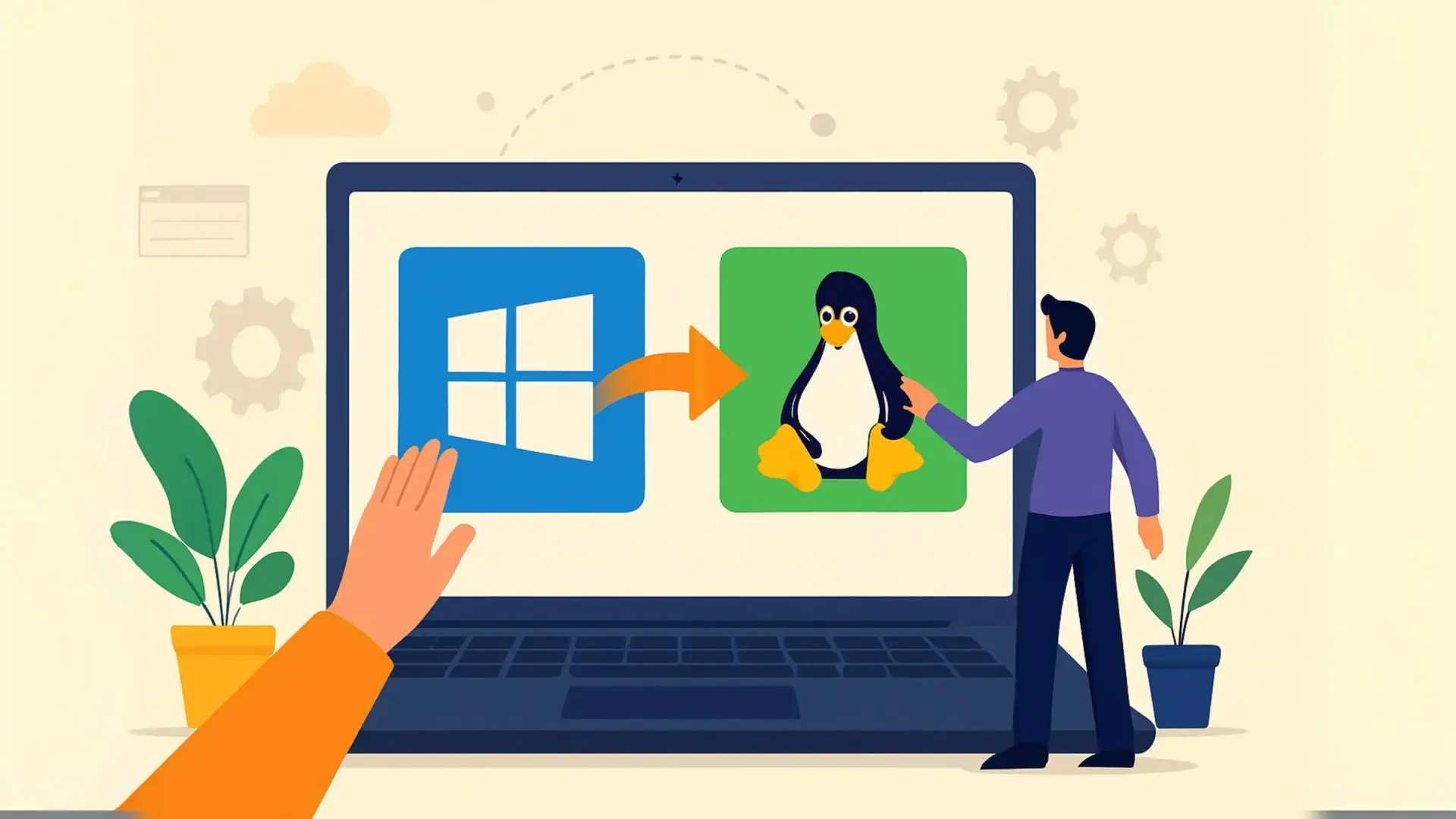
Cada vez más usuarios se plantean abandonar Windows 10 y dar el salto a Linux, sobre todo desde que Microsoft ha endurecido los requisitos de Windows 11 y ha llenado el sistema de publicidad, telemetría y funciones que muchos no quieren ni necesitan. Si tu PC funciona bien pero no puede con Windows 11, o simplemente estás harto de pelearte con actualizaciones fallidas, puede que haya llegado el momento de cambiar de aires.
La buena noticia es que migrar de Windows a Linux ya no es cosa de expertos: las distribuciones modernas son intuitivas, muy parecidas a lo que ya conoces y permiten exprimir equipos que Windows da por «viejos». En esta guía completa vas a ver por qué merece la pena considerar Linux, qué distribución elegir, cómo preparar el cambio, cómo instalarlo paso a paso, qué hacer con tus datos y qué obstáculos reales te puedes encontrar con el hardware o algunos programas concretos.
Por qué plantearse dejar Windows 10 y pasarse a Linux
El 14 de octubre de 2025, Windows 10 se queda sin soporte de seguridad. A partir de esa fecha, tu equipo dejará de recibir parches oficiales frente a vulnerabilidades, lo que en un sistema tan atacado como Windows supone una puerta abierta a problemas de seguridad, malware y pérdida de compatibilidad con nuevas aplicaciones.
Microsoft ofrece un programa de soporte de seguridad extendida de pago (y, en algunos escenarios, gratuito) para alargar la vida de Windows 10 un poco más, pero es una solución temporal, no un plan de futuro. Además, el mensaje de la compañía es claro: para ellos, la salida «natural» es Windows 11, aunque eso implique que tengas que comprar un PC nuevo solo para cumplir con unos requisitos de hardware muy discutibles.
El resultado es que cientos de millones de ordenadores plenamente funcionales quedan fuera de juego por decisión comercial, no porque estén realmente obsoletos. Se calcula que hasta 400 millones de PCs no pueden actualizarse a Windows 11 según las especificaciones oficiales, pese a rendir perfectamente para tareas diarias.
Si no quieres entrar en ese juego, con un sistema lleno de bloatware, anuncios integrados, recolección de datos y subidas constantes de requisitos, Linux se convierte en una alternativa muy sólida: no pagas licencias, no hay publicidad incrustada, las actualizaciones son previsibles y no estás atado a la estrategia de una sola empresa.
Además, desde el punto de vista medioambiental, mantener tu PC actual y evitar comprar uno nuevo ayuda a reducir residuos electrónicos. Si tu equipo se compró después de 2010, lo más probable es que tenga potencia de sobra para moverse con soltura bajo una distribución moderna de Linux durante muchos años.
Qué es Linux y por qué es una alternativa tan potente
Linux es un sistema operativo de código abierto y uso gratuito, mantenido por una enorme comunidad de desarrolladores, empresas y voluntarios de todo el mundo. Aunque en escritorio tradicional aún no tiene la cuota de Windows, en el resto de ámbitos domina con claridad.
El kernel Linux está presente en el 100 % de las supercomputadoras del top-500, reina en servidores y centros de datos, y es la base de Android, que arrasa en móviles, tablets y muchos dispositivos de movilidad y wearables. En sistemas embebidos, routers, televisores inteligentes y un sinfín de aparatos conectados, también manda Linux.
Paradójicamente, el PC doméstico es el único terreno donde Linux no luce tanto como podría. No es un problema de calidad técnica, sino de inercia del mercado: Microsoft lleva décadas controlando el canal de venta y acuerdos con los fabricantes, que siguen preinstalando Windows casi en exclusiva. Eso desincentiva a muchos fabricantes de hardware y software a cuidar el soporte para Linux.
Como consecuencia, la menor cuota de escritorio implica menos interés comercial en publicar drivers específicos, herramientas oficiales o versiones nativas de ciertos programas y juegos. A pesar de ello, el soporte ha mejorado muchísimo y hoy en día es posible usar Linux como sistema principal en la mayoría de casos domésticos, profesionales generales e incluso de gaming.
La comunidad de software libre está empujando iniciativas para aprovechar el fin de vida de Windows 10 como oportunidad. Programas como «End of 10» hacen campaña para que los usuarios instalen Linux en sus equipos actuales en lugar de tirarlos, demostrando que esos PCs pueden seguir funcionando años con un sistema actualizado y seguro.
Elegir la distribución de Linux adecuada para venir de Windows
A diferencia de Windows o macOS, no existe un único «Linux» empaquetado: el núcleo es el mismo, pero se distribuye en distintas distribuciones (distros), que combinan el kernel con diferentes escritorios, gestores de software, herramientas y decisiones de diseño.
Esta variedad a algunos les parece un lío, mientras que otros ven en ella uno de los grandes puntos fuertes del ecosistema. En la práctica, para un usuario que viene de Windows, lo importante es elegir una distro amigable, estable y bien documentada, que ofrezca una interfaz familiar y un proceso de instalación sencillo.
Entre las más recomendables para empezar están Linux Mint, Zorin OS, Ubuntu y Kubuntu. Todas parten de la base de Ubuntu o muy similar, con un enorme repositorio de software y una comunidad gigante que resuelve dudas y problemas en cuestión de minutos.
Linux Mint (especialmente su edición Cinnamon) es una de las más populares entre quienes dejan Windows: su escritorio recuerda mucho a Windows 7/10, con menú de inicio en la esquina, barra de tareas, bandeja de sistema y panel de configuración muy accesible. Además, cuida bastante la experiencia de usuario con herramientas propias y un instalador muy pulido.
Zorin OS también se centra en que la transición sea suave, ofreciendo temas visuales que imitan el aspecto de Windows y opciones para mejorar la compatibilidad con aplicaciones y juegos de Windows mediante Wine y otras capas de compatibilidad. Es una buena opción si te preocupa, sobre todo, la familiaridad visual.
Ubuntu es todo un clásico. Es una distro muy probada, estable y con soporte a largo plazo (LTS). Su escritorio por defecto ya no es tan parecido a Windows, pero sigue siendo intuitivo. Si quieres un entorno más familiar, Kubuntu (Ubuntu con KDE Plasma) ofrece una interfaz muy parecida al entorno clásico de Windows y es muy configurable.
Para usuarios con un perfil más técnico o empresas, distribuciones como Red Hat o SUSE proporcionan soluciones profesionales con soporte comercial, certificaciones y herramientas de administración avanzada, aunque no suelen ser la primera recomendación para un usuario doméstico que está empezando.
Preparar el cambio: copia de seguridad y sustitución de aplicaciones
Antes de tocar nada en tu PC, el primer paso es salvar tus datos importantes. Aunque el instalador de Linux puede respetar particiones concretas, lo prudente es asumir que vas a formatear el disco donde esté Windows y que se borrará todo lo que contenga.
Haz una copia de seguridad de documentos, fotos, vídeos, música, proyectos de trabajo, claves y marcadores del navegador, y cualquier cosa que no quieras perder. Puedes usar un disco duro externo, una memoria USB de buena capacidad o servicios en la nube. Lo esencial es que la copia esté en una unidad distinta a la que vas a formatear.
Además de los archivos, conviene revisar qué programas utilizas en tu día a día. Una de las mejores estrategias para que la migración sea un éxito es sustituir en Windows todas las aplicaciones que no existen para Linux por otras que sí estén disponibles en ambos sistemas.
Por ejemplo, si usas Microsoft Office, puedes empezar a trabajar con LibreOffice u ONLYOFFICE; si editas vídeo, probar con Kdenlive, Shotcut o incluso DaVinci Resolve (que tiene versión para Linux); para edición de imagen, pasar a GIMP o Krita en lugar de depender únicamente de Photoshop. Navegadores como Firefox o Chrome/Chromium, herramientas como OBS Studio o Audacity y muchas aplicaciones populares funcionan igual en ambos sistemas.
La clave es que este cambio de aplicaciones en Windows sea lo más radical posible: desinstala, en la medida en que te lo puedas permitir, las herramientas exclusivas de Windows y acostúmbrate a las alternativas multiplataforma. Así, cuando cambies de sistema operativo, tu flujo de trabajo apenas variará, porque las aplicaciones y su funcionamiento serán los mismos.
Una vez domines tus nuevas herramientas, estás mucho más preparado para reemplazar Windows por Linux sin traumas. El shock de aprendizaje será solo el del sistema en sí, no el de tener que aprender a la vez un escritorio nuevo y un montón de programas diferentes.
Probar Linux sin arriesgar: sesiones en vivo y máquinas virtuales
Uno de los grandes puntos a favor de Linux es que puedes probar muchas distros sin instalar nada en el disco duro. Tienes dos formas principales de hacerlo: máquinas virtuales y sesiones «Live» desde USB.
Con una máquina virtual (por ejemplo, usando VirtualBox o similar en Windows) puedes instalar Linux como si fuera un programa más y trastear con él sin tocar tu instalación actual. Es ideal para ver la interfaz, las aplicaciones y algunas opciones de configuración, aunque el rendimiento gráfico y la detección de hardware no siempre reflejarán exactamente lo que tendrás en tu PC real.
La otra opción es crear un USB de arranque con la ISO de la distribución que te interese. Herramientas como Rufus o balenaEtcher (muy usada para sistemas Linux) facilitan el proceso: eliges la ISO, seleccionas el pendrive (que se borrará por completo) y en unos minutos tendrás un medio de arranque listo.
Luego solo tienes que reiniciar el ordenador y arrancar desde ese USB (normalmente pulsando una tecla como F11, F12, ESC o similar al encender para acceder al menú de arranque). Casi todas las distros ofrecen una opción del estilo «Probar sin instalar» o «Try» que carga el sistema directamente desde el USB sin modificar tu disco duro.
En esa sesión en vivo podrás navegar, abrir programas, comprobar si reconoce tu tarjeta de red, sonido, impresora, etc., y hacerte una idea bastante real del comportamiento de Linux en tu hardware. Si te convence, desde ahí mismo puedes lanzar el instalador para hacer la instalación permanente.
Instalación limpia de Linux paso a paso
Si tu objetivo es reemplazar Windows definitivamente, la opción más recomendable es una instalación limpia de Linux como único sistema operativo. Aunque también existe el arranque dual, veremos más adelante por qué no siempre es la mejor idea.
En distros como Linux Mint o Ubuntu, el procedimiento es muy similar. Primero, descarga la imagen ISO oficial desde la web del proyecto, preferiblemente la última versión estable de 64 bits. Por ejemplo, Linux Mint Cinnamon 22.1 o Ubuntu 24.04.1 LTS.
Después, prepara el USB de instalación con balenaEtcher: elige la opción «Flash from file», selecciona la ISO, selecciona el pendrive correcto en «Select target» y pulsa Flash!. El proceso puede tardar unos minutos y borrará todo el contenido del USB.
Una vez listo, reinicia el ordenador con el USB puesto y entra en el menú de arranque o BIOS/UEFI para indicar que quieres arrancar desde ese dispositivo. Cada equipo tiene su tecla (F11, F12, ESC, DEL…), suele aparecer en la pantalla inicial.
Cuando arranque el USB, selecciona la opción para probar o instalar la distribución. Primero podrás elegir idioma, distribución de teclado y conexión Wi-Fi. En muchos instaladores hay un paso donde puedes pedir que se descarguen actualizaciones durante la instalación y que se instalen códecs y controladores de terceros (por ejemplo, para Wi-Fi propietario o gráficos). Marcar estas casillas suele ser buena idea.
Llegarás al punto clave: el tipo de instalación. Si quieres deshacerte de Windows y usar solo Linux, elige «Borrar disco e instalar« (por ejemplo «Borrar disco e instalar Ubuntu» o «Borrar disco e instalar Linux Mint»). El instalador se encargará de crear las particiones necesarias de forma automática.
Después solo tendrás que configurar zona horaria, nombre de usuario, nombre del equipo y contraseña. A partir de ahí, el proceso es casi todo automático. En un equipo con SSD y un USB 3.x, la instalación puede completarse en 5-10 minutos.
¿Arranque dual con Windows o cambio radical a Linux?
Muchas guías recomiendan el arranque dual (dual-boot) para tener Windows y Linux en el mismo ordenador y elegir al inicio. Es una opción válida si necesitas sí o sí un programa que solo corre en Windows (por ejemplo, cierto software profesional o un juego online con anticheat incompatible con Linux).
Sin embargo, la experiencia demuestra que, cuando se intenta usar los dos sistemas «a medias», la balanza suele inclinarse siempre hacia Windows. Como ya lo conoces y estás acostumbrado a él, en cuanto surge la mínima fricción en Linux, terminas reiniciando al sistema de Microsoft y dejando el experimento aparcado.
Por eso, si tu objetivo real es migrar de verdad, la recomendación más efectiva es sustituir Windows por Linux sin arranque dual, y mantener, si hace falta, una partición de Windows solo para casos muy concretos: por ejemplo, para trabajar profesionalmente con Photoshop o AutoCAD, o para juegos como Fortnite, Valorant o League of Legends, cuyos sistemas antitrampas bloquean o dificultan mucho la ejecución en Linux.
En esos casos especiales, la idea es clara: usar Windows solo para esa tarea concreta y volver a Linux en cuanto termines. Los tiempos de arranque actuales son muy reducidos, así que encender y reiniciar ya no es una tortura como hace años.
Primeros pasos tras instalar Linux: controladores, actualizaciones y software
Al iniciar Linux Mint, Ubuntu o Kubuntu por primera vez, normalmente verás un asistente de bienvenida con accesos directos a las tareas más habituales: personalizar el escritorio, instalar códecs multimedia, corregir la fecha y hora o revisar controladores propietarios.
En Linux Mint, por ejemplo, la sección «Primeros pasos» te permite ajustar el tema visual, instalar códecs y revisar los drivers con un par de clics. Para ver si hay controladores privativos disponibles (gráfica NVIDIA, Wi-Fi, etc.), entra en Menú > Administración > Administrador de controladores, marca las opciones recomendadas y aplica los cambios.
Después, conviene actualizar todo el sistema. En distros basadas en Ubuntu puedes hacerlo con un par de comandos: «sudo apt update» para refrescar los repositorios y «sudo apt upgrade» para instalar las últimas versiones. También puedes usar la herramienta gráfica de actualizaciones si prefieres no tocar la terminal.
En cuanto al software, cambia bastante la filosofía respecto a Windows. En Linux es raro ir descargando instaladores desde páginas web: la mayoría de programas se distribuyen a través de repositorios oficiales, que actúan como una gran tienda de aplicaciones gratuita y segura.
En Linux Mint tienes el «Administrador de software» (Menú > Administración > Administrador de software), donde podrás buscar, instalar y desinstalar aplicaciones con un clic. Encontrarás suites ofimáticas como LibreOffice, reproductores como VLC, editores de imagen como GIMP, clientes de mensajería, utilidades de sistema y una buena colección de juegos.
Para lo que no esté en repositorios, aún tienes opciones: paquetes Flatpak, Snap, AppImage o, como último recurso, usar Wine o Proton (en el caso de juegos en Steam) para ejecutar programas creados para Windows.
En el día a día, el funcionamiento de Linux no difiere tanto de lo que haces ahora en Windows. Tendrás un escritorio con iconos, barra de tareas, área de notificaciones, lanzador de aplicaciones y gestor de archivos para moverte por tus carpetas.
Para navegar por Internet, usarás Firefox, Chrome, Edge o el navegador que prefieras, igual que siempre. Para documentos, hojas de cálculo y presentaciones, LibreOffice u ONLYOFFICE te cubren prácticamente todos los casos comunes. Para vídeo y música, VLC y otros reproductores soportan la mayoría de formatos.
En lo relativo a seguridad, en un escritorio Linux bien actualizado no es habitual instalar antivirus. El sistema está diseñado con un modelo de permisos y usuarios que dificulta que un programa malicioso se adueñe del equipo sin que tú lo autorices. Aún así, el sentido común sigue siendo importante.
Las actualizaciones suelen ser mucho menos intrusivas: no tendrás reinicios forzosos a mitad de tu trabajo ni parches que rompen todo el sistema de buenas a primeras. Tú decides cuándo instalar y, en la mayoría de distros, todo se gestiona desde un único panel.
En cuanto a juegos, Linux todavía va por detrás de Windows, pero la situación ha mejorado enormemente. Con Steam y su capa Proton, muchos títulos pensados solo para Windows funcionan en Linux con un grado de compatibilidad sorprendente. Existen incluso distros especializadas como Bazzite, basadas en la filosofía de SteamOS, orientadas a exprimir al máximo el gaming en Linux.
Consejos prácticos y trucos para alguien que viene de Windows
Si llevas toda la vida en Windows (o macOS), es normal que al principio te sientas un poco perdido. Estos consejos pueden hacer que la adaptación sea más suave:
- Empieza usando Linux para todo lo que puedas y no vuelvas a Windows salvo para cosas muy concretas; así la curva de aprendizaje se acelera.
- No tengas miedo de la terminal, pero tampoco creas que vas a vivir en ella: la mayoría de tareas cotidianas se hacen desde menús gráficos.
- Personaliza el escritorio para que se parezca a lo que ya conoces: panel inferior, botón de inicio, accesos rápidos a tus aplicaciones favoritas.
- Apóyate en la comunidad: foros, grupos de Telegram, Reddit y documentación oficial están llenos de gente que ya ha pasado por los mismos problemas.
Para aplicaciones «imprescindibles», además de las ya citadas, merece la pena echar un ojo a clientes de correo (Thunderbird), herramientas de copia de seguridad, gestores de contraseñas y, si trabajas con desarrollo o diseño, a IDEs y editores compatibles con Linux (VS Code, JetBrains, etc.).
Limitaciones reales: soporte de hardware y software especializado
Aunque el soporte de hardware en Linux ha mejorado muchísimo, no todo es perfecto. Todavía existen dispositivos que funcionan mejor (o solo) en Windows. Es importante tenerlo en cuenta antes de lanzarse a formatear.
Algunos componentes antiguos o muy específicos pueden no tener controladores oficiales: tarjetas gráficas viejas, determinados adaptadores Wi-Fi o Bluetooth, tarjetas de sonido, webcams, impresoras, escáneres, tabletas gráficas o capturadoras como algunas de Elgato pueden dar más guerra que en Windows.
Además, ciertos fabricantes siguen sin ofrecer soporte oficial para Linux; en esos casos, los controladores se desarrollan mediante ingeniería inversa, como ocurre con algunos mandos de consolas o periféricos gaming. Funcionan razonablemente bien, pero no siempre ofrecen el 100 % de las funciones.
Para comprobar cómo está tu caso concreto, puedes recurrir a proyectos como Hardware Probe o Linux Hardware Database, que recopilan información de usuarios reales y permiten ver si tu modelo de dispositivo está bien soportado, requiere algún ajuste manual o da problemas.
En el terreno del software, si bien para la mayoría de tareas cotidianas hay alternativas de gran calidad, ciertas herramientas profesionales muy específicas (Photoshop a nivel top, AutoCAD avanzado, algunos programas de nicho industrial, etc.) no tienen aún sustituto equivalente en Linux. Ahí la mejor estrategia suele ser conservar una partición de Windows o recurrir a máquinas virtuales o Wine si es viable.
Migrar de Windows a Linux hoy es posible para una gran mayoría de usuarios siempre que haya determinación, constancia y ganas de aprender. Si una de esas tres patas falla, el cambio puede volverse frustrante, pero con la preparación adecuada, sustitución previa de aplicaciones, una buena elección de distribución y copia de seguridad en condiciones, tu viejo PC puede disfrutar de una segunda juventud con un sistema moderno, rápido, sin licencias, con menos ruido y más control para ti.