- Personalización avanzada del lanzador y accesos directos para minimizar distracciones al volante.
- Gestión eficiente de la energía y conectividad mediante el uso de cable y ajustes de desarrollador.
- Optimización de la privacidad y la interacción mediante comandos de voz y gestión de notificaciones.
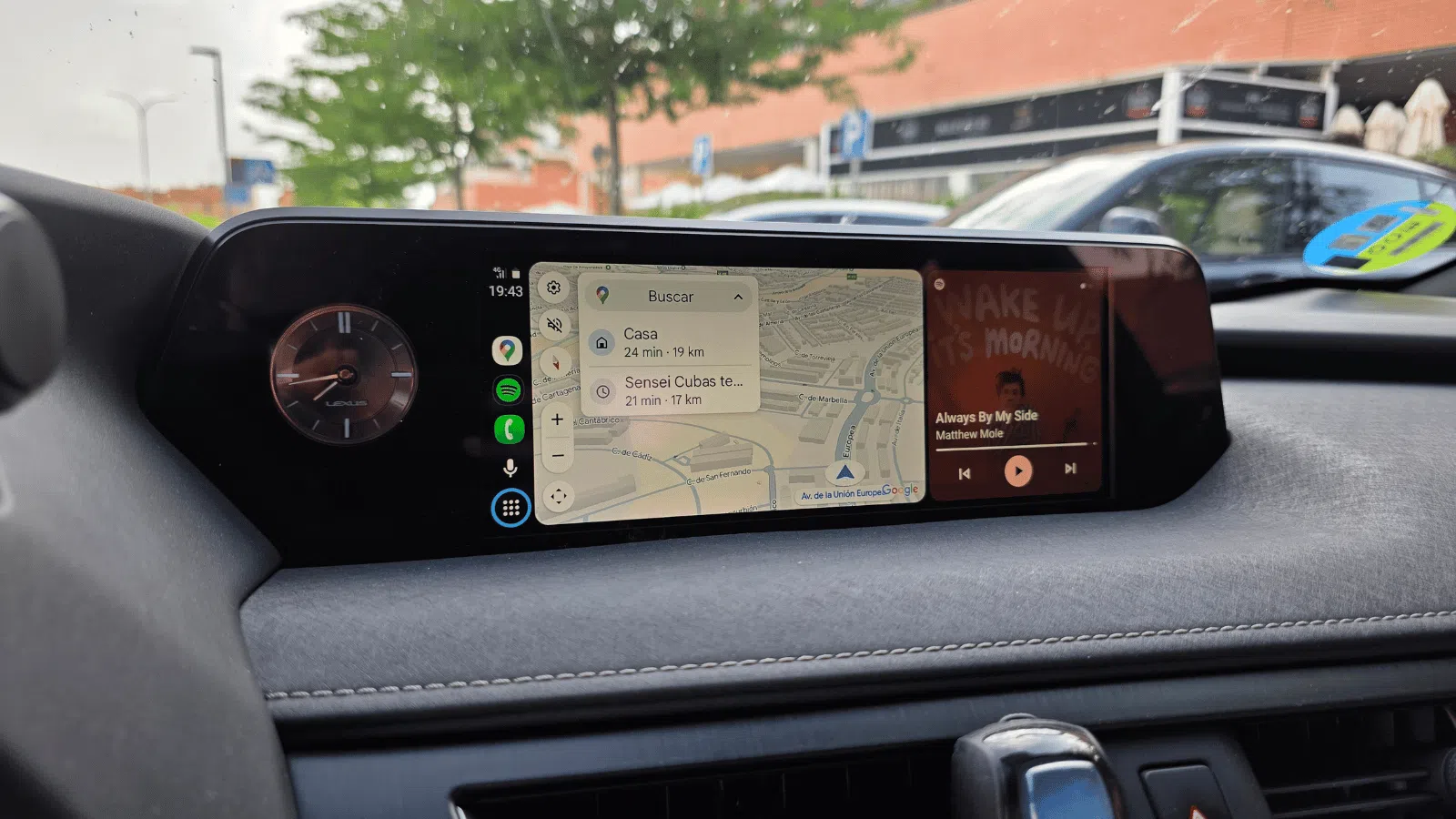
Cuando nos pegamos la paliza de conducir durante varias horas, Android Auto se convierte en nuestro mejor aliado para no volvernos locos con el mapa o la música. Sin embargo, la mayoría de nosotros nos limitamos a enchufar el móvil y darle al play, sin saber que el sistema viene con una configuración estándar que no siempre es la más eficiente para trayectos kilométricos.
Si quieres que la experiencia sea fluida y no te encuentres con pantallas congeladas o el móvil descargado a mitad de camino, es fundamental dedicarle unos minutos a retocar ciertos parámetros. No se trata de hacer magia, sino de adaptar la interfaz de Google a tus necesidades reales para que el coche sea un lugar más cómodo y, sobre todo, mucho más seguro.
Organiza tu interfaz y el lanzador de aplicaciones
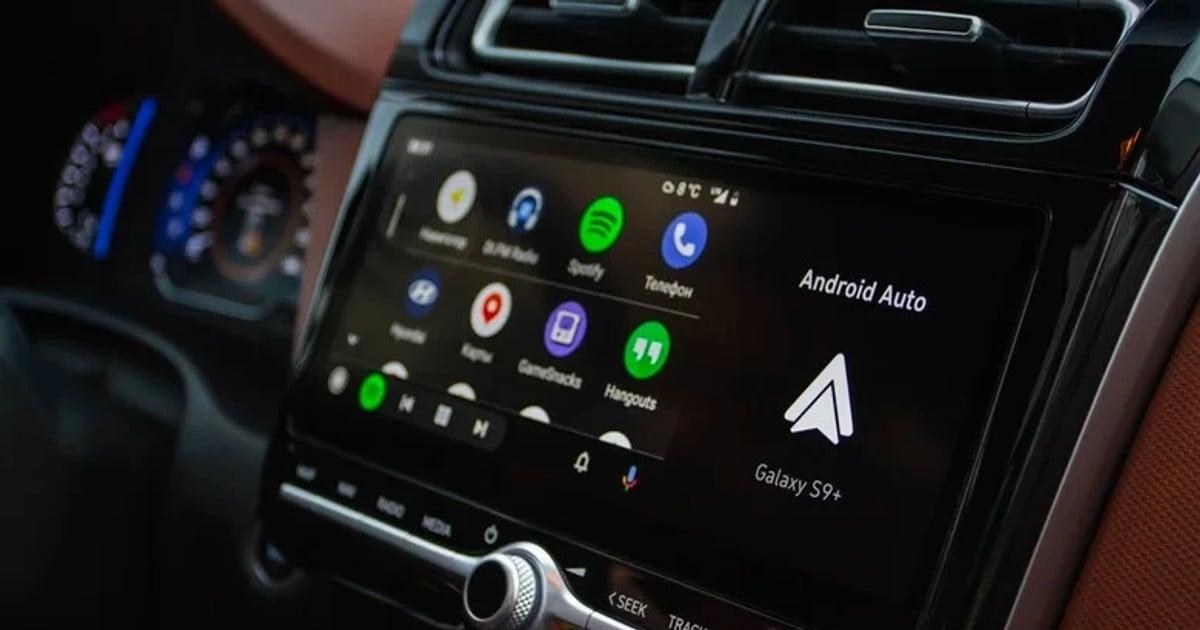
Por defecto, Android Auto organiza las aplicaciones siguiendo un orden alfabético que a menudo no tiene sentido con lo que realmente usamos. Para evitar estar deslizando pantallas mientras conduces, lo ideal es entrar en el menú de personalización del lanzador desde los ajustes del smartphone. Aquí puedes desmarcar aquellas apps que nunca tocas al volante y dejar solo las imprescindibles.

No te limites solo a borrar lo que sobra; aprovecha para reordenar las aplicaciones arrastrándolas hacia arriba. De esta forma, Google Maps, Spotify o Waze quedarán siempre a un toque de distancia, reduciendo drásticamente el tiempo que pasas mirando la pantalla y permitiéndote centrarte en la carretera sin distracciones innecesarias.
Un truco muy útil para los que hacemos rutas largas es la creación de accesos directos inteligentes. En lugar de buscar en la agenda, puedes añadir un icono directo para llamar a un contacto frecuente, como tu pareja o la asistencia en carretera, facilitando la comunicación rápida mediante la opción de «Añadir acceso directo al menú de apps».
Gestión de energía y el dilema de la conexión inalámbrica
Aunque la conexión inalámbrica es súper cómoda para ir a comprar el pan, en un viaje de verano puede ser un problema. Android Auto es conocido por devorar la batería del dispositivo, y si sumamos el uso del GPS y el streaming de música, es probable que el móvil acabe seco. Por eso, la recomendación es priorizar siempre la conexión mediante cable USB compatible y conocer otras herramientas y trucos para optimizar la batería en Android.
Si tienes un coche que se conecta solo por WiFi y quieres forzar el uso del cable para asegurar la carga, tendrás que hacer un pequeño rodeo. Primero, activa el modo de desarrollador pulsando varias veces sobre la versión de Android Auto en los ajustes. Una vez dentro de este menú oculto, busca la opción de «Android Auto de forma inalámbrica» y desactiva la casilla.
Además, si notas que el sistema se vuelve inestable o se congela la pantalla al interactuar con el aire acondicionado o las cámaras del coche, hay un ajuste técnico que salva la partida. En las opciones de desarrollador del teléfono, cambia la configuración USB predeterminada de «Sin transferencia de datos» a «Transferencia de archivos», lo que suele estabilizar la conexión en muchos modelos de smartphones.
Privacidad y control de notificaciones al volante
Recibir avisos constantes en la pantalla del coche puede ser desesperante y peligroso. Para optimizar el viaje, lo mejor es configurar el sistema para que solo alerten las notificaciones prioritarias, como los mensajes de WhatsApp urgentes o llamadas entrantes. Todo aquello que sea correo electrónico o redes sociales puede esperar tranquilamente a que hagas una parada técnica.
Si viajas con gente y no quieres que todo el mundo lea tus mensajes privados, puedes desactivar la vista previa en el menú de Mensajes. Así, el coche solo mostrará el nombre de quien escribe y no el contenido del texto. Para leerlo, simplemente pide al Asistente de Google que lo haga en voz alta, manteniendo así tu privacidad intacta frente a los pasajeros.
Para los que buscan la máxima comodidad, existe la opción de iniciar Android Auto con el teléfono bloqueado. Esto evita que tengas que desbloquear el móvil cada vez que entras al coche tras una parada, haciendo que la interfaz arranque en cuanto conectas el cable, aunque esto implica que las notificaciones sean más visibles para quien esté en el vehículo.
Sácale el jugo al Asistente de voz y automatizaciones
A menudo nos olvidamos de que la forma más segura de manejar el sistema es no tocar la pantalla. El Asistente de Google, ahora potenciado con Gemini, permite interacciones mucho más naturales. Puedes añadir paradas sobre la marcha, consultar el estado del tráfico o responder mensajes con frases complejas sin soltar el volante, lo que mejora la seguridad vial de forma notable.
Si quieres llevar la optimización al siguiente nivel, puedes crear rutinas personalizadas a través de Google Home. Imagina decir «Voy de viaje» y que el sistema automáticamente envíe un mensaje a tu familia avisando que arrancas, abra la ruta hacia tu destino y ponga tu lista de reproducción favorita. Esta automatización de tareas elimina la fricción inicial del viaje.
Para los amantes de la multimedia, no olvides activar la opción de «Iniciar música automáticamente». Así, tras una parada para echar gasolina o descansar, no tendrás que volver a navegar por los menús para retomar el podcast o la canción donde la dejaste; el sistema reanudará la reproducción en cuanto detecte la conexión nuevamente.
Llevar a cabo estos ajustes, desde la reorganización del lanzador y el control de la batería mediante cable hasta la gestión inteligente de las notificaciones y la voz, transforma por completo la experiencia en carretera. Al crear este entorno personalizado y fluido, no solo aprovechamos mejor el hardware de nuestro smartphone, sino que convertimos cada trayecto largo en una experiencia mucho más relajada y segura.