- Controlar las actualizaciones de Windows 11 permite evitar fallos, reinicios inesperados y cambios no deseados.
- Windows ofrece métodos oficiales para pausar o retrasar parches, y opciones avanzadas con servicios, directivas y registro.
- Desactivar actualizaciones mejora la estabilidad, pero aumenta los riesgos de seguridad si no se instalan parches manualmente.
- Es posible revertir actualizaciones problemáticas y volver a versiones anteriores si se cuenta con copias de seguridad.
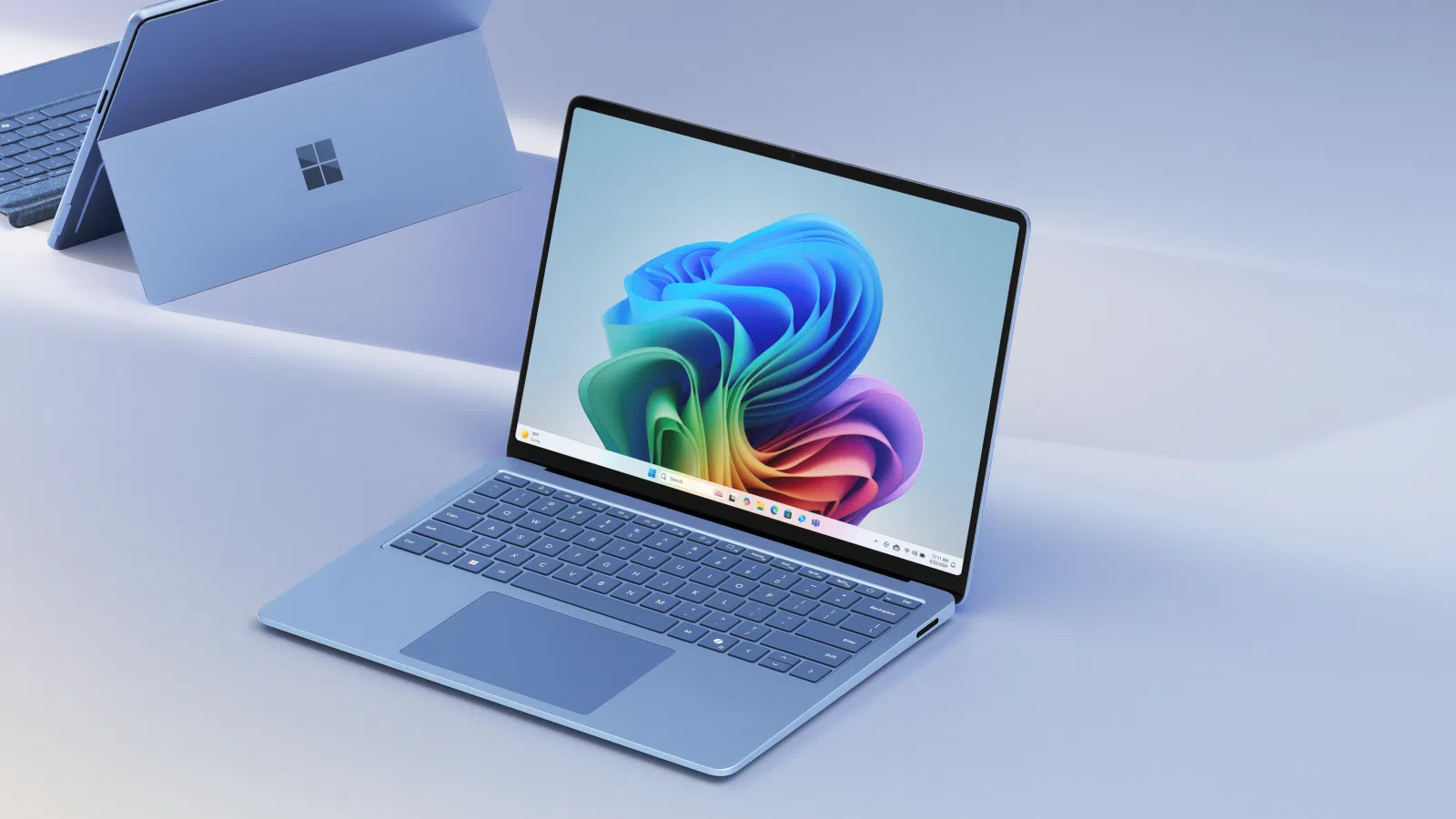
Controlar las actualizaciones en Windows 11 se ha vuelto casi una necesidad para muchos usuarios. Entre reinicios inesperados, parches que a veces generan fallos y cambios que no siempre aportan mejoras claras, es normal que quieras pausar o desactivar las actualizaciones automáticas y decidir tú mismo cuándo instalar cada parche.
Aunque Microsoft insiste en que lo ideal es mantener el sistema siempre al día, lo cierto es que Windows 11 permite desde pausar temporalmente las actualizaciones hasta bloquearlas casi por completo usando servicios, directivas de grupo, el registro e incluso herramientas de terceros. En esta guía verás, paso a paso, todas las opciones posibles explicadas de forma clara para que elijas la que mejor encaje contigo.
Por qué tanta gente quiere pausar o desactivar actualizaciones en Windows 11
Antes de meternos con los pasos, conviene entender por qué cada vez más usuarios prefieren frenar las actualizaciones de Windows 11. No se trata solo de “manía” a los cambios, sino de motivos bastante prácticos que afectan al día a día.
Muchos han comprobado que, tras instalar una actualización importante, el equipo pierde rendimiento o se vuelve más lento. Esto es especialmente habitual en portátiles antiguos o PCs que ya iban algo justos con Windows 10 y que, con Windows 11 y sus parches, terminan al límite.
También hay equipos que directamente no cumplen del todo los requisitos oficiales de Windows 11 (TPM, procesador compatible, etc.). En estos casos, las actualizaciones pueden fallar a medias, dar errores raros o provocar cuelgues que antes no aparecían.
Otro punto clave es que Windows 10 seguirá recibiendo soporte hasta octubre de 2025. Para muchos usuarios y empresas, esto significa que no tienen ninguna prisa por subirse a Windows 11, ya que Windows 10 se percibe como un sistema más maduro, probado y estable, con menos sorpresas.
Además, algunos cambios de Windows 11 implican perder funciones que antes resultaban muy útiles, o adaptarse a una interfaz nueva que no termina de convencer. Si a eso sumas casos recientes donde una actualización de seguridad ha provocado fallos en Seguridad de Windows y en Microsoft Defender, se entiende perfectamente que muchos quieran tener el control total de cuándo actualizar.
Diferencia entre pausar, desactivar y bloquear actualizaciones
En Windows 11 no es lo mismo pausar las actualizaciones unas semanas que desactivar el servicio de Windows Update o bloquear por completo la instalación de nuevas versiones del sistema. Cada método tiene sus pros y contras, y conviene tenerlos claros.
Cuando pulsas la opción de Pausar actualizaciones en la configuración, lo que haces es retrasar temporalmente tanto las actualizaciones de características como las de calidad (parches de seguridad). Ese parón tiene un límite oficial de 35 días, y pasado ese tiempo Windows reanuda el ciclo automáticamente.
Si en lugar de eso desactivas el servicio de Windows Update desde la consola de Servicios, el sistema dejará de buscar, descargar e instalar actualizaciones automáticas. Es un enfoque más radical que puede durar bastante tiempo, pero también te deja sin parches críticos de seguridad si luego no los instalas manualmente.
En entornos más avanzados, es posible usar el Editor de directivas de grupo y el Registro de Windows para fijar qué versión de Windows quieres mantener (por ejemplo, una compilación concreta) y para engañar al sistema ampliando de facto el tiempo de pausa, incluso hasta varios años vista.
Por último, hay herramientas de terceros pensadas para usuarios que prefieren un clic y listo, sin tocar servicios ni el registro a mano. Suelen permitir activar o desactivar Windows Update cuando quieras, aunque siempre con el mismo riesgo: si te olvidas, acumularás meses sin parches de seguridad.
Cómo pausar las actualizaciones desde la configuración de Windows 11
La forma más sencilla y accesible para cualquier usuario es usar la propia pantalla de Windows Update en la configuración del sistema. No requiere privilegios avanzados ni tocar nada delicado.
Para empezar, haz clic en el botón de Inicio y abre la aplicación Configuración. Puedes escribir directamente “Configuración” en el buscador del menú de inicio y seleccionarla cuando aparezca en los resultados, identificándola por el icono de la rueda dentada.
Dentro de la ventana de Configuración, mira la columna lateral izquierda y desplázate hasta encontrar la sección Windows Update. Es ahí donde verás el estado actual de tu sistema, si hay parches pendientes y las opciones de pausa, reanudación y programación de reinicios.
En la parte superior de la pantalla de Windows Update encontrarás el botón para buscar actualizaciones y, justo debajo, la opción Pausar actualizaciones con un pequeño desplegable en el que puedes elegir durante cuántas semanas quieres detenerlas. Windows 11 permite, por defecto, pausar hasta 5 semanas (35 días).
Una vez selecciones la pausa, verás que en la parte de arriba aparece claramente la fecha hasta la que permanecerán pausadas las actualizaciones. Si lo necesitas, mientras la pausa esté activa, podrás ampliar más semanas desde la misma opción, siempre respetando el límite máximo permitido por el sistema.
Si prefieres volver a recibir actualizaciones antes de que se cumpla la fecha, solo tendrás que pulsar en Reanudar actualizaciones. En ese momento Windows quita la pausa, vuelve a comprobar si hay parches nuevos y reanuda el ciclo normal.
Programar el reinicio tras una actualización en Windows 11
Otra molestia habitual es que Windows quiera reiniciarse justo cuando estás trabajando. Para evitarlo, la propia sección de Windows Update te permite programar el momento exacto en el que se aplicará el reinicio necesario tras las actualizaciones.
De nuevo, entra en Inicio > Configuración > Windows Update. Cuando haya parches descargados que requieran un reinicio, el sistema te mostrará un aviso en la parte superior de esta sección indicando que es necesario reiniciar para completar la instalación.
En ese aviso verás un enlace o botón similar a Programar el reinicio. Al pulsarlo, se abre una pantalla donde puedes elegir una franja horaria que te venga bien, de manera que el equipo no se reinicie de improviso mientras estás usando algún programa importante.
Configurar este horario es especialmente útil si sueles dejar el PC encendido por la noche o en horas de poco uso, ya que podrás hacer que el reinicio se realice de forma automática sin interrumpir tu trabajo o tus sesiones de juego.
Desactivar el servicio de Windows Update para frenar las actualizaciones
Si lo que buscas es una solución más contundente, puedes recurrir a la consola de servicios de Windows para deshabilitar el servicio de Windows Update. Mientras permanezca apagado, el sistema no comprobará ni descargará actualizaciones por su cuenta.
Para abrir la ventana de Servicios, pulsa la combinación de teclas Windows + R para mostrar el cuadro de diálogo Ejecutar. En el campo de texto escribe services.msc y confirma con la tecla Intro o con el botón Aceptar. Esto abrirá una lista con todos los servicios disponibles en el sistema.
En el listado alfabético, desplázate hasta encontrar la entrada llamada Windows Update (en algunos equipos puede aparecer como “Windows Update” en inglés). Haz doble clic sobre ella para abrir las propiedades del servicio.
Dentro de la ventana de propiedades, en la pestaña General, fíjate en el campo Tipo de inicio. Despliega el menú y elige la opción Deshabilitado. Antes de aplicar los cambios, si el estado del servicio aparece como “En ejecución”, pulsa el botón Detener para que deje de funcionar inmediatamente.
Al aceptar los cambios, Windows dejará de gestionar las actualizaciones de forma automática. Si en algún momento quieres revertir este comportamiento, simplemente vuelve a esta misma ventana, cambia el tipo de inicio al valor anterior (por ejemplo, Automático) y vuelve a iniciar el servicio.
Si te manejas con PowerShell, también puedes usar comandos para lograr lo mismo. Por ejemplo, puedes ejecutar con permisos de administrador:
Stop-Service -Name wuauserv -Force
Set-Service -Name wuauserv -StartupType Disabled
Con esto, detienes Windows Update y marcas su inicio como deshabilitado.
Configurar Windows 11 para pedir confirmación antes de instalar parches
Para quienes no quieren cortar radicalmente las actualizaciones pero sí decidir en qué momento se descargan e instalan, es posible ajustar el comportamiento de Windows Update para que solicite confirmación en lugar de hacerlo todo en automático.
El primer paso es, de nuevo, abrir el cuadro Ejecutar con Windows + R y escribir services.msc. Localiza el servicio Windows Update, haz doble clic sobre él y en el campo Tipo de inicio selecciona Manual o Automático (inicio demorado), según prefieras.
Con este ajuste, el sistema sigue admitiendo actualizaciones, pero no estará comprobando constantemente ni intentando reiniciar de forma agresiva. A continuación, en el área de configuración de Windows Update, puedes establecer que se notifique la existencia de actualizaciones y seas tú quien decida cuándo descargar e instalar.
El objetivo de esta configuración intermedia es encontrar un equilibrio: mantienes tu equipo relativamente al día y no cierras la puerta a parches de seguridad importantes, pero evitas que se instalen sin tu permiso en el peor momento posible.
Bloquear versiones de Windows 11 con el Editor de directivas de grupo
En las ediciones Pro y Enterprise de Windows 11 (y en algunas configuraciones avanzadas), dispones del Editor de directivas de grupo local, una herramienta muy potente para controlar el comportamiento de Windows Update, incluida la versión de sistema que quieres mantener.
Para abrirla, pulsa Win + R, escribe gpedit.msc y confirma. Se abrirá una ventana con un árbol de opciones a la izquierda. Navega a través de las rutas: Directiva de equipo local > Configuración del equipo > Plantillas administrativas > Componentes de Windows > Windows Update > Windows Update para empresas.
En el panel derecho, busca la directiva llamada Seleccionar la versión de actualización de la función de destino o similar. Haz doble clic sobre ella para editarla. En la ventana que aparece, marca la opción Habilitada o “Activado”.
En los campos de configuración de la directiva, puedes indicar la versión de Windows 11 que quieres utilizar como destino, por ejemplo una compilación concreta identificada como 21H1 u otra según corresponda. De esta manera, le estás diciendo al sistema que no migre a versiones superiores mientras mantenga esa configuración.
Una vez aplicados los cambios y cerrado el Editor de directivas de grupo, Windows seguirá recibiendo parches de seguridad para la versión que hayas indicado, pero no intentará forzar una actualización de características a una revisión más moderna del sistema.
Cómo pausar actualizaciones de Windows 11 cada semana de forma continuada
Hay usuarios que optan por una estrategia más manual: ir ampliando la pausa semana a semana desde la interfaz de Windows Update. No es tan radical como desactivar servicios, pero sí permite mantener a raya las actualizaciones durante bastante tiempo.
El procedimiento es simple. Accede a Configuración > Windows Update y haz clic en la opción de Pausar actualizaciones. Elige la duración inicial (por ejemplo, 7 días). El sistema marcará esa fecha como límite de la pausa.
Antes de que venza el periodo de pausa, puedes volver a esta misma pantalla y añadir más semanas usando el desplegable, siempre y que no se supere el máximo de 35 días que Microsoft establece como tope oficial.
Aunque esta técnica no permite una pausa indefinida por sí sola, sí te da margen para gestionar manualmente las ventanas de actualización y decidir cuándo quieres que el equipo vuelva a comprobar si hay parches disponibles.
Detener actualizaciones de Windows 11 desde el Registro del sistema
Para quienes necesitan ir un paso más allá y ampliar el margen que ofrece Windows Update, existe la opción de modificar directamente el Registro de Windows. Es un método delicado, pero muy efectivo si se realiza con cuidado.
Antes de tocar nada, es crucial crear un punto de restauración del sistema. Escribe “Restauración” en la barra de búsqueda de Windows y selecciona “Crear un punto de restauración”. Desde ahí, crea un punto nuevo. Si algo sale mal al modificar el registro, podrás volver atrás sin perder la estabilidad del sistema.
Cuando ya tengas ese punto de seguridad, abre la ventana de Configuración con Win + I, ve a Windows Update y activa la opción de pausar actualizaciones durante 5 semanas. Este paso es importante porque hace que Windows cree en el Registro las claves que después vas a retocar.
Ahora sí, pulsa Win + R, escribe regedit.exe y confirma para abrir el Editor del Registro. Una de las rutas clave que suelen modificarse es:
HKEY_LOCAL_MACHINE\SOFTWARE\Policies\Microsoft\Windows\WindowsUpdate
En esta ubicación puedes crear o ajustar valores DWORD (32 bits) para controlar el comportamiento de Windows Update.
Por ejemplo, puedes asegurarte de que el valor TargetReleaseVersion esté activado (con valor 1) y establecer en TargetReleaseVersionInfo la versión de Windows que quieras mantener (como 21H1 u otra según tus necesidades). Con ello, el sistema sabe que debe permanecer anclado a una compilación concreta y no saltar automáticamente a versiones posteriores.
Además, hay un “truco” avanzado que consiste en editar determinadas claves donde Windows guarda el estado y el límite de la pausa, cambiando el máximo de 35 días por un valor que equivalga a varios años (hasta unos 3.650 días, es decir, unos 10 años). Para ello se trabaja con rutas como:
HKEY_LOCAL_MACHINE\SOFTWARE\Microsoft\WindowsUpdate\UpdatePolicySettings
y
HKEY_LOCAL_MACHINE\SOFTWARE\Microsoft\WindowsUpdate\UX\Settings, ajustando valores como FlightSettingsMaxPauseDays y las fechas de inicio y fin de la pausa.
La idea de este método es “engañar” a Windows: el sistema cree que todavía está dentro de un periodo de pausa permitido, cuando en realidad la fecha de expiración fijada es mucho más lejana. Así, puedes apagar las actualizaciones prácticamente hasta dentro de una década. Aun así, conviene recordar que seguirás siendo responsable de aplicar parches de seguridad de forma manual cuando lo consideres oportuno.
Desactivar las actualizaciones con herramientas de terceros
Si no te apetece pelearte con servicios ni con el registro, siempre tienes la opción de usar software especializado para gestionar Windows Update. Una de las utilidades más conocidas en este terreno es EaseUS CleanGenius, entre otras herramientas similares.
Este tipo de programas suelen ofrecer un panel sencillo con un interruptor para activar o desactivar las actualizaciones automáticas de Windows 11. En el caso de EaseUS CleanGenius, tras instalarlo, puedes ir al apartado de Optimización, donde detecta el estado actual del servicio de Windows Update y te permite detenerlo o arrancarlo con un solo clic.
Por debajo, lo que hace la herramienta es lo mismo que harías tú a mano en la consola de servicios: parar el servicio Windows Update y cambiar su tipo de inicio. La ventaja es que no necesitas entrar en menús complicados ni recordar comandos, y puedes revisar en cualquier momento si el servicio sigue detenido.
Además, utilidades como esta suelen incluir mantenimiento del sistema, como reparar discos, gestionar la protección contra escritura o limpiar archivos temporales. No obstante, conviene usar solo lo que realmente necesites para no introducir cambios innecesarios en la configuración del equipo.
Riesgos y ventajas de desactivar actualizaciones en Windows 11
Antes de lanzarte a bloquear o pausar indefinidamente cualquier parche, es importante valorar las ventajas y los riesgos de frenar las actualizaciones. No todo son inconvenientes, pero tampoco es una decisión trivial.
En el lado positivo, retrasar o parar las actualizaciones puede evitar que un parche defectuoso rompa funciones clave del sistema, como ha ocurrido con algunas actualizaciones recientes que afectaban a Seguridad de Windows y al antivirus Microsoft Defender, dejando a muchos usuarios sin protección activa.
También permite mantener durante más tiempo una configuración estable y probada, algo esencial en entornos críticos como bancos, hospitales, sistemas industriales o empresas que dependen de aplicaciones muy específicas y certificadas para una versión concreta de Windows.
Por otro lado, si bloqueas las actualizaciones de forma agresiva y no instalas manualmente los parches importantes, tu equipo se quedará expuesto a vulnerabilidades conocidas que los ciberdelincuentes pueden explotar. Las actualizaciones de calidad corrigen precisamente este tipo de agujeros de seguridad.
Además, interrumpir una actualización que ya está en proceso, o apagar el ordenador en medio de la instalación, puede provocar errores graves: pérdida de datos, fallos de arranque e incluso la necesidad de restaurar o reinstalar el sistema completo.
Si en algún momento una actualización te causa problemas, recuerda que Windows 11 permite, en muchos casos, desinstalar parches concretos desde Configuración o desde el Panel de control, y que también es posible revertir a una compilación anterior durante un tiempo limitado después de una gran actualización.
Cómo volver a una versión anterior de Windows 11 o regresar a Windows 10
Si una actualización gorda de Windows 11 te ha dejado el sistema inestable, una opción bastante utilizada es volver a una compilación anterior. Esto puede sacarte del apuro mientras Microsoft corrige el fallo con una actualización posterior.
Para hacerlo, pulsa Windows + I y entra en Configuración. A continuación, ve a la sección de Actualización y seguridad (o la que corresponda en tu compilación) y dentro busca el apartado de Recuperación. Ahí deberías ver la opción “Volver a una compilación anterior” si todavía está disponible.
Al seleccionar esta opción, Windows iniciará un asistente que te guía durante el proceso de restauración. Es importante que tengas copias de seguridad recientes de tus archivos, ya que aunque el sistema intente conservar tus datos, siempre existe un cierto riesgo de pérdida durante el proceso.
En cuanto a la posibilidad de regresar a Windows 10 tras haber actualizado a Windows 11, el sistema ofrece un margen de unos 10 días para revertir la actualización de forma relativamente sencilla. Pasado ese tiempo, la única forma de volver a Windows 10 es realizar una instalación limpia y configurar de nuevo tus programas y datos.
Sea cual sea la opción que elijas, ten siempre en cuenta que el control sobre las actualizaciones implica también la responsabilidad de mantener tu equipo protegido y con un mínimo de mantenimiento, ya sea aplicando parches manualmente cada cierto tiempo o configurando pausas razonables sin bloquear el sistema durante años.
Dominar todas estas opciones para pausar, retrasar o desactivar las actualizaciones de Windows 11 te permite adaptar el sistema a tu ritmo y a tus necesidades reales, desde el usuario doméstico que quiere evitar reinicios inoportunos hasta la empresa que prioriza estabilidad absoluta frente a las últimas novedades, siempre sabiendo qué se gana y qué se arriesga en cada caso.
Tabla de Contenidos
- Por qué tanta gente quiere pausar o desactivar actualizaciones en Windows 11
- Diferencia entre pausar, desactivar y bloquear actualizaciones
- Cómo pausar las actualizaciones desde la configuración de Windows 11
- Programar el reinicio tras una actualización en Windows 11
- Desactivar el servicio de Windows Update para frenar las actualizaciones
- Configurar Windows 11 para pedir confirmación antes de instalar parches
- Bloquear versiones de Windows 11 con el Editor de directivas de grupo
- Cómo pausar actualizaciones de Windows 11 cada semana de forma continuada
- Detener actualizaciones de Windows 11 desde el Registro del sistema
- Desactivar las actualizaciones con herramientas de terceros
- Riesgos y ventajas de desactivar actualizaciones en Windows 11
- Cómo volver a una versión anterior de Windows 11 o regresar a Windows 10