- Activación del Modo de Eficiencia para congelar pestañas inactivas tras 5 minutos.
- Uso de la optimización específica para juegos para liberar recursos del sistema.
- Acceso a los ajustes de rendimiento a través del menú de Sistema y rendimiento en la configuración.
- Importancia de combinar las herramientas del navegador con las opciones de eficiencia de Windows 11.

Hoy en día, tener un ordenador potente no significa que no podamos sufrir los típicos tirones al navegar. Aunque una web sencilla no suponga ningún reto para el hardware actual, la cosa cambia cuando nos dejamos llevar y abrimos decenas de pestañas simultáneamente, algo que es el pan de cada día para casi todos nosotros.
Cuando esto ocurre, es normal notar que el porcentaje de uso de la memoria RAM y la CPU se dispara de forma alarmante. Para evitar que el sistema se quede colgado, Microsoft Edge ha implementado un par de herramientas de optimización de recursos diseñadas específicamente para aliviar la carga del procesador y la memoria.
Cómo optimizar el consumo de recursos en Edge
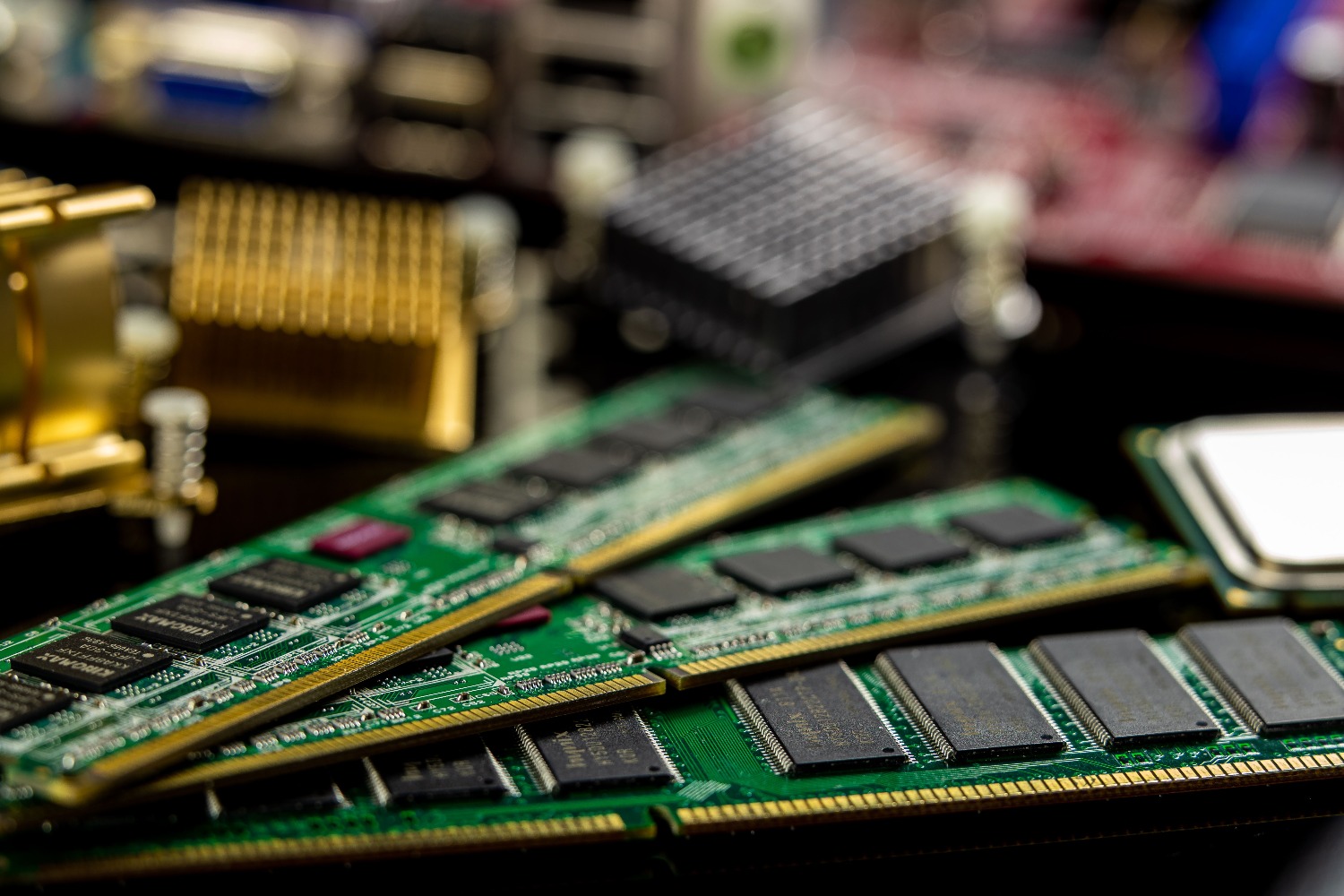
El navegador cuenta con dos modalidades de eficiencia que no vienen activadas de serie, por lo que es muy recomendable echarles un ojo, sobre todo si trabajas con un portátil y quieres que la batería dure más tiempo y el equipo no se caliente tanto.
La primera es el Modo de Eficiencia estándar. Su funcionamiento es bastante ingenioso: basically, el navegador deja de actualizar las pestañas que llevan más de cinco minutos inactivas. Al congelar estos procesos y simplificar ciertas tareas internas, el consumo de recursos cae drásticamente.
Por otro lado, tenemos una variante enfocada totalmente al gaming. Este modo está pensado para cuando tienes el navegador abierto en segundo plano mientras juegas, logrando liberar CPU y RAM para que el videojuego pueda aprovechar todo el potencial del hardware sin interferencias.
Pasos para activar la eficiencia del sistema

Si quieres poner en marcha estas funciones, el proceso es muy sencillo y solo requiere unos pocos clics:
- Haz clic en el menú de los tres puntos horizontales situados en la esquina superior derecha.
- Dentro de las opciones que aparecen, entra en el apartado de Configuración.
- En el panel lateral izquierdo, desplázate hacia abajo hasta encontrar la sección de Sistema y rendimiento.
Una vez allí, verás el apartado de Rendimiento optimizado. Solo tienes que accionar el interruptor para activar el modo de eficiencia. Justo debajo, encontrarás también la opción para mejorar la experiencia de juego en el PC; te recomendamos activar ambas para ir sobre seguro.
Análisis del consumo y posibles problemas de rendimiento

Es importante mencionar que existen usuarios con hardware de gama muy alta, como procesadores Intel de 12.ª generación en Windows 11, que han reportado consumos elevados incluso con una sola pestaña de YouTube abierta, llegando a ocupar casi un gigabyte de RAM. En algunos casos, esto puede mezclarse con procesos del sistema como dwm.exe o la telemetría de Windows, lo que genera dudas sobre posibles fugas de memoria.
Aunque Windows 11 está mejor optimizado para los procesadores más recientes, el uso intensivo de la GPU y la CPU durante la navegación puede ser preocupante. Para combatir esto, además de las funciones de Edge, existen ajustes adicionales de eficiencia integrados en el propio sistema operativo Windows 11 que pueden ayudar a estabilizar el rendimiento global.
Al activar estas opciones de ahorro y control, Microsoft Edge se vuelve mucho más ligero, congelando lo que no usas y permitiendo que el equipo respire. Combinando la gestión de pestañas inactivas con la optimización para juegos y los ajustes de Windows 11, se logra un equilibrio óptimo entre rendimiento y consumo energético.
Preguntas frecuentes
¿Cómo puedo hacer que Microsoft Edge gaste menos memoria RAM?
Puedes activar el Modo de Eficiencia en la sección de Sistema y rendimiento de la configuración, lo que congelará las pestañas inactivas tras cinco minutos.
¿Existe alguna función de Edge para mejorar el rendimiento mientras juego?
El navegador incluye una opción específica de modo de eficiencia para juegos que libera CPU y memoria RAM para priorizar el videojuego.
¿Dónde se encuentran los ajustes de rendimiento de Edge?
Estos ajustes están ubicados en el menú de configuración, específicamente en la pestaña lateral llamada Sistema y rendimiento.
¿Por qué mi navegador consume mucha CPU aunque tenga pocas pestañas?
El consumo elevado puede deberse a procesos del sistema como la telemetría de Windows o a una gestión ineficiente de la memoria RAM en ciertas versiones de hardware.
¿El modo de eficiencia afecta a la batería de los portátiles?
Sí, al reducir el uso de CPU y RAM, el ordenador se calienta menos y se consigue prolongar la autonomía de la batería.
¿Qué ocurre con las pestañas cuando el modo de eficiencia está activo?
El navegador deja de actualizar las páginas que no se han utilizado en cinco minutos, reduciendo así la carga de recursos del sistema.
