- Identificación de temperaturas críticas y el fenómeno del throttling térmico para evitar daños en el hardware.
- Estrategias de mantenimiento físico como la limpieza de polvo y la renovación de la pasta térmica.
- Optimización del entorno de ventilación y ajustes de software para reducir la carga de la CPU.
- Implementación de soluciones avanzadas como el undervolting y el uso de accesorios de refrigeración externa.
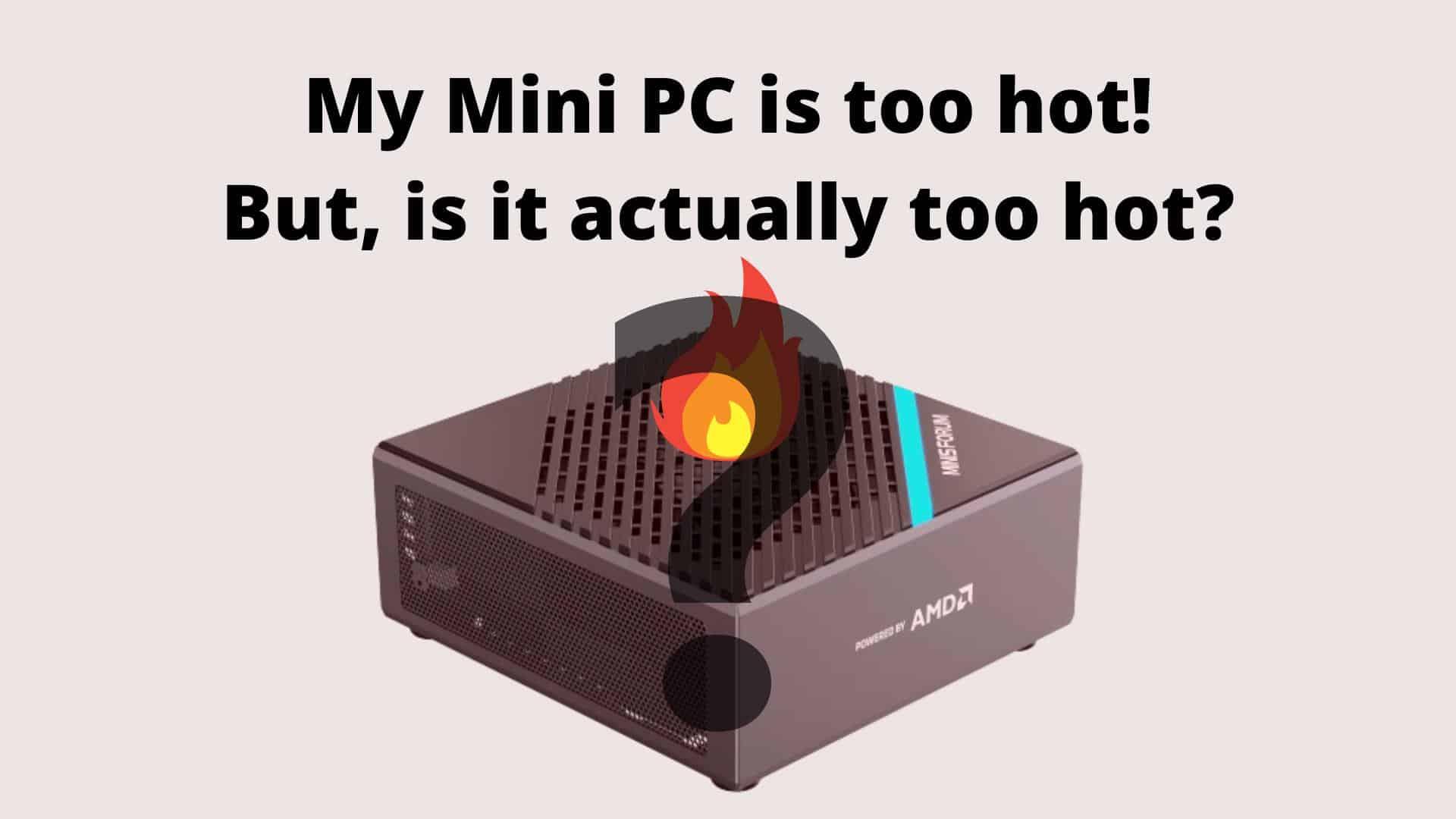
Tener un ordenador compacto es una maravilla para ahorrar espacio, pero tiene un precio: el calor. Es súper común que estas máquinas empiecen a dar guerra con las temperaturas, especialmente cuando les exigimos el máximo en tareas pesadas o durante los meses de verano, donde el aire ambiente ya es pesado.
Si has notado que tu equipo se vuelve lento de repente, se congela o, en el peor de los casos, se apaga sin avisar, no te vuelvas loco. En la mayoría de los casos, el problema se puede solucionar con unos cuantos ajustes caseros y un mantenimiento básico sin necesidad de gastarte el dinero en un técnico.

¿Cuándo deberías preocuparte por la temperatura?
No todos los grados son iguales. En reposo, es normal que la CPU ande entre los 30 y 45 °C. Si estás trabajando a tope, subir a los 75-85 °C es aceptable, aunque ya es momento de echarle un ojo al sistema. El verdadero problema llega cuando superamos los 95 °C, ya que el equipo entrará en modo supervivencia.
Este proceso, llamado throttling térmico, hace que el procesador baje su potencia a propósito para no quemarse, lo que se traduce en esos molestos lags y caídas de fotogramas en los juegos. Para saber dónde estás parado, te recomiendo usar herramientas como HWiNFO64, Core Temp o CPU-Z, que te darán el dato exacto de cada núcleo.

Causas habituales del exceso de calor
La razón número uno es, sin duda, que el polvo se instale cómodamente en las rejillas. En un chasis tan pequeño, una mota de polvo puede bloquear el flujo de aire y convertir el interior en un horno. A esto se suma que la pasta térmica, esa sustancia que une la CPU con el disipador, acaba secándose con los años y pierde su capacidad de transferir el calor.
Tampoco podemos olvidar el entorno. Poner el Mini PC en un cajón o pegado a una pared es un error garrafal, ya que el aire caliente no tiene escapatoria y vuelve a entrar en el equipo. Además, procesos invisibles como el malware o demasiadas aplicaciones arrancando con Windows pueden disparar el uso de la CPU sin que te des cuenta.
Guía paso a paso para enfriar tu equipo
Lo primero es hacer una limpieza profunda. Apaga todo, espera unos minutos y dale con aire comprimido a las rejillas y los ventiladores. Si el equipo tiene ya un par de años, lo más inteligente es renovar la pasta térmica usando productos de calidad como la Arctic MX-6 o Noctua NT-H1, aplicando solo una gota del tamaño de un guisante.
En cuanto a la ubicación, deja que el equipo respire. Asegúrate de que tenga al menos 10 centímetros de espacio libre alrededor. Una idea genial es usar una base elevadora o un soporte con ventiladores USB, lo que no solo mejora la circulación del aire, sino que evita que el calor se acumule en la superficie donde está apoyado.

Optimización de software y trucos avanzados
Si el hardware está limpio pero sigue caliente, toca mirar el sistema. Entra en el Administrador de Tareas y cierra procesos innecesarios. En la configuración de energía de Windows, puedes cambiar el plan a «equilibrado» o limitar el estado máximo del procesador al 90% para evitar que el chip trabaje al límite constantemente.
Para los más valientes, existen el undervolting y el underclocking. El primero consiste en bajar el voltaje que recibe la CPU sin perder potencia, mientras que el segundo reduce la frecuencia de reloj. Ambos métodos ayudan a que el sistema genere menos calor desde la raíz, y se pueden gestionar mediante la optimización de la BIOS y mejorar el rendimiento o softwares como ThrottleStop o Ryzen Master.
Sistemas de refrigeración innovadores y hardware
Hoy en día existen equipos con diseños muy optimizados, como los de BMAX con su sistema de cápsula espacial, que usan tubos de cobre agrandados y ventiladores turbo para mover el aire con más eficiencia. También existen las Mini PC fanless, que no tienen ventiladores y confían en chasis de aluminio masivos que actúan como un gran disipador pasivo.
Si tu equipo no es de este tipo, puedes añadir accesorios externos. Desde el uso de ventiladores para PC orientados a las rejillas hasta el uso de almohadillas térmicas de alta calidad en los chips de memoria o SSD, que suelen generar un calor considerable y contribuyen a la temperatura general del chasis.
Mantener un equilibrio entre la limpieza regular del polvo, una ubicación abierta y un control inteligente de los procesos de software es la clave para que tu ordenador compacto no sufra degradaciones y mantenga un rendimiento fluido y estable durante muchos años.
