- La calibración sincroniza el porcentaje de carga real con la lectura del sistema operativo.
- Evita apagados inesperados y permite optimizar la vida útil de los componentes químicos.
- El proceso consiste básicamente en realizar un ciclo completo de carga y descarga total.
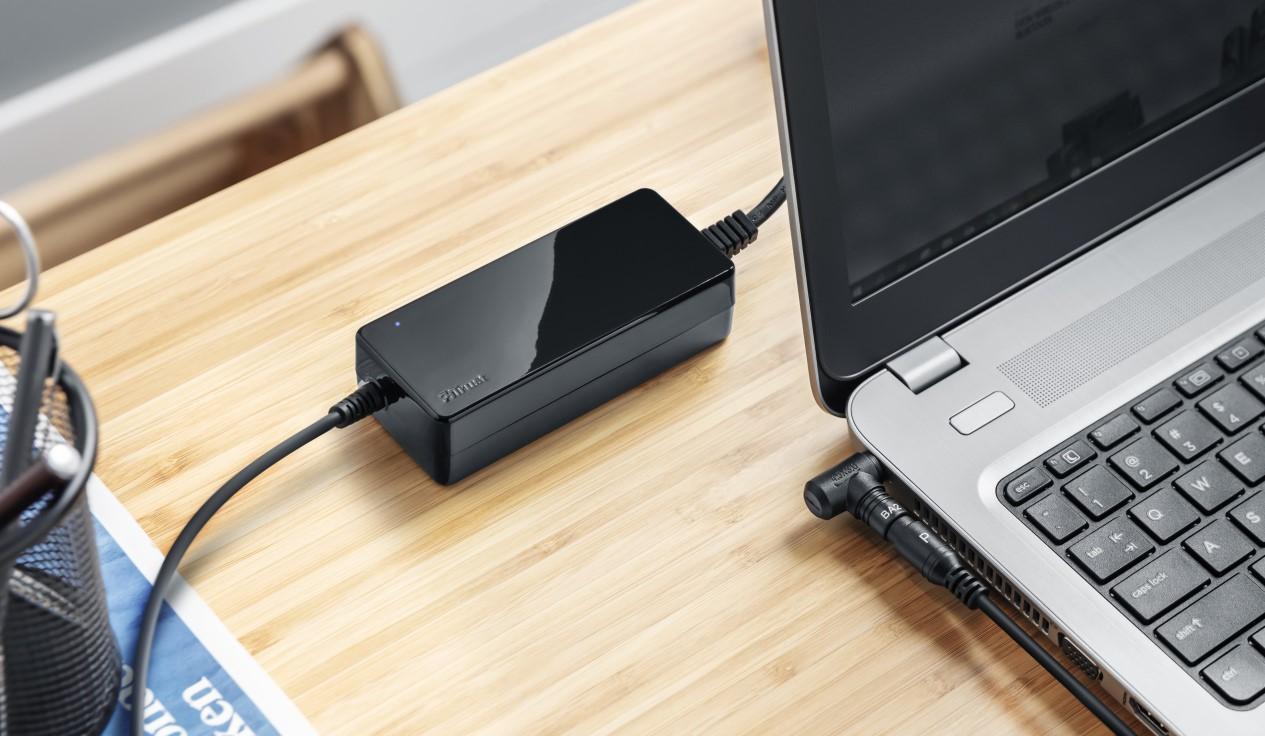
Seguro que te ha pasado alguna vez: estás trabajando a tope y, de repente, tu ordenador se apaga sin previo aviso aunque el indicador marcaba que te quedaba un 30% o un 40% de energía. Es una situación frustrante que suele dejar a cualquiera descolocado, pero no significa necesariamente que tu equipo esté roto, sino que el medidor de energía ha perdido la precisión.
Este fenómeno ocurre porque las baterías modernas dependen de un pequeño microprocesador que estima la carga restante. Sin embargo, debido al desgaste natural de los compuestos químicos y al uso diario, esa lectura puede desajustarse. Para solucionar este problema, necesitamos recurrir a un proceso llamado recalibración, que básicamente es poner de acuerdo al hardware con el software de Windows.

¿Para qué sirve realmente calibrar la batería?
Cuando hablamos de calibrar, no nos referimos a aumentar la capacidad física de la batería (porque eso es imposible, ya que el desgaste es inevitable), sino a ajustar los niveles de lectura. Al hacer esto, logras que el porcentaje que ves en la barra de tareas sea real, evitando que el portátil se apague bruscamente mientras redactas un documento importante.
Además de evitar sustos, mantener la batería calibrada ayuda a estirar la vida útil del dispositivo. Si sabemos exactamente cuánta carga queda, podemos evitar que la batería baje a niveles críticos de forma recurrente, lo cual es muy perjudicial. Lo ideal, según los expertos, es intentar que la carga se mantenga habitualmente entre el 40% y el 80% para no estresar las celdas y mejorar la vida útil de la batería de tu portátil.


Métodos detallados para realizar la calibración
Existen diversas formas de hacer esto dependiendo de la marca de tu equipo o de lo que recomiende Microsoft. No obstante, la base es siempre la misma: realizar un ciclo completo de carga y descarga. Aquí tienes las rutas más efectivas para conseguirlo.
El método estándar y general
- Primero, conecta el cargador y carga el equipo al 100%. Una vez llegue al máximo, déjalo enchufado un par de horas más para asegurar que la carga sea total.
- Configura el plan de energía para que el equipo no entre en modo suspensión ni apague la pantalla automáticamente mientras se descarga.
- Desconecta el cable y usa el portátil normalmente hasta que la batería esté muy baja (cerca del 5%).
- Deja que el equipo se apague por completo y reposa el dispositivo durante unas 5 horas sin tocarlo.
- Vuelve a conectarlo a la corriente y cárgalo hasta el 100% sin interrupciones.
El proceso avanzado mediante Modo Seguro
Algunos fabricantes, como HP o Dell, sugieren que para que la descarga sea más lineal y efectiva, se haga en el modo a prueba de fallos de Windows. Para ello, debes encender el equipo y pulsar repetidamente la tecla F8 (en versiones antiguas) o seguir la ruta de recuperación de Windows 10/11 para entrar en modo seguro. Una vez ahí, desconectas la corriente y dejas que el portátil se apague solo. Después, procedes a cargarlo al máximo con el equipo apagado.

Cómo comprobar el desgaste real de tu batería
Antes y después de calibrar, es muy útil saber cuánta salud le queda a tu batería. Windows tiene una herramienta oculta muy potente para esto. Solo tienes que abrir el Power Shell o el Símbolo del Sistema haciendo clic derecho en el botón de inicio.
Escribe el comando powercfg /batteryreport y pulsa Enter. El sistema generará un archivo HTML que puedes abrir en tu navegador. En el apartado «Installed batteries» verás la capacidad de diseño original frente a la capacidad de carga actual. Si la diferencia es muy grande, es probable que la batería esté degradada físicamente y la calibración solo sea un parche; en ese caso, la sustitución de la pieza sería la única solución real, pudiendo consultar una guía de baterías portátiles para elegir la correcta.
Herramientas y aplicaciones recomendadas
Si no quieres hacer todo el proceso a mano, existen programas que te facilitan la monitorización. BatteryCare es una opción gratuita muy popular que te avisa cuando has completado suficientes ciclos de carga para que te toque calibrar. Por otro lado, si tienes un equipo gaming, como los de MSI, el software Dragon Center suele incluir una opción directa para gestionar y calibrar la energía.
También existe BatteryMon, una aplicación sencilla que te permite ver gráficas de consumo en tiempo real. Comparar los datos de BatteryMon con los de Windows te ayudará a saber si la calibración ha funcionado o si el sistema operativo sigue mintiendo sobre la autonomía.

Consejos extra para cuidar tu autonomía
No basta con calibrar cada dos o tres meses; el día a día influye muchísimo. Para que la batería no sufra, es fundamental evitar las temperaturas extremas. Si el portátil se calienta demasiado (más de 30-35 grados), la química interna se degrada mucho más rápido. Evita usar el equipo sobre la cama o superficies que obstruyan la ventilación.
Asimismo, revisa qué programas están consumiendo recursos en segundo plano, ya que el uso intensivo de la CPU calienta la batería y drena la energía velozmente. Ajustar el brillo de la pantalla a niveles moderados y desactivar el Bluetooth o el Wi-Fi cuando no los necesites son trucos sencillos que alargan los minutos de uso efectivo.
Llevar a cabo un ciclo de carga y descarga total cada cierto tiempo, junto con la monitorización a través de reportes de energía y el uso de software especializado, permite que el medidor de Windows sea fiable y que el hardware se mantenga en un estado óptimo, evitando así que el ordenador se apague inesperadamente y prolongando la vida útil de la batería.
