- Permite el seguimiento exhaustivo de sensores de temperatura, voltajes y consumo energético en tiempo real.
- Ofrece herramientas avanzadas para detectar el Thermal Throttling y analizar la eficiencia de los sistemas de refrigeración.
- Facilita la creación de logs detallados y gráficos temporales para auditar el comportamiento del hardware bajo carga.
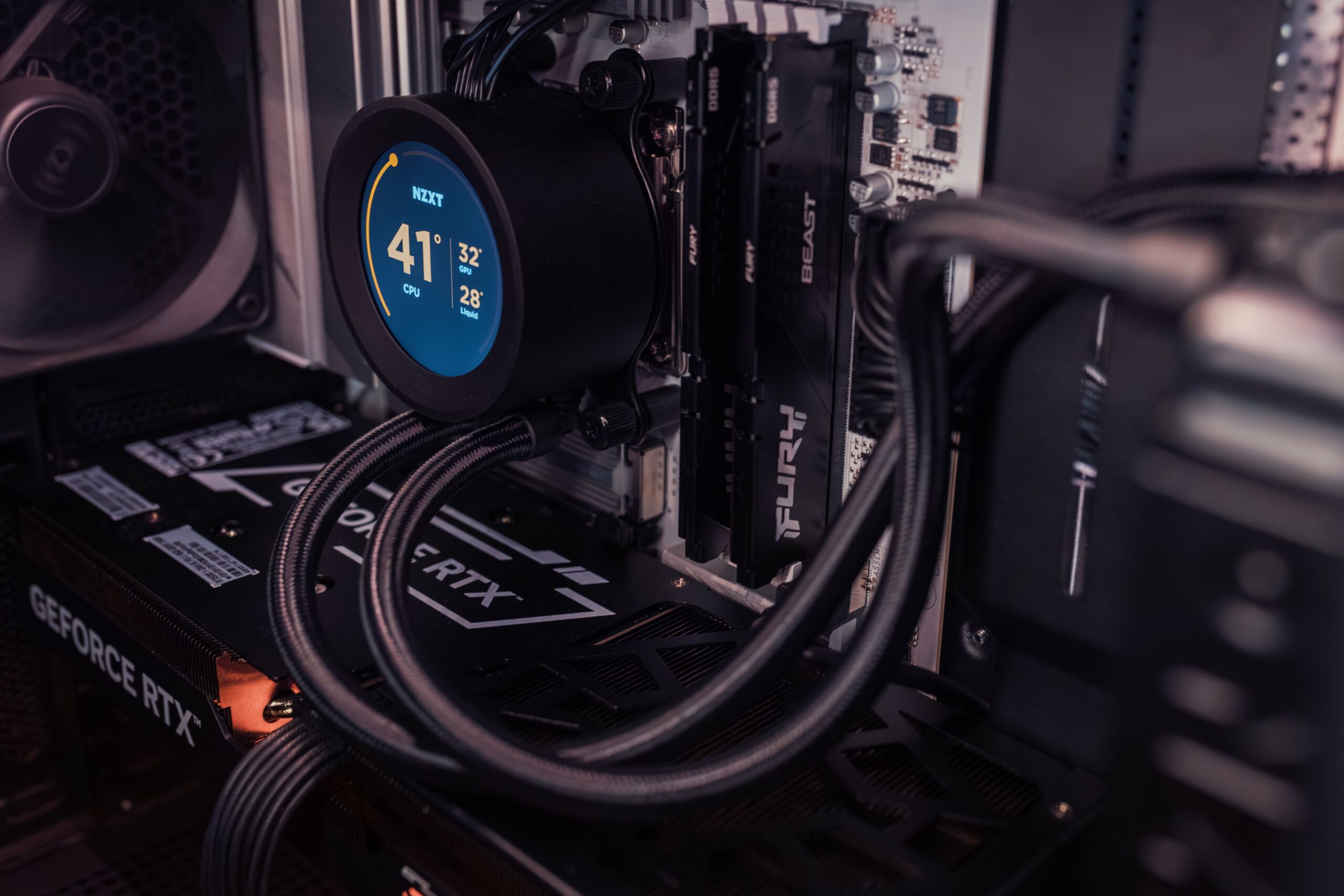
Cuando nos ponemos a jugar a tope o montamos un proyecto de edición de vídeo pesado, es normal que el PC empiece a sonar como una turbina de avión. Pero, ¿qué está pasando realmente ahí dentro? Para no ir a ciegas y evitar que nuestro equipo acabe frito, existen herramientas de diagnóstico en Windows 11 que nos permiten cuantificar el funcionamiento del hardware y entender si los resultados de nuestros benchmarks se deben a una buena configuración o a que el sistema está sufriendo.
Aquí es donde entra en juego HWiNFO, un programa que va mucho más allá de darte una lista de componentes. Es capaz de auditar variables críticas como los vatios consumidos o las temperaturas exactas de cada sensor, permitiéndonos ponerle cara a esos datos que suelen quedar ocultos. Si quieres dejar de adivinar y empezar a monitorizar tu rendimiento de verdad, sigue leyendo.

Qué es HWiNFO y por qué destaca sobre el resto

HWiNFO se ha consolidado como una de las utilidades gratuitas más potentes y configurables que existen para Windows. A diferencia de otras herramientas que solo te dan un vistazo superficial, este software lee prácticamente todos los sensores disponibles en la placa base, CPU, GPU y discos, ofreciendo una profundidad de datos que suele reservarse para versiones de pago de otros programas.
Si lo comparamos con HWMonitor, que es un clásico muy querido, notaremos que HWiNFO es considerablemente más exhaustivo en sus informes. Mientras que algunos programas te obligan a pasar por caja para acceder a las funciones que realmente sirven para diagnosticar errores, HWiNFO te ofrece todo el arsenal de forma gratuita, lo que lo hace ideal tanto para usuarios ocasionales como para profesionales del hardware.
Guía de instalación y primeras versiones

Para empezar, debes dirigirte a la web oficial del desarrollador. Un punto importante es que existen dos versiones principales: la de 32 y la de 64 bits. Obviamente, debes elegir la que coincida con la arquitectura de tu Windows para evitar problemas de compatibilidad.

Además, tienes la opción de bajar la versión estable o la Beta. Si tienes un hardware muy reciente, lo más recomendable es ir a por la versión Beta, ya que se actualiza varias veces al mes para dar soporte a los últimos procesadores y chipsets. Ten en cuenta que la versión estable se instala mediante un ejecutable clásico, mientras que la Beta suele venir en un archivo comprimido que debes descomprimir antes de lanzar la aplicación.
Dominando los modos de funcionamiento

Al arrancar el programa, te encontrarás con una pantalla de bienvenida que te plantea dos caminos distintos:
- Modo Sumario: Es una vista general y rápida. Te sirve para hacer un inventario del hardware, revisar la RAM, la gráfica o el tamaño de los discos. También muestra la carga de los núcleos del procesador, aunque es una información bastante limitada comparada con la siguiente opción.
- Modo de Sensores: Aquí es donde ocurre la magia. Se abre una ventana repleta de datos en tiempo real. Puedes personalizar la visualización ampliando las divisiones verticales para ver más datos a la vez o usar el botón del reloj para resetear los valores mínimos y máximos recogidos.
Un detalle vital: para cerrar el programa y que se guarden tus preferencias, usa el botón de la \»X\» grande en la parte inferior. Si usas la cruz habitual de la ventana de Windows, no se guardarán los cambios que hayas realizado en la configuración.

Configuración avanzada y personalización

En el menú de ajustes, HWiNFO despliega un abanico de pestañas para que el programa se adapte a ti:
- General y Layout: Aquí decides qué sensores priorizar y si quieres ver las temperaturas en Celsius o Fahrenheit. La opción \»Fixed order\» es una joya, ya que te permite reorganizar los valores para agrupar los sensores que más te interesen.
- Custom y System Tray: Puedes cambiar nombres, colores y fuentes de los sensores. Además, puedes elegir cuáles de estos datos quieres que aparezcan en la barra de tareas de Windows para no tener la ventana abierta todo el tiempo.
- OSD y Alertas: Permite integrar los datos con RivaTuner (RTSS) para ver las temperaturas mientras juegas. También puedes configurar alertas sonoras o visuales si un componente alcanza una temperatura peligrosa.
Si quieres ir un paso más allá, haz clic derecho en la pantalla principal y selecciona \»Show Graph\». Esto te permite ver la evolución temporal de cualquier sensor, algo fundamental para detectar picos de calor.

Análisis de rendimiento en portátiles
Los usuarios de laptops tienen una ventaja extra con HWiNFO: la monitorización de la batería. El programa permite comparar la capacidad actual frente a la de fábrica, lo que te dice exactamente cuánto se ha degradado tu batería con el tiempo. Además, puedes vigilar el ritmo de descarga en tiempo real para descubrir qué aplicaciones están devorando la energía de tu equipo.
Casos prácticos: Vatios, Throttling y Logs
Para los que buscan un análisis técnico, HWiNFO es la herramienta perfecta para caracterizar la refrigeración. Un ejercicio útil es lanzar un benchmark como Cinebench durante 10 o 30 minutos y observar la curva de vatios y temperatura. Si notas que, tras un pico inicial, la potencia empieza a bajar mientras la temperatura sigue subiendo, estás ante un caso de Thermal Throttling, donde el sistema reduce su potencia para no quemarse.
Otro análisis interesante es comparar los modos de rendimiento (Silencioso, Equilibrado, Turbo). Al cambiar de modo mientras corre un test, verás en la gráfica cómo saltan los vatios consumidos por la CPU y la GPU. La suma de ambos valores te indica la capacidad total de disipación de tu chasis, un dato clave para saber si un portátil gaming es realmente solvente.

Para obtener datos profesionales, lo ideal es generar un archivo de registro (log) haciendo clic en el icono de la nota. Este archivo .csv puede analizarse en Excel o, mejor aún, con Generic Log Viewer, una herramienta que permite diseccionar los datos con marcadores y estadísticas precisas de cada tramo de tiempo.
Límites térmicos y consejos de mantenimiento
No todos los números son iguales. Para saber si tu PC está sano, ten en cuenta que una CPU suele estar entre 30-50°C en reposo y hasta 85°C bajo carga. Las GPUs se mueven en rangos similares, aunque algunas pueden rozar los 90°C. Si ves que superas estos límites, es hora de limpiar el polvo de los ventiladores, mejorar el flujo de aire de la caja o cambiar la pasta térmica, lo que puede reducir la temperatura hasta 15°C.
Alternativas en el mercado
Aunque HWiNFO es completísimo, hay otras opciones según lo que busques. Speccy es ideal para quienes quieren algo muy sencillo. AIDA64 es la opción profesional por excelencia, aunque es de pago. Para cosas muy específicas, CPU-Z y GPU-Z son imbatibles analizando el procesador y la gráfica respectivamente, mientras que Libre Hardware Monitor es una alternativa de código abierto muy fiable.
Tener el control total sobre el hardware permite no solo optimizar los FPS en los juegos, sino alargar la vida útil de los componentes evitando el estrés térmico. Utilizar una herramienta tan detallada como esta, combinada con un mantenimiento regular, es la mejor forma de asegurar que el PC rinda al máximo sin poner en riesgo la integridad de la placa base o el procesador.
