- Systém Windows 11 obsahuje výkonné diagnostické nástroje pro výkon, stabilitu, disk a paměť, o kterých mnoho uživatelů neví.
- Nástroje třetích stran, jako například HWiNFO, CrystalDiskInfo, Malwarebytes nebo ESET SysInspector, rozšiřují analýzu hardwaru a zabezpečení.
- Sysmon a nová proaktivní diagnostika paměti umožňují protokolování pokročilých událostí a detekci chyb po neočekávaných restartech.
- Kombinace diagnostiky, záloh OneDrivu a ruční opravy systémových souborů snižuje dopad závažných selhání.

Dobré diagnostické nástroje ve Windows 11 hrají klíčovou roli v tom, zda se budete snažit reagovat na problémy, které jsou již v nepořádku, nebo se jim vyhnout, než se stane něco vážného. Mnoho uživatelů si na tyto nástroje vzpomene, až když se setká s pády systému, modrými obrazovkami nebo podivnými restarty, ale systém od Microsoftu a několik aplikací třetích stran nabízí spoustu možností pro sledování stavu počítače.
Zároveň je snadné se frustrovat: někteří lidé aktualizují na novou verzi, jako je Windows 11 24H2 , a najednou začnou problémy: tlačítko Start zamrzne, vyhledávání přestane fungovat, Microsoft Store se neotevře, některé formáty, jako jsou JPEGy, se neotevřou… a navíc některé oficiální nástroje generují pouze zprávy, aniž by cokoli opravovaly. V této souvislosti je důležité přesně vědět, co každý nástroj dělá, jaké má omezení a jaké máme skutečné alternativy k detekci a především k opravě chyb.
Co rozumíme pod pojmem diagnostický nástroj ve Windows 11?
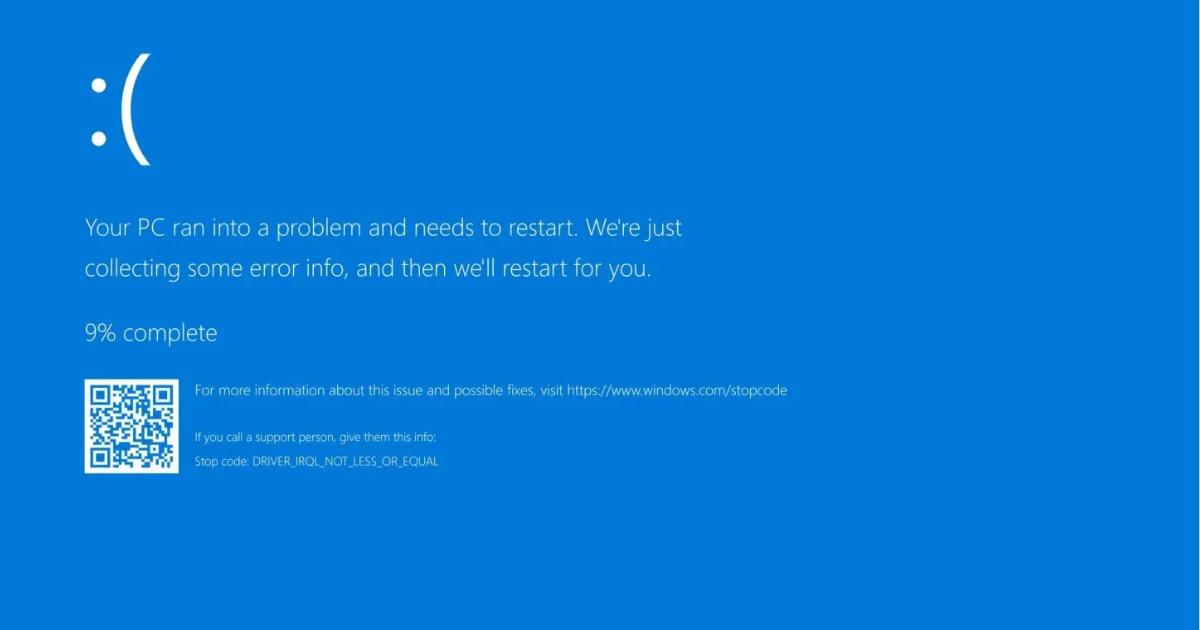
Když mluvíme o diagnostickém nástroji pro Windows 11, nemáme na mysli jen program, který magicky opravuje problémy. V praxi se jedná o utility, které shromažďují podrobné informace o hardwaru, operačním systému, síti a zabezpečení a prezentují je víceméně přehledným způsobem, abychom mohli přesně určit zdroj problému.
V mnoha případech se tyto nástroje zaměřují na monitorování a protokolování událostí : teplota procesoru, chyby disku, selhání paměti, pády aplikací, podezřelé procesy, úzká místa ve výkonu atd. Některé poskytují pouze diagnostiku a protokolování; jiné nabízejí doporučení a některé dokáží přímo opravit určité komponenty.
Skutečná hodnota spočívá v tom, že čím spolehlivější informace máme o tom, co se děje uvnitř počítače, tím dříve se můžeme rozhodnout: vyměnit vadný pevný disk, odinstalovat problematický ovladač, zkontrolovat paměť RAM nebo posílit zabezpečení. Zejména selhání hardwaru jsou často tichá, dokud není příliš pozdě, takže preventivní diagnostika je neocenitelná.
Systém Windows 11 obsahuje několik vestavěných nástrojů, ale existují i utility třetích stran, které výrazně rozšiřují to, co můžeme vidět a měřit. Je vhodné oba přístupy kombinovat: využít to, co systém již nabízí, a doplnit to specializovaným softwarem, když je potřeba podrobnější pohled.
Kompletní monitoring hardwaru: HWiNFO
Jedním z nejlepších způsobů, jak zkontrolovat stav počítače, je instalace HWiNFO , oblíbeného bezplatného nástroje, který poskytuje obrovské množství podrobností o vašem hardwaru. Je ideální, když máte podezření na přehřívání, nestabilní napětí nebo komponenty, které nefungují tak, jak by měly.
S HWiNFO vidíte vše od přesné teploty CPU a GPU až po rychlosti ventilátorů, spotřebu energie, takty jednotlivých jader, stav senzorů základní desky a dlouhý seznam dalších pokročilých parametrů. Množství dat se může zpočátku zdát ohromující, ale jakmile si na něj zvyknete, stane se nepostradatelným nástrojem.
Krása HWiNFO spočívá v tom, že nejen zobrazuje statická data, ale také umožňuje monitorovat hraní v reálném čase, exportovat protokoly a porovnávat výkon systému před a po změnách hardwaru nebo aktualizacích Windows. Pokud CPU dosáhne 95 °C nebo teplota grafické karty prudce stoupne, uvidíte to jasně a budete moci zvážit možnosti, jako je například vlastní kapalinové chlazení.
Tyto informace vám pomohou například zjistit, zda je pád při zátěži způsoben přehřátím , nedostatečným napájením nebo příliš pomalu se otáčícím ventilátorem. Samotný systém Windows 11 tuto úroveň detailů nezobrazuje, takže HWiNFO je skvělým doplňkem k nativním nástrojům.
Monitor výkonu: integrovaný monitor výkonu
V systému Windows 11 je jedním z nejvíce podceňovaných nástrojů Sledování výkonu . Je to výkonný integrovaný nástroj, který umožňuje přesně analyzovat využití zdrojů v průběhu času.
Chcete-li jej otevřít, jednoduše stiskněte Win + R , zadejte perfmon nebo Performance Monitor a vyberte první zobrazenou možnost. Zpočátku uvidíte graf zaměřený na využití CPU, ale nástroj jde mnohem dál: můžete přidat čítače využití disku, paměti, sítě, doby čekání ve frontě, velikosti stránky, spotřeby energie a mnoho dalších ukazatelů.
Skutečná hodnota nástroje Performance Monitor spočívá v jeho schopnosti vytvářet monitorovací relace , které zaznamenávají specifické čítače po dobu několika minut nebo hodin. To vám umožňuje analyzovat, co se děje těsně před havárií nebo poklesem výkonu: zda disk dosáhne 100% využití, zda dojde paměť RAM a systém začne horečně stránkovat, nebo zda určitý proces spotřebovává všechny zdroje. V náročných diagnostických prostředích je klíčovým nástrojem pro pochopení úzkých míst a anomálního chování, což vám umožňuje podniknout kroky k optimalizaci služeb a výkonu bez nutnosti instalace čehokoli dalšího, protože je předinstalován s Windows 11.
Přestože rozhraní není zrovna nejpřívětivější pro uživatele, v seriózních diagnostických prostředích je klíčovým nástrojem pro pochopení úzkých míst a abnormálního chování bez nutnosti instalace čehokoli dalšího, protože je předinstalováno s Windows 11.
Historie stability systému: Monitor spolehlivosti
Dalším málo známým klenotem systému Windows 11 je Historie spolehlivosti , ke které se dostanete vyhledáním možnosti „Zobrazit historii spolehlivosti“ na hlavním panelu. Tento integrovaný nástroj zobrazuje přehlednou časovou osu všech systémových chyb a významných událostí.
Místo procházení složitých technických protokolů toto zobrazení shrnuje chování systému na stupnici stability od 1 do 10 , den po dni. Každý pád programu, chyba hardwaru, neúspěšná aktualizace nebo kritický problém je vyznačen v grafu, což vám umožňuje na první pohled vidět, kdy problémy začaly.
Kliknutím na konkrétní den si můžete prohlédnout podrobnosti o chybách , zjistit, která aplikace se zhroutila, který modul se problému účastnil nebo která aktualizace mohla problém způsobit. V případě potřeby můžete odinstalovat programy a vyčistit počítač , abyste zjistili, zda chyba zmizela. To je ideální například pro zjištění, zda k chybám došlo po instalaci určitého ovladače nebo konkrétní opravy systému Windows 11.
Pro jakýkoli diagnostický úkol, u kterého chcete zjistit, zda se váš systém po změně zhoršil, je Sledování spolehlivosti mnohem pohodlnější a vizuálnější než ruční kontrola Prohlížeče událostí a často je to první místo, které stojí za to zkontrolovat, když něco náhle přestane fungovat.
Diagnostika sítě a WiFi: WiFi Analyzátor a síťový skener SoftPerfect
Problémy s připojením jsou klasikou: připojení je pomalé, ping bez zjevného důvodu prudce kolísá nebo se zdá, že je Wi-Fi přetížená. V těchto situacích může použití specializovaného diagnostického nástroje ušetřit mnoho hodin pokusů a omylů.
Velmi užitečnou možností je WiFi Analyzer , aplikace určená k vizuální analýze chování vaší bezdrátové sítě. Ukazuje, který kanál váš router používá, které kanály jsou nejvíce přetížené sítěmi sousedů a jak silný je signál v různých bodech vašeho domu nebo kanceláře.
Na základě těchto dat se můžete rozhodnout změnit kanály nebo pásma (2,4 GHz vs. 5 GHz), abyste snížili rušení. Pokud analýza odhalí, že váš router sdílí kanál s několika blízkými sítěmi, pravděpodobně dojde k výpadkům a snížení rychlosti. Nástroj vám pomůže upravit nastavení routeru pro lepší stabilitu.
Na druhou stranu, SoftPerfect Network Scanner je vynikající pro kontrolu zařízení připojených k vaší síti, a to jak přes IPv4, tak přes IPv6. Jeho bezplatná verze umožňuje zobrazit až 10 zařízení, což v mnoha domácnostech stačí k ověření, zda někdo nepoužívá vaši Wi-Fi bez povolení.
Možnost vidět všechna aktivní zařízení v síti na první pohled spolu s jejich IP a MAC adresami je užitečná jak pro zabezpečení, tak pro diagnostiku: pokud je zařízení více, než se očekávalo, síť může být přetížená; pokud konkrétní zařízení generuje nadměrný provoz, můžete na něj také mít podezření. Pokud máte občasné problémy s detekcí zařízení, například když váš počítač nerozpozná váš mobilní telefon , tyto typy skenerů pomáhají problém přesně určit.
Nástroje pro sledování stavu disku: CrystalDiskInfo a WinDirStat
Úložiště je klíčovým faktorem pro stabilitu systému Windows 11. Mechanický pevný disk s vadnými sektory nebo SSD s příliš velkým počtem chyb může být zodpovědný za pády systému, modré obrazovky a extrémní pomalost, a to i v případě, že zbytek hardwaru je perfektní.
CrystalDiskInfo je nástroj určený speciálně pro monitorování stavu pevných disků, SSD disků a externích disků. Načítá data SMART z disků (informace o vnitřním stavu) a zobrazuje je v jednoduchém dashboardu s indikátory, jako je teplota, počet chyb, realokované sektory, doba provozuschopnosti a další.
Pokud CrystalDiskInfo označí disk jako „dobrý “, obvykle není žádný bezprostřední důvod k obavám. Pokud se však zobrazí varovné zprávy nebo je stav disku nízký, je vhodné zálohovat data a zvážit výměnu disku. Tento nástroj disk neopraví, ale upozorní vás dříve, než dojde k jeho úplnému selhání a ztrátě dat.
Kromě výše uvedeného je WinDirStat vynikající pro identifikaci, kde se využívá místo na disku, a pro čištění disků s malým volným místem. Prohledává vaše disky a zobrazuje vizuální mapu, kde každý soubor a složka zabírá blok úměrný své velikosti, a to velmi jasným a grafickým způsobem. Díky tomuto znázornění můžete najít obrovské zapomenuté soubory , nedostupné dočasné složky nebo zbytky starých instalací, které nadále zabírají gigabajty, a zároveň vyčistit počítač zevnitř i zvenku, aby se uvolnilo místo.
Kontrola paměti RAM: Diagnostika paměti Windows a proaktivní analýza
Selhání paměti RAM patří k nejproblematičtějším: způsobují náhodné pády, nevysvětlitelné restarty a obtížně interpretovatelné modré obrazovky. Pro jejich řešení obsahuje systém Windows 11 nástroj Diagnostika paměti systému Windows , který lze spustit zadáním jeho názvu do vyhledávacího pole nabídky Start (Win + S) a spuštěním nástroje.
Po spuštění systém před spuštěním systému Windows navrhne restart a analýzu paměti . Během tohoto speciálního procesu spouštění se testují moduly RAM, aby se odhalily chyby. Pokud se zjistí nějaké problémy, po návratu na plochu se zobrazí varování a problém se také zaznamená do systémových protokolů.
Kromě tohoto klasického nástroje společnost Microsoft v nejnovějších sestaveních programu Windows 11 Insider Program (například sestavení 26220.6982) zavádí novou proaktivní funkci diagnostiky paměti . Tato funkce se spustí, když systém detekuje neočekávaný restart nebo abnormální vypnutí.
Po tomto typu selhání systém Windows zobrazí oznámení s výzvou k provedení rychlého skenování paměti . Pokud skenování přijmete, skenování se naplánuje na další restart a spustí se před dokončením spuštění operačního systému. Test trvá v průměru asi pět minut a pokud zjistí chyby, poskytne jasné informace o typu selhání a možných akcích, které je třeba podniknout.
Cílem je zvýšit transparentnost ohledně „záhadných“ restartů souvisejících s poškozením paměti, vadnými ovladači nebo problematickým hardwarem. Data z těchto diagnostických nástrojů jsou shromažďována anonymně, aby společnost Microsoft mohla identifikovat běžné vzorce chyb a upřesnit budoucí aktualizace, i když ne všechny počítače jsou kompatibilní: prozatím jsou vyloučeny systémy ARM64, konfigurace s určitými omezeními správce a počítače s funkcí BitLocker bez funkce Secure Boot. Pokud jste pokročilý uživatel, můžete tyto zprávy kombinovat s užitečnými skripty systému Windows 11 , které automatizují pravidelné kontroly a čištění.
Sysmon: pokročilý monitor systému nyní integrovaný do Windows 11
Další klíčovou součástí diagnostického arzenálu je Sysmon (System Monitor), nástroj, který se dlouho musel stahovat samostatně z Microsoft Sysinternals a nyní je nativně integrován do nejnovějších verzí Windows 11. Ve výchozím nastavení je však zakázán.
Sysmon funguje jako ovladač zařízení a systémová služba a zaznamenává pokročilé události , jako je vytváření procesů, načítání DLL, instalace ovladačů, síťová připojení, změny data vytvoření souborů a další. Může také zaznamenávat hashe souborů s obrazy procesů, což je velmi užitečné pro forenzní analýzu a zabezpečení.
Tyto informace se zapisují do protokolů událostí systému Windows, což umožňuje správcům a pokročilým uživatelům sledovat podezřelou aktivitu , přesně určit anomální chování po napadení malwarem nebo diagnostikovat složité problémy, které nelze zjistit pomocí jednodušších nástrojů. V podstatě se jedná o velmi detailní černou skříňku toho, co se v systému děje.
Chcete-li v systému Windows 11 povolit vestavěnou verzi Sysmonu, nejprve se ujistěte, že nemáte nainstalovanou starší, ručně staženou verzi. Pokud ano, odinstalujte ji. Poté v aplikaci Nastavení (Win + I) přejděte do části Systém > Volitelné funkce > Další funkce systému Windows a v okně Funkce systému Windows povolte Sysmon.
Jakmile je funkce povolena, je třeba otevřít příkazový řádek nebo okno PowerShellu s oprávněními správce a spustit příkaz `Sysmon -i` , který inicializuje službu. Od tohoto okamžiku bude monitorování nepřetržitě zaznamenávat události a integrovat se přímo do systému bez nutnosti dalšího softwaru třetích stran.
Když nativní nástroje nestačí: problémy po upgradu na Windows 11 24H2
Diagnostické nástroje od Microsoftu ne vždy stačí k opravě každodenních problémů, zejména po některých velkých aktualizacích systému Windows 11. Existují případy uživatelů, kteří po upgradu z verze 23H2 na 24H2 zaznamenali, že jejich počítače, které dříve fungovaly bezchybně, se staly nestabilními.
Mezi typické situace patří nereagující tlačítko Start , zamrznutí vyhledávacího panelu, neotevírání aplikací, nemožnost připojení k obchodu Microsoft Store nebo dokonce nemožnost otevírání základních souborů, jako jsou fotografie JPEG.
V některých případech doporučuje podpora společnosti Microsoft aktualizaci na novější verzi (například z 23H2 na 24H2) v naději, že se problémy s kompatibilitou vyřeší. Někdy se tím situace zlepší (například programy začnou znovu fungovat nebo tlačítko Start začne reagovat), ale jiné problémy přetrvávají: vyhledávání je stále nefunkční, Microsoft Store se nepřipojí nebo integrace určitých aplikací je i nadále problematická.
Vestavěný diagnostický nástroj, se kterým se mnoho uživatelů v těchto případech setkává, se omezuje na zobrazení protokolů a sestav , aniž by nabídl magické tlačítko „opravit vše“. Ani dočasné vypnutí bezpečnostního softwaru třetích stran, spuštění v nouzovém režimu a pokus o doporučení alternativních cest aktualizace systémem Windows ne vždy funguje.
Za těchto okolností může být kromě použití nástrojů Sysmon, Performance Monitor nebo Reliability History nezbytné spolehnout se na externí nástroje k vyloučení hardwarových problémů (paměť, disk, napájení) a určení, zda problém pramení z konfliktní aktualizace, vadného ovladače nebo fyzické selhání komponenty. Je také vhodné provést pokročilou diagnostiku PCIe, pokud zjistíte problémy související s kartami nebo interním připojením.
Diagnostika a ruční oprava poškozených systémových souborů
Častým zdrojem chyb a neobvyklého chování ve Windows 11 jsou poškozené systémové soubory . I když nástroje jako SFC nebo DISM dokáží mnoho z nich automaticky opravit, existují případy, kdy konkrétní soubor nelze tímto způsobem opravit a je nutný ruční zásah.
Typický postup zahrnuje nejprve kontrolu souboru protokolu , kam systém Windows zaznamenává výsledky kontrol integrity, aby se určil, který soubor je poškozený a kde se přesně nachází. Po identifikaci se v systému (například na jiném počítači nebo na instalačním médiu) vyhledají dobré kopie daného souboru, aby je bylo možné nahradit.
Prvním krokem je převzetí administrátorského vlastnictví poškozeného souboru. Z příkazového řádku se zvýšenými oprávněními spusťte příkaz takeown /f <Ruta_Y_Archivo>Například pro soubor jscript.dll umístěný v System32 byste použili převzetí /f C:\windows\system32\jscript.dll.
Dále musí být administrátorům dána možnost tuto pravomoc získat. plnou kontrolu nad souborem. To se provádí příkazem icacls <Ruta_Y_Archivo> /grant administrators:FPodle předchozího příkladu by to bylo icacls C:\windows\system32\jscript.dll /grant administrators:FDíky tomu máme potřebná oprávnění k jeho nahrazení.
Nakonec se správná verze souboru ručně zkopíruje přes poškozenou verzi pomocí příkazu copy <Archivo_Origen> <Archivo_Destino>. Například: kopie E:\temp\jscript.dll C:\windows\system32\jscript.dllZdroj musí být známá platná kopie z funkčního systému nebo spolehlivých zdrojů.
Pokud se tímto procesem problém nevyřeší, poškození může ovlivnit více interních součástí nebo samotnou instalaci systému Windows 11. V takovém případě budete možná muset použít možnosti obnovení systému Windows : resetování počítače, oprava spuštěním z instalačního média nebo nakonec přeinstalace operačního systému od nuly po vytvoření zálohy.
Zabezpečení a malware: Malwarebytes, ClamWin a ESET SysInspector
Na mnoha počítačích nejsou problémy s výkonem nebo podivné chování způsobeny aktualizacemi nebo hardwarem, ale malwarem nebo nežádoucím softwarem . Proto pojem „diagnostický nástroj“ zahrnuje i aplikace zaměřené na zabezpečení, které prohledávají systém a vyhledají hrozby.
Malwarebytes je jedním z nejznámějších řešení v této oblasti. Ačkoli Windows 11 obsahuje Windows Defender, mnoho lidí doplňuje jeho ochranu Malwarebytes, ať už v bezplatné nebo placené verzi. Je obzvláště účinný při detekci malwaru, adwaru, potenciálně nežádoucích programů (PUP) a stop infekcí, které jiné antivirové programy přehlížejí.
Bezplatná verze je pro většinu uživatelů jako nástroj pro skenování na vyžádání více než dostačující : nainstaluje, aktualizuje a spustí úplnou kontrolu, když existuje podezření na infekci. Prémiová edice přidává funkce pro práci v reálném čase a další pokročilé možnosti, ale pro základní diagnostiku obvykle postačuje bezplatná verze.
ClamWin je další zajímavou alternativou. Jedná se o open-source antivirus, jehož rozhraní se může zdát zastaralé, ale vyniká svou schopností detekovat malware a škodlivý software pomocí enginu, který komunita neustále vylepšuje. Dobře se integruje s manuálním skenováním složek, vyměnitelných disků nebo konkrétních souborů.
Kromě těchto řešení si zaslouží zvláštní zmínku ESET SysInspector . Tento bezplatný diagnostický nástroj lze používat samostatně nebo integrovat do produktů ESET pro domácnosti, koncové stanice a servery s operačním systémem MS Windows. Nejedná se o typický antivirus, ale spíše o hloubkový analyzátor systému.
SysInspector shromažďuje extrémně podrobné informace o spuštěných procesech, položkách registru, načtených ovladačích, síťových připojeních, službách a kritických komponentách . Z těchto dat generuje pro každou položku zprávu s hodnocením rizika, což pomáhá identifikovat podezřelé komponenty, které mohou souviset s malwarem nebo konflikty. V případě přetrvávajících infekcí je užitečné doplnit tyto kontroly průvodci ohledně ransomwaru.
Pomocí těchto typů bezpečnostních nástrojů zaměřených na analýzu můžete získat „snímek“ vašeho systému, který jde nad rámec pouhého „nenalezeny žádné viry“, což je nezbytné, když se váš počítač chová podivně, dochází k podivným připojením nebo se výkon snižuje bez zjevného důvodu.
Zálohování, účet Microsoft a synchronizace: základní kontext
Kromě technické diagnostiky existuje i praktický aspekt, který by se neměl přehlížet: zabezpečení vašich dat a synchronizace pracovního prostředí. V systému Windows 11 nabízí přihlášení pomocí účtu Microsoft výhody, které nepřímo usnadňují obnovení po vážné chybě.
Pomocí tohoto účtu můžete synchronizovat hesla, oblíbené položky, nastavení prohlížeče Microsoft Edge, seznamy ke čtení, motivy a další předvolby napříč zařízeními. To znamená, že pokud budete potřebovat přeinstalovat nebo přepnout počítač, bude vaše uživatelské prostředí obnoveno mnohem rychleji, aniž byste museli vše ručně znovu sestavovat.
Kromě toho můžete automaticky ukládat své fotografie a soubory na OneDrive , kde je uchováte chráněné v cloudu a přístupné z jakéhokoli zařízení. V případě, že pevný disk začne selhávat (což lze zjistit pomocí CrystalDiskInfo) nebo se systém po aktualizaci stane nestabilním, aktuální zálohy v cloudu výrazně snižují dopad.
Z hlediska diagnostiky to znamená, že se můžete soustředit na opravu systému, aniž byste panikařili ze ztráty důležitých dokumentů, s vědomím, že velká část vašich osobních dat je již zálohována mimo systém. A pokud je nutné formátování, návrat k normálu bude podstatně méně traumatický.
Ať už se nám integrace s účtem Microsoft líbí nebo ne, využití možností synchronizace a zálohování je logickým doplňkem všech zmíněných diagnostických nástrojů, protože minimalizuje důsledky selhání, která tyto nástroje pomáhají odhalovat.
Z prozkoumání všech těchto nástrojů – od monitorů výkonu, jako jsou Performance Monitor a Sysmon, přes testery hardwaru, jako jsou HWiNFO, CrystalDiskInfo a Memory Diagnostic, až po síťové a bezpečnostní nástroje, jako je WiFi Analyzer, SoftPerfect Network Scanner, Malwarebytes, ClamWin a ESET SysInspector – je zřejmé, že Windows 11 nabízí velmi výkonný ekosystém pro pochopení toho, co se děje na vašem počítači . Ne vždy automaticky opraví každý problém (zejména po konfliktních aktualizacích), ale jejich kombinace s osvědčenými postupy zálohování, synchronizací účtů Microsoft a v případě potřeby i ruční opravou systémových souborů vám dává mnohem silnější pozici, abyste zabránili tomu, aby se občasné závady proměnily v plnohodnotné katastrofy.
