- Hromadění prachu a nečistot na počítačích a periferiích zvyšuje teploty, generuje hluk a může zkracovat životnost komponent.
- Bezpečné čištění vyžaduje vhodné nástroje, isopropylalkohol, stlačený vzduch a opatření proti statické elektřině.
- Je nezbytné čistit a udržovat nejen počítač, ale také klávesnici, myš, monitor, tiskárnu a skener pomocí specifických technik pro každý z nich.
- Pravidelné čištění povrchů a každoroční hloubkové čištění zlepšují výkon, chlazení a celkovou hygienu zařízení.
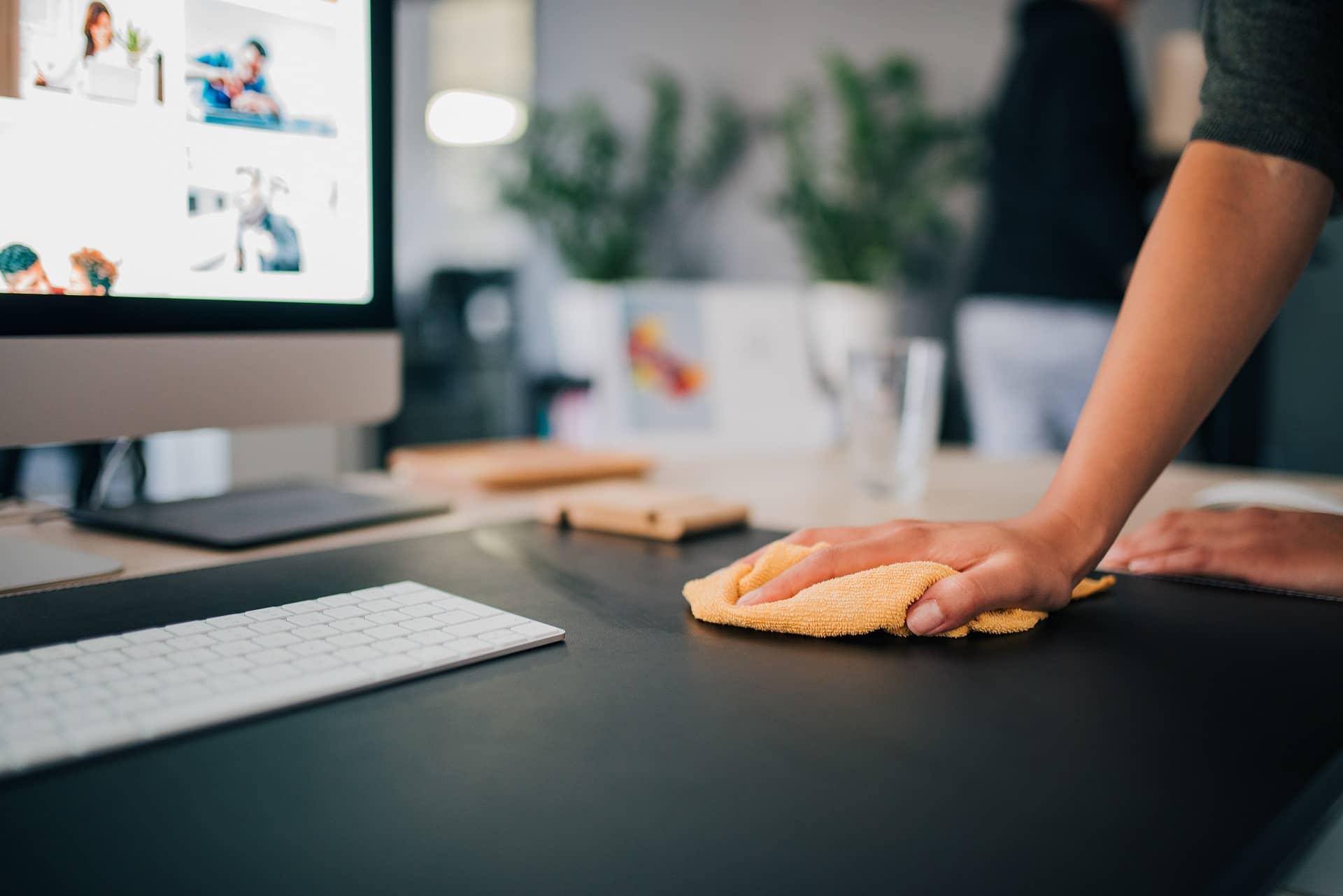
Pokud je váš počítač hlučnější než dříve, snadno se přehřívá nebo si všimnete, že běží pomaleji, problém s největší pravděpodobností nesouvisí se softwarem, ale s prachem. Nečistoty, které se hromadí uvnitř počítače a na periferiích (klávesnice, myš, monitor, skener, tiskárna atd.), ovlivňují výkon, teplotu a časem i životnost všech komponent.
Navíc nemluvíme jen o estetice. Prach, žmolky a mastnota z rukou mohou způsobit přehřívání, nadměrný hluk, poruchy a v extrémních případech dokonce zkraty . Proto byste si stejně jako uklízíte obývací pokoj nebo kuchyň měli dodržovat pravidelný čisticí režim pro počítač a všechna jeho periferie. Níže se dozvíte, jak to krok za krokem provést, spolu se všemi důležitými tipy, jak se vyhnout poškození.
Druhy čištění počítače a proč je prach tak nebezpečný
Než se pustíme do práce, je důležité si uvědomit, že existují dvě hlavní úrovně fyzické údržby počítače : rychlé a časté čištění a důkladné čištění, které vyžaduje demontáž zařízení.
Na jedné straně je tu čištění povrchu , které zahrnuje sejmutí krytů, otření vnějšího povrchu, čištění prachových filtrů a jemné vyfouknutí vnitřku bez demontáže jakýchkoli součástí. Tato operace obvykle netrvá déle než 20–30 minut a pokud ji provádíte každé několik měsíců, výrazně se tím oddálí doba, kdy je nutné zařízení kompletně rozebrat.
Dále následuje hloubkové čištění , při kterém rozeberete chladiče, ventilátory, kabely a v závislosti na vaší úrovni dovedností i napájecí zdroj nebo grafickou kartu, takže každá součástka bude jako nová. Tato fáze je také skvělou příležitostí k výměně teplovodivé pasty na procesoru nebo grafické kartě , protože je stejně budete rozebírat.
Důvodem pro takovou péči je, že prach není jen „neškodná špína “. Vlivem tepla uvnitř počítače a okolní vlhkosti se vlákna stlačují a vytvářejí jakési tmavé saze, které se stávají částečně vodivými. Pokud se nahromadí na základní desce, zdroji napájení nebo konektorech, může to vést k nesprávnému kontaktu a v extrémním případě způsobit zkrat.
Nahromaděný prach navíc blokuje větrací otvory, filtry a žebra chladiče , čímž snižuje proudění vzduchu. To vede k vyšším teplotám, ventilátorům otáčejícím se na plnou rychlost, zvýšenému hluku a aktivaci bezpečnostních mechanismů, jako je tepelné škrcení, které snižuje frekvenci procesoru, grafické karty nebo SSD disku, aby se zabránilo poškození, a následně ke ztrátě výkonu.
Základní nástroje a produkty pro čištění počítače a jeho periferií
Než začnete cokoli rozebírat, je nezbytné si připravit pracovní prostor a nástroje. Otevřete elektronické zařízení, které je normálně připojeno k elektrické síti , takže první věc, kterou musíte bezpochyby udělat, je vypnout a odpojit počítač a všechna periferní zařízení.
Pro pohodlnou práci si najděte velký, dobře osvětlený a volný povrch, kam můžete umístit součástky, šrouby a kryty, aniž byste je zaměnili. Velký kus kartonu nebo plastové fólie pod stolem je ideální pro ochranu stolu a zachycení padajícího prachu.
Pokud jde o nářadí, ideálně byste měli mít sadu přesných šroubováků , nejlépe slušné kvality a s magnetickými hroty. Tyto magnetické hroty výrazně zjednodušují manipulaci s malými šroubky uvnitř skříně a zabraňují jejich ztrátě mezi součástkami nebo na podlaze.
Pokud jde o čisticí prostředky, nejběžnější a nejbezpečnější možností je použití rozprašovače se stlačeným vzduchem , kartáče s měkkými štětinami, malého vysavače s nízkým výkonem nebo úzkou tryskou, utěrek z mikrovlákna, utěrky na zachycení prachu, vatových tyčinek a isopropylalkoholu o koncentraci alespoň 90 % , který je vhodný pro elektronické součástky, protože se rychle odpařuje a nezanechává žádné zbytky.
Pokud chcete jít ještě o krok dál, můžete si vyrobit vlastní čisticí tekutinu na venkovní použití a displeje smícháním přibližně 80 % destilované vody, 20 % isopropylalkoholu a několika kapek vysoušedla (k dostání v obchodech s fototechnikou). Tato směs dobře čistí, rychle se odpařuje a redukuje šmouhy.
Bezpečnostní opatření: statická elektřina, vlhkost a výrobky, kterým je třeba se vyhnout
Zásadní detail, který téměř nikdo nezohledňuje: statická elektřina může poškodit citlivé čipy a obvody, i když výboj necítíte. Proto je nezbytné se ujistit, že je baterie zcela vybitá, než se dotknete základní desky, modulů RAM, grafické karty nebo M.2 SSD.
Existuje několik způsobů, jak toto riziko minimalizovat, ale nejpraktičtější je nosit latexové nebo nitrilové rukavice a antistatický náramek připojený k kovovému šasi skříně počítače nebo k jinému uzemňovacímu bodu. Pokud náramek nemáte, zvykněte si před manipulací s každou součástí často dotýkat uzemněného kovového povrchu.
Pokud máte alergii na prach nebo dýchací potíže, je vhodné nosit protiprachovou masku , protože foukání a přemisťování zařízení uvolňuje do ovzduší velké množství prachu. Pokud je to možné, provádějte důkladnější část čištění (foukání stlačeným vzduchem) v dobře větraném prostoru nebo dokonce venku.
Pokud jde o zakázané produkty, nepoužívejte jiný alkohol než isopropylalkohol, rozpouštědla, parní čističe ani ubrousky s agresivními chemikáliemi . Mohou zanechat vodivé zbytky, poškodit plasty, vymazat sítotisk nebo v případě parních čističů vnést tlakovou vlhkost tam, kam by neměla.
Při používání vysavače buďte opatrní: příliš silný nebo špatně regulovaný sání může poškodit ventilátory, ohnout žebra chladiče nebo dokonce generovat statickou elektřinu . Pokud jej používáte, používejte jemnou trysku s nízkým výkonem a pouze na plastové nebo robustní kovové plochy, nikdy ne na malé třísky nebo křehké součástky.
Jak vyčistit počítačovou skříň zevnitř i zvenku
První věc, kterou byste měli udělat, je vyčistit vnější povrch. Před otevřením otřete celý kryt prachovkou a věnujte zvláštní pozornost větracím mřížkám a místům, kde se často hromadí nečistoty, aby po odstranění krytů vše nespadlo dovnitř.
Po odpojení počítače a odstranění všech kabelů můžete využít příležitosti k pečlivému vyčištění externích portů (USB, audio, síťový, HDMI atd.) pomocí tamponů lehce navlhčených isopropylalkoholem a odstranění mastnoty a nečistot nahromaděných kolem spojů.
Pro čištění vnější strany šasi se běžně používá hadřík z mikrovlákna navlhčený destilovanou vodou s trochou jemného čisticího prostředku nebo vlastní domácí roztok. Zabraňte vniknutí kapaliny dovnitř větracími otvory; vždy je nejlepší použít dobře vyždímaný hadřík a nakonec jej osušit.
Jakmile je vnější strana čistá, sejměte boční kryt (nebo kryty) odšroubováním šroubů. Šrouby umístěte odděleně a označte je ; jednoduchý trik spočívá v nakreslení obrysu krytu nebo oblasti na kus papíru a umístění každé skupiny šroubů navrch s malou poznámkou. Tímto způsobem bude opětovná montáž mnohem snazší.
Jakmile je vnitřek viditelný, je čas pustit se do čištění vnitřního prachu . Začněte krátkými dávkami stlačeného vzduchu foukáním z dálky na ventilátory, mřížky a napájecí zdroj, nikdy nedržte trysku příliš blízko, abyste nepoškodili lopatky nebo součásti. Při foukání na ventilátor přidržujte lopatky prstem nebo vatovým tamponem, abyste zabránili jejich otáčení plnou rychlostí.
Dále použijte kartáč s měkkými štětinami k vyčištění základní desky, oblasti RAM, slotů PCIe a okolních oblastí . Prach seberte směrem, kde jej můžete později vysát nebo odstranit hadříkem, místo abyste ho jen přemisťovali.
Základní demontáž: chladič, ventilátory a základní deska
Pokud chcete jít ještě o krok dál, můžete některé klíčové komponenty rozebrat. Chladič procesoru má tendenci hromadit na žebrech pořádnou vrstvu prachu , zejména u věžových modelů s mnoha hliníkovými žebry.
U tradičních vzduchových chladičů máte po vyjmutí ze zásuvky dvě možnosti. První, agresivnější metoda, zahrnuje omytí žeber pod tekoucí vodou s jemným čisticím prostředkem a následné jejich důkladné osušení papírovými utěrkami a fénem na teplé teplotě. Chladiče mají ochranu proti korozi, takže pokud je správně vysušíte, neměl by nastat problém. Ventilátor je však nutné nejprve vyjmout a vyčistit samostatně; nikdy jej nenamáčejte.
Nejkonzervativnější možností je kombinovat stlačený vzduch, kartáč a hadřík z mikrovlákna k odstranění prachu z prostoru mezi lamelami, přičemž je třeba dbát na to, abyste je neohnuli. Někdy pomůže nasměrovat proud pod úhlem asi 45 stupňů, aby prach vycházel na druhé straně, místo aby se více usazoval.
Pokud máte kapalinový chladič typu „vše v jednom“ (AIO), zapomeňte na ponořování chladiče do vody. Bezpečný způsob čištění kapalinového chladiče spočívá v krátkých dávkách stlačeného vzduchu , držených z určité vzdálenosti a pod úhlem, a následném otření přístupných míst hadříkem z mikrovlákna.
Speciální čištění grafické karty, napájecího zdroje a základní desky
Grafická karta je jednou z nejcitlivějších a nejdražších součástí počítače. Mělo by se s ní zacházet opatrně, vždy ji držet za okraj desky plošných spojů a nedotýkat se kovových součástek nebo pozlacených kontaktů.
Pokud konstrukce umožňuje demontovat pouze ventilátory bez demontáže celého chladiče, je to ideální: vyjměte ventilátory, očistěte je stejně jako ostatní a na žebra chladiče použijte měkký kartáč . V mnoha případech stačí k odstranění odolných nečistot velmi mírné množství stlačeného vzduchu a důkladné otření suchým hadříkem nebo hadříkem lehce navlhčeným isopropylalkoholem.
Pokud je vaše grafická karta stará několik let a všimnete si nadměrně vysokých teplot nebo ventilátory neustále běží na plné otáčky, může být čas ji kompletně otevřít, důkladně vyčistit chladič a vyměnit teplovodivou pastu GPU . To vyžaduje více trpělivosti a dodržování návodu specifického pro váš model, ale zlepšení teplot může být značné.
S napájecím zdrojem musíte zacházet ještě opatrněji. Nedoporučuje se jej otevírat, pokud přesně nevíte, co děláte , protože si může udržet náboj i po odpojení. Obvykle stačí vyfouknout stlačený vzduch zvenku a použít měkký kartáč na mřížku, přičemž dávejte pozor, abyste do štěrbin nic nevložili.
Základní deska se mezitím čistí podobně jako čištění zubů: k odstranění prachu použijte kartáč s velmi měkkými štětinami, do rohů vatové tyčinky a v místech, kde je potřeba odmastit, malé množství isopropylalkoholu . Za každou cenu se vyhněte namočení tekutinami a nikdy ji energicky netřete, zejména ne o malé součástky nebo křehké konektory.
Výměna pevných disků, SSD disků, kabelů a teplovodivé pasty
Mechanické pevné disky a 2,5palcové SSD disky jsou docela jednoduché. Jejich pouzdro je utěsněné, takže cílem je pouze vyčistit vnější povrch a oblast konektorů . Obvykle postačí měkký kartáč na utírání prachu a hadřík z mikrovlákna na otírání.
SSD disky M.2 vyžadují při manipulaci trochu větší opatrnost. Odstraňte šroub, který je upevňuje, opatrně je vytáhněte a otřete je pouze suchým nebo velmi mírně vlhkým hadříkem , aniž byste na ně příliš tlačili. Pokud mají chladič, očistěte vnější povrch bez jeho demontáže, pokud se nechystáte vyměnit teplovodivou pastu nebo teplovodivé podložky.
Je také dobré zkontrolovat stav a čistotu všech vnitřních kabelů (napájecích, SATA, prodlužovacích). Můžete je otřít suchým hadříkem, abyste odstranili prach, a zkontrolovat, zda některé nejsou roztřepené, nemají poškozenou izolaci nebo ohnuté konektory; pokud uvidíte něco neobvyklého, je nejlepší je vyměnit.
Protože již máte chladič CPU demontovaný, pojďme se pustit do hlavního úkolu: výměny teplovodivé pasty procesoru . Pomocí papírové utěrky a isopropylalkoholu očistěte starou pastu z procesoru i ze základny chladiče, dokud nebudou kovové povrchy čisté a bez mastnoty.
Pokud nemáte mnoho zkušeností, zvolte pasty na keramické bázi , které jsou nevodivé a snižují riziko zkratu, pokud jich použijete příliš mnoho a dojde k přetečení. Kovové pasty nabízejí o něco lepší výkon, ale vyžadují stabilní ruku a velkou opatrnost, aby se nevylily mimo oblast IHS.
Čištění periferií: klávesnice, myši, monitoru a portů
Periferie jsou doslova to, čeho se denně nejčastěji dotýkáte . Drobky, mastnota z prstů, prach a případné cákance znečistí vaši klávesnici a myš mnohem dříve, než se dostanou dovnitř vaší počítačové skříňky.
U klávesnice je prvním krokem klasický krok: otočte ji dnem vzhůru a jemně s ní zatřeste na chráněném povrchu , abyste uvolnili drobky a větší nečistoty. Poté použijte stlačený vzduch mezi klávesami, abyste uvolnili vše, co uvízlo, a pokud chcete, použijte vysavač s velmi měkkou tryskou a nízkým výkonem.
Pokud je stále velmi špinavá, připravte si lehkou směs vody s několika kapkami saponátu , lehce navlhčete hadřík a otřete horní část kláves, abyste odstranili mastnotu. Poté dokončete suchým hadříkem, abyste odstranili veškerou zbývající vlhkost.
U stolních klávesnic s odnímatelnými klávesami můžete jít ještě dál. Než cokoli vyjmete, vyfoťte nebo nakreslete schéma klávesnice , abyste si zapamatovali polohu každé klávesy. Poté je pomocí nástroje pro vyjmutí kláves nebo plochého šroubováku opatrně jednu po druhé vypáčte (pokud nejste obeznámeni s mechanismem kláves, vyhněte se velmi velkým klávesám, jako je mezerník).
Po vyjmutí kláves použijte stlačený vzduch, očistěte základnu mírně navlhčeným hadříkem a vatovými tyčinkami v rozích a klávesy vraťte zpět. Na klávesnicích, kde klávesy nelze vyjmout, můžete použít čisticí gely s obsahem slizu , které se přizpůsobí konturám a při zvednutí odstraní většinu nečistot.
Myši také prospěje trocha péče. Odpojte ji ze zásuvky nebo vyjměte baterie, pokud je bezdrátová , a očistěte horní kryt hadříkem z mikrovlákna navlhčeným čisticím roztokem nebo trochou isopropylalkoholu. Dbejte na to, aby se tekutina nedostala do těsnění tlačítek nebo rolovacího kolečka.
Kritická část je u základny. Při pohybu po stole nebo podložce pod myš shromažďuje prach a vlákna, které se usazují kolem nožiček a optického senzoru . Otřete suchým nebo mírně navlhčeným vatovým tamponem světelný zdroj a nožičky a pokud máte mechanickou kuličkovou myš (dnes vzácnost), sejměte kryt, vyjměte kuličku a vše očistěte suchým hadříkem nebo isopropylalkoholem.
Obrazovka, ať už se jedná o externí monitor nebo obrazovku notebooku, si zaslouží zvláštní péči. Nikdy nepoužívejte čistič skla pro domácnost ani líh přímo na panel , protože by mohly poškodit antireflexní vrstvu nebo zanechat trvalé stopy.
Správný postup je odpojit monitor ze zásuvky, lehce navlhčit hadřík z mikrovlákna čisticím prostředkem na obrazovky nebo domácím roztokem a jemně krouživými pohyby třít panel a rám . Je důležité nestříkat tekutinu přímo na obrazovku, aby se neprosákla po okrajích.
U externích portů na počítači, monitoru, tiskárně nebo USB rozbočovači jednoduše očistěte vnější a viditelné kovové části vatovým tamponem lehce navlhčeným isopropylalkoholem a poté je osušte. Nepokoušejte se škrábat vnitřek konektoru tvrdými předměty, mohlo by dojít k ohnutí pinů nebo poškození kontaktů.
Čištění a údržba tiskáren, skenerů a dalších pokročilých periferií
Kromě typické kombinace monitoru, klávesnice a myši má mnoho domácích a kancelářských počítačů tiskárny, skenery nebo jiná zařízení, která také trpí prachem a nedostatkem údržby.
V případě skeneru je prioritou mechanická část a sklo. Pokud se skenovací vozík pohybuje nepravidelně nebo se zasekne , je čas promazat vodítka a kluzáky produkty speciálně určenými pro přesné mechanismy (například suchá maziva s PTFE, která zanechávají hladký, ale nelepivý film a nepřitahují další prach).
Na sklo použijte jemný čistič skla a hadřík , který nepouští vlákna. Naneste tekutinu na hadřík, nikoli přímo na sklo, aby se zabránilo jejímu vniknutí dovnitř. Jakékoli šmouhy nebo skvrny, které se na nich zachytí, způsobí na naskenovaných snímcích čáry nebo stíny.
Ať už se jedná o inkoustovou nebo laserovou tiskárnu, i vaše tiskárna potřebuje trochu údržby. Vypněte ji, odpojte ze zásuvky a otevřete přístupové panely , abyste mohli vyjmout kazety, toner a vyjímatelné zásobníky. Pomocí měkkého kartáče a pokud možno vysavače s malou tryskou a nízkým výkonem odstraňte veškeré útržky papíru, prach a uvolněné částice toneru.
U laserových tiskáren je užitečné nanést malé množství suchého maziva na ozubená kola a kluzáky , kterými se pohybují vozíky a zásobníky, a dávat pozor, aby nekapalo na válečky nebo oblasti podávání papíru. Pod místo, kam nanášíte mazivo, můžete umístit vatu, aby zachytila přebytečné mazivo.
S tonerovými kazetami a dalšími tonery je třeba zacházet opatrně: vyjměte je a očistěte vodítka a kontaktní plochy čistým, suchým hadříkem . Pokud jsou součástí dodávky elektrické konektory, speciální čistič kontaktů pomůže odstranit zbytky bez zanechání vodivých stop.
Frekvence čištění a dobré návyky pro ochranu před prachem
Velkou otázkou obvykle je, jak často se vyplatí tohle všechno provádět. Odpověď závisí na mnoha faktorech, ale jako vodítko je dobrým začátkem důkladné vyčištění vnitřku počítače alespoň jednou ročně.
Pokud žijete blízko pobřeží, v oblastech s velkým množstvím prachu nebo máte domácí mazlíčky, kteří línají, je rozumné tuto dobu zkrátit na přibližně šest měsíců , protože jemný písek, sůl a vlákna prosakují skrz jakékoli praskliny a obzvláště dobře napadají kovy a ventilátory.
Mezitím je skvělý nápad provádět lehké čištění každé tři nebo čtyři měsíce : sejměte boční panel, jemně vyfoukněte stlačený vzduch, vyčistěte prachové filtry skříně a rychle zkontrolujte ventilátory a větrací otvory. To výrazně snižuje práci spojenou s velkým každoročním čištěním.
Umístění počítače má také větší vliv, než si myslíte. Pokud budete mít počítač přímo na podlaze, zaručí se na něm mnohem více prachu, než kdybyste ho umístili na stůl nebo polici. A pokud je vedle okna nebo v průvanu na chodbě, zašpiní se rychleji, než když ho umístíte na chráněnější místo.
K tomu všemu se přidává zdravotní faktor: zaprášený počítač nejen znečišťuje místnost, ale také uvolňuje do vzduchu částice, které nakonec vdechujete . Pokud máte astma nebo alergii na roztoče, udržování počítače a periferií v čistotě může zabránit mnoha kýcháním a dokonce i některým záchvatům.
Po uplatnění všech těchto tipů pro hloubkové čištění počítače a periferií, od skříňového provedení až po tiskárnu, včetně klávesnice, myši, monitoru, disků a vnitřních komponent, zjistíte, že váš počítač běží chladněji, je méně hlučný, vydrží déle a je mnohem příjemnější na používání, a to jak z hlediska výkonu, tak hygieny , což je obzvláště patrné, když jste ho nějakou dobu důkladně nečistili.
