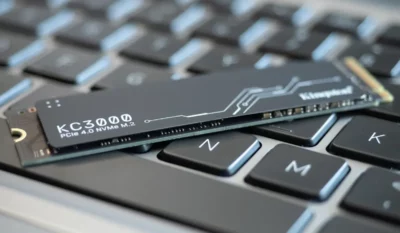
- SSD disky používají paměť NAND flash bez pohyblivých částí, což ve srovnání s mechanickými pevnými disky drasticky snižuje latenci.
- Zápis a mazání se provádí po celých blocích, což vyžaduje použití funkce TRIM, sběru odpadků a vyrovnávání opotřebení.
- Rozhraní jako PCIe a NVMe umožňují mnohem vyšší rychlosti než SATA, zejména při náhodných operacích čtení a zápisu.
- Přestože flash paměť má omezený počet zápisových cyklů, moderní SSD disky nabízejí vysokou odolnost a záruku až 5–10 let.
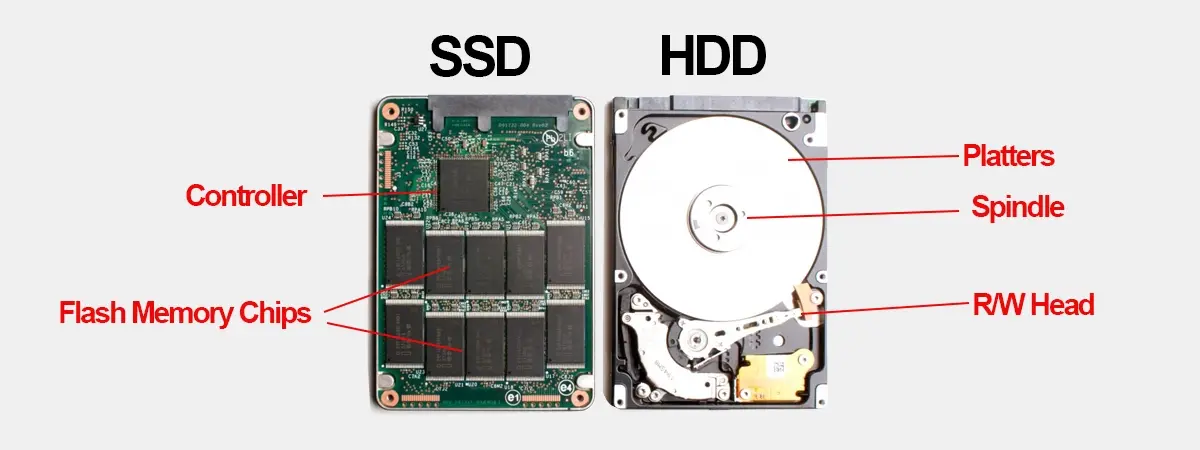
Pokud máte počítač, který začíná být trochu pomalý, jedním z nejvýznamnějších vylepšení, které můžete provést, je výměna pevného disku za SSD . Zvýšení rychlosti je tak dramatické, že mnoho lidí říká, že se počítač „znovuzrodil“. Abyste z něj ale vytěžili maximum, je nezbytné pochopit, jak SSD disk ve skutečnosti interně funguje a jak se liší od tradičního pevného disku.
Kromě údajů o rychlosti uváděných výrobci existuje spousta zajímavých technických informací: typy flash pamětí, jak se data zapisují a mažou, jejich životnost a proč je SSD disk se stejnou kapacitou stále dražší než HDD . To vše si rozebereme klidně, laicky, ale bez obětování technické preciznosti.
Architektura paměti v počítači
Než se ponoříme do problematiky SSD disků, je užitečné si připomenout, jak je uspořádána paměť typického počítače: mezipaměť procesoru, RAM a velkokapacitní úložiště . Každá úroveň je větší, pomalejší a levnější než ta předchozí.
Mezipaměť procesoru je malá, ale neuvěřitelně rychlá. Je integrována do samotného CPU a její elektrické cesty jsou velmi krátké, takže k datům může přistupovat během nanosekund. Tato brutální rychlost je však za cenu velikosti: mezipaměť je tak malá, že je neustále přepisována nejčastěji používanými daty.
Hned poté následuje RAM, paměť s náhodným přístupem, kam systém ukládá kód a data spuštěných programů. Je mnohem větší než mezipaměť, ale o něco pomalejší. I tak je to stále velmi rychlá paměť a po vypnutí počítače ztratí svůj obsah , protože je volatilní.
Na konci seznamu je velkokapacitní paměťová jednotka: pevný disk neboli SSD. Zde se ukládá vše, co chcete uchovávat: operační systém, programy, hry, dokumenty, fotografie, videa atd. Je mnohem větší než RAM, ale také o několik řádů pomalejší.
Rozdíl v rychlosti je tak významný, že úložiště se stává největším úzkým hrdlem v počítači. I s dostatkem paměti RAM a výkonným procesorem dokáže systém načítat nebo ukládat data pouze rychlostí, kterou umožňuje pevný disk. A právě zde přicházejí na řadu disky SSD (Solid State Drive) a jejich schopnost drasticky zkrátit dobu načítání.
Co je SSD a jak se liší od pevného disku?
Disk SSD (Solid-State Drive) má stejný účel jako tradiční pevný disk: dlouhodobé ukládání dat . Rozdíl spočívá v tom, jak to dělá. Zatímco pevný disk používá rotující magnetické plotny a mechanické čtecí/zapisovací hlavy, SSD se spoléhá na flash paměťové čipy bez pohyblivých částí.
Pokud rozeberete pevný disk, uvidíte svazek kovových disků (ploten) otáčejících se vysokou rychlostí a rameno s čtecími/zapisovacími hlavami, které se po nich pohybuje. Pro čtení nebo zápis dat se musí rameno přesunout na správnou stopu a plotýnka se musí otáčet, dokud se pod hlavou nedostane příslušný sektor. To vše trvá nějakou dobu: mluvíme o milisekundách.
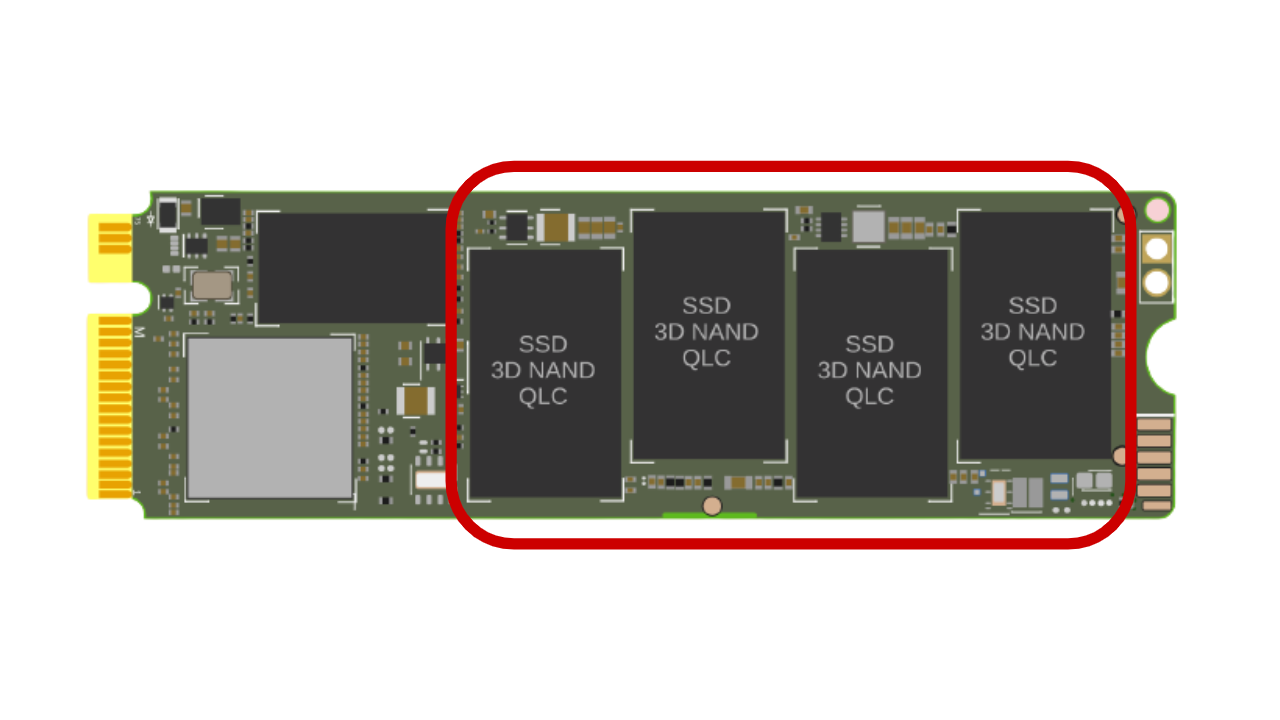
U SSD disku se koncept zcela mění. Místo ploten a hlav najdete čipy flash paměti NAND uspořádané do buněk, stránek a bloků. Neobsahují žádné pohyblivé části: data se ukládají a čtou pomocí elektrických nábojů v polovodičích . Protože se nespoléhá na mechanický pohyb, přístupové doby klesají na mikrosekundy nebo méně.
Flash paměť používaná v moderních SSD discích je energeticky nezávislá, což znamená, že si uchovává informace i po odpojení napájení . Její koncept je podobný paměti RAM (adresy, buňky, datové sběrnice), ale je navržena tak, aby zabránila ztrátě dat při vypnutí počítače nebo dokonce při náhlém výpadku napájení.
Jak je SSD disk interně uspořádán?
Interně je SSD disk organizován do několika úrovní granularity. Data jsou uložena v jednotlivých buňkách, které jsou seskupeny do stránek a ty zase do bloků. Tato struktura je klíčová pro pochopení, proč zápis a mazání funguje ve flash paměti tak jedinečně.
- BuňkaBuňka je nejmenší paměťovou jednotkou. V buňce je jeden nebo více bitů reprezentováno různými úrovněmi elektrického náboje.
- StránkaJednotka je sada mnoha buněk. Obvykle má velikost 4 KB, 8 KB nebo podobnou a je to nejmenší jednotka, kterou může SSD disk číst nebo do které může zapisovat.
- BlokovatBlok je soubor mnoha stránek. Mazání se vždy provádí na úrovni bloku, nikoli stránky po stránkách.
Při ukládání nových dat řadič SSD disku zapisuje na prázdné stránky v rámci dostupných bloků. Důležité je, že flash paměť nemůže přímo přepsat stránku, na kterou již byla zapsána ; musí nejprve vymazat celý blok, ke kterému patří.
To znamená, že pokud chcete upravit několik kilobajtů v již použité stránce, disk nemůže změnit pouze tuto část. Musí zkopírovat všechny platné stránky do jiného bloku, vymazat celý blok a poté zapsat aktualizovaná data do nového bloku . Tento mechanismus je základem pro několik interních procesů, jako je sběr paměti a vyrovnávání opotřebení.
Hlavní části SSD disku a role řadiče
Kromě paměťových čipů NAND integruje moderní SSD disk několik klíčových komponent, které spolupracují, aby systém mohl disk vnímat jako „normální“ disk:
- OvladačJe to něco jako „mozek“ disku. Řídí překlad logických adres na fyzické adresy, koordinuje čtení a zápis, sleduje opotřebení a zpracovává garbage collection a příkaz TRIM.
- Vyrovnávací paměť (DRAM nebo pseudo-vyrovnávací paměť)Mnoho SSD disků obsahuje malý čip DRAM, který dočasně ukládá mapovací tabulky a nedávná data. Některé levnější disky používají část samotné NAND paměti jako mezipaměť (např. simulovanou SLC mezipaměť).
- Přední částTo se týká konektoru a protokolu, přes který SSD komunikuje se zbytkem systému. Mezi příklady patří SATA, PCIe, NVMe atd.
- Nadměrné zřizování: oblast fyzické paměti, kterou uživatel nevidí. Slouží jako rezerva pro nahradit poškozené buňky a aby bylo možné interně přesouvat data, aniž by se zaplnila až na 100 %.
Řadič odvádí skvělou práci: rozhoduje o umístění jednotlivých dat, rozděluje zápisy mezi jednotlivé čipy pro zlepšení výkonu, monitoruje, které bloky degradují, a spoléhá na komplexní algoritmy pro vyrovnávání opotřebení a korekci chyb, aby prodloužil životnost jednotky.
Rychlost čtení na SSD vs. HDD
Když operační systém požádá o čtení souboru, cesta, kterou data sledují, se na mechanickém disku a na SSD disku velmi liší, i když se zvenčí může vše zdát stejné.
Na pevném disku (HDD) se požadavek na čtení dostane k řadiči I/O, který čtecí/zapisovací hlavě sdělí, ke které stopě a sektoru má přistupovat. Rameno se pohybuje, talíř se otáčí a když sektor prochází pod hlavou, hlava načte změny magnetického pole a převede je na bity. Čas ztracený pohybem ramene a čekáním na otočení talíře se nazývá latence vyhledávání a otáčení.
SSD nemá žádné rameno ani plotnu. Když systém chce číst, řadič disku se podívá do své interní mapovací tabulky (která převádí logické adresy na fyzické umístění stránek a bloků) a dá instrukce čipům NAND k přečtení odpovídajících buněk . To vše se děje čistě elektronicky, bez jakéhokoli mechanického čekání.
Pokud je daný blok paměti interně označen jako neaktivní nebo s mnoha neplatnými stránkami, může SSD disk spustit interní procesy sběru odpadu: zkopíruje užitečné stránky do jiného bloku a uvolní starý blok pro budoucí zápisy, a to vše při snaze minimalizovat dopad na výkon.
Proces zápisu a mazání na SSD
Zápis na pevný disk (HDD) je relativně jednoduchý: čtecí/zapisovací hlava se přesune do volného sektoru a změní magnetickou polaritu bitů podle zaznamenávaného obsahu. Stejný sektor lze znovu použít tisíckrát, pokud magnetický povrch zůstane v dobrém stavu.
Na SSD disku je však zápis spojen s omezením, že nelze přepsat jednotlivou stránku bez předchozího smazání celého bloku . Proto při změně souboru SSD obvykle:
- Zkopírujte platná data z postiženého bloku do nového dostupného bloku.
- Integrujte změny, které chcete uložit, do daného bloku.
- Označte starý blok jako neplatný, abyste ho mohli později smazat.
Pro provádění těchto operací si disk rezervuje další fyzický prostor, který nevidíte. Tento skrytý prostor umožňuje dočasně přesouvat a duplikovat data během provádění interní údržby, aniž byste si všimli výrazného poklesu výkonu s každým malým zápisem.
Jak jsme již zmínili, mazání se vždy provádí v blocích. Řadič seskupuje bloky s mnoha stránkami označenými jako neplatné a pokud je to efektivní, smaže je, aby je vrátil do oběhu jako volné bloky. To vše je úzce spojeno s příkazem TRIM, o kterém si povíme za chvíli.
TRIM, sběr odpadků a vyrovnávání opotřebení
Aby se zabránilo ztrátě výkonu SSD disku po několika měsících používání, musí operační systém a řadič spolupracovat pomocí několika technik.
Příkaz TRIM umožňuje operačnímu systému informovat SSD disk, které bloky již neobsahují platná data (například po smazání souboru). To umožňuje disku interně označit tyto stránky jako volné a v okamžiku, kdy je čas provést garbage collection, bude přesně vědět, co lze bezpečně smazat.
Garbage collection je proces, kterým SSD disk reorganizuje data: seskupuje platné stránky, které jsou rozptýlené, kopíruje je do čistších bloků a ponechává celé bloky připravené k vymazání. Tato operace může běžet na pozadí, když je disk nečinný, takže uživatele významně neovlivňuje.
Na druhou stranu existuje vyrovnávání opotřebení . Každá buňka paměti NAND flash vydrží pouze konečný počet cyklů zápisu a mazání. Pokud by se zapisovalo stále do stejných oblastí, tyto buňky by předčasně selhaly. Aby se tomu zabránilo, řadič rozděluje zápisy v paměti a snaží se zajistit, aby všechny buňky byly využívány víceméně rovnoměrně.
Díky kombinaci TRIM, garbage collection a wear levelingu dokáže moderní SSD disk odolat opravdu vysokým objemům zápisu, než začne selhávat, i když uživatel netuší, že se to všechno děje v zákulisí.
Typy NAND pamětí a odolnost SSD
Flash paměť se klasifikuje podle toho, kolik bitů každá buňka ukládá: více bitů na buňku znamená větší kapacitu ve stejném fyzickém prostoru, ale také citlivější a méně odolnou vůči cyklům zápisu.
- SLC (jednoúrovňová buňka)1 bit na buňku. Velmi rychlý a odolný, ale drahý. Prakticky zmizel ze spotřebitelského trhu.
- MLC (víceúrovňová buňka)2 bity na buňku. Dobrá rovnováha mezi výkonem a odolností, dnes téměř výhradně vyhrazena pro profesionální prostředí.
- TLC (Triple-Level Cell)3 bity na buňku. Toto je nejběžnější typ v současných spotřebitelských SSD discích, protože umožňuje velké kapacity za dobrou cenu.
- QLC (čtyřúrovňová buňka)4 bity na buňku. To umožňuje ještě větší hustotu, ale dále snižuje životnost a trvalý výkon.
Čím více úrovní nabití musí článek rozlišovat, tím jemnější musí být regulace napětí a tím je náchylnější k elektrickému opotřebení . Výrobci však tuto nevýhodu kompenzují lepšími regulátory, algoritmy pro korekci chyb (ECC), velkorysým nadprovisioningem a poměrně dlouhými zárukami.
V dnešní době není neobvyklé vidět spotřebitelské SSD disky s 5letou zárukou a profesionální modely s až 10letou zárukou. Nezávislé testy životnosti ukázaly, že mnoho disků snadno překračuje hodnoty TBW (zapsaných terabajtů) slibované výrobcem, a v některých případech dokonce vydrží i několik petabajtů zápisů; proto je užitečné vědět, jak číst stav disku a předvídat problémy.
Rozhraní a formáty: SATA, mSATA, M.2, PCIe a NVMe
Kromě typu paměti má rozhraní pro připojení obrovský vliv na výkon, který můžete od SSD disku očekávat. Není totéž spoléhat se na sběrnici určenou pro mechanické pevné disky jako přímo využívat linky PCI Express základní desky.
SATA SSD disky (včetně mSATA a 2,5palcových disků) se staly prvními, které se staly populárními. Byly navrženy jako přímá náhrada 2,5palcových pevných disků a používaly stejné rozhraní SATA III, což jejich přijetí značně usnadnilo: doslova šlo o vyjmutí pevného disku a instalaci SSD disku. Problém je v tom, že efektivní rychlost SATA je omezena na přibližně 550 MB/s, takže tyto disky se již blíží hranici toho, co standard umožňuje.
Ještě dále se objevily SSD disky připojené přes PCI Express a protokol NVMe (Non-Volatile Memory Express). Rozhraní jako M.2 nebo U.2 umožňují použití více linek PCIe, čímž dosahují sekvenčních rychlostí čtení přes 3000 MB/s u relativně cenově dostupných modelů a výrazně vyšších rychlostí u špičkových modelů.
NVMe SSD disky se vyznačují také nízkou latencí a schopností zpracovávat mnoho I/O front paralelně, což je činí ideálními pro náročné úlohy, jako jsou hraní her, střih videa, virtuální počítače nebo náročné profesionální aplikace. Z tohoto důvodu je mnoho modelů standardně vybaveno chladiči , které zabraňují tepelnému škrcení při vysoké zátěži.
Na fyzické úrovni mohou být SSD disky interní (namontované uvnitř počítače, připojené k základní desce přes SATA, M.2 nebo PCIe) nebo externí, využívající pouzdra s rozhraními USB 3.x, eSATA nebo Thunderbolt. Ta fungují podobně jako tradiční externí pevné disky, ale s jasnými výhodami v rychlosti, odolnosti proti nárazům a přenositelnosti.
Výhody a nevýhody SSD disků oproti HDD diskům
Přechod z mechanického pevného disku na SSD má řadu výhod, které jsou již dobře známé, ale také některé nuance, které by měly být jasné, abyste si dobře vybrali.
Co se týče výkonu, SSD je v úplně jiné lize: doba spouštění operačního systému se prudce zkracuje, hry a programy se otevírají mnohem rychleji a počítač reaguje výrazně rychleji. Typický SATA SSD disk dokáže kopírovat soubory rychlostí přes 500 MB/s, zatímco HDD se pohybuje mezi 30 a 150 MB/s. A v rychlostech náhodného čtení/zápisu, což je při každodenním používání nejdůležitější, je rozdíl prostě ohromující.
Výhodou je také nižší spotřeba energie a hlučnost. Díky absenci pohyblivých částí spotřebovává SSD méně energie, generuje méně tepla a je zcela tichý. To je vítaná funkce u notebooků (delší výdrž baterie a méně ventilátorů běžících na plné otáčky) a u stolních počítačů, kde je chladný a tichý počítač nezbytný.
Co se týče fyzické odolnosti, SSD disky mají jasnou výhodu: pokud vám notebook s pevným diskem upadne za chodu, čtecí/zapisovací hlava může poškrábat plotnu a vy ztratíte data. Protože SSD disky nemají žádné pohyblivé části, mnohem lépe odolávají nárazům a vibracím, což je klíčové pro zařízení, která se často přepravují.
V čem SSD disky zaostávají? Především ve dvou oblastech: cena za gigabajt a teoretická výdrž pro neomezený počet zápisů. Cena za GB SSD disku je stále vyšší než u HDD, i když se rozdíl značně zmenšil: mluvíme o přibližně 0,08–0,10 USD/GB u SSD disků oproti 0,03–0,06 USD/GB u mechanických pevných disků, v závislosti na modelu a kapacitě.
Pokud jde o životnost, flash paměť má omezený počet cyklů zápisu. S každým mazáním a přepisováním se elektrický odpor buněk mírně zvyšuje, což vyžaduje vyšší napětí pro programování. Nakonec do buňky již nelze bezpečně zapisovat a buňka je považována za opotřebovanou. S ohledem na současné technologie a typické domácí používání je však dosažení tohoto limitu extrémně obtížné ; je pravděpodobnější, že svůj počítač upgradujete dříve, než vyčerpáte SSD disk.
Spolehlivost a obnova dat
Poškozené nebo smazané informace je možné obnovit z pevných disků (HDD) i SSD, ale proces je velmi odlišný a v praxi je manipulace s SSD disky na pokročilé úrovni obnovy mnohem složitější.
U mechanického pevného disku, pokud je magnetický povrch ploten víceméně neporušený, mohou specializované laboratoře disk rozebrat, opravit nebo vyměnit čtecí/zapisovací hlavy a číst data přímo z ploten. Způsob, jakým pevné disky zapisují a mažou data, znamená, že mnoho zbytků starých souborů zůstává po poměrně dlouhou dobu, což usnadňuje forenzní analýzu.
Na SSD disku znamená použití funkcí TRIM, garbage collection a wear leveling, že data označená jako smazaná jsou interně přepsána a reorganizována. To extrémně ztěžuje rekonstrukci souboru po určité době; často vyžaduje specializované vybavení a velmi nízkoúrovňový přístup k řadiči a čipům NAND , a ani tehdy neexistují žádné záruky.
V každém případě nejsou ani pevné disky (HDD), ani SSD disky imunní vůči poškození dat: výpadky proudu, vadný firmware, lidská chyba, malware… Proto je jedinou rozumnou strategií udržovat pravidelné zálohy a redundanci (například pomocí systémů RAID nebo cloudových záloh), místo slepého spoléhání se na primární disk.
SSD disky se nakonec staly de facto standardem pro primární úložiště díky své rychlosti, tichému provozu a fyzické odolnosti, zatímco mechanické pevné disky stále dávají smysl jako „levné úložiště“ pro ukládání mnoha terabajtů dat. Pochopení toho, jak SSD disk fungují uvnitř, vám pomůže lépe ocenit jeho výhody, uznat jeho skutečná omezení a činit informovanější rozhodnutí, když je čas upgradovat počítač nebo sestavit nový systém.