- SSD disk se může ve Windows 11 zpomalit kvůli špatné konfiguraci, šifrování BitLocker, generickým ovladačům nebo selhání hardwaru.
- TRIM, stav disku SMART a bootovací služby jsou klíčové pro udržení výkonu a detekci opotřebení.
- BitLocker ve Windows 11 Pro může při použití softwarového šifrování snížit výkon SSD až o polovinu.
- Pokud se situace nezlepší ani opravou systému, ani čistou instalací, pravděpodobně se jedná o fyzický problém s SSD nebo základní deskou.
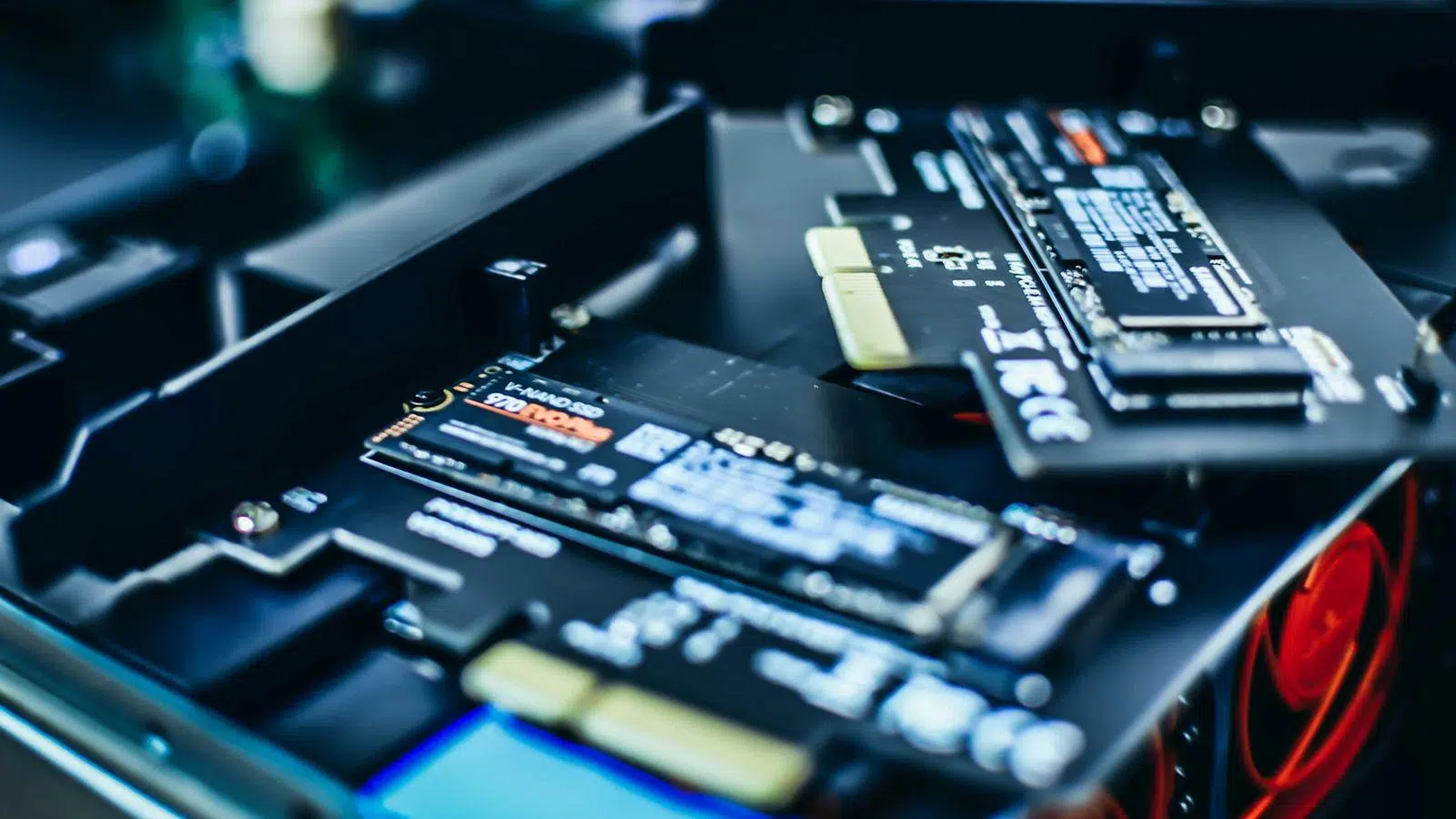
Když se váš počítač s Windows 11 náhle přestane chovat jako šnek a začne fungovat jako hlemýžď, je normální panikařit. Často je viníkem samotný systém, ale někdy je problémem pomalý SSD disk ve Windows 11, ať už kvůli chybám v konfiguraci, fyzickému opotřebení nebo špatně nakonfigurovaným systémovým funkcím.
V tomto článku si krok za krokem rozebereme vše, co by mohlo způsobovat pomalý chod vašeho SSD disku: od funkcí TRIM a BitLocker přes problémy se spouštěním, ovladače, stav SSD disku až po skutečné hardwarové chyby . Cílem je pomoci vám identifikovat, co se ve vašem případě děje, a vědět, jaká řešení použít, než se váš disk porouchá a nechá vás na holičkách.
Proč se SSD ve Windows 11 může stát velmi pomalým
SSD disk by neměl být pomalý; ve skutečnosti slouží k opačnému účelu. Váš zážitek z používání však může zkazit několik faktorů. Na mnoha počítačích problém začíná nenápadně: o několik sekund delší doba spouštění, déle se otevírající programy a pády při kopírování velkých souborů nebo instalaci náročných her . Pokud to ignorujete, systém se může nakonec stát téměř nepoužitelným při jakékoli náročné čtení nebo zápisu.
Ve Windows 11 hraje roli jak operační systém, tak hardware. Může se jednat o cokoli od fyzicky selhajícího SSD disku až po softwarové šifrování náročné na výkon, zbytečné spouštěcí služby, špatně zarovnané oddíly, generické ovladače nebo dokonce procesor omezený chybou . Proto je nejlepší postupovat krok za krokem a začít s nejpravděpodobnějšími a nejjednoduššími problémy, které je třeba zkontrolovat.
Existují reálné případy uživatelů s velmi výkonnými notebooky, kteří se setkali s nepoužitelnými počítači: jádra procesoru uvízla na směšně nízkých frekvencích, nekonečně dlouhé doby spouštění, chyby v Prohlížeči událostí a žádné zlepšení po přeinstalování systému Windows . Pokud ani čistá instalace neobnoví výkon, je to vážné varování, že může jít o hardwarový nebo firmwarový problém s diskem SSD nebo samotnou základní deskou.
TRIM ve Windows 11: co to je, proč je to důležité a jak to zkontrolovat
Jedním z klíčových faktorů pro udržení rychlosti SSD disku v průběhu času je příkaz TRIM. Na rozdíl od mechanického pevného disku nemůže SSD disk přímo přepsat stará data; nejprve musí bloky vymazat, aby je mohl znovu použít . Pokud systém nesdělí, které bloky již nejsou potřeba, je disk nucen provádět mnohem pomalejší cykly čtení-úpravy-zápisu.
TRIM je přesně ten mechanismus, kterým operační systém informuje SSD disk, které datové bloky se již nepoužívají. Díky tomu může disk tyto bloky na pozadí čistit, čímž udržuje nízké přístupové doby a snižuje zbytečné opotřebení buněk flash paměti . Bez TRIM byste si časem všimli, že se vše stává pomalým, zejména operace zápisu.
Systém Windows 11 je záměrně automaticky povoluje funkci TRIM a plánuje její údržbu přibližně jednou týdně . Obvykle nebudete muset dělat nic, ale tato funkce může být zakázána nebo ji můžete chtít spustit ručně, abyste zajistili optimalizaci disku.
Chcete-li zjistit, zda je ve vašem systému aktivní příkaz TRIM, jednoduše otevřete okno příkazového řádku s oprávněními správce (zadáním příkazu „cmd“ do vyhledávacího pole na hlavním panelu a výběrem možnosti „Spustit jako správce“) a použijte tento příkaz:
fsutil behavior query DisableDeleteNotify
Klíč spočívá ve výstupu vráceném příkazem. Pokud se zobrazí hodnota DisableDeleteNotify = 0 , znamená to, že funkce TRIM je pro kompatibilní SSD disky povolena. Naopak, pokud se zobrazí hodnota DisableDeleteNotify = 1 , funkce TRIM je zakázána a výkon disku může při intenzivním používání trpět.
Pokud je příkaz TRIM neaktivní a chcete jej povolit, musíte ve stejném příkazovém okně s oprávněními správce spustit:
fsutil behavior set DisableDeleteNotify 0
Po spuštění tohoto příkazu se zapne podpora funkce TRIM, což umožní systému Windows 11 lépe spravovat volné místo, udržovat rychlost SSD a prodlužovat jeho životnost . Naopak, pokud z velmi specifického důvodu potřebujete funkci TRIM zakázat (což je neobvyklé), můžete použít hodnotu 1, ale to se pro běžné používání počítače nedoporučuje.
BitLocker ve Windows 11 Pro: šifrování, které může zpomalit váš SSD disk
Dalším bodem, který mnoho uživatelů přehlíží, je dopad šifrování na výkon. Moderní SSD disky obvykle obsahují vestavěné hardwarové šifrování, které je navrženo tak, aby chránilo data bez významného ovlivnění rychlosti čtení a zápisu . Problém nastává, když se k němu přidá další softwarové šifrování, které závisí na procesoru.
V edicích Pro systému Windows 11 společnost Microsoft zahrnuje funkci BitLocker, což je funkce šifrování disku, která je obvykle ve výchozím nastavení povolena na mnoha profesionálních počítačích nebo noteboocích s předinstalovaným operačním systémem . Šifrováním celého obsahu disku musí procesor neustále dešifrovat a šifrovat data vstupující na SSD a opouštějící ho.
Několik nezávislých testů ukázalo, že s povoleným BitLockerem a spuštěným v režimu softwarového šifrování může výkon SSD klesnout přibližně o 40–45 %, což ovlivňuje zejména náhodné operace čtení a zápisu . A právě tyto operace určují odezvu systému: otevírání programů, načítání her, celková odezva plochy atd.
Chcete-li zkontrolovat, zda je váš systémový disk chráněn nástrojem BitLocker, jednoduše otevřete příkazový řádek jako správce a spusťte:
manage-bde -status
V zobrazených informacích jsou dvě důležitá pole: „Stav konverze “, které označuje, zda je šifrování aktivní či nikoli, a „Metoda šifrování “. Pokud se v druhém případě zobrazuje například XTS-AES, používáte BitLocker se softwarovým šifrováním a pravděpodobně si všimnete určitého dopadu na celkový výkon SSD disku.
Pokud máte doma stolní počítač nebo zařízení, které nikdy nesundáte ze stolu a upřednostňujete výkon před zabezpečením, můžete zvážit vypnutí nástroje BitLocker, abyste obnovili část ztracené rychlosti . Vždy zvažte rizika: na notebooku, který by mohl být ukraden, může být tato dodatečná vrstva ochrany klíčová.
Pokud se rozhodnete šifrování vypnout, příkaz, který je třeba použít (vždy v konzoli s oprávněními správce), by byl:
manage-bde -off C:
Písmeno C musíte nahradit písmenem odpovídajícím šifrovanému disku, který chcete dešifrovat. Proces bude nějakou dobu trvat v závislosti na velikosti disku a rychlosti systému a skutečné zlepšení výkonu zaznamenáte až po jeho úplném dokončení . Od tohoto okamžiku bude SSD disk fungovat bez dodatečných režijních nákladů spojených s dešifrováním v reálném čase.
Když problém není jen v SSD: úzká hrdla a selhání hardwaru
Existují situace, kdy vše ukazuje na SSD disk, ale skutečnou příčinou je jiná systémová komponenta. Vyskytly se případy špičkových herních notebooků s procesory Intel Core i7 nejnovější generace a dedikovanými grafickými kartami, které začaly při základních úkolech dosahovat frustrujícího pomalého výkonu , a to bez zjevné softwarové příčiny.
Uživatelé obvykle začínají s typickými věcmi: vypnutím programů po spuštění, provedením čistého spuštění, spuštěním antivirové a antimalwarové kontroly, tisíckrát aktualizací ovladačů NVIDIA a Intel, instalací všech aktualizací systému Windows a kontrolou Prohlížeče událostí plného záhadných chyb atd. jako součást diagnostiky pomalého počítače.
Na některých z těchto systémů nástroje jako CPU-Z vykazovaly neuvěřitelně nízké frekvence jader CPU, hluboko pod očekáváním . Po kompletně čisté instalaci, která vymaže všechna data, se procesor může dočasně vrátit k normálním hodnotám, jen aby brzy opět klesl na směšně nízké úrovně (dokonce i pod 400 MHz).
Když se dostanete do tohoto bodu, zejména pokud jste se pokusili o čisté instalace bez trvalého úspěchu, je velmi pravděpodobné, že se jedná o problém s hardwarem nebo firmwarem: selhání základní desky, problém se zdrojem napájení, vadný obvod pro řízení teploty nebo dokonce problém se samotným SSD diskem . V této fázi je rozumné kontaktovat technickou podporu výrobce, zejména pokud je zařízení stále v záruce.
Je důležité si uvědomit, že ačkoli je to méně běžné než u tradičních pevných disků, SSD disky mohou mít také výrobní vady, poškozené paměťové bloky nebo problémy s interním řadičem . Typickým příznakem je náhlý pokles výkonu bez zjevného důvodu, v Prohlížeči událostí se objevují podivné chyby a i když systém Windows projde základními kontrolami, chování systému se nezlepší.
Jak zjistit, zda je váš SSD disk na konci života
Když si začnete všímat zamrzání při kopírování velkých souborů, pádů při instalaci her nebo aktualizací systému Windows, které dočasně zablokují váš počítač, stojí za to podezřívat váš SSD disk. Zpočátku mohou být příznaky nenápadné: mírně delší doba spouštění, pomalé otevírání aplikací, občasné zamrzání při zápisu velkého množství dat . Pokud se tyto problémy hromadí, něco je v nepořádku.
Systém Windows obsahuje nástroje pro kontrolu stavu disku, ale ne vždy dokážou odhalit všechny začínající chyby. Proto je vhodné používat specializovaná řešení, jako je CrystalDiskInfo nebo SSDLife Pro , která umožňují číst stav disku a zobrazit podrobné informace o jeho stavu.
Pokud při analýze disku zjistíte, že aplikace označuje jeho stav jako „Špatný“ nebo zobrazuje upozornění a celkový stav je pod 40–50 %, je to jasným znamením, že se SSD disk blíží ke konci své životnosti . V této fázi se mohou objevit vadné sektory a chyby při čtení, což má za následek selhání, zamrznutí systému a dokonce i ztrátu dat.
Při prvním náznaku degradace systému byste měli nejprve vytvořit kompletní zálohu všeho důležitého: dokumentů, fotografií, projektů a kritických nastavení . Pro zjednodušení procesu a vyhnutí se zapomenutí na nic můžete použít vestavěné funkce systému Windows 11 nebo software třetích stran pro klonování a zálohování.
Jakmile jsou data zálohována, doporučuje se vyměnit pevný disk za nový, vysoce kvalitní SSD. Nejjednodušší způsob, jak to udělat, je naklonovat starý disk na nový , abyste si zachovali operační systém, programy a soubory přesně tak, jak byly. Pokud byl po upgradu problém s vadným diskem, měli byste si okamžitě všimnout zvýšení výkonu.
Abyste se vyhnuli zbytečnému zkrácení životnosti SSD disku, doporučuje se dodržovat určité osvědčené postupy: vždy udržujte alespoň 10 % volného místa, nezaplňujte jej až po okraj, nepoužívejte jej jako skládku pro obrovské stahování nebo neustále se měnící dočasné soubory a ověřte, zda je povolena funkce TRIM . To vše pomáhá rovnoměrněji rozložit opotřebení a zajišťuje delší životnost disku při dobrém tempu.
Řadiče SSD, rozhraní a stav: nastavení, která mají vliv
Ne všechny problémy s výkonem jsou způsobeny opotřebením SSD; někdy spočívá úzké hrdlo v softwaru, který jej spravuje. Na mnoha počítačích se systémem Windows 11 systém automaticky instaluje generické ovladače úložišť (řadiče SATA nebo NVMe), které fungují, ale ne vždy dokáží plně využít potenciál disku.
Chcete-li zkontrolovat, zda máte správné ovladače, můžete otevřít Správce zařízení (klikněte pravým tlačítkem myši na tlačítko Start a vyberte „Správce zařízení“) a rozbalit sekce související s úložištěm, například „Řadiče IDE ATA/ATAPI“ nebo skupinu řadičů NVMe. V ideálním případě by se měl zobrazit konkrétní název čipové sady nebo ovladač poskytnutý výrobcem základní desky nebo notebooku. Pokud ne, je vhodné stáhnout doporučené ovladače úložiště z oficiálních webových stránek výrobce.
Pokud vidíte pouze „standardní“ nebo generický řadič od Microsoftu, pravděpodobně chybí optimální ovladač . V takovém případě byste měli navštívit oficiální stránku podpory pro vaši základní desku nebo počítač a stáhnout si doporučené ovladače úložišť pro váš model a verzi systému Windows 11. Po jejich instalaci a restartu si často všimnete zlepšení celkového výkonu, zejména při operacích náročných na disk.
Kromě ovladačů je vhodné zkontrolovat zarovnání 4K na relativně nových SSD discích nebo na discích klonovaných ze staršího pevného disku. Nesprávné zarovnání 4K může negativně ovlivnit výkon, protože každý logický zápis do systému se promítá do více fyzických zápisů na SSD. Nástroje jako EaseUS Partition Master obsahují funkci „Zarovnání 4K“ pro úpravu oddílů a maximalizaci výkonu.
Tyto typy programů také umožňují klonování disků, změnu velikosti oddílů, sloučení svazků nebo bezpečné vytváření nových oddílů , což je velmi užitečné, pokud migrujete z pevného disku na SSD nebo reorganizujete interní úložiště. Vždy je však vhodné si před úpravou oddílů vytvořit zálohu, abyste se vyhnuli nepříjemným překvapením.
Pomalé bootování z SSD v systému Windows 11: služby, rychlé spuštění a další nastavení
Velmi častým příznakem je, že i s SSD diskem trvá spuštění systému Windows 11 30 sekund až 2 minuty, což je daleko od typických dob spouštění pro tyto disky . Slušný SATA SSD disk by měl systém obvykle spustit za 15–20 sekund, což je podstatně lépe než 45 sekund nebo více, které obvykle vyžaduje mechanický pevný disk.
Pokud je bootování systému neuvěřitelně pomalé, jedním z prvních potenciálních viníků jsou programy a služby, které systém Windows načítá při spuštění. Pokud se vám najednou spouští polovina světa, může se SSD disk přetížit současným čtením a zápisem, což má za následek pomalý a nestabilní proces bootování , i když je disk v perfektním fyzickém stavu.
Chcete-li tento proces urychlit, můžete otevřít Správce úloh (Ctrl+Shift+Esc nebo jeho vyhledáním v nabídce Start) a přejít na kartu „Po spuštění“. Tam deaktivujte vše, co není nezbytné : spouštěče her, aktualizace, programy, které od začátku nepotřebujete atd. Čím méně položek je povoleno, tím čistší bude proces spouštění.
Dalším klíčovým nastavením je Rychlé spuštění systému Windows (nebo Rychlé spuštění), což je funkce, která kombinuje částečnou hibernaci a vypnutí, čímž se zkrátí doba spouštění . Chcete-li ji spravovat, přejděte do Možností napájení, zadejte „Další nastavení napájení“ a na bočním panelu vyberte „Vyberte, co mají dělat tlačítka napájení“. Poté klikněte na „Změnit nastavení, která jsou aktuálně nedostupná“ a zaškrtněte nebo zrušte zaškrtnutí políčka „Zapnout rychlé spuštění“.
Ve většině případů tato možnost pomáhá s rychlejším spuštěním systému, ale pokud po restartu zaznamenáte neobvyklé chování, neúplné vypnutí nebo problémy se zařízením, můžete ji zkusit vypnout a zjistit, zda se výkon spouštění zlepší nebo alespoň stabilizuje . Někdy se jejím vypnutím eliminují konflikty s určitými ovladači nebo firmwarem.
Pokud jste nainstalovali nový SSD disk klonováním starého pevného disku nebo pokud pomalé spouštění začalo ihned po migraci systému, měli byste se také ujistit, že je SSD disk v systému BIOS/UEFI nastaven jako primární spouštěcí disk a že režim řadiče (AHCI, NVMe atd.) odpovídá režimu doporučenému výrobcem. Nesprávné nastavení systému BIOS může způsobit, že systému bude detekce disku trvat déle, nebo mu zabránit v plném využití jeho výkonu.
Systémové chyby, DISM, CFS a další příznaky závažnějších problémů
Když dojde k poruše počítače, mnoho uživatelů se při prohlížení událostí systému Windows setká s přívalem varování a chyb: selhání staging metadat, zastavení relací sledování, jako je „ReadyBoot“, s chybovými kódy, služby jako GameInput označující novější verze složených souborů atd. I když jsou tyto zprávy alarmující, ne všechny jsou kritické.
Vestavěné nástroje pro opravu systému, jako například SFC /scannow a DISM , se používají k kontrole a opravě poškozených souborů systému Windows. V některých případech SFC nenajde žádné problémy, ale DISM poškození detekuje a potřebuje přístup ke zdrojovým souborům, ať už lokálně nebo z internetu. Pokud se oprava zasekne na určitém procentu nebo oznámí, že soubory nemůže najít, může to být známkou hlubších problémů, poškození obrazu systému nebo dokonce problémů se základním hardwarem.
Existují situace, kdy se počítač po úspěšném dokončení DISM s použitím lokálního zdrojového obrazu a průchodu SFC bez chyb chová stejně pomalu, s nepřijatelnými zamrzáními a dobou odezvy . Pokud je to umocněno více záznamy „BOOTLOG_NOT_LOADED“ v bootovacím protokolu, které souvisejí s ovladači GPU, síťovými adaptéry nebo dokonce komponentami grafického jádra, je to známka toho, že je něco vážnějšího v nepořádku.
V konečném důsledku by kompletně čistá instalace Windows 11, odstranění všech diskových oddílů a instalace od nuly, měla vyloučit téměř všechny čistě softwarové problémy . Pokud je i po provedení této instalace SSD stále velmi pomalý, dochází k pádům při zápisu nebo systém nadále vykazuje stejné příznaky, je třeba se podívat přímo na hardware: pevný disk, základní desku, paměť nebo dokonce napájecí zdroj u stolních počítačů.
V takové extrémní situaci je nejlepší možností spolehnout se na oficiální technický servis výrobce, zejména během záruční doby . Pokus o další opravy svépomocí bez profesionálního nářadí by mohl problém zhoršit nebo zrušit platnost záruky.
Ze všeho, co jsme viděli, je jasné, že pomalý SSD disk ve Windows 11 může být způsoben širokou škálou příčin: od snadno vylepšitelných nastavení, jako je vypnutý TRIM nebo spotřebovávání zdrojů BitLockerem, až po generické ovladače, služby, které přetěžují proces spouštění, disky na pokraji selhání nebo hlubší hardwarové selhání. Proto se vyplatí pečlivě zkontrolovat každou z těchto oblastí, než se vzdáte svého počítače nebo si koupíte nový.
