- Identifikace kritických příznaků, jako je zamrznutí systému, chyby čtení a modré obrazovky smrti (BSOD).
- Použití diagnostických nástrojů zabudovaných ve Windows, příkazů PowerShellu a specializovaného softwaru.
- Vztah mezi aktualizacemi operačního systému a nestabilitou úložné jednotky.
- Strategie prevence a zálohování dat s využitím pravidla 3-2-1 k zamezení trvalých ztrát.
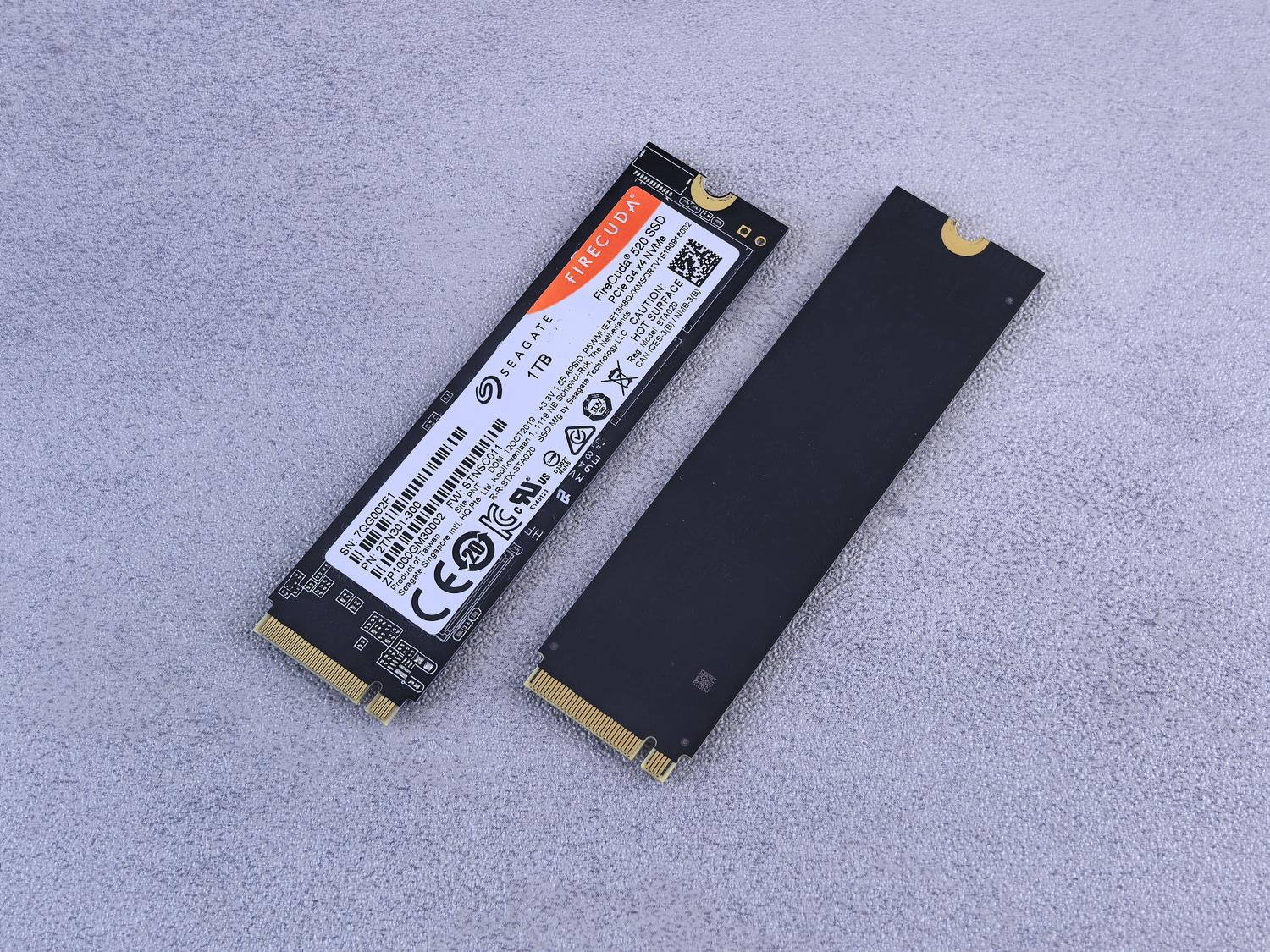
Pomalý počítač je nepříjemný, ale když si všimneme, že se systém zamrzne nebo že se některé aplikace neočekávaně zavírají, je to skutečný varovný signál. Ačkoli mnozí z nás viní RAM, když počítač nereaguje , realita je taková, že selhání SSD disku jsou často skutečnými viníky těchto kritických chyb a obávané modré obrazovky smrti.
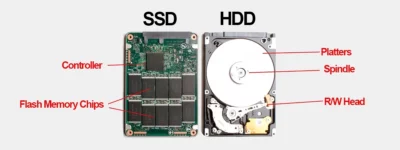
Na rozdíl od starších mechanických pevných disků, které varovaly před problémy podivnými zvuky nebo kovovým cvakáním, jsou SSD disky tiché a jejich selhání je zákeřnější. Proto je zásadní pravidelně sledovat stav disku, abyste se jednoho dne neprobudili a zjistili, že je zcela nepoužitelný, a kvůli nedostatku včasného zásahu neztratili důležité soubory.

Proč SSD disk začíná selhávat?
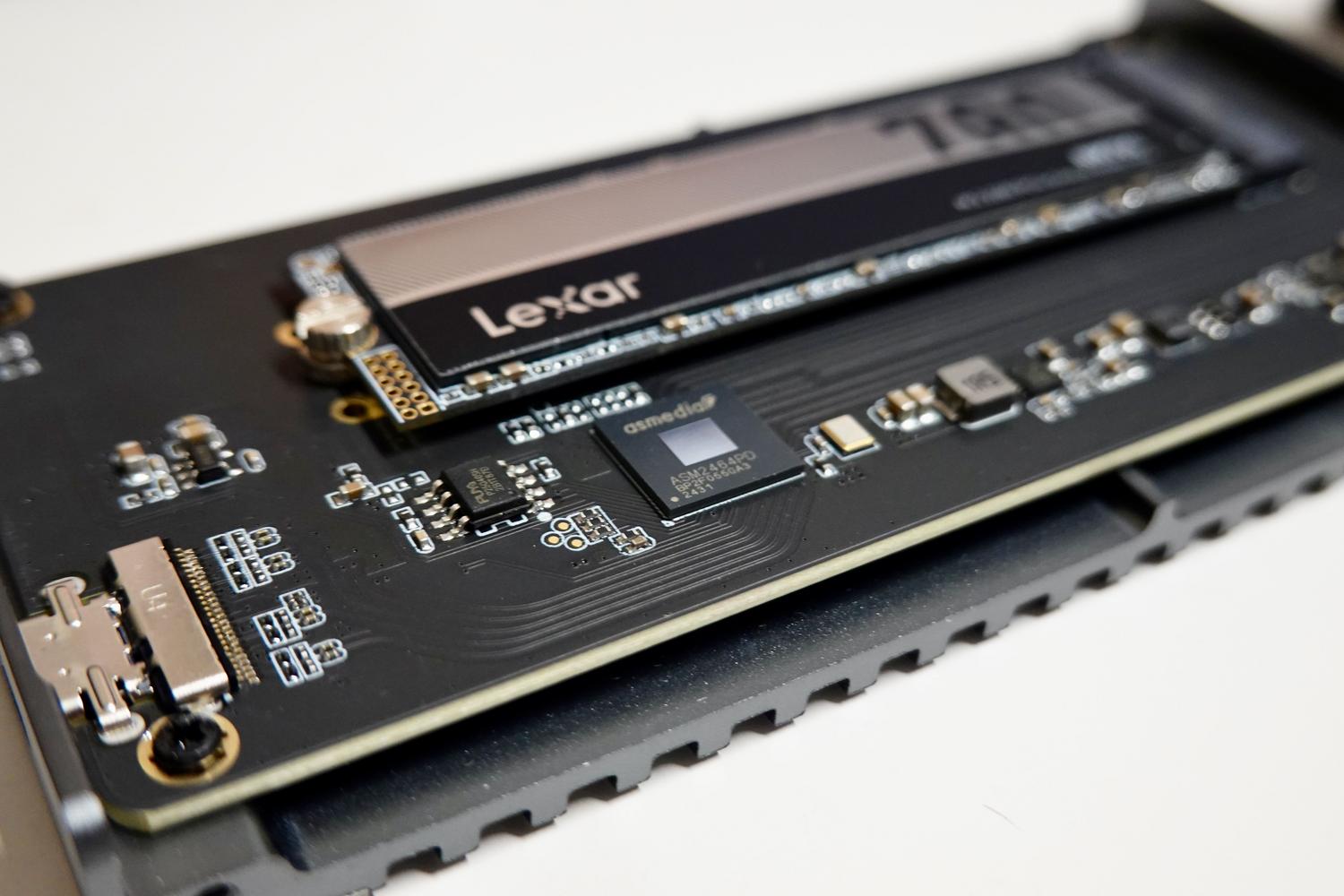
Přestože jsou SSD disky známé svou rychlostí a odolností, nejsou věčné. Opotřebení dochází především v důsledku cyklů zápisu na paměťové buňky; v podstatě pokaždé, když uložíte nebo smažete soubor, disk trochu degraduje. Pokud k tomu přidáte přepětí nebo nadměrné teplo , proces degradace se dramaticky zrychlí, což způsobí předčasné vyhoření článků.
Velmi častým příznakem, když pevný disk dosáhne konce své životnosti, je přechod do režimu pouze pro čtení . V tomto stavu sice vidíte své soubory, ale nelze instalovat nové programy ani ukládat změny, což je jasným signálem, že je třeba komponentu naléhavě vyměnit.
Varovné signály a problémy s Windows 11
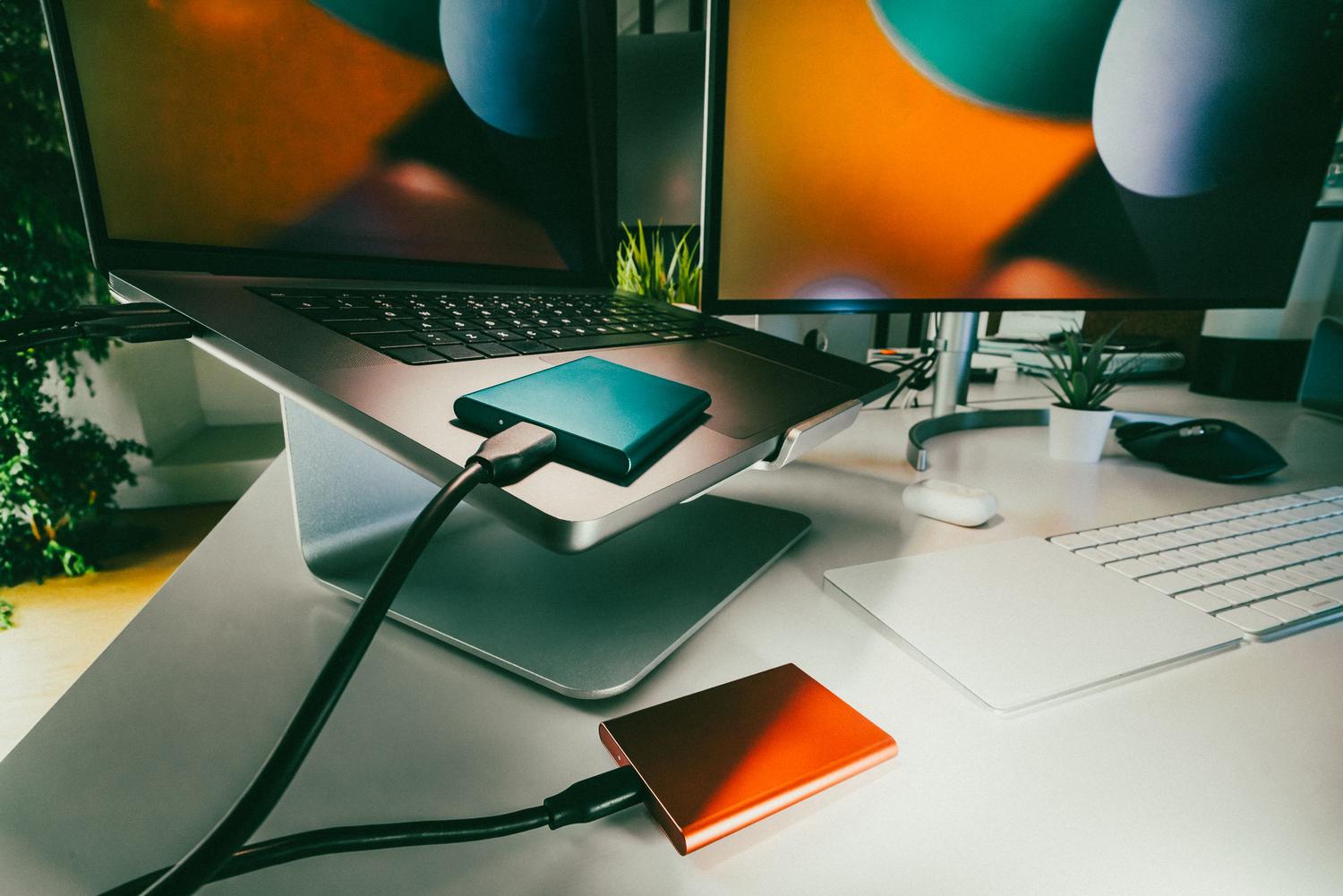
Nejde jen o fyzické opotřebení; někdy si s námi hraje i software. Bylo zjištěno, že některé aktualizace systému Windows 11 (například některé verze 24H2 nebo specifické záplaty) způsobují, že SSD disky různých značek mizí ze systému nebo způsobují grafické závady a poškozené textury ve hrách. V některých případech disk již není detekován ani v systému BIOS, což naznačuje, že softwarová chyba mohla disk znefunkčnit nebo ho uvést do nestabilního stavu.
Mezi nejčastější příznaky patří zamrzání při otevírání složek , bitové chyby, které poškozují soubory, a extrémní pomalost SSD disku Windows 11, která způsobuje, že Průzkumník souborů zcela nereaguje.

Metody pro kontrolu stavu pevného disku
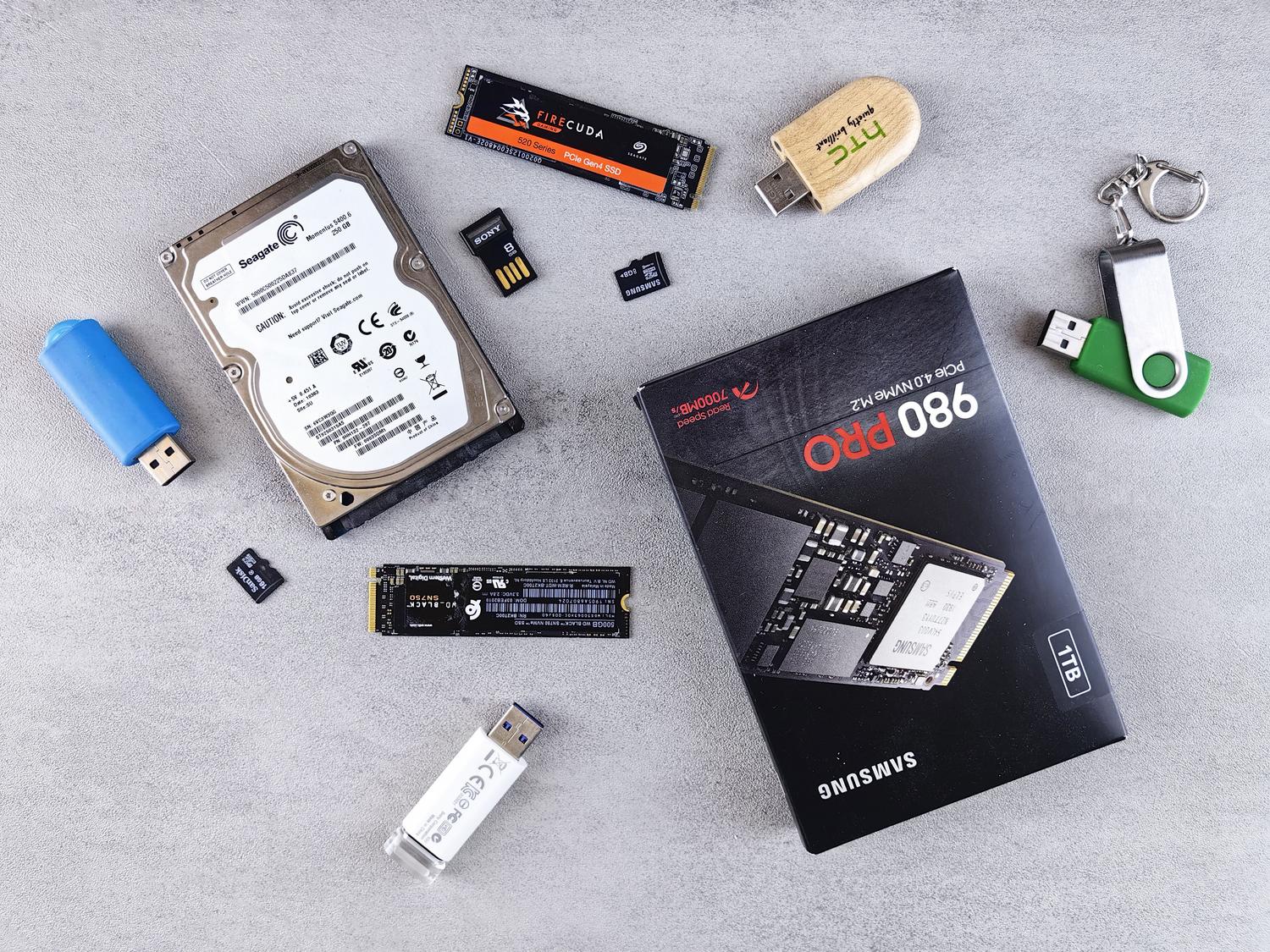
Pokud máte podezření, že je něco v nepořádku, existuje několik způsobů, jak si přečíst stav SSD disku a zkontrolovat skutečný stav hardwaru:
- Příkazy PowerShellu: Spuštěním konzole jako správce můžete použít příkaz
Get-WmiObject -namespace root\wmi -class MSStorageDriver_FailurePredictStatus | Select-Object InstanceName,PredictFailure, Reasonzjistit, zda systém předpovídá bezprostřední selhání. Je také užitečnéGet-PhysicalDiskzískat podrobné čítače spolehlivosti. - Externí nástroje: Pro ty, kteří preferují něco vizuálnějšího a méně technického, CrystalDiskInfo je ideální volbou, protože nabízí intuitivní rozhraní se stavem a teplotou disku.
- Nástroje výrobce: Například na počítačích ASUS aplikace MyASUS umožňuje provést diagnostiku Přizpůsobený SSD disk pro detekci specifických hardwarových chyb.
- Disková utilita (macOS): Pokud používáte Mac, jednoduše zkontrolujte, zda se stav SMART zobrazuje jako "Ověřeno".

Průvodce řešením problémů a optimalizací
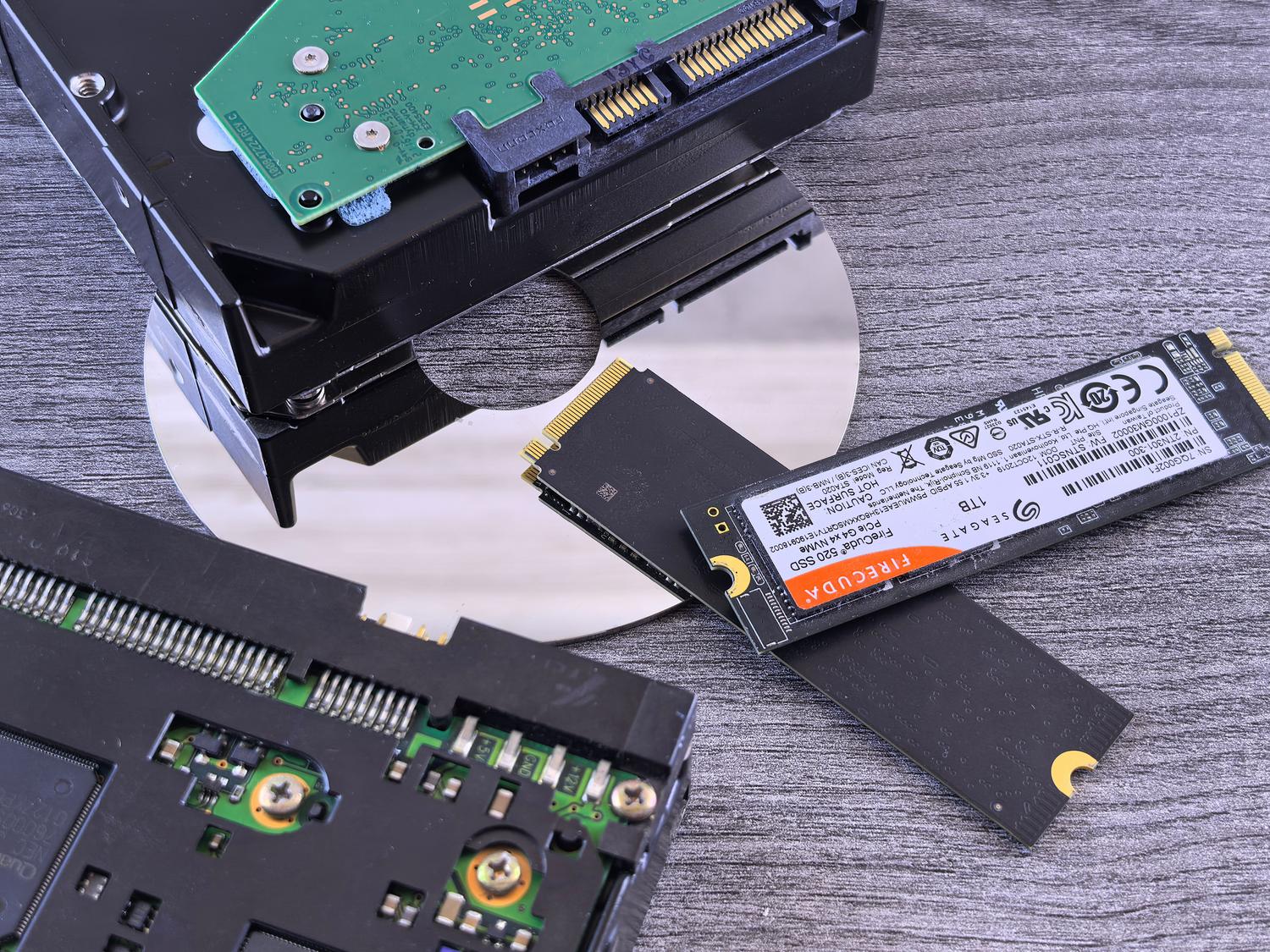
Pokud je disk stále rozpoznán, ale nefunguje správně, můžete vyzkoušet následující kroky k jeho stabilizaci:
BIOS a nastavení systému
Nejprve vstupte do BIOSu a ujistěte se, že je disk správně nakonfigurován, jak je uvedeno Jednotka SSD (SSD) a ne jako pevný disk. Dále je důležité ověřit, zda funkce Funkce TRIM je povolenaTím se zabrání snižování výkonu v průběhu času. Můžete to ověřit v příkazovém řádku pomocí fsutil behavior query DisableDeleteNotifyPokud je výsledek 0, je vše správně. Pokud je to 1, aktivujte to pomocí fsutil behavior set DisableDeleteNotify 0.
Akce ve Windows 11
Pokud váš SSD disk zmizí nebo běží pomalu, vyzkoušejte tato technická řešení:
- Správce zařízení: Zkuste disk povolit, pokud se jeví jako zakázaný nebo odinstalujte ovladač disku a restartujte počítač, aby jej systém Windows mohl automaticky znovu nainstalovat.
- Správa disků: Zkontrolujte, zda se disk tam zobrazuje, i když není viditelný v Průzkumníku.
- Nástroje systému Windows: Klikněte pravým tlačítkem myši na disk, přejděte na Vlastnosti a pomocí karty Nástroje analyzovat a opravit chyby disku nebo spusťte optimalizaci jednotky.
- Aktualizace: Vždy udržujte systém BIOS, ovladače a balíčky Windows aktuální, a to co nejvícekrát. nová oprava opravuje chyby v detekci disku.

Jak se vyhnout úplné ztrátě dat
Když pevný disk začne selhávat, zálohování je nejvyšší prioritou. Nejbezpečnější strategií je pravidlo 3-2-1 : uchovávejte tři kopie souborů, dvě z nich ukládejte na různá média (například externí SSD a USB disk) a jednu kopii ukládejte do cloudu (OneDrive, Google Drive). To zajistí, že i v případě úplného selhání primárního disku zůstanou vaše data v bezpečí.
Abyste udrželi disk v dobrém stavu, zabraňte přehřívání počítače. Teplotu SSD disku můžete sledovat ve Windows , abyste předešli tepelnému namáhání. Pokud si všimnete, že využití disku je trvale 100 %, zkontrolujte pokročilá nastavení, jako je ovladač Storahci.sys , abyste zlepšili efektivitu systému.
Udržování kondice vašeho úložiště zahrnuje kombinaci neustálého monitorování pomocí diagnostického softwaru, správných aktualizací ovladačů a přísné politiky zálohování. Ať už problém pramení z přirozeného opotřebení paměťových buněk nebo z konfliktu s nejnovějšími aktualizacemi systému Windows, rychlá reakce při prvním náznaku zamrznutí je jediný způsob, jak zabránit tomu, aby se disk stal zcela nepoužitelným.