- Teplovodní pasta zlepšuje přenos tepla mezi CPU/GPU a chladičem, čímž snižuje teploty a prodlužuje životnost zařízení.
- Doporučuje se jej obnovovat každé několik let nebo při stoupání teplot, po pečlivém vyčištění a aplikaci pouze nezbytného množství.
- Výběr správného typu teplovodivé pasty a správná montáž chladicího systému je zásadní pro předcházení problémům a dosažení nejlepšího tepelného výkonu.
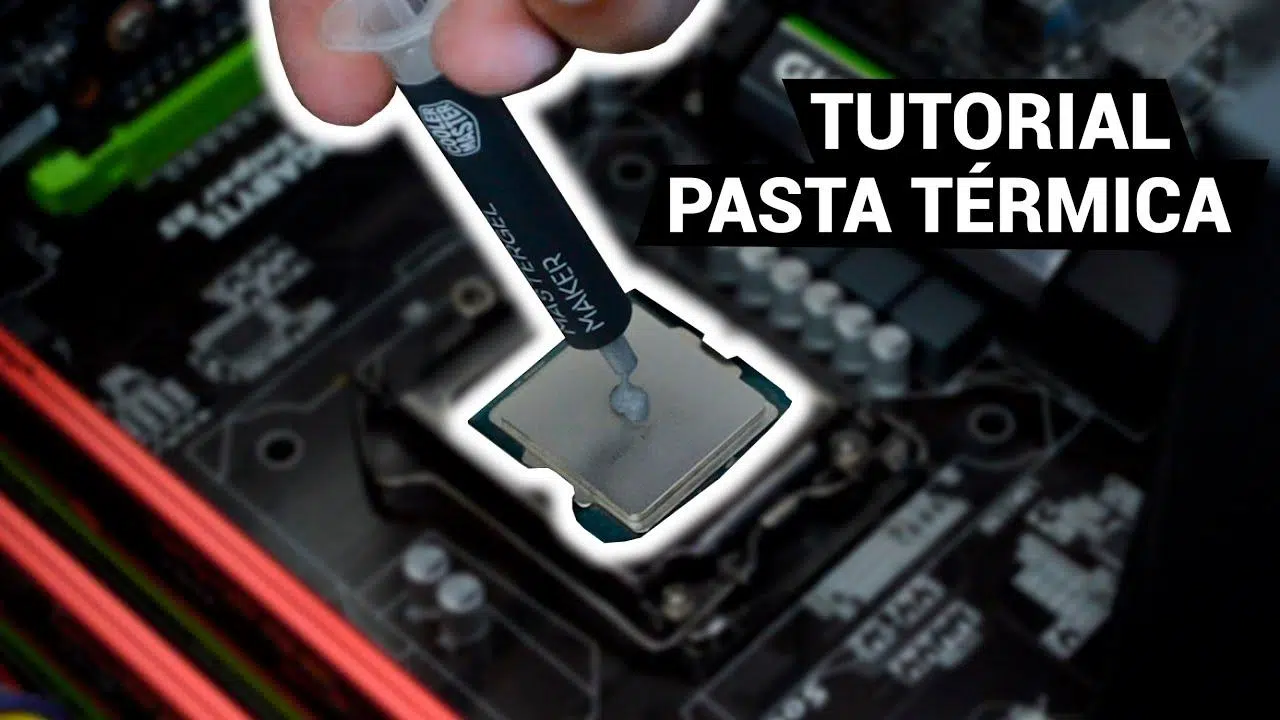
Pokud váš počítač začne vydávat zvuky jako vzlétající letadlo, přehřívá se nebo se bez zjevného důvodu vypíná, je velmi pravděpodobné, že je čas vyměnit teplovodivou pastu procesoru . Je to jeden z těch úkolů údržby, které se zpočátku zdají být náročné, ale ve skutečnosti je to docela jednoduché, jakmile víte, jak na to, a dodržíte několik základních opatření.
V následujících řádcích najdete kompletního průvodce , který je navržen tak, aby každý s trochou znalostí mohl krok za krokem vyměnit teplovodivou pastu a pochopit, co v každé fázi dělá a proč. Podíváme se, co přesně teplovodivá pasta je, kdy je nejlepší ji vyměnit, jaké typy existují, jak si vybrat tu správnou a jak ji správně aplikovat na stolní počítače i notebooky, a také několik důležitých tipů a varování, jak předejít poškození hardwaru.
Co je to teplovodivá pasta a proč je tak důležitá?
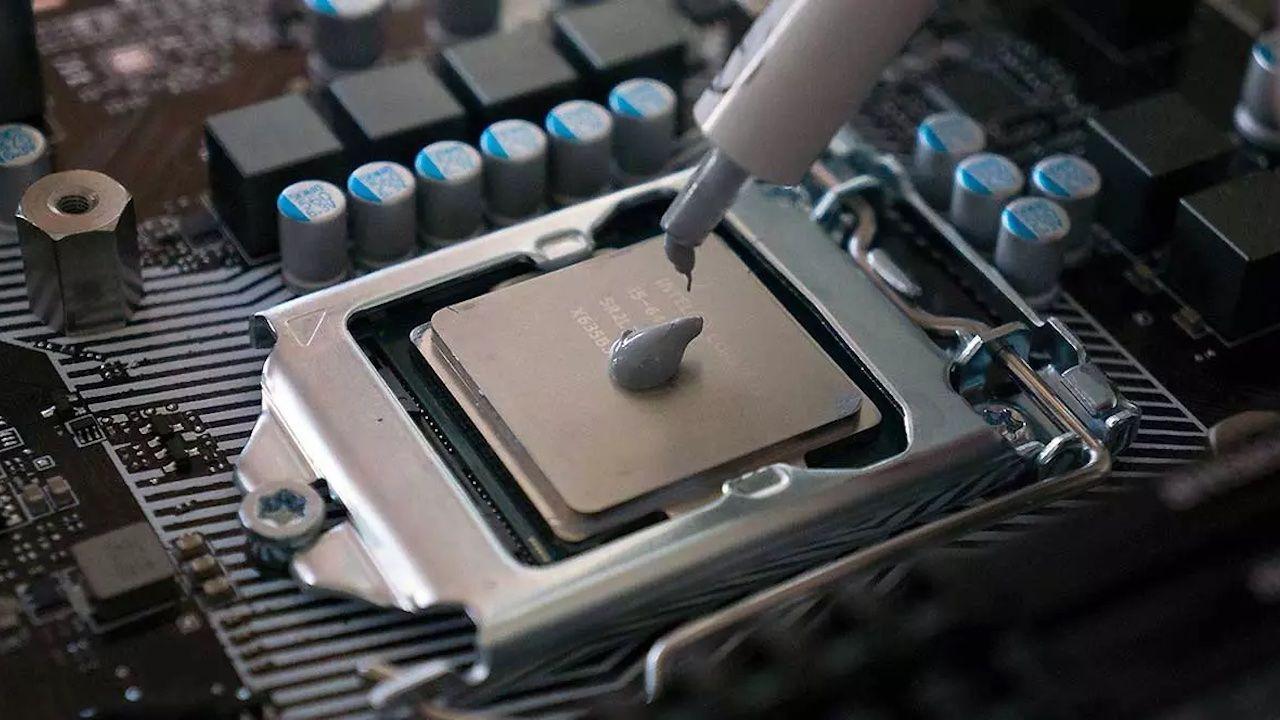
Teplovodní pasta, známá také jako teplovodivá směs nebo teplovodivá pasta , je látka nanášená mezi procesor (CPU) nebo grafickou kartu (GPU) a její chladič. Jejím účelem je zlepšit přenos tepla mezi těmito dvěma povrchy, které se na první pohled zdají hladké, ale ve skutečnosti mají drobné nedokonalosti a mikroprostory vyplněné vzduchem.
Vzduch je velmi špatný vodič tepla, takže bez mezilehlého materiálu by část tepelné energie zůstala zachycena v procesoru. Teplovodní pasta tyto mikroskopické mezery vyplňuje a odstraňuje co nejvíce vzduchu, aby teplo mnohem snadněji proudilo k chladiči a odtud do vzduchu uvnitř skříně nebo notebooku.
Díky této vlastnosti může správně nanesená, vysoce kvalitní teplovodivá pasta výrazně ovlivnit provozní teplotu procesoru. Toto snížení teploty se projeví v tišších ventilátorech, větší stabilitě a delší životnosti komponent, čímž se zabrání pádům, tepelnému škrcení a náhlému vypnutí.
Postupem času se teplovodivá pasta degraduje: může vyschnout, ztvrdnout nebo ztratit část své vodivosti . Roli hraje také kvalita původní pasty, počet hodin používání, okolní teplota a to, zda zařízení zaznamenalo významné teplotní výkyvy. Proto se důrazně doporučuje její pravidelnou výměnu, i když se pasta nezdá být ve špatném stavu.
Kdy je třeba vyměnit teplovodivou pastu?
Neexistuje přesné datum, ale existuje několik jasných znaků, které naznačují, že je vhodná doba na výměnu teplovodivé pasty procesoru . U pravidelně používaných počítačů mnoho výrobců a techniků doporučuje její výměnu přibližně každé 3 nebo 4 roky, zatímco u herních nebo náročných pracovních stanic může být vhodné tento interval zkrátit.
Jedním z nejčastějších příznaků je výrazné zvýšení teploty procesoru nebo grafické karty ve srovnání s stavem, kdy byl počítač nový, nebo s údaji z předchozích měsíců. Pokud i přes změnu způsobu používání počítače pozorujete prudký nárůst teploty během her, náročných programů nebo i nenáročných úkolů, pravděpodobně teplovodivá pasta již nefunguje tak, jak by měla.
Dalším klasickým příznakem je, že ventilátory běží téměř vždy na plnou rychlost , a to i u nenáročných aplikací. Systém se snaží kompenzovat nedostatek přenosu tepla zvýšením proudění vzduchu, což generuje více hluku. Pokud se navíc začnete setkávat se spontánními vypínáními, restartováním při zátěži nebo náhlým poklesem výkonu, když se procesor zahřeje, podezření na teplovodivou pastu se ještě zesílí.
Je také vhodné využít specifických momentů, například při důkladném čištění počítače nebo výměně chladiče , k výměně teplovodivé pasty. Vzhledem k tomu, že chladicí systém stejně rozebíráte, vyplatí se nanést novou pastu namísto opětovného použití staré, která pravděpodobně ztratila část své účinnosti.
U notebooků, které obvykle pracují při vyšších teplotách a mají omezenější ventilační systémy, je důležitost dobré teplovodivé pasty ještě větší. Pokud se váš notebook velmi zahřívá, vydává hodně hluku a doslova si pálíte ruce o klávesnici, výměna teplovodivé pasty a vnitřní čištění by mohly znamenat významný rozdíl.
Druhy teplovodivé pasty a jak si vybrat tu správnou
Ne všechny teplovodivé pasty jsou si rovny. Při výběru je užitečné porozumět hlavním typům a jejich vlastnostem, protože každá má své výhody a nevýhody. Můžete si tak vybrat variantu, která nejlépe vyhovuje vašemu zařízení a způsobu jeho používání, místo abyste si koupili první, kterou uvidíte.
Jednou z nejběžnějších kategorií je teplovodivá pasta na bázi keramiky nebo nevodivá na bázi oxidu kovu. Tento typ směsi se vyznačuje svými elektrickými izolačními vlastnostmi , které snižují riziko zkratu, pokud se náhodně rozlije na jiné součásti základní desky. Její tepelný výkon je dobrý pro většinu domácích použití a v průběhu času bývá poměrně stabilní.
Na druhou stranu existují teplovodivé pasty s kovovými částicemi, jako je stříbro nebo hliník, které nabízejí vynikající tepelnou vodivost . Ty se obvykle doporučují pro náročnější prostředí, jako jsou herní počítače nebo pracovní stanice, které tráví mnoho hodin pod vysokou zátěží. Některé z těchto past však mohou být mírně elektricky vodivé nebo kapacitní, takže je nutné je nanášet opatrněji, aby se nedotkly blízkých vodičů nebo elektronických součástek.
Na pokročilejší úrovni najdeme teplovodivé pasty s tekutým kovem, založené na slitinách, jako je galium a indium. Poskytují mimořádný přenos tepla , mnohem lepší než tradiční pasty, a jsou oblíbené mezi nadšenci do přetaktování . Problém je v tom, že jsou elektricky vodivé, mohou reagovat s určitými kovy (například hliníkem) a vyžadují extrémně opatrné nanášení, takže se nedoporučují nezkušeným uživatelům.
Při výběru teplovodivé pasty zvažte parametry, jako je tepelná vodivost udávaná výrobcem , viskozita (která ovlivňuje snadnost aplikace) a dlouhodobá stabilita. Pro průměrného uživatele, který hledá dobrou rovnováhu mezi výkonem a bezpečností, je obvykle více než dostačující renomovaná pasta na keramické bázi nebo pasta obsahující nevodivé oxidy kovů. Také se ujistěte, že obal nebyl příliš dlouho otevřený, protože některé přípravky po otevření špatně stárnou.
Nástroje a příprava před výměnou teplovodivé pasty
Než začnete, je dobré si ujasnit, co budete potřebovat a jak vše připravit, abyste se v průběhu procesu vyhnuli zpožděním. I když každý tým může mít své specifické požadavky, základní seznam nástrojů je ve většině případů obvykle docela podobný.
Nejprve budete potřebovat vhodnou sadu šroubováků , obvykle křížové (nebo hvězdicové) a v závislosti na modelu i torxové nebo malé ploché šroubováky. Mnoho problémů vzniká používáním nevhodných nástrojů, které poškozují šrouby nebo při použití síly proklouznou. Pokud máte sadu na opravu elektroniky, tím lépe, protože ty často obsahují magnetické bity a specifické velikosti pro notebooky.
Je také důležité mít k dispozici vysoce čistý isopropylalkohol (nejlépe 90% nebo vyšší) k vyčištění zbývající staré teplovodivé pasty z procesoru i chladiče. Nepoužívejte líh, čistič skla ani jiné tekutiny, protože mohou zanechávat zbytky nebo obsahovat nadměrné množství vody.
Pro bezpečné odstranění staré teplovodivé pasty použijte ubrousky, které nepouští vlákna, papír na čištění elektroniky nebo vatové tyčinky . V případě potřeby můžete také použít kvalitní kuchyňský papír, ale dávejte pozor, abyste nezanechali žádná vlákna. Některé teplovodivé pasty obsahují malou plastovou špachtli nebo aplikátor, který se velmi hodí k nanášení nové pasty, pokud chcete tuto techniku použít.
Dalším klíčovým bodem je statická elektřina. V ideálním případě byste měli pracovat s antistatickým náramkem připojeným k zemi nebo se alespoň často dotýkat uzemněného kovového povrchu (například kovového krytu zapojeného, ale vypnutého zdroje napájení), abyste z těla vybili nahromaděnou statickou elektřinu.
Nakonec se ujistěte, že jste počítač zcela vypnuli, odpojili napájecí kabel a vyjmuli baterii, pokud to váš notebook umožňuje. Pracujte na čistém povrchu s dobrým osvětlením a dostatečným prostorem pro úhledné uložení šroubů, nejlépe použijte malé nádoby nebo magnetický tác, abyste předešli ztrátě jakýchkoli součástí.
Jak vyměnit teplovodivou pastu na stolním počítači
Na stolním počítači je přístup k procesoru obvykle mnohem snazší než na notebooku, takže je to dobrý výchozí bod pro ty, kteří s tímto úkolem teprve začínají. Obecný postup je podobný pro většinu základních desek a tradičních systémů chlazení vzduchem.
Prvním krokem je otevření skříně počítače . Obvykle to vyžaduje pouze odstranění bočního panelu odšroubováním šroubů na zadní straně. Uvnitř najděte chladič procesoru, což je obvykle kovový blok s ventilátorem umístěný poblíž středu základní desky, připojený k napájecímu konektoru procesoru a zajištěný montážním držákem.
Před jakoukoli demontáží je vhodné odpojit kabel ventilátoru CPU od základní desky. Poté povolte montážní systém chladiče podle pokynů výrobce: může se jednat o čtyři šrouby s křížovou hlavou, pojistnou páčku nebo plastové spony, které se otáčejí. Dělejte to opatrně a vynakládejte jen takovou sílu, abyste nepoškodili chladič ani základní desku.
Jakmile chladič uvolníte, opatrně jej vyjměte. Někdy se kvůli staré teplovodivé pastě mírně přilepí k procesoru; pokud cítíte odpor, netahejte přímo nahoru. Místo toho jej uvolněte velmi jemným kroutivým pohybem , aniž byste procesor uvolnili ze patice. Po uvolnění chladič odložte stranou na čistý povrch.
Nyní uvidíte starou teplovodivou pastu na povrchu procesoru i na základně chladiče. Začněte tím, že většinu pasty odstraníte papírovou utěrkou nebo hadříkem, aniž byste příliš tlačili. Poté lehce navlhčete další papírovou utěrku nebo vatový tampon isopropylalkoholem a jemně otřete povrch, dokud nebude zcela čistý a lesklý . Tento postup opakujte na chladiči.
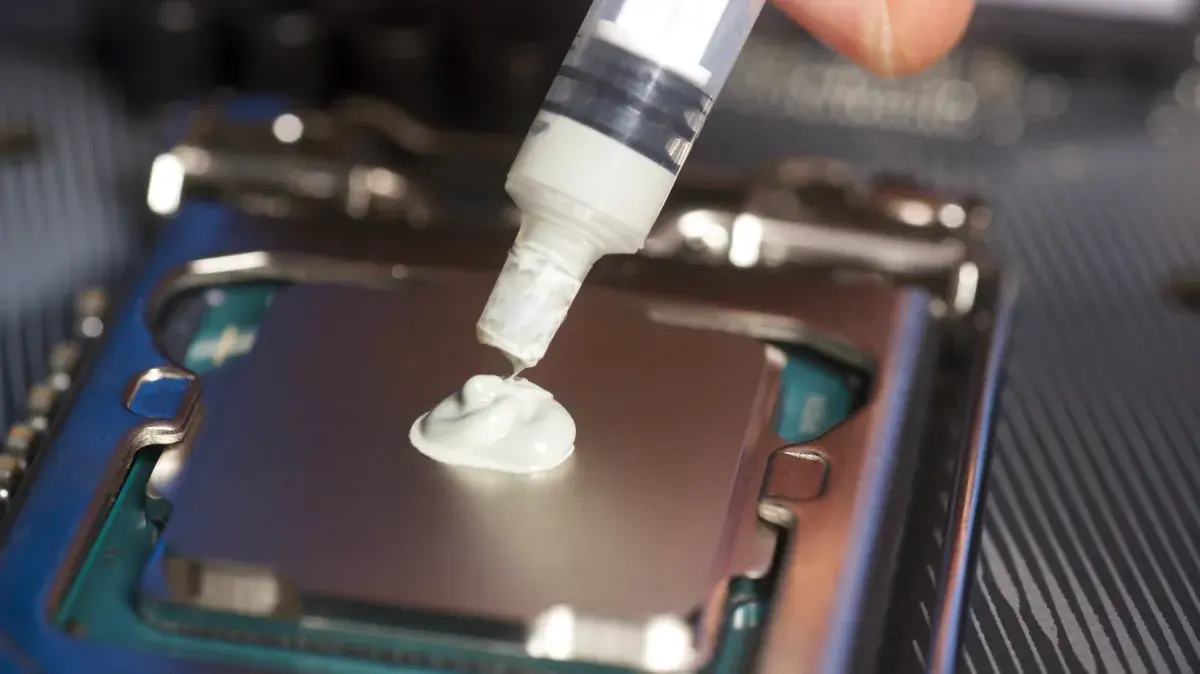
Jakmile jsou oba povrchy čisté a suché, je čas nanést novou teplovodivou pastu. Existuje několik metod (středová tečka, čára, kříž, roztírání špachtlí atd.), ale u většiny stolních procesorů obvykle postačí malá tečka pasty uprostřed IHS (kovové desky procesoru). Myšlenka je taková, že když na ni položíte chladič a zatlačíte ho dolů, pasta se díky tlaku rovnoměrně rozprostře.
Je důležité nepoužívat příliš mnoho: množství o velikosti zrnka rýže nebo malého hrášku je obvykle více než dostatečné. Použití příliš velkého množství pasty nezlepší chlazení a může způsobit, že část směsi přeteče a dostane se na místa, kam by neměla.
Umístěte chladič zpět na procesor a snažte se jej umístit co nejsvisleji a nejrovnoměrněji , aniž byste s ním po kontaktu s teplovodivou pastou příliš pohybovali, abyste zabránili vzniku vzduchových bublin uvnitř. Montážní držák znovu připevněte křížem (pokud má čtyři body) a postupně a rovnoměrně jej utahujte v každém rohu.
Nakonec znovu připojte kabel ventilátoru ke konektoru CPU_FAN na základní desce, zkontrolujte, zda jste nezapomněli žádné šroubky, a zavřete skříň. Po zapnutí počítače přejděte do systému BIOS nebo použijte program pro monitorování systému, abyste ověřili, zda se teploty snížily a zda ventilátor funguje správně.
Specifika při výměně teplovodivé pasty v notebooku
U notebooků je proces o něco složitější, protože přístup k CPU a GPU je obvykle mnohem méně viditelný. Každý model je jiný: některé vyžadují pouze odstranění spodního krytu, zatímco jiné vyžadují demontáž prakticky celého zařízení, včetně klávesnice, horního krytu a interních modulů.
Prvním krokem by vždy mělo být nahlédnutí do návodu specifického pro váš model , ať už od výrobce, nebo do podrobných návodů s fotografiemi a videi. To vám pomůže zjistit, kde se nacházejí skryté šroubky, které části je třeba povolit a které ploché konektory (například pro klávesnici a touchpad) je třeba odpojit, aniž byste je poškodili.
Jakmile se dostanete k chladicímu systému, obvykle uvidíte sadu tepelných trubic a jeden nebo více ventilátorů , přičemž jedna základna je v přímém kontaktu s procesorem a v mnoha případech je jiná oblast v kontaktu s dedikovanou nebo integrovanou grafickou kartou. Chcete-li vyměnit teplovodivou pastu, budete muset tento modul vyjmout odšroubováním jeho upevňovacích prvků v uvedeném pořadí, často očíslovaných na samotné kovové části.
Po demontáži chladicího systému pravděpodobně najdete teplovodivou pastu na procesoru a grafické kartě a také teplovodivé podložky na dalších komponentách, jako je VRM a paměť. Je důležité tyto podložky neztratit ani nevyměnit, protože mají specifickou tloušťku a polohu. Pokud jsou silně opotřebované, měli byste je vyměnit za podložky stejné tloušťky a specifikací.
Čištění staré teplovodivé pasty se provádí stejným způsobem jako u stolních notebooků: papírovými utěrkami nebo ubrousky a isopropylalkoholem, přičemž dbejte na to, abyste žádnou tekutinu nerozlili na ostatní součásti základní desky. Notebook držte v pohodlné poloze, aby se při vyvíjení potřebného tlaku při čištění neohnul.
Na noteboocích je vhodné nanést o něco menší množství teplovodivé pasty než na stolních počítačích, protože povrch čipu může být menší nebo postrádat integrovaný rozvaděč tepla (IHS) (což znamená, že křemík je více odkrytý). Obvykle dobře funguje velmi malá tečka nebo tenká, středová čára . Nepoužívejte tvrdé nástroje, které by mohly poškrábat povrch čipu; pokud používáte špachtli, ujistěte se, že je vyrobena z pružného plastu.
Při opětovné instalaci chladicího systému jej opatrně zarovnejte s procesorem a grafickou kartou a nechte jej jemně usadit. Při utahování šroubů dodržujte očíslované pořadí a každý šroub utahujte postupně, abyste zajistili rovnoměrný tlak na čipy. Po sestavení notebooku zkontrolujte, zda jsou všechny ploché konektory správně zasunuty a zda nezůstaly žádné šrouby – to je častější, než si myslíte.
Časté chyby při výměně teplovodivé pasty a jak se jim vyhnout
Jednou z nejčastějších chyb je nanesení příliš velkého množství teplovodivé pasty v domnění, že se tím lépe ochladí procesor. Opak je pravdou: nadbytek pasty může zhoršit přenos tepla a u elektricky vodivých produktů výrazně zvýšit riziko zkratu, pokud se materiál rozlije na citlivé oblasti.
Další častou chybou je nedostatečné očištění staré teplovodivé pasty. Pokud ponecháte staré vrstvy smíchané s novými, vznikne nerovný a nekonzistentní povrch , což brání přenosu tepla. Kdykoli se chystáte teplovodivou pastu vyměnit, odstraňte starou vrstvu úplně; pouhé přidání trochy navrch nestačí.
Další častou chybou je nevěnování pozornosti tlaku a poloze chladiče při jeho opětovné instalaci. Pokud chladič není správně usazen nebo je-li uvolněný šroub, základna se nebude dobře dotýkat procesoru a i s novou teplovodivou pastou se budou vyskytovat abnormálně vysoké teploty . Proto je důležité dodržovat pořadí utahování a kontrolovat, zda jsou upevňovací prvky bezpečné.
Notebooky se obzvláště snadno poškodí při rozebírání bez pečlivého prohlédnutí. Nespěchejte s tím, jak jednotlivé díly zapadají, a pokud se zdá, že jsou zaseknuté, netlačte na nic silou; to naznačuje, že by mohl být stále zaseknutý skrytý šroub nebo jazýček . V případě pochybností si znovu projděte podrobný návod pro váš konkrétní model.
A konečně, někteří lidé se rovnou vrhnou do používání tekutého kovu, aniž by si byli vědomi rizik. Je to velmi účinný materiál, ale extrémně choulostivý: pokud si nejste jisti, jak chránit oblasti kolem čipu, které kovy jsou kompatibilní nebo jak jej bezpečně aplikovat, je nejlepší zvolit kvalitní konvenční teplovodivou pastu, která ve většině případů představuje významné zlepšení.
Jak zkontrolovat výsledek a udržovat správné teploty
Jakmile vyměníte teplovodivou pastu, je dobré provést několik testů, abyste se ujistili, že vše funguje správně a že se vynaložené úsilí vyplatilo. Nejde jen o to, aby se počítač zapnul, ale také o ověření, zda jsou teploty a celkový výkon v přijatelných mezích.
Nejprve použijte program pro sledování teploty (například vestavěné nástroje základní desky nebo specializovaný software) k monitorování teplot CPU a GPU v klidovém stavu . Měly by být výrazně nižší než před upgradem, vždy s ohledem na okolní teplotu v místnosti.
Poté systém na chvíli zatěžte spuštěním náročné hry, benchmarku nebo kontrolovaného zátěžového testu. Mezitím sledujte, jak se mění teploty a chování ventilátorů. Pokud byla změna provedena správně, maximální teploty by měly obvykle klesnout o několik stupňů ve srovnání s předchozí situací a systému by mělo trvat déle, než dosáhne svých teplotních limitů.
Pokud naopak hned na začátku zátěžového testu zjistíte velmi vysoké teploty, náhlé výkyvy nebo dokonce vypnutí, zkontrolujte, zda je chladič správně upevněn a zda jste neudělali žádnou z dříve zmíněných chyb. Někdy stačí k zajištění správné funkčnosti pouhé rozebrání, vyčištění a pečlivější opakování postupu.
Kromě výměny teplovodivé pasty se důrazně doporučuje věnovat pozornost i dalším aspektům, které výrazně ovlivňují celkové chlazení. Důkladné čištění ventilátorů, větracích otvorů a filtrů od prachu spolu s dostatečným prouděním vzduchu ve skříni (přední nebo spodní sání a zadní nebo horní výfuk) výrazně pomáhá udržovat rozumné teploty a prodlužuje životnost počítače.
Pokud budete výměnu teplovodivé pasty brát jako běžnou údržbu, nikoli jako občasnou záležitost, bude váš počítač běžet tišeji, chladněji a spolehlivěji . I když se to zpočátku může zdát trochu náročné, pečlivé dodržování kroků bez spěchu to dokonale zvládne každý pečlivý uživatel, který se chce starat o své komponenty.
Po tom všem vysvětlení je jasné, že výměna teplovodivé pasty není jen rozmar, ale klíčový proces pro udržení výkonu a zdraví hardwaru: výběr správného typu pasty, příprava nástrojů, důkladné čištění povrchů, nanesení správného množství a správná montáž chladicího systému jsou detaily, které dohromady tvoří rozdíl mezi počítačem, který trpí přehříváním, a počítačem, který pracuje s kontrolovanými teplotami a mnohem delší životností.

Index
- 1 Co je to teplovodivá pasta a proč je tak důležitá?
- 2 Kdy je třeba vyměnit teplovodivou pastu?
- 3 Druhy teplovodivé pasty a jak si vybrat tu správnou
- 4 Nástroje a příprava před výměnou teplovodivé pasty
- 5 Jak vyměnit teplovodivou pastu na stolním počítači
- 6 Specifika při výměně teplovodivé pasty v notebooku
- 7 Časté chyby při výměně teplovodivé pasty a jak se jim vyhnout
- 8 Jak zkontrolovat výsledek a udržovat správné teploty