- Oprávnění aplikací řídí přístup k citlivým datům a kritickým funkcím zařízení, jako je fotoaparát, mikrofon, poloha nebo soubory.
- Systémy Android a Windows obsahují panely ochrany osobních údajů, kde můžete kdykoli zkontrolovat, udělit nebo odvolat oprávnění podle aplikace a typu oprávnění.
- Existují různé typy oprávnění (normální, nebezpečná, speciální) s různým dopadem na soukromí a systém.
- Další nástroje, jako je Bouncer, správci oprávnění a řídicí panely aktivit, pomáhají lépe monitorovat a omezovat, co každá aplikace dělá.
Ovládání toho, co mohou aplikace dělat s vaším telefonem nebo počítačem, se stalo téměř stejně důležitým jako výběr silného hesla. Pokaždé, když si nainstalujete něco nového, zobrazí se oznámení s žádostí o přístup k fotoaparátu, mikrofonu, kontaktům nebo poloze a my je často přijmeme bez přečtení, protože spěcháme. Problém je v tom, že pokud si tato oprávnění nezkontrolujete, nakonec prozradíte další informace o účtu nebo dovolíte určitým aplikacím provádět nežádoucí změny ve vašem systému.
Dobrou zprávou je, že máte mnohem větší moc, než si myslíte, pokud jde o správu oprávnění aplikací , a to jak v systému Android, tak ve Windows, a existují dokonce i další nástroje, které tento úkol ještě usnadňují. V této komplexní příručce se krok za krokem dozvíte, jak zkontrolovat a změnit oprávnění na svém mobilním zařízení, jak fungují různé typy oprávnění pro Android, jaká rizika s sebou nesou některá pokročilá oprávnění přístupu ve Windows a které specializované aplikace můžete použít k tomu, abyste měli vše pod kontrolou, aniž byste to komplikovali.
Co jsou oprávnění aplikací a proč jsou důležitá?
Oprávnění aplikací jsou bariérou, která chrání vaše soukromá data a citlivé funkce zařízení . Díky nim aplikace nemůže číst vaše kontakty, nahrávat zvuk, přistupovat ke kalendáři ani se připojovat k jiným zařízením, pokud ji k tomu výslovně nepovolíte.
Android a Windows používají oprávnění k omezení přístupu k omezeným datům , jako jsou osobní údaje, a omezeným akcím, jako je úprava nastavení systému nebo instalace jiných programů. Například aplikace fotoaparátu nemůže bez povolení zapnout mikrofon a hra by se neměla připojovat k Bluetooth ani používat vaši polohu, pokud o to nepožádala a vy jste jí neudělili povolení.
Hlavním cílem systému oprávnění je poskytnout vám kontrolu, transparentnost a minimalizovat využívání vašich dat . Jinými slovy, umožňuje vám rozhodovat o tom, co sdílíte, vědět, jak se to používá, a zajišťuje, aby aplikace měly přístup pouze k tomu, co potřebují pro konkrétní funkci, kterou v daném okamžiku používáte.
Pokud nevěnujete pozornost oprávněním, nakonec udělujete přístup, který není nutný , například hry, které chtějí číst vaše textové zprávy, baterky, které vyžadují vaši polohu, nebo aplikace pro úpravu fotografií, které vyžadují plný přístup ke všem vašim souborům. V nejlepším případě se jedná o nadbytek sdílených dat, v nejhorším případě o zranitelnost v oblasti zabezpečení a soukromí.
Jak spravovat oprávnění aplikací v systému Android
Android umožňuje kdykoli změnit oprávnění aplikací , a to buď jednotlivě, nebo podle typu oprávnění (například kamera, mikrofon nebo poloha). Nejste vázáni tím, s čím jste souhlasili při prvním otevření aplikace.
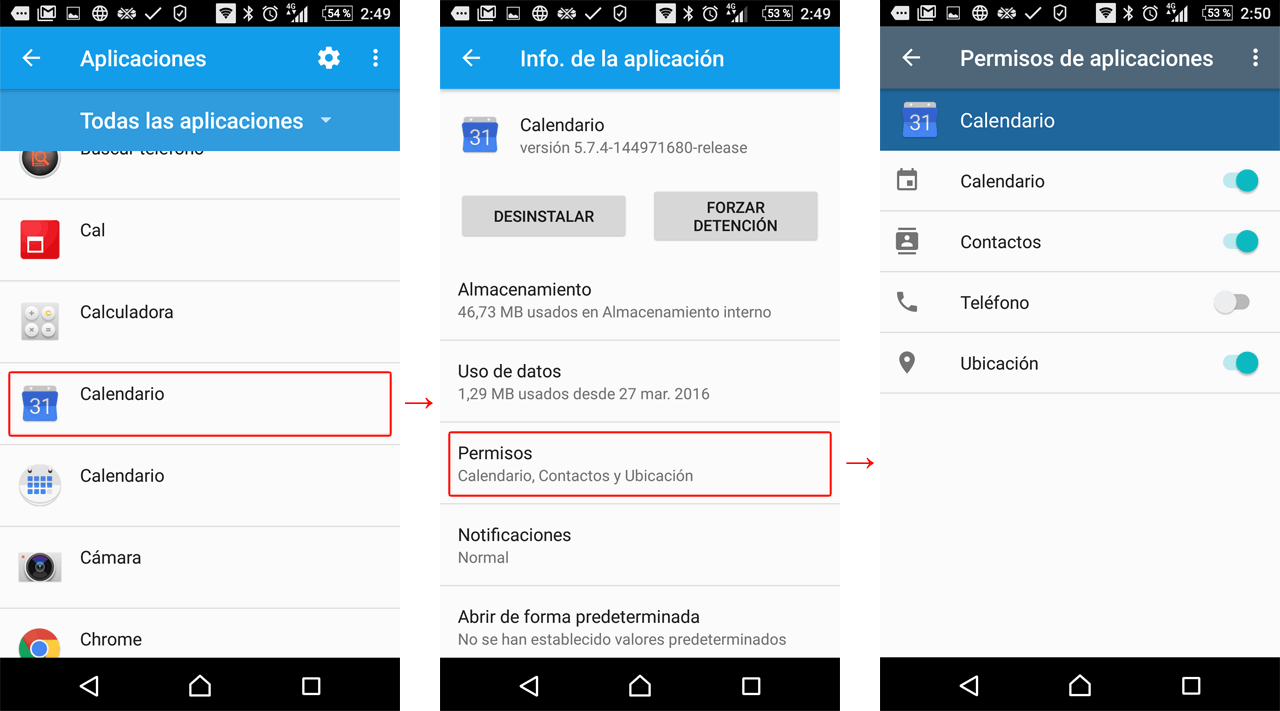
Změna oprávnění aplikací pro jednotlivé aplikace
Pokud chcete zkontrolovat, co konkrétní aplikace dokáže, a upravit její oprávnění , postupujte podle této obecné cesty (názvy se mohou mírně lišit v závislosti na vrstvě přizpůsobení, ale logika je stejná):
- Otevřete aplikaci Nastavení ze zařízení Android.
- Přejděte do sekce „Aplikace“ nebo „Aplikace“.
- Najděte a klepněte na aplikaci, kterou chcete upravitPokud se v úvodním seznamu nezobrazí, klepněte na „Zobrazit všechny aplikace“ a vyberte ji tam.
- Přejděte do sekce „Oprávnění“Zde uvidíte, která oprávnění byla udělena a která byla zamítnuta.
- Klepnutím na každé oprávnění změníte jeho nastavení a vyberte si mezi možnostmi jako „Povolit“ nebo „Nepovolit“. U citlivých oprávnění (poloha, kamera, mikrofon) se zobrazí další možnosti.
Pro polohu, kameru a mikrofon nabízí Android obvykle jemnější režimy ovládání , které jdou nad rámec jednoduchého ano nebo ne:
- Vždy / Vždy (pouze poloha)Aplikace může používat vaši polohu i na pozadí, i když ji nepoužíváte.
- Povolit pouze v případě, že je aplikace používánaAplikace k tomuto oprávnění přistupuje pouze tehdy, když je otevřená na obrazovce.
- vždy se ptejPokaždé, když aplikace chce použít oprávnění, zobrazí se oznámení, abyste se mohli v daný okamžik rozhodnout.
- NepovolitAplikace nemůže toto oprávnění za žádných okolností použít.
Dobrým postupem je používat možnost „Povolit pouze tehdy, když je aplikace používána“, kdykoli je to možné , protože to výrazně snižuje přístup na pozadí a zachovává funkčnost, když aplikaci skutečně potřebujete.
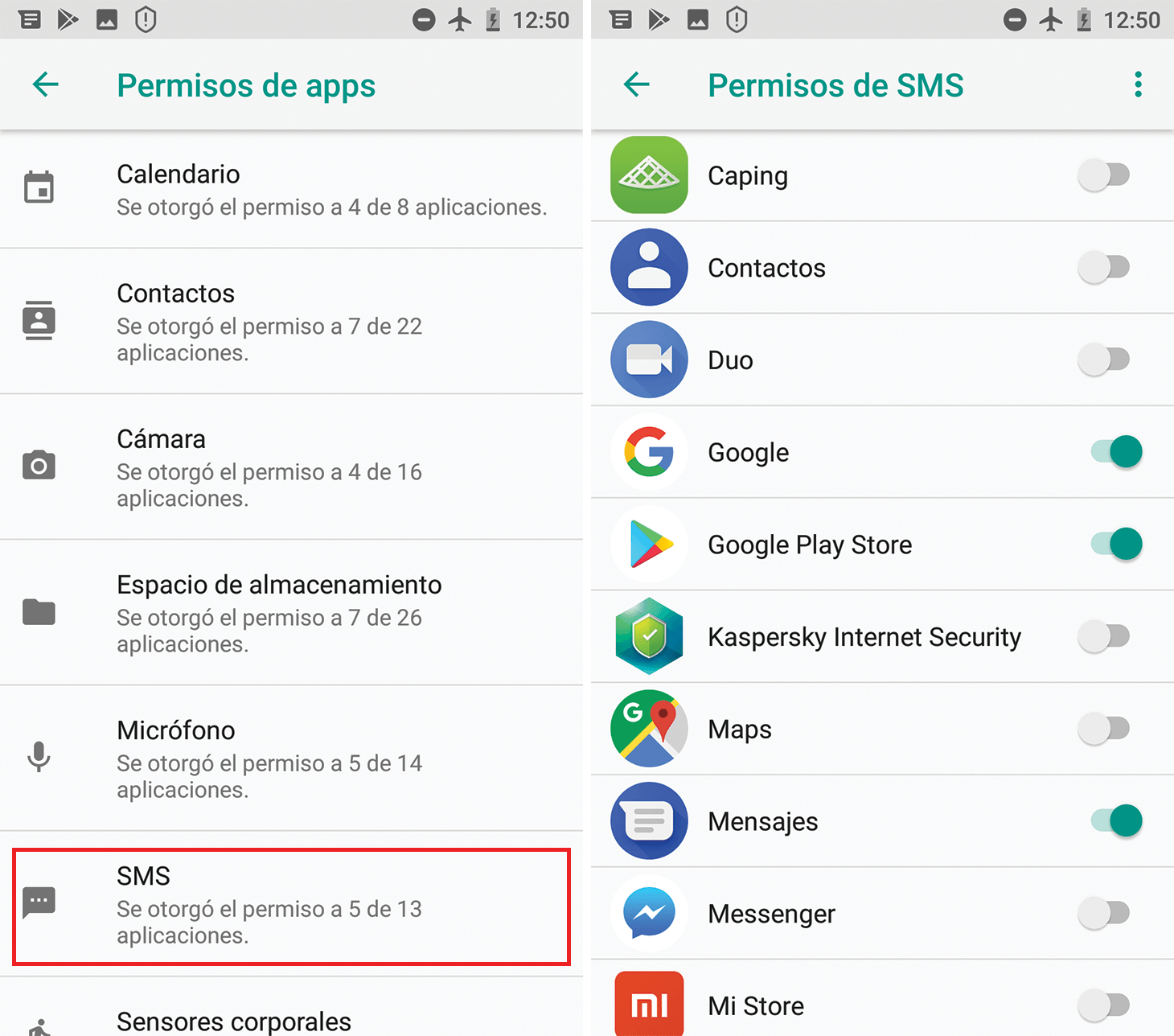
Zjistěte, které aplikace sdílejí stejný typ oprávnění
Android vám také umožňuje zkontrolovat, které aplikace mají přístup k určitému typu zdroje , například všechny aplikace, které mohou vidět váš kalendář nebo používat mikrofon. To je velmi užitečné pro rychlé odhalení zneužití.
- Otevřete Nastavení na vašem Androidu.
- Přejděte do sekce „Zabezpečení a soukromí“ a poté do sekce „Soukromí“. (Podle výrobce se tyto názvy mohou mírně lišit).
- Přístup k „Správci oprávnění“ nebo „Administrátorovi oprávnění“.
- Vyberte typ povolení (například Kalendář, Fotoaparát, Poloha atd.). Zobrazí se seznam povolených a zakázaných aplikací.
- Klepnutím na aplikaci v seznamu upravíte její nastavení oprávnění. o daném konkrétním typu.
Tento centralizovaný panel vám ušetří slepé přecházení mezi jednotlivými aplikacemi a umožní vám rychle zjistit, které aplikace mají přístup k citlivým kategoriím, jako jsou SMS, hovory, soubory nebo fyzická aktivita.
Typy oprávnění v systému Android a co každé z nich umožňuje
Android kategorizuje oprávnění na základě typu dat nebo akcí, ke kterým poskytují přístup . Pochopení toho, co každé oprávnění obnáší, vám pomůže lépe se rozhodovat, kdy ho udělit nebo zrušit.
Standardní uživatelská oprávnění
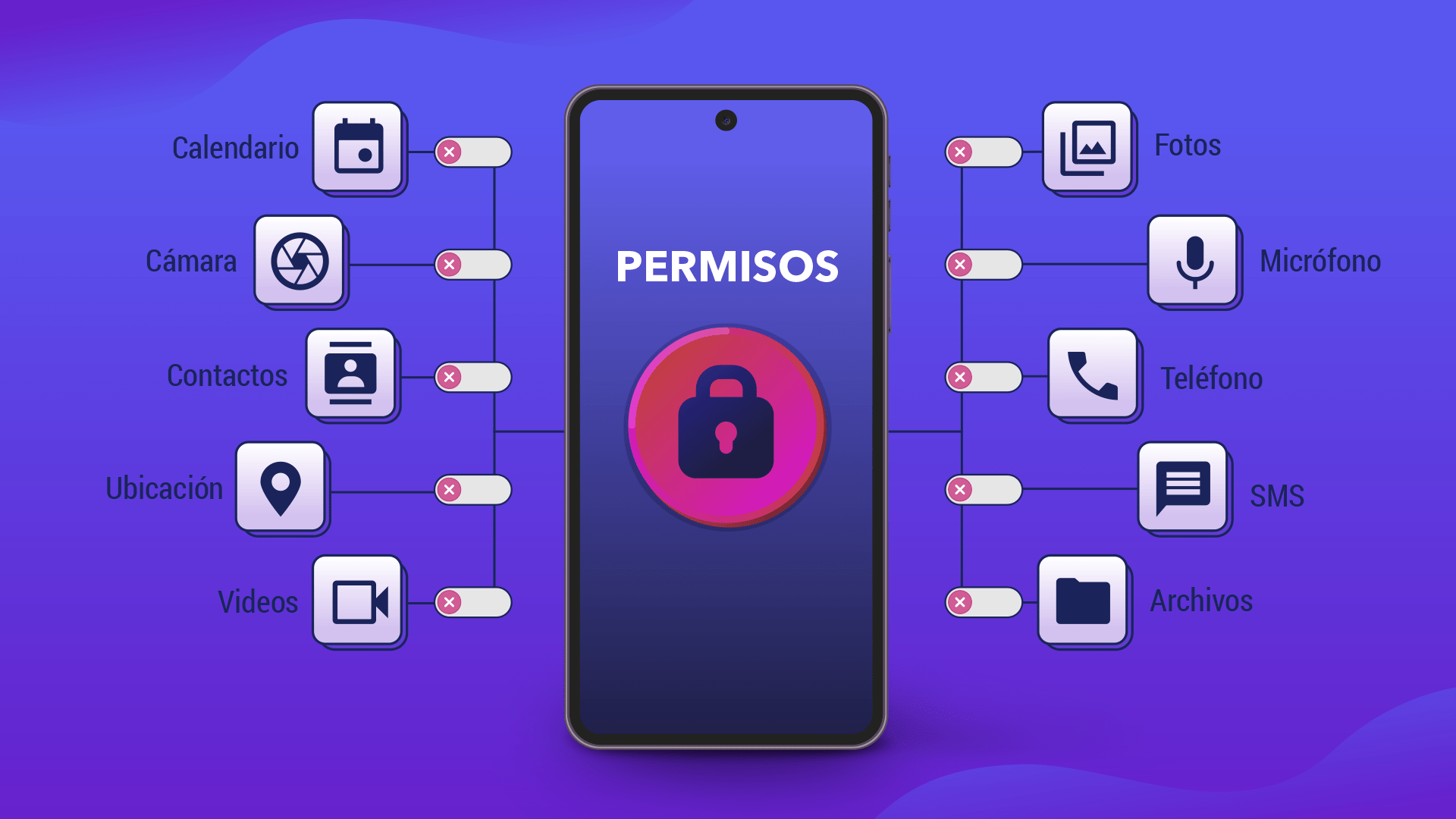
Mezi nejběžnější oprávnění, se kterými se setkáte při správě aplikací v systému Android, patří následující :
- Kalendář: umožňuje aplikaci přístup k vašim kalendářům, čtení a v některých případech i vytváření či úpravu událostí.
- Záznamy hovorů / Historie hovorů: poskytuje přístup k protokolu uskutečněných a přijatých hovorů a možnost do něj zapisovat.
- Fotoaparát: povoluje pořizování fotografií a nahrávání videa pomocí fotoaparátu zařízení.
- Kontakty: umožňuje vám číst a někdy i upravovat váš seznam kontaktů.
- Soubory nebo souborový systém: umožňuje přístup k souborům uloženým v zařízení (dokumenty, obrázky, hudba atd.).
- Zdraví, wellness a fitness / Tělesné senzory: autorizuje čtení zdravotních údajů, fyzické aktivity a senzorů souvisejících s vašimi vitálními funkcemi.
- Umístění: umožňuje přístup k poloze vašeho zařízení, ať už prostřednictvím GPS, WiFi nebo mobilních sítí.
- Mikrofon: umožňuje nahrávání zvuku přes mikrofon zařízení.
- Hudba a audio / Hudební knihovna: umožňuje přístup k vašim lokálně uloženým zvukovým souborům.
- Zařízení v blízkosti / Bluetooth / Komunikace v blízkosti: umožňuje vyhledávat, připojovat se a komunikovat s dalšími zařízeními v okolí (Bluetooth, NFC atd.).
- Oznámení: autorizuje odesílání a zobrazování oznámení.
- Telefon: umožňuje vám uskutečňovat a spravovat telefonní hovory z aplikace.
- Fotografie a videa / Knihovna obrázků / Videotéka: umožňuje přístup k vašim fotografiím a videím uloženým v zařízení.
- Fyzická aktivita / Pohyb: umožňuje čtení dat o pohybu (kroky, trasy, jízdy autem atd.), obvykle prostřednictvím akcelerometru a dalších senzorů.
- SMS / Zprávy / E-mail: autorizuje odesílání, čtení a správu textových zpráv nebo e-mailů spojených s vašimi účty.
Mnoho z těchto oprávnění spadá do kategorie soukromých uživatelských dat , protože umožňují rekonstrukci zvyků, osobních vztahů, častých míst pobytu nebo komunikačního obsahu. Proto je vhodné pečlivě zkontrolovat, které aplikace mají přístup, a rozhodnout se, zda jej skutečně potřebují.
Povolení k instalaci, doba provedení a speciální nabídky
Z technického hlediska Android rozlišuje několik typů oprávnění na základě způsobu jejich udělení a úrovně jejich rizika :
- Oprávnění v době instalaceTato oprávnění se udělují automaticky při instalaci aplikace z obchodu. Obvykle poskytují omezený přístup a mají malý dopad na soukromí nebo systém. Mezi příklady této skupiny patří „normální“ a „podpisová“ oprávnění.
- Běžná povoleníTy umožňují přístup k funkcím mimo izolovanou oblast aplikace, ale s velmi nízkým rizikem. Systém jim přiřadí úroveň ochrany.
normal. - Oprávnění k podpisuTato oprávnění jsou udělena pouze tehdy, když je aplikace podepsána stejným certifikátem jako aplikace nebo systém, který oprávnění definuje. Používají se pro privilegované služby, jako je VPN nebo automatické vyplňování, a jejich úroveň ochrany je
signatureNěkteré nejsou dostupné ani pro aplikace třetích stran. - Povolení k provozu (nebezpečné)Jedná se o soubory cookie, které umožňují přístup k citlivým údajům nebo akcím (poloha, kontakty, fotoaparát, mikrofon atd.). Systém v reálném čase požádá uživatele o potvrzení, když je aplikace potřebuje. Mají určitou úroveň ochrany.
dangerous. - Zvláštní oprávněníTyto jsou vyhrazeny pro velmi specifické a delikátní operace, jako je kreslení přes jiné aplikace nebo přístup ke speciálním systémovým nastavením. Definovat je může pouze platforma nebo výrobce a systém s nimi tak i zachází.
appopnebo podobné.
Nastavení „Přístup ke speciálním aplikacím“ v Nastavení zahrnuje mnoho z těchto speciálních operací , jako je optimalizace baterie, úprava nastavení systému nebo přístup ke všem souborům. Několik z nich je implementováno interně jako speciální oprávnění a pro jejich aktivaci obvykle vyžaduje přístup ke konkrétnímu systémovému panelu.
Android navíc seskupuje některá oprávnění do logických skupin (například několik souvisejících s SMS). Z pohledu uživatele to snižuje počet dialogů: pokud udělíte oprávnění ve skupině, systém může považovat i ostatní za udělená. Tyto skupiny se však mohou s novými verzemi měnit, takže jako vývojář se nedoporučuje předpokládat, že oprávnění bude vždy patřit do stejné skupiny.
Konfigurace oprávnění ve Windows 10 a Windows 11
Ve Windows mnoho moderních aplikací z obchodu Microsoft Store ( UWP ) také používá systém oprávnění podobný tomu v systému Android . Aplikace pro fotografování bude vyžadovat přístup k fotoaparátu, průvodce restauracemi bude vyžadovat přístup k poloze, aplikace pro videohovory bude potřebovat přístup k mikrofonu a kameře atd.
Výběr aplikací, které mohou používat jednotlivé funkce ve Windows 11
Systém Windows 11 centralizuje správu oprávnění v sekci Soukromí a zabezpečení :
- Klikněte na tlačítko Zahájení.
- Přejít na Nastavení > Soukromí a zabezpečení.
- Vyberte oprávnění aplikace, které chcete zkontrolovat. (Poloha, kamera, mikrofon atd.).
- Povolte nebo zakažte přístup pro každou aplikaci v seznamu. jak ti to vyhovuje.
Stránka Ochrana osobních údajů ve Windows se nevztahuje na klasické desktopové aplikace , které obvykle mají plný přístup k systémovým prostředkům a nejsou zde uvedeny. Chcete-li zjistit, co konkrétní aplikace dokáže, měli byste si prohlédnout její záznam v obchodě Microsoft Store a její zásady ochrany osobních údajů a porozumět uživatelským účtům ve Windows.
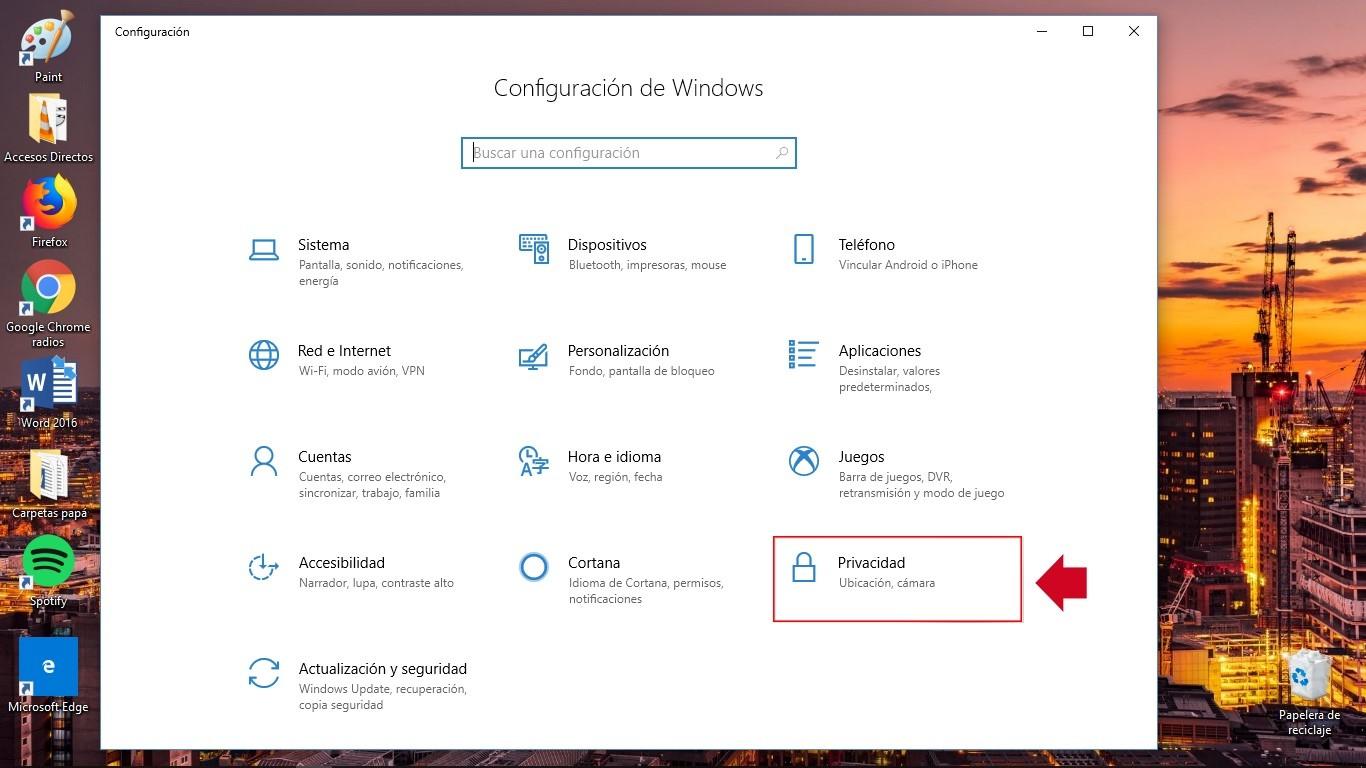
Správa oprávnění ve Windows 10
Ve Windows 10 je logika podobná, i když cesta se mírně mění :
- Otevřeno konfigurace z nabídky Start.
- Zadejte soukromí.
- Vyberte příslušnou kategorii (Kalendář, Fotoaparát, Mikrofon atd.).
- V každé kategorii můžete povolit nebo zakázat oprávnění pro kompatibilní aplikace..
Mnoho tradičních desktopových aplikací má širší oprávnění a nejsou regulovány z tohoto panelu . Tyto aplikace mohou číst a zapisovat do vašich souborů, používat periferní zařízení (fotoaparáty, tiskárny, mikrofony), přistupovat k registru, připojovat se k internetu nebo instalovat služby na pozadí, aniž by se zobrazovaly v sekci Soukromí.
Příklady pokročilých oprávnění ve Windows
Některé aplikace systému Windows mohou vyžadovat velmi výkonné funkce, kterým byste měli před jejich instalací dobře porozumět :
- Přístup ke všem vašim souborům, zařízením, aplikacím, programům a registruAplikace může číst a upravovat libovolný uživatelský soubor, měnit nastavení, používat všechna periferní zařízení bez varování a přistupovat k datům, jako je historie polohy nebo diagnostika.
- Povolit zvedání: opravňuje ke spuštění s administrátorskými oprávněními bez nutnosti pokaždé vyžadovat potvrzení.
- Diagnostika aplikací: může číst diagnostické informace o jiných spuštěných aplikacích.
- Vlastní instalační akce a lokální/balíčkové systémové službyUmožňují instalaci dalšího softwaru nebo služeb, které běží na počítači s vysokými oprávněními.
- Nevirtualizované zdroje a přesměrování zápisuUmožňují vytvářet nebo upravovat soubory a položky registru, které nebudou při odinstalaci aplikace smazány.
I když aplikace toto všechno dokáže, nemusí to nutně znamenat, že to dokáže , ale znamená to, že byste měli vývojáři plně důvěřovat. V ideálním případě byste si před instalací tohoto typu softwaru měli vždy prostudovat zásady ochrany osobních údajů a názory ostatních uživatelů.
Aplikace pro lepší správu oprávnění v systému Android
Přestože Android nabízí mnoho nativních možností, někdy byste preferovali pohodlnější a vizuálně atraktivnější panel pro správu oprávnění . A právě zde přicházejí na řadu specializované aplikace, jako je Správce aplikací , které agregují informace, kategorizují rizika a umožňují rychleji odebrat přístup.
Bouncer: Dočasná oprávnění a automatické zrušení
Bouncer je jednou z nejlépe hodnocených placených aplikací pro správu oprávnění v systému Android . Její základní myšlenka je jednoduchá, ale účinná: umožňuje vám udělit dočasná oprávnění, která se automaticky odeberou po zavření aplikace.
Když aplikace požádá o povolení, Bouncer zobrazí oznámení s pokročilými možnostmi . Pokud například sociální síť požádá o přístup k mikrofonu, můžete jí udělit povolení k používání dané funkce a nechat Bouncer toto povolení zrušit, jakmile aplikaci zavřete.
Tento přístup je ideální pro aplikace, které potřebují povolení pouze jednorázově (nahrávání fotografie, odeslání zvukové zprávy, krátké sdílení polohy) a neměly by je mít spuštěné celý den na pozadí.
Správce oprávnění aplikací
Dalším zajímavým nástrojem je bezplatný správce oprávnění specifický pro Android, který analyzuje vaše aplikace a přiřazuje jim bezpečnostní hodnocení . Klasifikuje aplikace do několika úrovní rizika: žádné riziko, nízké, střední a vysoké.
Kromě zobrazení oprávnění tyto typy aplikací detekují procesy na pozadí , které mohou bez vašeho vědomí spotřebovávat zdroje nebo data. Obvykle nabízejí tlačítka pro zastavení těchto procesů a zkratky pro odinstalaci problematických aplikací.
Tato řešení také integrují informace o tom, která oprávnění jsou považována za nejnebezpečnější pro vaše soukromí , a jasně ukazují, která z nich byste si měli pečlivěji ověřit.
Panel ochrany osobních údajů: Moderní panel ochrany osobních údajů ve stylu Androidu
Panel ochrany osobních údajů je aplikace, která replikuje panel ochrany osobních údajů z nejnovějších verzí systému Android a je určena především pro mobilní telefony, které tyto funkce standardně nemají.
Jeho rozhraní je jednoduché a velmi podobné rozhraní samotného systému , zobrazuje, které aplikace naposledy používaly kameru, mikrofon nebo polohu a kdy tak učinily.
Kdykoli aplikace použije jedno z těchto oprávnění, panel ochrany osobních údajů zobrazí v pravém horním rohu obrazovky indikátor , podobný zelené nebo oranžové tečce na moderních zařízeních Android, takže vždy víte, zda něco používá mikrofon nebo kameru.
GlassWire: Monitor využití dat a síťové aktivity
I když GlassWire není správcem oprávnění jako takový, jedná se o monitor síťové aktivity, který velmi dobře doplňuje správu přístupu . Jeho hlavní funkcí je zobrazit, které aplikace a kdy používají vaše data nebo Wi-Fi připojení.
Upozorní vás, když se aplikace pokouší připojit k internetu, zejména když používá mobilní data , což vám pomůže vyhnout se překvapením na vašem účtu a odhalit aplikace, které běží příliš mnoho na pozadí.
Identifikací aplikací, které spotřebovávají data bez vašeho vědomí, získáte také vodítko k tomu, které z nich byste mohli zkontrolovat z hlediska oprávnění , zejména pokud jde o aktivitu na pozadí nebo přístup k síti.
Oprávnění a sledování aplikací
App Permission and Tracker je další nástroj určený k centralizaci všech udělených oprávnění na jednom místě . Shromažďuje informace o nainstalovaných aplikacích a umožňuje vám jediným klepnutím odebrat přístup, který již nepotřebujete.
Kromě toho obvykle obsahuje panel použití, který monitoruje, zda něco nefunguje na pozadí bez vašeho vědomí , což vám pomáhá odhalit podezřelé chování nebo jednoduše špatně optimalizované aplikace.
Přestože je jeho design jednoduchý a v bezplatné verzi může obsahovat reklamy , je velmi praktický pro ty, kteří chtějí jít o krok dál, než co nabízí výchozí systém, aniž by se museli zabředávat do pokročilých nabídek.
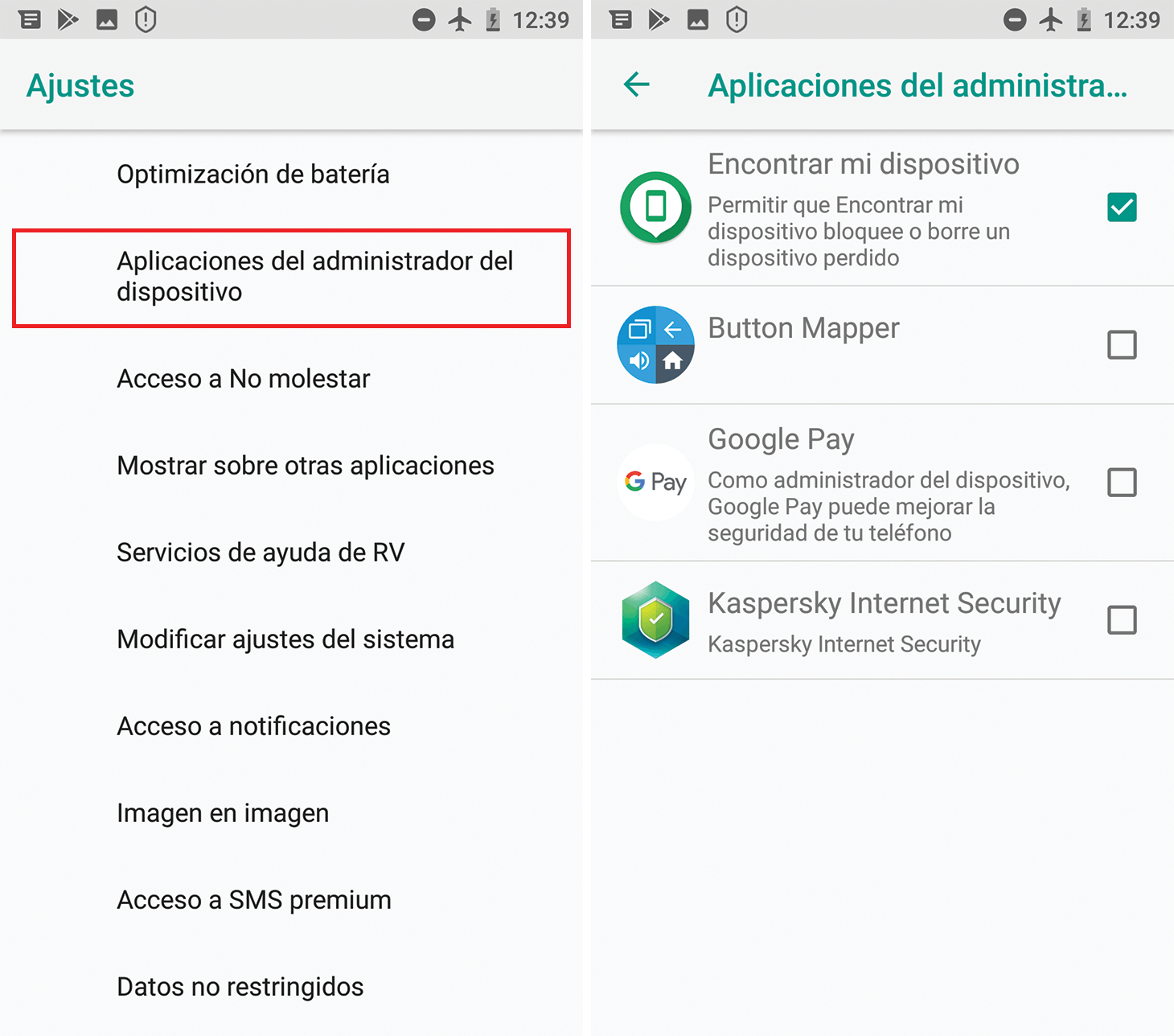
Automaticky odebrat oprávnění aplikacím, které nepoužíváte (Android)
Android obsahuje velmi užitečnou funkci pro odebrání oprávnění aplikacím, které jste delší dobu neotevřeli . To zabraňuje zapomenutým aplikacím v dalším přístupu k citlivým datům nebo senzorům.
- Otevřete Nastavení a přejděte do sekce „Aplikace“.
- Vyberte aplikaci, kterou chcete zrecenzovatPokud to hned nevidíte, přejděte do sekce „Zobrazit všechny aplikace“.
- Hledejte sekci jako „Nastavení nepoužívaných aplikací“ nebo něco podobného.
- Povolte možnost pozastavení aktivity aplikace, když se nepoužíváTo obvykle zahrnuje automatické odebrání oprávnění po určité době nečinnosti.
Pokud je tato funkce povolena, Android pozastaví neaktivní aplikace, uvolní zdroje a odebere oprávnění, která již nejsou potřeba , čímž se zlepší zabezpečení a prodlouží výdrž baterie.
Úplně zablokujte kameru a mikrofon v systému Android
Pokud chcete jít ještě o krok dál, Android vám umožňuje zakázat přístup k fotoaparátu a mikrofonu pro všechny aplikace najednou . To se hodí v situacích, kdy potřebujete maximální soukromí, například při citlivých schůzkách nebo cestování.
- Otevřete Nastavení ve vašem mobilu.
- Přejděte do sekce „Zabezpečení a soukromí“ a poté do sekce „Soukromí“..
- Přístup k „Ovládání soukromí“.
- Zakázat „Přístup k fotoaparátu“ a/nebo „Přístup k mikrofonu“.
Vypnutím těchto hlavních přepínačů nebude žádná aplikace moci používat kameru ani mikrofon, dokud je znovu nezapnete , a to i v případě, že jsou jejich individuální oprávnění nastavena na „povoleno“.
Nejlepší postupy pro vývojáře při používání oprávnění
Pokud vyvíjíte aplikace pro Android, je zodpovědná správa oprávnění klíčem k budování důvěry a vyhnutí se odmítnutí v obchodech s aplikacemi . Dokumentace k systému Android poskytuje řadu jasných doporučení.
Požadujte pouze povolení, která jsou nezbytně nutná
Vaše aplikace by měla požadovat minimální počet oprávnění nezbytných k plnění svých funkcí . Před deklarací oprávnění se zeptejte sami sebe, zda existuje jiný způsob, jak dosáhnout stejného výsledku bez přístupu k citlivým datům, například pomocí API, která nevyžadují další oprávnění.
Propojení běhových oprávnění s konkrétními akcemi
Nevyžadujte všechna oprávnění při prvním otevření aplikace, pokud v danou chvíli nejsou potřeba . Je mnohem lepší počkat, až uživatel provede akci, která je skutečně vyžaduje: například požádejte o přístup k mikrofonu pouze tehdy, když klepne na „Odeslat zvukovou zprávu“.
Tento kontextový přístup pomáhá uživateli pochopit, proč je dané oprávnění požadováno , zvyšuje pravděpodobnost, že jej udělí, a snižuje pocit narušení soukromí.
Řízení závislostí a knihoven
Každá knihovna, kterou do projektu přidáte, může mít svá vlastní oprávnění . Zkontrolujte, jaká oprávnění každá závislost potřebuje a k čemu je používá, protože v konečném důsledku za to bude zodpovědný uživatel, nikoli knihovna.
Buďte transparentní a nabídněte jasné ukazatele
Při žádosti o oprávnění jasně vysvětlete, jaká data budete používat a k jakému účelu a které funkce nebudou k dispozici, pokud uživatel přístup odepře. Upřímný a přímočarý text v předchozím dialogovém okně nebo na obrazovce s vysvětlením má zásadní význam.
Dále, pokud vaše aplikace přistupuje k citlivým zdrojům, jako je fotoaparát, mikrofon nebo poloha, je vhodné zobrazit viditelný indikátor, když jsou používány (ikony, stavové řádky atd.), zejména pokud to systém nedělá automaticky. Tím se buduje důvěra a snižuje se pocit, že aplikace „špehuje“ bez varování.
Správná správa oprávnění aplikací, ať už uživatelem nebo vývojářem, je jedním z nejlepších způsobů, jak chránit své soukromí a mít své zařízení pod kontrolou . Díky nástrojům, které nabízejí systémy Android a Windows, spolu se specializovanými aplikacemi, jako je Bouncer, správci oprávnění a panely ochrany osobních údajů, se můžete kdykoli rozhodnout, jaká data sdílíte, s kým a na jak dlouho, aniž byste obětovali funkce, které ve svém každodenním životě skutečně potřebujete.
