- Hotpatch umožňuje aplikaci mnoha bezpečnostních záplat ve Windows 11 přímo do paměti, což drasticky snižuje počet potřebných restartů.
- Tato funkce je omezena na Windows 11 Enterprise 24H2 a související edice spravované pomocí Intune a Windows Autopatch, zaměřené na firemní prostředí.
- Model kombinuje rozsáhlou čtvrtletní aktualizaci s měsíčními „horkými“ restarty a záplatami, které nepřerušují práci.
- Zatímco firmy tuto technologii využívají, domácí uživatelé se stále spoléhají na tradiční restarty a ruční správu služby Windows Update.
Pro mnoho uživatelů je zobrazení zprávy „restartujte pro instalaci aktualizací“ ve Windows prakticky synonymem pro přerušení práce nebo volného času. S touto rutinou žijeme už léta: oprava dorazí, stáhne se, počítač běží trochu pomaleji a dříve či později je čas na restart. U Windows 8 a Windows 10 se pocit zahlcení zhoršil a ačkoli byl proces ve Windows 11 vylepšen, základní problém přetrvával... až doposud, alespoň pro některé uživatele.
Společnost Microsoft se rozhodla pro významnou změnu se systémem určeným pro aktualizaci Windows 11 bez nutnosti neustálého restartu . Tato technologie, známá jako hotpatch nebo hotpatching , slibuje aplikaci řady bezpečnostních záplat přímo na běžící systém. Je tu však háček: ne každý ji bude moci okamžitě využít a stále budou existovat situace, kdy se restart nevyhne.
Co je hotpatch ve Windows 11 a proč je tolik důležitý?
Hotpatch je nový model aktualizací pro Windows 11 , který umožňuje instalaci určitých bezpečnostních záplat bez nutnosti okamžitého restartu systému. Místo čekání na nahrazení kritických souborů dalším spuštěním systém sám upravuje kód v paměti „za chodu“, takže opravy začnou chránit počítač ihned po instalaci a administrátoři mohou proces monitorovat pomocí nástrojů, jako je Sysinternals .
Až doposud každá kumulativní aktualizace zabezpečení vyžadovala restart , aby se změny projevily v základních součástech operačního systému. V domácím prostředí jsme obvykle vypínali počítače denně nebo téměř denně, takže oprava se nakonec instalovala během nočního vypínání. Ve firmách, kde jsou počítače zapnuté celé týdny nebo systémy nelze vypnout bez plánovaného vypnutí, však tato praxe způsobovala skutečné problémy.
Přístup společnosti Microsoft k hotpatchům je jasný: drasticky snížit prostoje bez obětování rychlosti opravování zranitelností. Systém stáhne opravu, aplikuje ji do paměti a počítač je okamžitě chráněn, i když pro konsolidaci větších změn nebo instalaci rozsáhlejších aktualizací funkcí může být stále nutný restart.
Z bezpečnostního hlediska to znamená, že místo toho, aby se známé zranitelnosti nechávaly neopravené celé dny nebo týdny, protože nikdo nerestartuje počítač, záplaty začnou fungovat okamžitě. V prostředích, kde je spravováno mnoho počítačů, může být tento rozdíl klíčový pro prevenci incidentů a často je doplněn pokročilou automatizací pro nasazení a monitorování aktualizací.
Jak funguje instalování záplat za provozu ve Windows 11
Myšlenka hotpatchů ve Windows 11 nespočívá jen v rychlejší instalaci, ale v kompletní reorganizaci plánu aktualizací . Microsoft vysvětlil, že tento systém se řídí vysoce strukturovaným čtvrtletním cyklem určeným primárně pro firmy a organizace používající Windows 11 Enterprise.
V praxi má cyklus dva typy aktualizací: velkou čtvrtletní aktualizaci, která vyžaduje restart , a sadu měsíčních „horkých“ oprav, které nevyžadují vypnutí počítače. Jinými slovy, restarty nezmizí, ale výrazně se sníží jejich počet a doba, kdy jsou nezbytné.
Během ledna, dubna, července a října systém Windows 11 nainstaluje komplexní aktualizaci zabezpečení , která zahrnuje kumulativní opravy a obecná vylepšení. Tato aktualizace je „základní“ verzí aktualizačního cyklu a nevyžaduje restart systému. Od té doby, v následujících dvou měsících každého čtvrtletí, jsou následné aktualizace zabezpečení distribuovány prostřednictvím hotpatch a za normálních okolností se používají bez restartu.
To znamená, že místo nutnosti restartovat počítač téměř každý měsíc kvůli dokončení bezpečnostní záplaty se počet „vynucených“ restartů sníží na přibližně čtyři ročně . Zbývající záplaty se načtou do paměti, opraví zjištěné zranitelnosti a uživatel si sotva všimne čehokoli jiného než relativně nenápadné instalace běžící na pozadí.
Na druhou stranu, hlavní aktualizace funkcí a změny verzí (například upgrade z jedné hlavní verze Windows 11 na jinou) se řídí samostatným plánem a stále vyžadují odpovídající restartování. Hotpatch se prozatím zaměřuje na bezpečnostní a spolehlivé záplaty, které ovlivňují jádro systému.
Praktické výhody aktualizace systému Windows 11 bez restartování počítače
Systém hotpatchů má několik jasných výhod, které vysvětlují zájem, který vzbudil mezi IT administrátory a bezpečnostními profesionály. První je okamžité zlepšení ochrany systému : jakmile je záplata nainstalována, systém začne používat opravený kód v paměti.
To je v souladu s pravidelným harmonogramem „Patch Tuesday“ společnosti Microsoft, takže frekvence bezpečnostních aktualizací zůstává stejná , ale bez nutnosti vynutit si okamžitý restart po instalaci aplikace. V kancelářích s desítkami nebo stovkami počítačů je rozdíl mezi nutností vypnout všechny uživatele a jejich pokračováním v normální práci velký.
Další významnou výhodou je snížení narušení, které vnímají koncoví uživatelé . Omezením nutných restartů na pouhých několikrát ročně se vyhýbáte typickým naléhavým hláškám „restartujte nyní nebo dnes večer“, uspěchanému ukládání dokumentů a pocitu závodu s časem, než se systém rozhodne spustit aktualizace.
Společnost Microsoft navíc vylepšila technologii distribuce těchto oprav. Balíčky Hotpatch používají méně binárních souborů a jsou optimalizovány tak, aby spotřebovávaly méně zdrojů, čímž se zkrátí doba stahování a instalace. Na počítačích s mnoha otevřenými aplikacemi nebo s omezeným hardwarem je vždy vítáno, že aktualizace je menší.
Stručně řečeno, z technického a organizačního hlediska umožňuje hotpatch bezpečnější systémy s menším počtem výpadků a menším dopadem na výkon během procesu aktualizace. Jak však uvidíme, to nejsou všechny výhody: existuje několik důležitých omezení týkajících se toho, kdo a jak jej může používat.
Kdo může používat hotpatch ve Windows 11 a jaké jsou požadavky?
I když myšlenka těchto aktualizací za chodu zní skvěle každému, kdo používá počítač, společnost Microsoft se rozhodla zpočátku omezit aktualizace za chodu na podnikový a vzdělávací sektor . Jinými slovy, prozatím nic pro většinu domácích uživatelů Windows 11 Home nebo velkou část těch s Windows 11 Pro.
Aby bylo možné tento model využívat, musí zařízení používat systém Windows 11 Enterprise verze 24H2 nebo novější , případně ekvivalentní edice, například pro vzdělávání (Windows 11 Education A3, A5) a určité scénáře Windows 365 Enterprise. Tato zařízení musí být navíc spravována prostřednictvím Microsoft Intune a v praxi integrována do platformy Windows Autopatch.
Autopatch je služba od společnosti Microsoft určená k automatizaci a centralizaci správy aktualizací v organizacích . V rámci této služby je hotpatch povolen jako součást zásad pro zajištění kvality aktualizací. V novějších konfiguracích spravovaných službou Intune je hotpatch již ve výchozím nastavení povolen, aby se zjednodušila pracovní zátěž IT administrátorů.
Pokud jde o hardware, výměna za chodu je oficiálně podporována na systémech x86 s procesory Intel a AMD . Zařízení založená na ARM jsou stále považována za scénáře veřejného náhledu, takže jejich podpora není tak komplexní ani stabilní jako na tradičních počítačích. Je také důležité sledovat potenciální konflikty softwaru a ovladačů , které mohou po aktualizacích nastat.
To vše znamená, že od dnešního dne si uživatel s Windows 11 Home na svém domácím počítači nemůže povolit hotpatch , bez ohledu na to, jak nový nebo výkonný je jeho počítač. Dokonce i mnoho systémů Windows 11 Pro, pokud nejsou součástí spravovaného prostředí s Intune a příslušnými podnikovými licencemi, tuto funkci neuvidí, alespoň ne v krátkodobém horizontu.
Windows Autopatch a Intune: klíčová součást v podnicích
Nasazení hotpatchů je úzce spjato s automatickými opravami ve Windows a centralizovanou správou pomocí Microsoft Intune . Nejedná se o funkci, která se „magicky“ aktivuje na jakémkoli podnikovém počítači; spíše je řízena prostřednictvím specifických zásad aktualizace.
Ve firmách IT oddělení konfiguruje v Intune zásady aktualizací kvality, které definují, jak a kdy se opravy aplikují . Služba poté analyzuje spravované počítače, kontroluje, zda splňují požadavky (verze, sestavení, procesor, licence atd.), a povoluje proces hotpatchů na kompatibilních systémech.
To odpovídá realitě mnoha organizací, kde každý restart zahrnuje koordinaci služeb, uživatelů, plánů a intervalů údržby . Spoléháním se na Autopatch můžete mít velmi přesnou kontrolu nad tím, které skupiny zařízení obdrží jaký typ opravy a kdy, čímž minimalizujete potenciál pro narušení kritických služeb.
Společnost Microsoft se dále rozhodla, že v nových zásadách aktualizací kvality vytvořených v Intune bude ve výchozím nastavení povoleno hotpatching . To administrátorům zabrání v ručním upravování desítek možností a povzbudí organizace k přijetí této metody aktualizace bez přílišných technických komplikací.
I když je tato funkce již v provozu pro mnoho společností, ne všechny typy aktualizací procházejí tímto „živým“ kanálem . Velké čtvrtletní aktualizace, změny verzí a záplaty, které ovlivňují velmi hluboké aspekty systému, budou i tak vyžadovat plánovaný restart.
Dostupnost Kalendáře a oprav hotpatch ve Windows 11
Společnost Microsoft tuto technologii postupně zavádí. Koncept hotpatche pro Windows 11 se začal veřejně diskutovat na začátku roku 2024 a poprvé byl testován v buildu 26058 na Insider Channel. I v této počáteční fázi se bezpečnostní aktualizace instalovaly znatelně rychleji a bez nutnosti restartu systému.
Společnost nyní plánuje širší integraci do systému Windows 11 Enterprise 24H2 a novějších verzí , přičemž se spoléhá na předchozí základní aktualizaci, která systém připraví na tento nový model „živých“ oprav. Tato základní aktualizace je distribuována jako součást běžných bezpečnostních oprav a po instalaci je počítač připraven přijímat měsíční aktualizace.
Společnost potvrdila, že v oblasti aktualizací za chodu bude pokračovat čtvrtletní trend , o kterém jsme diskutovali, a že povinné restarty systému budou soustředěny do čtyř období ročně. Od té doby budou opravy založené na paměti vydávány měsíčně, bez jakéhokoli zjevného přerušení pro uživatele.
S ohledem na nadcházející měsíce si Microsoft klade za cíl učinit z hotpatchů standardní postup pro kvalitní bezpečnostní aktualizace v prostředích, kde jsou plně nasazeny Autopatch a Intune . Samotná společnost však uznává, že prozatím neexistují žádná pevná oznámení ohledně jejich širokého zavedení do systémů Windows 11 Home nebo Pro.
Pokud bude systém fungovat dobře ve velkých organizacích a vzdělávacích institucích, nebylo by překvapením, kdyby byl později distribuován i domácím uživatelům , jak se to stalo u jiných technologií, které se poprvé objevily v podnikovém prostředí. Prozatím se však těm, kteří mají doma Windows 11, bude výzva „restartovat pro instalaci aktualizací“ zobrazovat i nadále stejně často jako dříve.
Co to znamená pro domácí uživatele Windows 11?
Pro průměrného uživatele zůstávají věci v podstatě stejné . Pokud máte počítač s Windows 11 Home nebo počítač s Windows 11 Pro, který není součástí podniku spravovaného službou Intune, budete i nadále dostávat aktualizace jako dříve: Windows Update stáhne opravy, připraví je a vyzve vás k restartování, aby se proces dokončil.
Je pravda, že Windows 10 a Windows 11 nyní umožňují naplánovat stahování a instalaci aktualizací , takže nejste zaskočeni uprostřed schůzky nebo při hraní hry. Tato změna, která přišla před několika lety, ukončila doby, kdy se systém náhle restartoval a nutil uživatele akceptovat přerušení.
Kromě toho se nyní po vydání nové bezpečnostní záplaty společností Microsoft v oznamovací oblasti zobrazí ikona s upozorněním na čekající restart . Během této doby může počítač běžet o něco pomaleji, protože některé zdroje jsou přiděleny na přípravu aktualizace na pozadí. Není to ideální, ale uživatel má alespoň možnost počítač zastavit a nechat restart proběhnout.
Dokud nebude pro domácí verze k dispozici hotpatch, nejlepší strategií zůstává využít možnosti plánování a správy služby Windows Update , vyhnout se odkládání restartů na dobu neurčitou a v případě pracovního počítače naplánovat tato okna aktualizací na období s nižším zatížením. Pokud se po aktualizaci vyskytnou problémy, je užitečné vědět, jak bezpečně opravit systém Windows 11 .
V každém případě toto první nasazení ve firmách pokládá základy pro to, co by mohla být budoucnost aktualizací i doma: mnohem transparentnější model s menším počtem přerušení a bližší tomu, co je již vidět v jiných systémech , které s „živými“ záplatami fungují již léta.
Linux, 0Patch a další precedenty hot patchingu
Zatímco koncept hotpatchů vyvolal ve světě Windows značné nadšení, myšlenka aplikování záplat za běhu není vůbec nová . Ve skutečnosti ekosystém Linuxu má to, co je známé jako „živé záplatování“, již více než deset let a je součástí jádra od verze 4.0, vydané v roce 2015.
V Linuxu tento systém umožňuje upravovat funkce jádra za běhu systému a nahrazovat zranitelné verze opravenými verzemi bez nutnosti restartování serveru. Je obzvláště užitečný v profesionálním prostředí: datová centra, cloudové služby nebo kritické systémy, kde by prostoje byly velmi nákladné.
Klíčový rozdíl spočívá v tom, že ačkoli jsou tyto aktualizace silně zaměřeny na profesionální prostředí, v Linuxu si je může povolit a používat kterýkoli uživatel, pokud je jeho distribuce podporuje, a to i na domácím počítači. Není nutné být součástí firemní sítě ani mít specifickou podnikovou licenci, což mnozí poukazují na oblast, kde mohl být Microsoft štědřejší.
V samotném ekosystému Windows již existovalo komerční řešení s názvem 0Patch , které nabízelo podobný přístup k současnému hotpatchingu. Tento nástroj umožňuje aplikovat mikrozáplaty přímo do paměti RAM a opravit tak chyby a zranitelnosti bez nutnosti restartování systému, a to i ve starších verzích Windows a Office, které již nejsou oficiálně podporovány.
0Patch se používá například k udržení určité úrovně zabezpečení v systémech, které Microsoft považuje za zastaralé , a to prostřednictvím placeného předplatného za přibližně 25 dolarů ročně. To je relativně dostupná cena pro firmy nebo administrátory, kteří si potřebují koupit čas před migrací na modernější platformy.
To vše dokazuje, že hot patching je vyspělá a osvědčená technologie a že vize společnosti Microsoft s hot patchingem zapadá do širšího trendu snižování restartů a minimalizace výpadků služeb. Kontroverzním aspektem je podle mnohých to, že je zpočátku vyhrazen pro relativně omezenou skupinu uživatelů.
Konfigurace a správa aktualizací ve Windows 11 a Windows 10
Přestože se hotpatch v podnikovém světě stále více etabluje, uživatelé a administrátoři se i nadále spoléhají na tradiční nástroje pro konfiguraci aktualizací . V profesionálním prostředí to často zahrnuje kontrolu nad tím, která verze systému Windows je nasazena a kdy je povolen upgrade na novější verzi.
Společnost Microsoft nabízí několik možností pro nastavení cílové verze pro aktualizace funkcí . To lze provést pomocí zásad skupiny, profilů aktualizací funkcí v Microsoft Intune nebo pomocí poskytovatelů kryptoměn systému Windows přidružených k službě Windows Update pro firmy. Klíčem je sdělit systému, že „chci zůstat na této konkrétní verzi“, a zabránit tak předčasným upgradům.
Velmi jednoduchý způsob, jak toho dosáhnout, zejména na jednotlivých počítačích nebo v malých prostředích, je definovat tyto předvolby přímo v registru systému Windows . Například položky jako TargetReleaseVersion, TargetReleaseVersionInfo nebo ProductVersion lze vytvořit v odpovídající větvi WindowsUpdate, čímž se na určitou dobu uzamkne konkrétní verze systému Windows 11.
Z příkazového řádku s oprávněními správce můžete tyto klíče přidat pomocí příkazů `reg add` , které systému sdělí, na jakou verzi (21H2, 22H2 atd.) se chcete zaměřit. Po dokončení požadované aktualizace je vhodné tyto klíče odebrat, abyste se vyhnuli tomu, že na dobu neurčitou uvíznete na verzi, která nakonec přestane být podporována. Pokud potřebujete kvůli řešení problémů spustit systém v nouzovém režimu , tato možnost je stále platná.
Je také důležité si uvědomit, že pokud je zařízení zaregistrováno v programu Windows Insider , může před vydáním verze pro širokou veřejnost obdržet náhledové sestavení, které obsahují významné změny. Pokud se již nechcete tohoto programu účastnit, musíte svůj počítač odhlásit v nabídce Nastavení > Aktualizace a zabezpečení > Program Windows Insider a v závislosti na kanálu, ve kterém se nacházíte, zvolit možnost zastavení sestavení Insider.
Upgrade na Windows 11 na nepodporovaných počítačích bez formátování
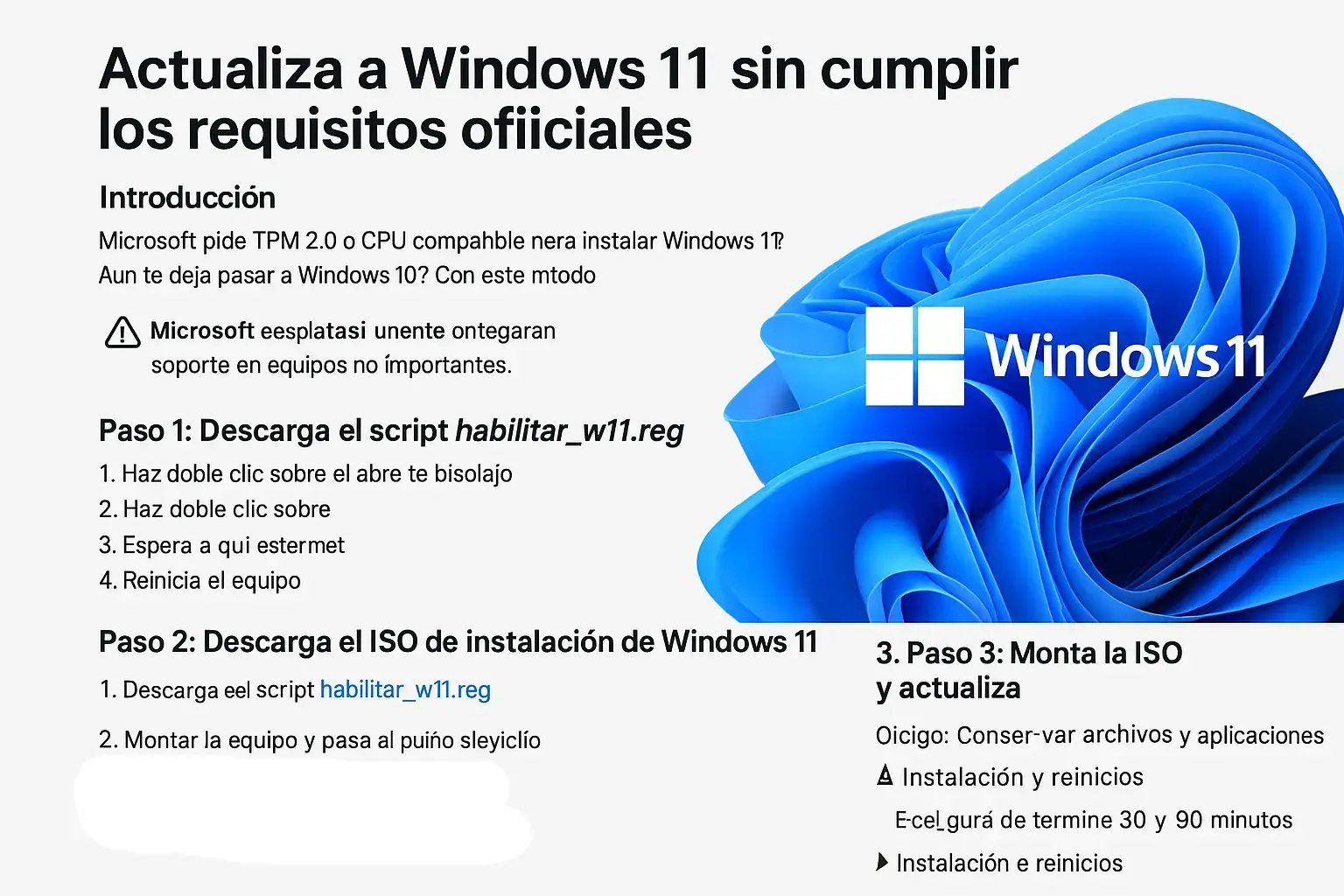
Dalším velmi častým scénářem souvisejícím s aktualizacemi systému Windows je situace, kdy uživatelé chtějí upgradovat z Windows 10 na Windows 11, přestože systém nesplňuje všechny oficiální požadavky . Společnost Microsoft vyžaduje pro standardní instalaci TPM 2.0, Secure Boot a podporovaný procesor, ale existuje metoda, kterou samotná společnost uznávala pro upgrade bez formátování v určitých případech.
Tato metoda zahrnuje použití Průvodce instalací systému Windows 11 nebo oficiálního ISO obrazu v kombinaci s drobnou úpravou registru, která zjednodušuje kontroly kompatibility. Před pokračováním je nezbytné zálohovat důležité soubory, protože společnost Microsoft tuto konfiguraci nedoporučuje pro kritická prostředí a budoucí podpora není plně zaručena.
Proces obvykle zahrnuje tři hlavní kroky: za prvé, přípravu potřebného klíče registru (například pomocí souboru .reg, který jej automaticky vytvoří); za druhé, stažení souboru ISO systému Windows 11 pro požadovanou 64bitovou edici z oficiálních webových stránek společnosti Microsoft; a nakonec připojení souboru ISO a spuštění souboru setup.exe s výběrem zachování souborů a aplikací. Můžete se také podívat na našeho průvodce upgradem na systém Windows 11 v různých scénářích.
Během instalace vás průvodce upozorní, že zařízení nesplňuje hardwarové požadavky, ale díky použitému klíči registru vám umožní pokračovat . Počítač se několikrát restartuje a po dokončení bude mít uživatel aktualizovaný systém na Windows 11 bez formátování disku a v zásadě se zachováním aktivačních i osobních údajů.
Po dokončení aktualizace se doporučuje odstranit konkrétní klíče registru, které vynucovaly cílovou verzi , a ověřit ve službě Windows Update, zda vše funguje správně. Přestože tyto počítače v praxi nadále dostávají aktualizace zabezpečení a funkcí, společnost Microsoft si vyhrazuje právo je v budoucnu ukončit.
Pokud jde o průběžnou údržbu, je stále vhodné spouštět Windows Update, dokud nebudou všechny opravy odstraněny, kontrolovat stav aktivace v Nastavení > Systém > Aktivace a vytvořit bod obnovení pro případ, že byste později potřebovali vrátit problematické změny.
Celá tato situace vytváří kuriózní scénář: máme systémy, které lze upgradovat na Windows 11, i když plně nesplňují požadavky , ale zároveň nemohou těžit z podnikových hot-patchingů. Na druhém konci spektra se společnosti s podnikovými licencemi těší velmi pokročilým hot-patchingům, ale v rámci vysoce kontrolovaného hardwarového a administrativního perimetru.

Pokrok společnosti Microsoft s hotpatchy ve Windows 11 jasně ukazuje na budoucnost, kde budou aktualizace mnohem transparentnější a méně rušivé pro všechny . Prozatím z toho nejvíce profitují firmy používající Enterprise, Intune a Autopatch, kde hotpatchy již nyní omezují restarty na pouhých několikrát ročně. Zbytek uživatelů, ať už pomocí možností plánování, klíčů registru pro uzamčení verzí nebo triků pro instalaci Windows 11 na neplně kompatibilní počítače, se nadále potýká s klasickými restarty a čeká, až se tento model instalování záplat v paměti nakonec dostane i k domácím uživatelům.
Index
- 1 Co je hotpatch ve Windows 11 a proč je tolik důležitý?
- 2 Jak funguje instalování záplat za provozu ve Windows 11
- 3 Praktické výhody aktualizace systému Windows 11 bez restartování počítače
- 4 Kdo může používat hotpatch ve Windows 11 a jaké jsou požadavky?
- 5 Windows Autopatch a Intune: klíčová součást v podnicích
- 6 Dostupnost Kalendáře a oprav hotpatch ve Windows 11
- 7 Co to znamená pro domácí uživatele Windows 11?
- 8 Linux, 0Patch a další precedenty hot patchingu
- 9 Konfigurace a správa aktualizací ve Windows 11 a Windows 10
- 10 Upgrade na Windows 11 na nepodporovaných počítačích bez formátování