- Před nákupem si ujasněte kapacitu, použití a přenositelnost, kterou od svého externího pevného disku potřebujete.
- Vyberte si mezi HDD nebo SSD diskem podle toho, zda upřednostňujete levný úložný prostor nebo rychlost, odolnost a tichost.
- Zajišťuje kompatibilitu, vhodný formát souborů a rychlé připojení (USB 3.x, USB-C nebo Thunderbolt).
- Postarejte se o údržbu a kombinujte více záloh, abyste skutečně ochránili svá data.

Pokud pracujete s velkým množstvím fotografií, videí, pracovních projektů nebo se prostě chcete vyhnout nedostatku místa v počítači, Dříve nebo později budete potřebovat dobrý externí pevný disk.Jsou perfektním doplňkem pro ukládání záloh, rozšíření úložiště notebooku nebo bezproblémové přenášení herní knihovny a dokumentů.
I když se mohou všechny zdát stejné, Výběr externího pevného disku „od oka“ je obvykle drahýBuď mu chybí dostatečná úložná kapacita, je neuvěřitelně pomalý, nebo zjistíte příliš pozdě, že není kompatibilní s vaší konzolí nebo Macem. V tomto komplexním průvodci bod po bodu uvidíte, Na co se zaměřit při výběru ideálního modelu? v závislosti na tom, k čemu ho chcete využít: osobní, profesionální, herní nebo jednoduše jako dlouhodobá záloha.
Interní pevný disk, externí pevný disk… a proč byste mohli chtít externí
Uvnitř počítače máte interní pevný disk, na kterém je uložen operační systém, programy a soubory; je to disk, který umožňuje spuštění všech systémů. Nicméně Externí pevný disk je samostatné zařízení, které se připojuje přes USB, USB-C, Thunderbolt nebo jiné porty. a můžete jej používat s více zařízeními, aniž byste je museli otevírat.
Tento rozdíl je klíčový: Vězeň je navržen tak, aby pracoval „vždy na místě“., zatímco ten externí je určen pro přenášet data, vytvářet zálohy a rozšiřovat kapacitu bez nutnosti zásahu do vnitřku počítačeKromě toho je mnoho externích modelů dodáváno s předkonfigurací pro konzole, televizory, routery nebo NAS servery, což je činí mnohem všestrannějšími. Pokud se chcete hlouběji ponořit do Rozdíly mezi interními a externími pevnými disky Uvidíte další užitečné podrobnosti.
Proto, pokud chcete Chraňte svá důležitá data před selháním, viry nebo lidskou chybou.Rozumné je vytvořit kopii na externí pevný disk, který není vždy připojen nebo vystaven stejným rizikům jako váš hlavní počítač.
Kapacita úložiště: kolik gigabajtů (nebo terabajtů) potřebujete
Prvním velkým rozhodnutím je velikost disku. Není totéž ukládat jen dokumenty jako archivovat 4K videa nebo obrovské herní knihovny. Kapacita se měří v GB (gigabajtech) a TB (terabajtech)A skok z jedné kategorie do druhé cenu výrazně mění.
pro informaci 1 TB odpovídá několika stovkám tisíc dokumentů, desítkám tisíc fotografií a několika tisícům skladeb....plus slušné množství vysoce kvalitních videí. Ale jakmile začnete upravovat video, pracovat s fotografiemi ve formátu RAW nebo hrát moderní hry, ten terabajt zmizí rychleji, než byste čekali.
Vhodné pro osobní i domácí použití
Pokud si to chcete uložit dokumenty, fotografie z mobilního telefonu, trochu hudby a nějaká domácí videaNení třeba se zbláznit. Externí pevný disk Pro většinu uživatelů je obvykle více než dostatečná kapacita mezi 500 GB a 1 TB. kteří si jen chtějí „vyprázdnit“ notebook nebo mít sekundární kopii svých věcí; pokud máte pochybnosti, naučte se vědět, které soubory zabírají místo.
V této fázi Velmi se vyplatí zvolit cenově dostupný model s 1TB HDD. Nebo dokonce menší, ale rychlejší SSD disk, pokud je pro vás rychlost prioritou. Získáte klid, protože budete vědět, že vaše vzpomínky a důležité dokumenty nebudou vázány na jeden počítač.
Kapacita pro profesionální a intenzivní použití
Když o tom mluvíme profesionální video, RAW fotografie, grafický design, 3D, databáze nebo zálohy více počítačůMusíte vyšplhat po několika příčkách. Pro náročné freelancery a malé firmy, Začít s 2 TB a postupně se pohybovat mezi 4 TB a 8 TB je obvykle rozumné.Pokud pracujete se 4 TB, možná vás bude zajímat, jak na to... správně nakonfigurujte 4TB pevný disk ve vašem systému.
Ve větších nebo kritickějších prostředích (audiovizuální studia, kanceláře, které zpracovávají velké množství dokumentace, záložní servery) Není neobvyklé vidět externí pevné disky s kapacitou 8 TB, 12 TB nebo i více.zejména u stolních modelů určených k neustálému připojení nebo integraci do systémů RAID či NAS.
Fyzická velikost: 2,5″ vs. 3,5″ a skutečná přenosnost
Kromě kapacity se budete muset rozhodnout i o fyzickém formátu. Velká většina externích pevných disků se dodává ve dvou velikostech: 2,5 palce a 3,5 palce.A rozdíl jde daleko za několik centimetrů.
2,5palcové externí pevné disky: kompaktní a napájené přes USB
2,5″ pevné disky jsou typické přenosné pevné disky. Jsou malé, lehké a napájené přímo z portu USB nebo USB-C.Není potřeba žádná další zásuvka. Jsou ideální pro vložení do batohu a připojení k jakémukoli kompatibilnímu notebooku, konzoli nebo televizi.
V řadě pevných disků, Kapacita se obvykle pohybuje od 500 GB do 2 TB. 2,5" disky jsou k dispozici za dobrou cenu, i když se již objevují modely až do 4 TB. U externích SSD disků této velikosti se typické kapacity pohybují od 500 GB do 4 TB, s výhodou, že jsou ještě lehčí a odolnější vůči nárazům.
3,5palcové externí pevné disky: stolní počítače, vysoká kapacita
3,5″ disky jsou jiný příběh: Jsou navrženy tak, aby byly na pevném místě (stůl, nábytek do obývacího pokoje, regál) a téměř vždy vyžadují vlastní napájení prostřednictvím napájecího adaptéru. Na oplátku nabízejí Větší kapacita a lepší poměr €/TB.
V tomto formátu je to snadno vidět pevné disky od 2 TB do 16 TB a víceJsou ideální volbou pro velké zálohy, multimediální knihovny nebo dlouhodobé úložiště kde přenosnost není prioritou, ale dostatek levného úložného prostoru.
HDD, SSD a RAID: výběr technologie úložiště
Jakmile máte víceméně jasnou představu o kapacitě a fyzických rozměrech, nastává velké dilema: HDD nebo SSD? A kde se do toho všeho hodí RAID systém nebo NAS? Zde přichází na řadu rychlost, spolehlivost, cena a snadné použití.
HDD (mechanický pevný disk): spousta místa za málo peněz
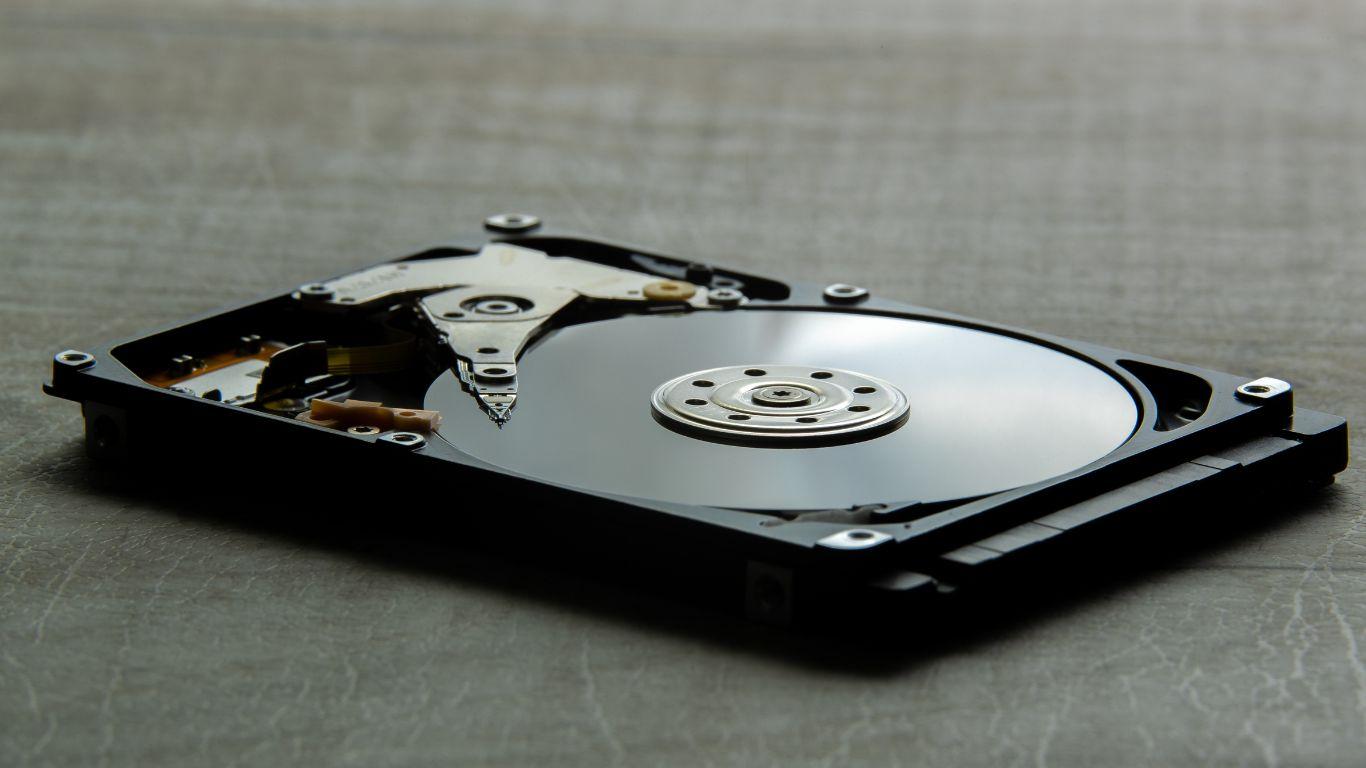
Tradiční pevný disk (HDD) je mechanický systém s rotujícími deskami a čtecími/zapisovacími hlavami. Jejich velkou výhodou je, že nabízejí mnoho terabajtů za velmi dostupnou cenu.Proto zůstávají první volbou pro velké zálohy a hromadné ukládání.
Pokud jde o výkon, Typický pevný disk se otáčí rychlostí 5400 nebo 7200 ot./min., a to se promítá do rychlostí přibližně 80–120 MB/s u modelů s 5400 ot./min a až 150–200 MB/s u modelů s 7200 ot./minPro dokumenty, fotografie a HD video je to dostačující, ale ve srovnání s SSD disky zaostává, pokud jde o velké pracovní zatížení nebo úpravy v reálném čase.
Nevýhodou je to Pohyblivé části je činí citlivějšími na otřesy, vibrace a opotřebení.Při pečlivém používání mohou vydržet roky, ale pokud chcete, aby vaše kopie zůstaly neporušené, je nejlepší s nimi nezacházet špatně.
SSD (solid state drive): rychlost, tichost a odolnost
SSD disky ukládají data do flash paměti, bez plošných spojů nebo čtecích/zapisovacích hlav. To znamená, že Nemají žádné pohyblivé části, nevibrují, sotva vydávají hluk a lépe odolávají pádům.Aby toho nebylo málo, jsou mnohem rychlejší, zejména ty novější modely.
Je běžné vidět na externím SSD disku Rychlost čtení a zápisu 500-1000 MB/s v základních modelech a přes 1000 MB/s u špičkových modelůV některých případech mohou rychlosti dosáhnout téměř 2000–3000 MB/s, pokud to rozhraní (zejména Thunderbolt nebo USB 3.2 Gen 2x2) umožňuje. Chcete-li vybrat spolehlivé modely, řiďte se naším průvodcem. Rychlé a spolehlivé kompaktní SSD disky.
Jsou ideální pro střih videa, náročné projekty, virtuální stroje a náročné hraní herkde se počítá každá sekunda načítání. „Ale“ je, že Jsou stále dražší na gigabajt než pevné disky.Takže pokud chcete hodně terabajtů, rozpočet prudce stoupá.
RAID systémy a síťová úložiště (NAS)
Pokud potřebujete něco pokročilejšího, pak přicházejí na řadu následující: RAID systémy (s více disky) a NAS (síťové úložné servery)Místo jednoho disku připojují dva nebo více disků k:
- Zvýšit redundanci (Pokud selže disk, data neztratíte).
- Zlepšit výkon rozdělením zátěže mezi několik disků.
- Sdílení úložiště přes síť mezi více zařízeními.
NAS s RAID je ideální pro Firmy, studia, fotografové nebo kdokoli, kdo chce robustní zálohy, dostupné z různých zařízení a dokonce i mimo domov.Náklady a složitost konfigurace jsou však vyšší než u jednoduchého externího USB disku.
Typy externích pevných disků podle jejich použití a formátu
Kromě interní technologie najdete na trhu několik „rodin“ externích pevných disků, z nichž každá je navržena pro specifický typ uživatele a kontext. Je užitečné znát rozdíly mezi nimi, abyste neplatili za funkce, které nebudete používat..
Disky pro stolní počítače nebo stolní počítače
Jedná se o velké 3,5″ jednotky, které se zapojují do zásuvky ve zdi. Obvykle nabízejí vysokou kapacitu a velmi konkurenceschopnou cenu za TBProto jsou ideální k umístění vedle domácího nebo kancelářského počítače a ponechání je vždy zapnuté nebo připojené, když je čas na zálohování.
Jeho slabinou je přenositelnost: Nejsou určeny k nošení v batohuVáží více a jsou závislé na vlastním zdroji energie.
Externí multimediální pevné disky
Kromě ukládání dat, Multimediální disky jsou určeny k přímému přehrávání fotografií, hudby a videí. na televizi nebo na stereo systému, často pomocí dálkového ovladače a HDMI nebo podobného připojení.
Byly velmi populární před masovým streamováním a stále dávají smysl, pokud... Chcete mít vlastní místní mediální knihovnu a nebýt závislý na online platformáchObvykle se pohybují ve střední cenové kategorii a důležitá je zde kompatibilita video a audio formátů.
Standardní přenosné pevné disky
Pod tímto označením najdeme drtivou většinu 2,5″ HDD a SSD disk napájený přes USB. Ideální pro přenášet soubory z jednoho místa na druhé, vytvářet rychlé zálohy nebo rozšiřovat úložiště notebooku či konzole aniž by si komplikoval život.
Zde je rozmanitost obrovská: od velmi jednoduchých a levných modelů až po „odolné“ řady se zesíleným pouzdrem, voděodolností a hardwarovým šifrováním pro citlivé informace.
Síťové disky (síťové úložiště)
Existují alba, která obsahují Ethernetové, gigabitové ethernetové nebo dokonce WiFi připojení fungovat jako sdílené úložiště mezi více počítači a domácími zařízeními. Některé jsou plnohodnotné systémy NAS, zatímco jiné jsou jednodušší skříně pro jeden nebo dva disky.
Jsou velmi praktické, pokud chcete aby všechny počítače a mobilní zařízení v lokální síti měly přístup ke stejným kopiím, dokumentům nebo multimediálním knihovnámCena je o něco vyšší než u běžného USB disku, ale získáte větší pohodlí a flexibilitu.
Připojení: USB, USB-C, Thunderbolt, eSATA, FireWire…
Velmi rychlý pevný disk je k ničemu, pokud Rozhraní připojení vytváří úzké hrdloProto je kromě typu disku nezbytné vědět, jaké porty má váš počítač (a vaše konzole, pokud ji budete používat) a jakou verzi podporují.
USB 2.0, 3.0, 3.1 a USB-C
USB je stále králem. Najdete ho ve třech hlavních variantách:
- USB 2.0Velmi staré. Teoreticky až 480 Mb/s (~60 MB/s). Dostatečné pouze pro pomalé pevné disky a základní použitíV dnešní době je nejlepší se tomu vyhnout, pokud je to možné.
- USB 3.0 / 3.1 1. generaceAž 5 Gb/s. Umožňuje využít rychlé pevné disky a mnoho externích SSD disků střední třídy. To je v současnosti doporučené minimum..
- USB 3.1 2. generace, USB 3.2…až 10 Gb/s nebo více v závislosti na standardu. Ideální pro rychlé SSD diskyVýrazně zkracuje dobu kopírování velkých souborů.
Konektor USB-C je pouze fyzická forma: Port USB-C může přenášet USB 3.x, Thunderbolt nebo obojí.Nedívejte se tedy jen na tvar konektoru, ale zkontrolujte také verzi a rychlosti, které port vašeho zařízení podporuje.
Thunderbolt 3 a 4
Thunderbolt je technologie od společnosti Intel (široce používaná v počítačích Mac a špičkových noteboocích), která Dosahuje až 40 Gb/s a v reálném světě umožňuje trvalé rychlosti blízké 1 GB/s. s lehkostí. Je to preferovaná volba pro:
- Střih videa v rozlišení 4K/8K z externího disku.
- Profesionálně se věnuji rozsáhlým multimediálním projektům..
- Konfigurace s více monitory a periferiemi zapojenými v řetězci.
Disky Thunderbolt jsou obvykle dražší a specializovanějšíAle pokud to váš pracovní postup ospravedlňuje, je skok v rychlosti velmi znatelný.
eSATA a FireWire
Nyní jsou na ústupu, ale stále je můžete najít ve starším vybavení nebo ve specifických profesionálních prostředích. eSATA nabízí rychlosti srovnatelné s interním SATA (až 6 Gb/s)zatímco FireWire byl kdysi populární pro profesionální video, zejména v ekosystému Apple.
Pokud budete s těmito porty znovu používat hardware, Mohou být stále platné pro rychlé převodyAle u nových zařízení má větší smysl zaměřit se na USB-C a Thunderbolt.
Kompatibilita a formát souborů (Windows, macOS, konzole…)
Nestačí to jen zapojit a to je vše: Disk je dodáván naformátovaný se specifickým souborovým systémem.A to určuje, zda budete schopni plynule číst a psát na svém PC, Macu, konzoli nebo televizi.
Nejběžnější formáty jsou:
- NTFSNativní pro Windows. Umožňuje velmi velké soubory, je robustní a podporuje pokročilá oprávnění. V systému macOS je ve výchozím nastavení Lze jej pouze číst (ne zapisovat) bez dalšího softwaru..
- HFS+ / APFSformáty macOS. Ideální pro prostředí Apple, ale Windows jim ve výchozím nastavení nerozumí. bez specifických programů.
- FAT32: ultra kompatibilní (čte se téměř všemi zařízeními), ale Nepodporuje soubory větší než 4 GB a není to nejrobustnější pro velké objemy.
- exFAT: nejvšestrannější dnes, pokud chcete přepínat mezi Windows, macOS, konzolemi a moderními televizory. Podporuje velké soubory a má dobrou vzájemnou kompatibilitu..
Pokud si disk koupíte „pro Mac“, pravděpodobně bude v systému HFS+ nebo APFS; pokud je „pro Windows“, téměř jistě to bude NTFS. Vždy jej můžete přeformátovat ze svého systému a změnit tak formátAle buďte opatrní: tím se smaže vše, co je na něm, takže ideálně byste to měli udělat hned po zakoupení nebo po uložení dat.
Externí pevné disky pro hraní her a konzole
Pokud je váš nápad rozšířit úložiště konzole (v některých případech PlayStation, Xbox, Switch) nebo herního počítačeExistují některé důležité nuance.
Pro moderní konzole a náročné hry jsou obzvláště zajímavé následující:
- Kapacita alespoň 1 TB Pokud jste průměrný hráč, a 2 TB nebo více, pokud máte rádi nainstalováno mnoho titulů.
- Dostatečná rychlost, aby načítání nebylo nekonečnéZde je externí SSD disk s rozhraním USB 3.1/3.2 zásadní rozdíl oproti pevnému disku.
- Dobrá kompatibilita s konzolovým systémemNěkteré vyžadují formátování disku ve vlastním formátu, jiné jej používají pouze pro ukládání dat, nikoli pro spuštění atd.
Při hraní her na PC také hodně pomáhá rychlý externí SSD disk, pokud Nechcete otevírat šasi ani notebook, abyste mohli nainstalovat další interní disk.Méně náročné hry můžete přesunout na externí pevný disk a ty těžší nebo náročnější nechat na interním nebo rychlém externím SSD disku. znovu jej použít jako externí pokud si vylepšíte vybavení.
Zabezpečení a ochrana dat: otřesy, voda, šifrování…
Kromě ukládání mnoha gigabajtů je vhodné, aby disk Odolá každodennímu opotřebení a ochrání vaše data v případě ztráty nebo krádeže.Naštěstí mnoho modelů obsahuje bezpečnostní prvky a fyzické výztuhy.
Odolnost proti nárazům a pádům
Pokud budete nosit disk v batohu, Ujistěte se, že má robustní pouzdro, nejlépe „robustní“ typ s gumou nebo výztuhami.U pevných disků (HDD) to pomáhá absorbovat nárazy a snižovat riziko poškození ploten. U SSD disků, i když jsou ze své podstaty odolnější, je dobrý kryt stále výhodou.
Ochrana proti vodě, prachu a extrémním teplotám
Některé disky jsou certifikovány s krytím IP (ochrana proti vniknutí) proti prachu a stříkající vodě. Čím vyšší úroveň, tím lépe bude zařízení chráněno. Nenamokne ani se nepokryje jemným prachem. Není to povinné, ale venku nebo v méně ideálním prostředí se to ocení.
Je také vhodné se vyhnout velmi vysoké nebo velmi nízké teplotyExtrémní horko urychluje opotřebení a může způsobit přehřátí; intenzivní chlad ovlivňuje zejména mechanické pevné disky. Disky vždy skladujte na chladném a suchém místě bez náhlých změn teploty..
Šifrování a přístup pomocí hesla nebo otisku prstu
Pokud bude disk obsahovat citlivé informace (zákaznická data, interní dokumentace, důvěrné projekty…)Zvažte modely s Hardwarové šifrování a softwarová ochrana pomocí hesel nebo dokonce otisků prstů.
Tímto způsobem, i když si někdo disk fyzicky vezme, Bez správného klíče nebo metody ověřování nebudete moci obsah přečíst.Jedná se o další vrstvu zabezpečení, která je v mnoha případech povinná z předpisů nebo jednoduše ze zdravého rozumu.
Automatické zálohování
Někteří výrobci zahrnují software pro automatické zálohování což vám umožňuje naplánovat zálohování v pravidelných intervalech nebo ihned po připojení disku. Je to velmi užitečné, pokud chcete Zapomeňte na ruční proces a zajistěte si vždy aktuální verzi svých datPokud jste již ztratili data, podívejte se, jak obnovit soubory z poškozeného nebo naformátovaného pevného disku.
Pokud váš model nemá nic vlastního, můžete se vždy uchýlit k Nástroje pro zálohování ve Windows, macOS nebo software třetích stran automatizovat proces a nespoléhat se výhradně na paměť.
Správné postupy údržby a používání
Mít dobrý externí pevný disk je jen polovina úspěchu: Pokud s ním budete zacházet špatně, nakonec předčasně selže.S několika základními návyky můžete výrazně prodloužit jejich životnost, zejména v případě pevných disků.
- Nehýbejte s diskem ani do něj neklepejte, když pracujeZvláště pokud se jedná o pevný disk. Čtecí/zapisovací hlavy jsou citlivé a otřes během operace čtení/zápisu může být smrtelný.
- Vždy jej používejte ve stabilní poloze a pokud možno čelní stranou nahoru., bez napnutých lan nebo nestabilních podpěr.
- Nenechávejte jej zbytečně zapojený Pokud se jedná o pevný disk, který používáte pouze pro pravidelné zálohování, snížíte dobu otáčení a zahřívání.
- Vždy jej odpojte pomocí funkce „Bezpečně odebrat hardware“ nebo „Vysunout“. před odpojením kabelu. Tím se sníží pravděpodobnost poškození dat.
- Kabely nadměrně nenavíjejte.Postupem času mohou utrpět vnitřní poškození.
V případě pevných disků to v některých systémech stále dává smysl. Pravidelně defragmentujte pro zlepšení výkonuToto je vhodné pouze v případě, že je disk intenzivně používán. Nedoporučuje se to pro SSD disky, protože Nic to nezlepšuje a přidává zbytečné cykly zápisu. které zkracují jeho životnost.
Je to také dobrý nápad Udržujte firmware pevného disku aktualizovaný a pravidelně kontrolujte jeho „stav“. s nástroji jako CrystalDiskInfo nebo s nástroji od výrobce; naučte se Čtení stavu pevného disku nebo SSD diskuPokud zjistíte vadné sektory nebo znepokojivá varování, co nejdříve si vytvořte kopii na jiný disk.
Kam ukládat zálohy: HDD, SSD, USB nebo NAS?
U externích záloh máte několik možností, každá s výhodami a nevýhodami. Běžně se kombinuje několik možností, ale je užitečné vědět, co od každého typu očekávat.
Stručně řečeno, jeho hlavní vlastnosti:
- Externí pevné diskyvysoká kapacita a nízká cena. Ideální pro velké kopie a hromadné ukládání dat, poněkud křehčí než ostatní.
- Externí SSD: dražší, ale velmi rychlý, tichý a odolný. Ideální, pokud provádíte časté zálohy nebo pracujete přímo z disku.
- USB flash disky / paměťové kartyVelmi přenosný a levný v malých kapacitách. Dobrý doplněk pro specifické dokumenty a soubory, méně doporučováno jako jediná dlouhodobá záloha.
- Servery NAS: složitější a dražší, ale umožňují centralizované zálohy, přístupné přes síť a s redundancí RAIDJsou nejkompletnějším řešením pro moderní domácnosti a firmy.
Opravdu rozumná věc, kterou lze udělat, je nedávat všechna vejce do jednoho košíkuNapříklad byste mohli kombinovat externí pevný disk pro pravidelné úplné zálohy, SSD pro každodenní práci s náročnými projekty a pokud to rozpočet dovolí, NAS nebo cloud pro dodatečnou zálohu z vašeho hlavního počítače; zde je Porovnání cloudu a externího pevného disku to vám pomůže se rozhodnout.
Jak si krok za krokem vybrat ideální externí pevný disk
S veškerou teorií, kterou máte před sebou, se to může zdát matoucí, ale ve skutečnosti stačí jen... Odpovězte na několik velmi konkrétních otázek, abyste našli perfektní typ pevného disku pro vás.:
- K čemu to hlavně chci? Hromadné zálohy, přesouvání souborů z jednoho místa na druhé, střih videa, upgrady konzolí atd.
- Kolik prostoru potřebuji dnes a kolik budu potřebovat za pár let? Je lepší to trochu přehnat, než v následujícím měsíci selhat.
- Budu ho hodně stěhovat, nebo zůstane na místě? Pokud ho berete s sebou na cesty, je jeho velikost 2,5 palce a robustnost klíčové; pokud ho necháte na stole, můžete zvolit 3,5 palce s větší kapacitou.
- Jaké porty má můj počítač a jaké jsou dostupné rychlosti? Nemá smysl kupovat Thunderbolt SSD, pokud má váš počítač pouze USB 2.0.
- Potřebuji šifrování, voděodolnost, multimediální funkce nebo přístup k síti? Tyto funkce zvyšují cenu, takže se to vyplatí jen tehdy, pokud je budete opravdu používat.
Jakmile budete mít tyto odpovědi jasné, ideální je Porovnejte několik modelů od renomovaných výrobců, přečtěte si skutečné uživatelské recenze a věnujte pozornost záruce.Značky s dlouholetou tradicí v tomto odvětví (Western Digital, Seagate, Samsung, SanDisk, Crucial atd.) obvykle nabízejí solidní produkty a, co je neméně důležité, dobrou podporu v případě problémů.
A konečně, při prvním použití věnujte pět minut Naformátujte jej v souborovém systému, který nejlépe vyhovuje vašim potřebám (NTFS, exFAT, APFS…)Vytvořte si přehlednou strukturu složek a nakonfigurujte si zálohovací software. Jakmile to uděláte, zbytek už jen stačí se připojit, kopírovat a klidně spát s vědomím, že vaše data nejsou závislá na jednom zařízení.
Vědět, s jakým typem souborů pracujete, jakou pro vás mají hodnotu a jak rádi pracujete, vám umožní Vyberte si externí pevný disk, který skutečně vyhovuje vašim potřebám, rozpočtu a každodennímu používání technologií., bez jakýchkoli obav nebo překvapení ve střednědobém horizontu.
Obsah
- Interní pevný disk, externí pevný disk… a proč byste mohli chtít externí
- Kapacita úložiště: kolik gigabajtů (nebo terabajtů) potřebujete
- Fyzická velikost: 2,5″ vs. 3,5″ a skutečná přenosnost
- HDD, SSD a RAID: výběr technologie úložiště
- Typy externích pevných disků podle jejich použití a formátu
- Připojení: USB, USB-C, Thunderbolt, eSATA, FireWire…
- Kompatibilita a formát souborů (Windows, macOS, konzole…)
- Externí pevné disky pro hraní her a konzole
- Zabezpečení a ochrana dat: otřesy, voda, šifrování…
- Správné postupy údržby a používání
- Kam ukládat zálohy: HDD, SSD, USB nebo NAS?
- Jak si krok za krokem vybrat ideální externí pevný disk