- Kombinace SSD a většího množství RAM je nejúčinnějším upgradem pro oživení starého počítače.
- Důkladné čištění softwaru a chladicího systému zabraňuje úzkým hrdlům a přehřívání.
- Aktualizace ovladačů a opětovné použití starých disků jako externího úložiště prodlužuje životnost zařízení.
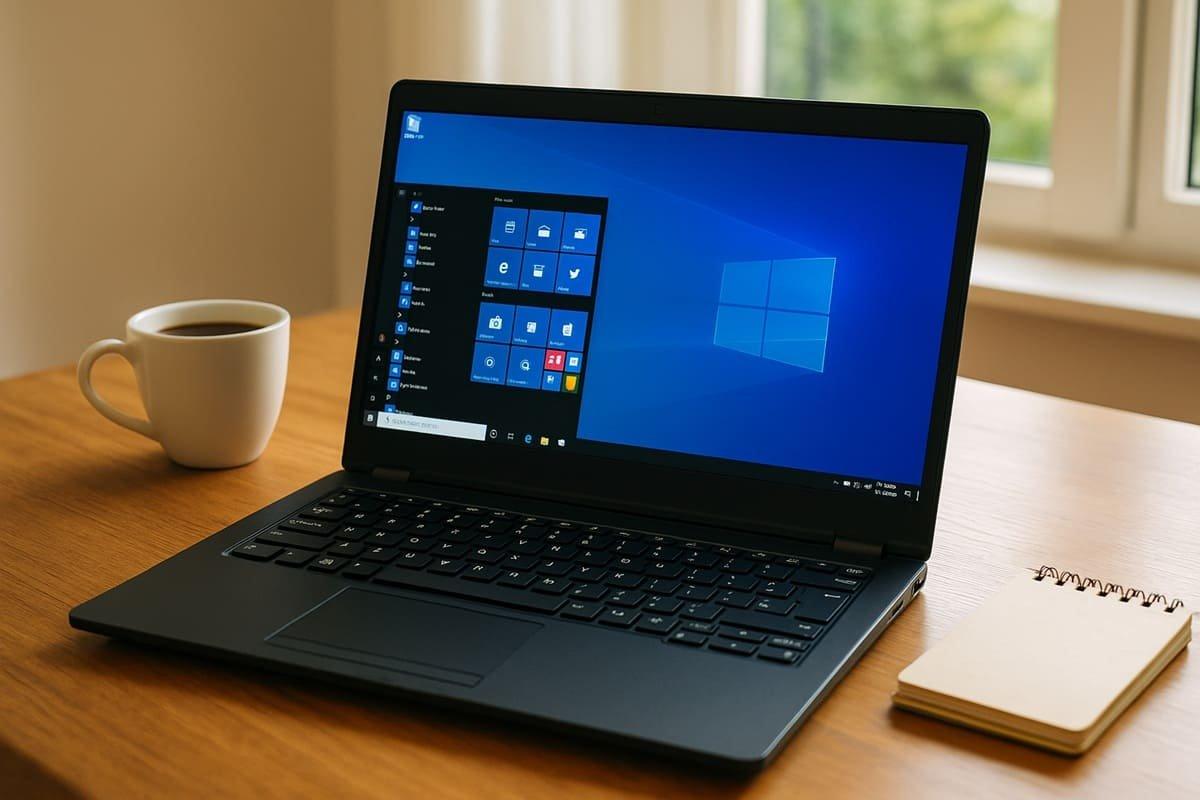
Pokud se váš počítač nebo notebook spouští věčně, zamrzá při otevření několika karet prohlížeče nebo si potřebujete udělat kávu, zatímco se načítá jednoduchá webová stránka, je docela pravděpodobné, že máte počítač, který by mohl fungovat mnohem lépe než teď. Nemusíte si vždycky koupit nový počítač, abyste si všimli obrovského zlepšení rychlosti a odezvy.Často stačí řešit správné body, a to jak v softwaru, tak v hardwaru, a pokračovat. tutoriály k hardwaru notebooku.
Než hodíte ručník do ringu a sáhnete do kapsy, stojí za to zvážit, co lze optimalizovat. Hardware považovaný za „starý“ (2012, 2013, 2016…) je stále zcela platný Pro kancelářské aplikace, prohlížení webu, multimédia a dokonce i některé hry, za předpokladu, že to zkombinujete se správným nastavením a minimální údržbou. Pojďme se na to podívat klidně a krok za krokem, s kombinací příkladů z reálného světa a praktických doporučení.
Proč je váš starý hardware tak pomalý (i když je „teoreticky“ dostačující)?
Většina uživatelů dospěje ke stejnému bodu: Váš notebook nebo stolní počítač se spustí, otevře Windows 10 bez chyb a v principu „všechno funguje“.Ale zážitek je frustrující. Přepínání mezi kartami prohlížeče je trhané, rozbalení souboru trvá minuty a pokud se pokusíte hrát hry, snímková frekvence prudce klesá.
Příčiny se obvykle dost opakují: Velmi pomalé mechanické pevné disky (HDD), nízká paměť RAM, zastaralé ovladače, příliš mnoho softwaru při spuštění a určité fyzické poškození což způsobuje přehřívání. To vše spolu s operačním systémem, který nikdy nebyl optimalizován, způsobuje, že i dobrý procesor vypadá mnohem horší, než ve skutečnosti je.
Typickým příkladem je moderní, ale špatně vyvážený notebook, například notebook s procesorem Intel Core i7, mechanickým pevným diskem a 8 GB RAM. Na papíře je to výkonný stroj, ale v praxi se „dusí“ při multitaskingu nebo spouštění poněkud náročných aplikací.I lehké hry se zaseknou kvůli nedostatečné optimalizaci. V některých případech zkuste lehké operační systémy může pomoci
Dalším častým případem jsou věžové počítače z doby před několika lety, jako například stolní počítač s Procesor Intel Core i5 třetí generace, 4 GB RAM a 250GB pevný diskTato kombinace, velmi běžná v počítačích z let 2012-2013, trpí s Windows 10: bootuje se déle než minutu, otevření webové stránky trvá déle než 10 sekund, dekomprese velkého souboru může trvat déle než 3 minuty a nedávné hry běží s nízkými fps.
I tak se tento typ počítače neztratí. S mírnou investicí se dá proměnit v agilní stroj pro práci na dálku, multimédia a dokonce i v slušnou herní sestavu v rozlišení 1080p se středním nastavením.za předpokladu, že víte, co hrát a v jakém pořadí, a poraďte se skutečné recenze hardwaru.
První kroky: optimalizace softwaru před výměnou dílů
Než se vrhnete na nákup komponentů, stojí za to prozkoumat všechna vylepšení, která můžete provést „jediným kliknutím“. Existuje řada úkolů údržby a čištění softwaru, které mohou výrazně zlepšit výkon vašeho počítače, aniž byste utratili jediné euro..
První věc, kterou musíte udělat, je zkontrolovat spouštění Windows. Mnoho programů se automaticky nakonfiguruje tak, aby se spustil se systémem, aniž byste si toho všimli.spotřebovává paměť a CPU hned od první minuty. Vypnutím nepotřebných funkcí můžete zkrátit dobu spouštění systému o mnoho sekund a uvolnit zdroje pro každodenní použití.
Druhým krokem je spuštění antivirové kontroly a použití důvěryhodného antivirového nástroje. Pomalý notebook často obsahuje adware, panely nástrojů prohlížeče, zbytečná rozšíření nebo dokonce malware. Spotřebovává to zdroje v pozadí. Důkladné čištění může mít zásadní význam, zejména u zařízení, které nebylo roky udržováno.
Je také důležité se ujistit, že operační systém a ovladače jsou aktuálníZastaralé ovladače grafické karty, čipové sady nebo sítě mohou způsobovat pády, modré obrazovky nebo jednoduše zpomalovat váš zážitek, zejména ve hrách nebo aplikacích náročných na GPU. Secure Boot a posílení firmwaru Doporučuje se při práci se staršími verzemi BIOSu a firmwaru.
Nakonec důkladně vyčistěte úložný prostor: Smažte programy, které nepoužíváte, dočasné soubory, staré instalační programy, duplicitní kopie a cokoli dalšího, co zabírá místo.Téměř plný pevný disk se výrazně zpomalí a nasycený SSD disk také znatelně ztrácí výkon. A pokud migrujete disky, naučte se, jak… převést disk z MBR na GPT aby se předešlo problémům se spouštěním na moderních systémech.
Pokud i po provedení těchto základních úkonů stále shledáváte svůj počítač velmi pomalým, je čas zvážit upgrade hardwaru. Dobré je, že mnoho z těchto komponent (RAM, SSD, dedikovaná grafická karta) lze relativně snadno a levně přidat nebo změnit., zejména u stolních počítačů typu tower, ale je to možné i u mnoha notebooků.
Jak maximálně využít starý počítač: SSD, RAM a další
Pokud chcete zaznamenat jasný nárůst výkonu, dvě klíčové změny jsou přidat SSD a upgradovat RAMPokud vás pak zajímají hry, můžete zvážit přidání dedikované grafické karty do stolního počítače.
Přidání SSD disku: upgrade s největším dopadem
U starších počítačů je běžné, že se nachází pouze mechanický pevný disk. Ten jediný pevný disk je hlavním úzkým hrdlem systému.Zpomaluje spouštění, načítání programů, sdílení souborů a prakticky všechny vstupně/výstupní operace. Podívejte se, jak Jak se vyhnout chybám při instalaci SSD disku pro bezproblémový proces.
Nejúčinnější strategií je Nainstalujte SSD disk pro operační systém a aplikacea starý pevný disk odsoudit k roli sekundárního úložiště pro dokumenty, fotografie, zálohy atd. SSD může být klasický SATA (2,5″) nebo NVMe, pokud to váš počítač podporuje, ale i ten nejzákladnější SATA SSD představuje oproti HDD obrovský skok vpřed; pokud máte jakékoli pochybnosti, obraťte se na rozdíly mezi SATA kabely.
V modelu 2013 tower bez SSD disku je změna neuvěřitelná: Zkrácení doby spuštění z jedné minuty na zhruba 20-25 sekund je naprosto realistické.A otevření webové stránky se může zkrátit z 12 sekund na něco málo přes 2. Celý systém působí mnohem lehčím dojmem, jako byste vyměnili počítač, aniž byste se dotkli procesoru.
Fyzický proces je na stolním počítači jednoduchý: SSD disk je namontován v pozici nebo adaptéru a je připojen datový kabel SATA a napájecí kabel. Z napájecího zdroje se to přišroubuje a to je vše. V noteboocích se obvykle jedná o výměnu HDD za SSD ve stejném šuplíku, nebo pokud máte štěstí, o jeho přidání do druhé pozice nebo M.2 slotu.
Abyste se vyhnuli ztrátě dat nebo nutnosti přeinstalování všech zařízení, můžete starý disk naklonovat na SSD disk. K dispozici jsou duální dokovací stanice, které umožňují klonování 2,5″ a 3,5″ disků přes USB 3.0 se samostatnou funkcí klonování.Velmi praktické příslušenství, pokud tento typ operace provádíte několikrát nebo chcete znovu použít staré disky. Můžete také zvážit Převeďte svůj počítač na Linux z USB disku pokud hledáte lehkou alternativu k původnímu systému.
Rozšiřte si paměť RAM: multitasking bez zpoždění
Dalším velkým omezením mnoha starších počítačů je nedostatek paměti. Se 4 GB RAM se Windows 10 spustí, ale jakmile otevřete prohlížeč, náročnou aplikaci nebo lehkou hru, systém začne používat stránkovací soubor a vše se zpomalí..
Pokud má vaše základní deska volné sloty (jako je tomu u mnoha towerů se 3 prázdnými sloty a pouze jedním nainstalovaným 4GB modulem), ideální je Přidejte alespoň další 4 GB, buď stejné, nebo kompatibilní s těmi stávajícími.Pro výběr správného modelu (DDR3, DDR4, frekvence a napětí) můžete použít manuál k základní desce nebo online konfigurátory pamětí.
U stolních počítačů je upgrade paměti RAM obvykle otázkou otevření skříně, nalezení volných slotů a Opatrně vložte nový modul, zarovnejte ho se zářezem a zatlačte, dokud boční západky nezacvaknou na místo.U notebooků je na spodní straně často speciální kryt, který umožňuje přístup k modulům a umožňuje je bez větších problémů měnit.
Počítač s 8 GB RAM, který dříve nezvládal více karet prohlížeče ani lehký multitasking Stává se mnohem pohodlnějším pro kancelářské použití, videohovory, prohlížení webu a konzumaci multimédií.Pokud pracujete s úpravami fotografií/videí nebo virtuálními počítači, je skok na 16 GB také znatelný, zejména na novějších počítačích.
Dedikovaná grafická karta: proměna „normálního“ počítače v herní automat
Pro ty, kteří chtějí hrát hry, je dalším logickým krokem grafická karta. Mnoho počítačů z doby před deseti lety se spoléhá výhradně na grafickou kartu integrovanou v procesoru.Dostatečné pro kancelářské aplikace a video, ale velmi omezené pro moderní hry.
Přidání dedikované grafické karty, ať už současné nebo předchozí generace střední třídy, může znásobit herní výkon. Pro plynulé hraní populárních titulů jako Fortnite, Valorant nebo jiných esportovních her nepotřebujete grafickou kartu na úrovni nadšence.zejména pokud upravujete rozlišení a nastavení grafiky; prostudujte si také nejlepší hry pro počítače s nižšími specifikacemi pro tituly, které fungují dobře na skromnějších strojích.
Před nákupem je však třeba zkontrolovat několik bodů: fyzická velikost karty (zda se vejde do vaší skříně), kompatibilita se základní deskou (vhodný slot PCIe) a výkon vašeho zdroje.Staré písmo nízké kvality nemusí podporovat určité moderní grafiky.
V reálném scénáři s vylepšeným počítačem, SSD, větší RAM a cenově dostupnou grafickou kartou se ve Fortnite můžete dostat z přibližně 17 fps se všemi nastaveními na minimum na přibližně 80 fps s lepším nastavením. Jde o radikální změnu v plynulosti a ponoření se do hry, a to za cenu podstatně nižší než stavba nového počítače od nuly..
Optimalizace starších notebooků: co můžete dělat, aniž byste museli měnit počítač
Notebooky se zdají být méně „upravitelné“, ale v praxi Mnozí uznávají alespoň dvě klíčová vylepšení: rozšíření SSD a RAMTo v kombinaci s dobrým vyčištěním softwaru může prodloužit jejich životnost o několik let.
Pokud váš notebook s Windows 10 má potíže jen s několika kartami prohlížeče nebo pomalé přepínání mezi aplikacemi, začněte se základy: Zakažte programy spouštěné po spuštění, odstraňte bloatware, aktualizujte ovladače a vyčistěte dočasné souboryMnoho značek předinstaluje nástroje, které systému jen málo přidávají a pouze snižují výkon; vezměte to v úvahu. jaký operační systém nainstalovat pokud je vybavení velmi omezené.
Jakmile si software doladíte, podívejte se na specifikace: i7 z doby před několika lety s HDD a 4-8 GB RAM lze transformovat jednoduše přechodem na SSD a rozšířením paměti.Procesor je v těchto případech obvykle více než dostačující; problém spočívá ve zbytku počítače. Pokud hledáte podrobný návod, najdete ho. Oživte počítač s Q4OS.
U notebooků si pravděpodobně nejvíce všimnete přechodu z pevného disku na SSD: mnohem rychlejší restarty, téměř okamžité otevírání běžných aplikací a kratší prostoje mezi jednotlivými úlohamiPřidání paměti RAM pomáhá zabránit tomu, aby systém „poškrábal disk“ při sebemenším dotyku, což zlepšuje multitasking a stabilitu.
Vždycky však existuje nějaký limit. Pokud má váš notebook velmi slabý chladicí systém nebo velmi starou integrovanou grafickou kartuNeočekávejte, že z něj uděláte špičkový herní počítač. Ale pro běžné použití, kancelářskou práci, streamování videa a nenáročné hry by upgrade mohl být více než dostatečný, abyste se vyhnuli nutnosti kupovat nový.
Kdy má smysl udržovat a upgradovat herní počítač?
Opak je také běžný: relativně moderní počítač určený pro hraní her, který se časem zdá pomalejší a začne mít problémy. Například počítač s procesorem Intel Core i5 11. generace, grafickou kartou RTX 3060 Ti, 32 GB RAM, 250GB SSD diskem a 2TB HDD diskem., smontováno před 2-3 lety.
Na papíře se jedná o velmi výkonnou konfiguraci, schopnou spustit současné hry ve vysoké kvalitě. Pokud si všimnete, že Hry začaly běžet hůře i s nízkým nastavením grafiky, nebo se počítač stále častěji padá.Původem problému obvykle není nedostatek surové síly.
V těchto situacích je třeba zvážit další faktory: Teploty CPU a GPU (možné přehřátí), stav SSD, ovladače grafické karty, verze BIOSu a stabilita napájeníSamotný hardware je více než slušný, takže klíčová je údržba.
Zkontrolujte, zda chladicí systém (například kapalinový chladič Corsair AIO) funguje správně, zda ventilátory nejsou plné prachu a zda teploty při zátěži zůstávají v rozumných mezích. Nadměrné zahřívání může způsobit tepelné omezení, pády a náhlé poklesy FPS..
Je také dobrý nápad uvolnit místo na SSD disku, přesunout méně používané hry na pevný disk a aktualizovat ovladače čipsetu, grafické karty a systému BIOS pro základní desku TUF Z590-plus. Často se při tomto typu údržby zařízení „obnoví“ svůj původní výkon. bez nutnosti výměny důležitých součástí.
Fyzická údržba: prach, teplota a opětovné použití součástí
Kromě softwaru a klíčových komponent existuje jeden faktor, který mnoho lidí přehlíží: fyzické čištění zařízeníPrach a nečistoty nahromaděné v průběhu let mohou ucpat ventilátory, chladiče a větrací mřížky, což zvyšuje teploty a nutí systém snižovat frekvenci, aby se zabránilo přehřátí.
V ideálním případě by se jarní úklid měl provádět pravidelně: Otevřete víko toweru nebo notebooku a k odstranění nečistot použijte suchý stlačený vzduch, měkké kartáče a vhodné ubrousky. ventilátorů, chladičů, filtrů a oblastí sání/výstupu vzduchu.
Na stolním počítači je tato údržba jednoduchá a velmi efektivní. S notebooky je třeba být trochu opatrnější, ale i tak se to doporučuje. za předpokladu, že otevřením neztratíte záruku. Lepší větrání nejen zlepšuje výkon, ale také prodlužuje životnost součástí.
Na druhou stranu, když vyměníte pevné disky nebo upgradujete úložiště, nevyhazujte jen starý hardware. Pevný disk, který již nechcete jako hlavní disk, lze znovu využít jako externí disk. pomocí 2,5″ nebo 3,5″ pouzdra s připojením USB 3.0. Je to levný a užitečný způsob, jak mít více místa pro zálohy, filmy nebo velké soubory.
Pokud používáte také duální dokovací stanici s funkcí klonování, můžete Snadno migrujte obsah z jednoho disku na druhý a znovu používejte všechny staré disky pro zálohování nebo rychlou výměnu dat. mezi různými týmy.
Pro zabezpečení a udržení dobrého stavu systému nezapomeňte i nadále provádět pravidelné čištění softwaru: Spusťte antivirový program, zkontrolujte, zda nemáte nainstalované programy, které již nepoužíváte, a ujistěte se, že váš prohlížeč není plný nežádoucích rozšíření. a udržovat celý ekosystém řidičů aktuální.
S tím vším může i počítač, který se zdál být předurčen k vyhození, sloužit po mnoho let: pro práci na dálku, multimédia, studium nebo jako druhý počítač doma, s více než přijatelnou úrovní odezvy na jeho věk.
Když zkombinujete dobrou optimalizaci softwaru, výměnu pevného disku za SSD, rozumné zvýšení paměti RAM a trochu pozornosti věnované čištění a větrání, pocit se úplně změní: Spouštění se zrychlí, aplikace reagují téměř okamžitě, prohlížení webu již není frustrující a dokonce i hry se stanou dostatečně plynulými. na hardwaru, který sice je „vintage“, ale stále má v sobě spoustu života. Pokud pracujete s velmi starým vybavením, můžete také vidět, jak Oživte Windows XP pomocí zabezpečení Linuxu.
Obsah
- Proč je váš starý hardware tak pomalý (i když je „teoreticky“ dostačující)?
- První kroky: optimalizace softwaru před výměnou dílů
- Jak maximálně využít starý počítač: SSD, RAM a další
- Optimalizace starších notebooků: co můžete dělat, aniž byste museli měnit počítač
- Kdy má smysl udržovat a upgradovat herní počítač?
- Fyzická údržba: prach, teplota a opětovné použití součástí