- ValiuxOS, založený na Debianu s KDE Plasma, nabízí prostředí velmi podobné Windows 11, což výrazně usnadňuje vizuální a použitelný přechod.
- Úspěšná migrace vyžaduje předem připravit aplikace pro Windows a nahradit software exkluzivní pro Microsoft alternativami pro různé platformy.
- Operase se stává klíčovým nástrojem pro přenos souborů, profilů a programů z Windows do Linuxu, aniž by bylo nutné začínat od nuly.
- Hlavní překážkou zůstává podpora hardwaru, takže je nezbytné otestovat kompatibilitu před výměnou Windows.
Přechod z Windows na Linux už není jen záležitostí počítačových nadšenců. Konec bezplatné podpory pro Windows 10, požadavky Windows 11 a strach z nechráněného počítače Nutí mnoho lidí hledat skutečné alternativy, jak pokračovat v používání svých počítačů, aniž by utratili majlant. V tomto scénáři se objevuje ValiuxOS (také se objeví v psaném jazyce VailuxOS nebo ValiusOS), distribuce založená na Linuxu, která je navržena právě pro usnadnění tohoto přechodu.
Pokud máte chuť změnit svůj systém, ale nechcete se zbláznit do složitých konfigurací, ValiuxOS, KDE Plasma, Operase a některé osvědčené postupy migrace Mohou přechod učinit mnohem plynulejším, než si myslíte. Pojďme se podívat, jak to všechno do sebe zapadá, jaké výhody ValiuxOS nabízí oproti jiným distribucím a jaké kroky byste měli podniknout, abyste se v tomto procesu vyhnuli ztrátě dat nebo produktivity.
Proč stále více uživatelů zvažuje přechod z Windows na Linux?
Kalendář funguje ve Windows 10: Od 14. října 2025 již nebude dostávat bezplatné bezpečnostní záplaty.Systém bude i nadále fungovat, ano, ale s každou neopravenou zranitelností se stává snadnějším cílem pro malware a útoky. Microsoft nabídne placenou rozšířenou podporu, ale pro domácí uživatele to není zrovna atraktivní možnost.
Předpokládaným přirozeným nástupcem by měl být Windows 11, ale hardwarové požadavky, jako je TPM 2.0, Secure Boot a další bezpečnostní požadavky Toto vylučuje miliony dokonale fungujících počítačů. Existují způsoby, jak tato omezení obejít pomocí nástrojů, jako je Rufus, ale to zahrnuje instalaci nepodporovaného systému, riziko selhání aktualizací a nenabízení žádných dlouhodobých záruk.
Vzhledem k této situaci se stále více lidí ptá: Opravdu musím změnit celý počítač, abych zůstal na Windows? Stručná odpověď zní ne. Linux se již léta vyvíjí v solidní alternativu s velmi uživatelsky přívětivými distribucemi, obrovským softwarovým ekosystémem a více než slušnou kompatibilitou s poněkud starším hardwarem.
Moderní distribuce navíc výrazně zkrátily křivku učení: Nainstalujete si ho, vyberete jazyk, připojíte se k Wi-Fi a během pár minut máte prohlížeč, kancelářský balík, přehrávače médií a správce souborů.To vše bez placení za licence nebo složitých aktivací.
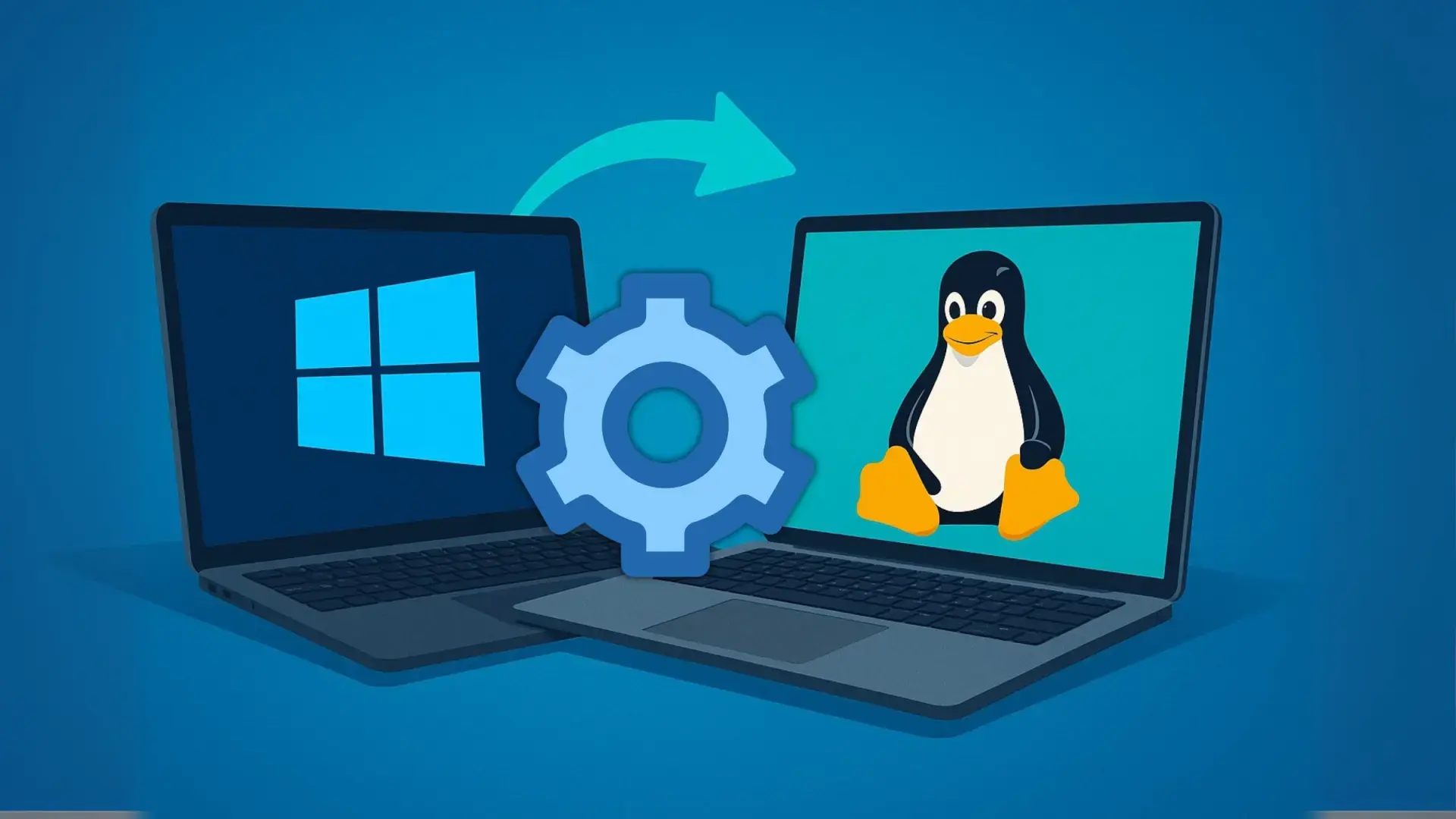
Co je ValiuxOS a proč migraci tak usnadňuje?
V rámci linuxového vesmíru si ValiuxOS vydobyl své místo jako jedna z nejzajímavějších možností pro uživatele přicházející z Windows. Jedná se o distribuci založenou na Debianu s pracovní plochou KDE Plasma a estetikou velmi podobnou Windows 11., navržený tak, abyste se od prvního spuštění cítili „jako doma“.
Co se týče vizuálního zpracování, vývojáři výrazně vylepšili herní zážitek. Spodní panel, umístění hlavní nabídky uprostřed a celkový styl velmi připomínají plochu Windows 11.Pro někoho, kdo je zvyklý na prostředí Microsoftu, tato znalost snižuje psychologický dopad změny: nemusíte se znovu učit, jak se orientovat na ploše, stačí, když se na ni dostanete s jiným systémem.
Dalším klíčovým bodem je to ValiuxOS je dodáván jako open-source systém, takže nemusíte ručně instalovat padesát věcí.Obsahuje předinstalované základní aplikace a zároveň zabraňuje přetížení systému zbytečným softwarem. Můžete se rovnou věnovat tomu, co je důležité, bez bloatwaru a bez jakéhokoli shromažďování informací o tom, co děláte.
Výhody použití ValiuxOS pro migraci z Windows
Kromě vizuálního aspektu obsahuje ValiuxOS řadu promyšlených řešení pro uživatele, kteří s Linuxem začínají. Kombinace Debianu, KDE Plasma a nástrojů jako Flatpak dělá z této distribuce obzvláště pohodlnou volbu. aby Windows zůstal bez dramatu.
Chcete-li začít s, Instalace je relativně jednoduchá a přímočará.Průvodce vás provede celým procesem, abyste jej mohli nainstalovat jako jediný systém nebo paralelně s ostatními. Pokud je však vaším cílem skutečná migrace, v ideálním případě byste měli s výjimkou velmi specifických případů používat pouze Linux.
Co se týče softwaru, ValiuxOS je dodáván s Moderní aplikace již nakonfigurované a připravené k použitíNenajdete prázdnou plochu. Vývojáři se však rozhodli zahrnout pouze to, co je nezbytně nutné, takže si můžete přidat to, co skutečně používáte, aniž byste systém zatěžovali programy, které nikdy neotevřete.
Velmi důležitým detailem je v dnešní době bezpečnost a soukromí. ValiuxOS neshromažďuje uživatelská data ani neodesílá telemetriiToto je něco, co si mnoho uživatelů Windows začíná podrobněji zkoumat. Přidejte k tomu aktuální systém, spolehlivé repozitáře a osvědčenou základnu, jako je Debian, a máte poměrně robustní prostředí pro každodenní použití.
Zdůrazňuje také podporu pro kontejnerizované formáty distribuce aplikací. Flatpak je ve výchozím nastavení povolen a Snap je k dispozici, ale není ve výchozím nastavení povolen.Díky tomu můžete instalovat programy v „bublinách“ izolovaných od zbytku systému, což přidává další vrstvu zabezpečení a zjednodušuje udržování aktuálních verzí, aniž byste se museli zahlcovat závislostmi.
Plocha téměř identická s Windows 11 (bez jejích nevýhod)
Jedním z nejsilnějších vizuálních efektů při prvním spuštění ValiuxOS je jeho pracovní plocha. KDE Plasma bylo upraveno tak, aby nabízelo rozvržení a uživatelský zážitek velmi podobný Windows 11.zejména v prvcích, jako je panel úloh, hlavní nabídka a některé ikony kláves.
Např Nabídka na ploše se zobrazí uprostřed doleTo okamžitě připomíná Windows 11. Po otevření neuvidíte nabídku přeplněnou zbytečnostmi, ale spíše omezenější výběr aplikací. Tím se zabrání pocitu ohromujícího napětí, který je typický pro některé přetížené plochy.
ValiuxOS nezapomíná na uživatele, kteří používají „Tento počítač“ nebo „Tento počítač“ již léta: Ikona počítače se zobrazí na ploše a otevře správce souborů.Odtud se můžete velmi přirozeně pohybovat mezi složkami, stejně jako ve Windows, pomocí velmi intuitivního navigačního systému.
Pokud otevřete vlastnosti složky ve vašem domovském adresáři a přejdete na kartu sdílení, uvidíte další příklad toho, jak je tato distribuce navržena s ohledem na uživatele Windows: Integrace s možnostmi sdílení v síti, které podporuje Samba, je snadno dostupná.Jinými slovy, sdílení obsahu s ostatními počítači se systémem Windows doma nebo v kanceláři je docela jednoduché.
Co se týče výkonu, ValiuxOS není inzerován jako ultralehká distribuce, ale Nabízí velmi plynulý provoz na většině současných stolních počítačů a notebooků.Není to minimalistický systém pro velmi staré počítače, ale ani nevyžaduje stejné zdroje jako Windows 11. Pokud váš počítač s Windows 10 běží dobře, je velmi pravděpodobné, že s touto distribucí budete spokojeni.
Samba, sdílené složky a začátek ve ValiuxOS
Jedna z prvních věcí, kterou lidé migrující z Windows obvykle přehlédnou, je snadné sdílení složek v místní sítiMnoho linuxových systémů ponechává konfiguraci Samby na uvážení uživatele, což vede nejednoho člověka k zoufalství, když nemůže přistupovat ke svým zdrojům z jiných počítačů.
Ve ValiuxOS se vývojáři zaměřili právě na tento bod. Konfigurace Samby se integruje do grafického rozhraní KDE Plasma poměrně uživatelsky přívětivým způsobem.aniž byste museli manipulovat s textovými soubory nebo používat podivné příkazy. V systémových nabídkách můžete upravit heslo služby a doladit parametry používání, aniž byste potřebovali rozsáhlé technické znalosti.
Tento řízený přístup se vyhýbá velmi časté situaci: Nainstalujete si Linux, zkusíte se připojit ke sdíleným složkám z jiného počítače a nefunguje to, protože vám nikdo nevysvětlil, že je potřeba nakonfigurovat Sambu.Zde vás systém krok za krokem provede, aby tato kritická část byla od začátku funkční.
Dalším detailem, kterému stojí za to věnovat pozornost hned po instalaci, je klávesnice. ValiuxOS se může zpočátku zobrazit s německým rozložením nebo s jiným než španělským rozložením.To má za následek, že se diakritika nezobrazuje tam, kde by měla, symboly se mění a občas dochází k frustraci při psaní. Konfigurace klávesnice pro váš jazyk je jedním z prvních doporučených úkolů.
Jakmile je to upraveno, obvykle se tomu věnuje několik minut. Přizpůsobte si prostředí: jazyk systému, časové pásmo, síť, online účty a vizuální aspekty, jako je téma nebo ikonyKDE Plasma je velmi flexibilní, takže si ho můžete bez větších problémů přizpůsobit podle svých představ.
Jak se připravit na migraci: nejprve změňte aplikace ve Windows
Bez ohledu na to, jakou distribuci si vyberete, existuje velmi častá chyba, když se někdo pokouší přejít na Linux: Začněte instalací systému, aniž byste předem změnili své návyky používání Windows.Výsledkem je obvykle explozivní směs nových věcí, které je třeba se naučit najednou, což nakonec zahltí více než jednoho člověka.
Když se nad tím zamyslíte, to, co skutečně denně používáte, jsou aplikace: prohlížeč, kancelářský balík, editor obrázků, přehrávač médií, e-mailový klient, specifické profesionální programyOperační systém je základem, ale většina vašich úkolů probíhá přes tento software.
Proto je velmi rozumná strategie Začněte nahrazovat všechny aplikace ve vašem systému Windows, které nemají verzi pro Linux, aplikacemi, které ji mají.Takto budete při změně systému již znát většinu programů, které budete používat, a budete si muset jen zvyknout na dané prostředí.
Můžete například přestat spoléhat na Microsoft Office a přejít na LibreOffice nebo ONLYOFFICETyto programy jsou k dispozici pro Windows i Linux. Pro střih videa máte k dispozici Kdenlive, Shotcut nebo DaVinci Resolve; pro střih obrázků dokáže GIMP nebo Krita ve srovnání s Photoshopem pokrýt mnoho běžných potřeb.
Myšlenka je taková Migrace aplikací by měla být radikální: postupně odinstalujte to, co funguje pouze ve Windows. a pokud možno jej nahraďte multiplatformními alternativami. Pokud uděláte jen polovinu práce, je pravděpodobnější, že skončíte s Windows a Linux bude házet prach na zapomenutém oddílu.
Dual-boot nebo kompletní přepracování? Který přístup je nejlepší?
Pokud jde o migraci, je velmi lákavé zvolit duální boot: Nainstalujte si Linux vedle Windows a při každém spuštění si vyberte, který systém chcete používat.Na papíře to zní velmi rozumně: „takhle můžu testovat, aniž bych o cokoli přišel.“ V praxi se obvykle stává, že setrvačnost vás vede k tomu, že vždy spouštíte systém, který nejlépe znáte.
Pokud si užívání rozdělíte 50/50 mezi vás dva, je velmi pravděpodobné, že K Windows se nakonec uchýlíte pokaždé, když spěcháte nebo narazíte na problém v Linuxu, který nedokážete okamžitě vyřešit.Takhle se vám nikdy nepodaří změnu upevnit, protože vaše mysl táhne k pohodlné a známé možnosti.
Proto mnoho uživatelů, kteří úspěšně migrovali, doporučuje kompletně nahradit Windows Linuxem na hlavním počítačiAlespoň jakmile si ujasníte, které aplikace budete používat. Zpočátku je to náročnější změna, ale také efektivnější pro integraci Linuxu do vaší každodenní rutiny.
To neznamená, že neexistují případy, kdy je vhodné ponechat Windows na oddílu. Pokud profesionálně pracujete s nástroji jako Photoshop, AutoCAD nebo jinými, které nemají ekvivalentní alternativu v LinuxuDává smysl zachovat toto prostředí pro tyto velmi specifické úkoly.
Totéž platí pro některé online videohry, které Spoléhají na systémy proti podvádění, které nejsou kompatibilní s Linuxem ani Wine.Hry jako Fortnite, Valorant nebo League of Legends mohou být noční můrou spouštět mimo Windows. V takových případech může být praktickým řešením hrát tyto hry pouze ve Windows a poté přejít zpět na Linux.
Úloha Opery: automatizovat přechod z Windows na Linux
Přestože samotný ValiuxOS již přechod poměrně usnadňuje, objevuje se velmi slibný nástroj určený právě pro tento scénář: ProvozovatJeho cílem je zabránit ručnímu přetahování všeho a minimalizovat pocit „začínání od nuly“ při prvním zapnutí Linuxu.
Operase je navržena tak, aby Analyzujte svůj uživatelský profil ve Windows a zkopírujte dokumenty, osobní složky, soubory na ploše, WiFi sítě a určitá nastavení prohlížeče do Linuxu.To vše je přizpůsobeno novému systému, konkrétně Kubuntu, který používá stejnou pracovní plochu KDE Plasma a nabízí velmi podobný pocit, jaký budete mít s ValiuxOS.
Kromě přesouvání souborů, Nástroj se pokouší identifikovat programy, které používáte, a pokud je není možné migrovat, hledá ekvivalentní alternativy v Linuxu.V některých případech můžete dokonce použít Wine, abyste mohli i nadále spouštět aplikace Windows v prostředí Linuxu se všemi nuancemi, které s tím souvisejí.
Jednou ze silných stránek Operase je, že Proces je řízen a obsahuje jasné informace o tom, co lze převést, co ne a jaká jsou s tím spojená rizika.Nemusíte vědět, jak používat terminál ani příkazy; myšlenka je taková, že každý uživatel s minimální znalostí Windows může bez obav postupovat podle kroků.
Prozatím ale Operase je stále ve fázi vývoje a testováníZatím není k dispozici pro stabilní veřejné stažení, proto je vhodné sledovat jeho vývoj a jakmile bude k dispozici zralá verze, nejprve ji otestovat v testovacích prostředích: virtuální počítač, sekundární počítač nebo instalace, která neobsahuje kritická data.
Instalace Linuxu jako jediného operačního systému: příklad s Ubuntu
Pokud si chcete udělat představu o tom, jak by vypadala čistá instalace Linuxu, která nahradí Windows, můžeme se podívat na typický postup v Ubuntu, který je velmi podobný tomu, co najdete v mnoha jiných distribucích. Obecné schéma slouží jako reference, pokud si později vyberete ValiuxOS nebo jinou distribuci..
Prvním krokem je výběr distribuce. Ubuntu se obvykle doporučuje pro svou jednoduchost a všestrannost, zatímco ValiuxOS nebo Kubuntu jsou velmi dobrou volbou, pokud hledáte desktopové prostředí podobné Windows. Ať už si vyberete cokoli, budete si muset stáhnout ISO obraz z oficiálních webových stránek. odpovídajícího rozdělení.
Dále budete potřebovat nástroj pro vytvoření bootovacího USB disku. Velmi populárním je balenaEtcher. Nainstalujte jej na váš aktuální systém Windows, vyberte ISO soubor pomocí možnosti „Flash from file“ (Flash ze souboru), v části „Select target“ (Vybrat cíl) vyberte USB disk a spusťte proces.Tím se smaže obsah USB disku, proto se ujistěte, že neobsahuje nic důležitého; pokud se chystáte migrovat, doporučuje se to. klonovat disk předtím
Dalším krokem je vstup do BIOSu neboli bootovací nabídky počítače. Normálně se při zapnutí počítače zobrazí klávesa, jako je F11, F12, Esc nebo podobná, která otevře nabídku Boot.Odtud můžete počítači říct, aby bootoval z USB místo z pevného disku.
Jakmile je instalační médium načteno, Většina distribucí nabízí nabídku s možnostmi jako „Vyzkoušet“ nebo „Instalovat“V případě Ubuntu uvidíte možnost „Vyzkoušet nebo nainstalovat Ubuntu“; u ValiuxOS najdete něco podobného. Pokud jste se již rozhodli, můžete zvolit přímou instalaci, vybrat jazyk, rozložení klávesnice a případně i síť Wi-Fi.
V nejcitlivější části, té z rozdělené, Pokud chcete Windows zcela smazat a ponechat pouze Linux, měli byste zvolit možnost ekvivalentní „Vymazat disk a nainstalovat“.Poté se vás průvodce zeptá na časové pásmo, uživatelské jméno a heslo a po několika minutách kopírování souborů bude váš nový systém připraven ke spuštění.
Hardwarová podpora: velké „ale“, které je třeba mít na paměti
Přestože je migrace z Windows na Linux stále snazší, existuje jedna realita, kterou je třeba akceptovat od začátku: Podpora hardwaru není ve všech oblastech srovnatelná s Windows.V mnoha případech nebudete mít žádné problémy, ale existují situace, kdy se změna pokazí kvůli špatně podporované komponentě.
Ačkoliv Microsoft zajistil, aby prakticky všichni výrobci hardwaru fungovali na Windows od prvního dne, V Linuxu byly některé ovladače vyvinuty pomocí reverzního inženýrství.To se děje například u určitých ovladačů konzole nebo velmi specifických periferií.
Existují výrobci, kteří nadále zcela ignorují systém s otevřeným zdrojovým kódem. Značky jako Corsair, zejména u grafických karet typu Elgato a některých pokročilých periferiíMohou se stát bolestí hlavy pro každého, kdo je chce používat pod Linuxem se všemi jeho funkcemi.
Proto je nezbytné, abyste před pokusem o instalaci ValiuxOS nebo jakékoli jiné distribuce na váš hlavní počítač, Nejprve otestujte systém v „živém“ režimu (živá relace) nebo ve virtuálním počítači.Tímto způsobem můžete zkontrolovat, zda vaše grafická karta, Wi-Fi, zvuk a další důležité prvky fungují správně (stav komponent).
I tak je třeba mít na paměti, že Zkušenosti v živé relaci nebo ve virtuálním počítači se ne vždy 100% shodují se skutečnou instalací na disku.Ale alespoň vám to pomůže odhalit nejzřejmější problémy a rozhodnout se, zda je změna s vaším současným hardwarem proveditelná.
Migrace z Windows na Linux vyžaduje určitou dávku trpělivosti, ochotu učit se a vytrvalost. Pokud některá z těchto tří věcí chybí, cesta se stává mnohem obtížnější.S uživatelsky přívětivou distribucí, jako je ValiuxOS, správnou přípravou aplikací ve Windows, migračními nástroji, jako je Operase, až budou připraveny, a předchozím testováním kompatibility se šance na úspěšný přechod výrazně zvyšují, což vám umožní pokračovat v používání počítače bez nutnosti spoléhat se na licence nebo omezení systému Windows 11.

Obsah
- Proč stále více uživatelů zvažuje přechod z Windows na Linux?
- Co je ValiuxOS a proč migraci tak usnadňuje?
- Výhody použití ValiuxOS pro migraci z Windows
- Plocha téměř identická s Windows 11 (bez jejích nevýhod)
- Samba, sdílené složky a začátek ve ValiuxOS
- Jak se připravit na migraci: nejprve změňte aplikace ve Windows
- Dual-boot nebo kompletní přepracování? Který přístup je nejlepší?
- Úloha Opery: automatizovat přechod z Windows na Linux
- Instalace Linuxu jako jediného operačního systému: příklad s Ubuntu
- Hardwarová podpora: velké „ale“, které je třeba mít na paměti