- Konfigurer Storage Sense til at fjerne gamle downloadfiler uden at påvirke dine vigtige dokumenter.
- Udnyt automatisk rydning af midlertidige filer, papirkurv og OneDrive for løbende at frigøre plads.
- Brug Stifinder til at finde de største filer og flytte dem til eksterne drev, når det er nødvendigt.
- Styr Diskoprydning fra Indstillinger og Kontrolpanel for at undgå at slette downloads, du vil beholde.
Vi har alle den downloadmappe på vores computere, som ender med at blive et rigtigt rod : installationsprogrammer, vi allerede har brugt, dokumenter, vi kun har brug for én gang, duplikerede fotos, enorme videoer ... og med tiden optager alt det en absurd mængde diskplads. Hvis du aldrig har været opmærksom på det, er det ret sandsynligt, at din downloadmappe i øjeblikket er en lille digital jungle.
Den gode nyhed er, at Windows 10 og Windows 11 indeholder adskillige funktioner, der er designet til at holde digital rod under kontrol næsten automatisk , så du ikke behøver at huske at slette filer med få minutters mellemrum. Blandt dem skiller Storage Sense sig ud, men der er også manuelle muligheder og klassiske værktøjer som Diskoprydning. Lad os se, hvordan du får mest muligt ud af dem, hvordan du undgår overraskelser, og hvordan du kombinerer dem med nogle enkle tricks til at forhindre din Downloads-mappe i at blive en permanent losseplads.
Hvorfor det er en god idé at holde din downloadmappe ren
Downloadmappen er normalt standarddestinationen for alt, hvad du downloader fra internettet: programmer, dokumenter, komprimerede filer, billeder, musik, videoer og endda kopier af ting, du allerede har . I starten er det ikke et problem, men som månederne går, hober filerne sig op, og problemerne begynder.
På den ene side optager hver fil diskplads . En enkelt PDF kan være lille, men adskillige spilinstallationsprogrammer, videoer i høj opløsning eller store dokumenter kan tilsammen fylde flere gigabyte uden at du overhovedet bemærker det. Efterhånden som din disk fyldes op, er det mere sandsynligt, at Windows bliver langsommere, og du vil begynde at se advarsler om lav diskplads. For at afbøde dette kan du lære, hvordan du gør en langsom Windows-fil hurtigere.
Derudover er det meget nemt at miste overblikket over, hvad der er i din downloadmappe . Du ender med adskillige filer med navnet "document (1).pdf", "document (2).pdf" eller "setup.exe", som du ikke længere ved, hvad de er, eller hvorfor du downloadede dem. Dette gør det svært at finde det, du rent faktisk har brug for, og øger sandsynligheden for ved et uheld at slette noget nyttigt eller gemme dubletter, fordi du ikke kan finde originalen.
Der er også et sikkerhedspunkt: at gemme mange eksekverbare filer og ukendte filer i Downloads øger risikoen for at køre noget, du ikke kan huske, hvor det kom fra . Regelmæssig rensning af den mappe (og hvis muligt automatisk) reducerer denne risikooverflade, hvis du lærer at bruge Windows Sandbox.
Kort sagt, det er et spørgsmål om orden, ydeevne og sikkerhed at holde din Downloads-mappe organiseret. Den gode nyhed er, at Windows leveres med adskillige indbyggede værktøjer, der kan hjælpe dig, og hvis du konfigurerer dem korrekt, behøver du næppe at tænke over det igen.
Hvad er Windows Storage Sense?
Storage Sense er en indbygget funktion i Windows 10 og Windows 11, der automatisk administrerer diskplads . Dens formål er at registrere midlertidige filer, ubrugte data og andre unødvendige elementer og slette dem uden at du behøver at gøre det manuelt hver gang.
I praksis analyserer Storage Sense midlertidige programfiler, cachedata, indholdet af papirkurven og endda mappen Downloads . Baseret på de regler, du konfigurerer, sletter den det, den anser for unødvendigt, og respekterer altid de tidsrammer, du har valgt.
En af dens mest interessante funktioner er dens evne til at fokusere på Downloads-mappen og holde den ren automatisk . Det betyder, at Windows efter et vist antal dages inaktivitet kan slette en fil for dig. Ideelt, hvis du er den type person, der downloader noget, bruger det én gang og derefter helt glemmer alt om det.
Sensoren er ikke begrænset til downloads. Den kan også slette filer, der har været i papirkurven i mere end 30 dage , rydde system- og programcacher og administrere filer, der er synkroniseret med OneDrive, så de kun optager plads, når du har brug for dem.
Det mærkelige er, at på trods af hvor nyttig den er, går denne funktion ubemærket hen af mange Windows-brugere . Mange sletter stadig ting manuelt eller rydder simpelthen aldrig op, før deres disk er fuld, og systemet begynder at klage.
Sådan aktiverer du Storage Sense i Windows 10 og 11
For at begynde at bruge Storage Sense er det første trin at aktivere det i Windows-indstillingerne. Processen er meget ens i Windows 10 og Windows 11 , med små kosmetiske ændringer, men de grundlæggende trin er som følger:
1. Tryk på Windows-tast + I for at åbne appen Indstillinger.
2. Indtast sektionen System.
3. Adgang i System Opbevaring.
4. Aktiver afbryderen Opbevaringssensor hvis den er deaktiveret.
Når du har aktiveret det, vil du se et link som "Konfigurer Storage Sense eller kør det nu ." Det er her, den virkelige magi sker, fordi du vil kunne definere præcis, hvad du vil have Windows til at rense, og hvor ofte.
Øverst på skærmen kan du vælge, hvor ofte du vil have sensoren til at køre : hver dag, hver uge, hver måned eller når systemet registrerer, at den er ved at løbe tør for plads. Hvis du har en lille harddisk eller har tendens til at fylde den hurtigt op, kan det at indstille den til at køre oftere spare dig for mange advarsler om lav plads.
Længere nede finder du interessante muligheder relateret til midlertidige filer, papirkurven og selvfølgelig mappen Downloads. Det er en god idé at gennemgå alle disse afsnit grundigt første gang , især før du aktiverer automatisk sletning af indhold, du ikke ønsker at miste ved et uheld.
Konfigurer automatisk rensning af mappen Downloads
I indstillingerne for Storage Sense finder du et specifikt afsnit dedikeret til downloadede filer, der ikke har ændret sig i et stykke tid . Det er her, du kan fortælle Windows, hvad det skal gøre med det glemte materiale, der ligger i din Downloads-mappe.
Denne mulighed vises normalt som en rullemenu med flere tidsintervaller. De typiske valg er: Aldrig, 1 dag, 14 dage, 30 dage eller 60 dage . Dit valg her bestemmer, hvor mange dage en fil kan forblive uændret i Downloads, før systemet automatisk sletter den.
Hvis du vælger "Aldrig ", deaktiverer du automatisk oprydning af downloads: Sensoren håndterer stadig andre elementer (midlertidige filer, papirkurv osv.), men lader den pågældende mappe være urørt. Dette er den rigtige mulighed, hvis du foretrækker at administrere dine downloads manuelt, eller hvis du er bekymret for at slette noget vigtigt.
Hvis du vælger en kort periode, f.eks. 1 dag , vil sensoren slette næsten alt, hvad du ikke bruger, med det samme. Det er ret aggressivt og anbefales kun, hvis du er helt sikker på, at du hurtigt kan flytte det, du downloader, til et andet sted eller bruge det med det samme. For de fleste brugere er det normalt overdrevent.
Mellemliggende muligheder, såsom 14, 30 eller 60 dage , tilbyder en langt mere fornuftig balance. Hvis du f.eks. sætter den til 30 dage, giver det dig tid til at bruge downloadede filer uden bekymringer, og det forhindrer samtidig, at de bliver glemt i månedsvis. For de fleste er denne tidsramme en god mellemvej mellem bekvemmelighed og renlighed.
Husk, at sensoren bruger filer, der ikke har ændret sig i den tid, som reference . Hvis du åbner eller ændrer en downloadet fil, opdateres dens dato, og derfor antager systemet, at den stadig er i brug, og sletter den ikke. Med andre ord er den primært rettet mod de typiske filer, du downloader én gang, aldrig åbner igen, og som bare ligger der og optager unødvendigt plads.
Administrer midlertidige filer, papirkurven og OneDrive med sensoren
Udover mappen Downloads kan Storage Sense håndtere mange andre digitale "affaldsfiler", der lydløst ophobes. En vigtig del af dens anvendelighed ligger i, hvordan den håndterer midlertidige filer og papirkurven.
I sektionen med midlertidige filer kan du bede Windows om automatisk at slette midlertidige data, som programmer ikke længere bruger . Dette inkluderer cacher, installationsrester og små filer, der oprettes undervejs til bestemte opgaver. De er normalt ikke nødvendige og kan med tiden optage en betydelig mængde plads.
En anden vigtig funktion er papirkurven. Sensoren giver dig mulighed for at aktivere en mulighed for at slette filer, der har været i papirkurven i mere end 30 dage . Dette forhindrer dig i at bruge papirkurven som permanent lager og fylde den med filer, som du sandsynligvis ikke vil gendanne.
Hvis du bruger OneDrive, kan du også gøre synkroniserede filer, du ikke har åbnet for nylig, til "kun online ". Det betyder, at de stadig vises i Stifinder, men deres indhold downloades kun, når du åbner dem. Indtil da optager de ikke diskplads. Dette er en betydelig hjælp for bærbare computere med små SSD'er.
Kombinationen af disse muligheder gør ikke kun din Downloads-mappe, men hele systemet meget lettere ; det er også tilrådeligt at fjerne bloatware fra Windows 11 for at forbedre resultatet.
Brug Stifinder til at finde og sortere store downloads
Ud over automatisering er det stadig meget nyttigt at lære, hvordan man hurtigt finder, hvilke filer der optager mest plads, og manuelt beslutter, hvad man skal beholde, og hvad man skal slette . Til det er Windows Stifinder mere end tilstrækkelig, hvis man ved, hvor man skal lede.
Start med at åbne Stifinder fra proceslinjen og naviger til "Denne pc". I venstre rude ser du dine hovedmapper: Dokumenter, Billeder, Videoer, Musik og selvfølgelig Downloads. Alle disse vil sandsynligvis akkumulere store filer, men mappen Downloads er ofte den, der skjuler de fleste overraskelser.
For tydeligt at se, hvad der optager mest plads, skal du skifte mappevisningen til "Detaljer" ved hjælp af fanen Vis og derefter sortere filerne efter størrelse. Højreklik på et tomt område i mappen, vælg "Sorter efter", og vælg "Størrelse ". De største filer vises øverst.
Med den liste foran dig kan du identificere gamle installationsprogrammer, store videoer eller sikkerhedskopier, du ikke længere har brug for . Du vil sandsynligvis finde adskillige glemte filer, nogle hundrede megabyte eller endda flere gigabyte i størrelse. At slette dem eller flytte dem til en anden placering kan frigøre en betydelig mængde plads på få minutter.
Hvis der er indhold, du ikke bruger ofte, men gerne vil beholde, kan du overveje at flytte det fra Downloads til en ekstern lagerenhed , f.eks. et USB-drev eller SD-kort. På denne måde har du stadig adgang til det, men det optager ikke længere plads på dit primære drev.
Sådan flytter du downloadede filer til et eksternt drev
Når du udfører en manuel oprydning, finder du ofte ting, du ikke vil slette, men som du heller ikke behøver at gemme permanent på systemdisken . I disse tilfælde er den bedste løsning at flytte dem til et eksternt drev.
Processen er enkel: Tilslut et USB-flashdrev, en ekstern harddisk eller et SD-kort til din pc, og vent på, at Windows genkender det. Du vil se det nye drev i venstre rude i Stifinder med det tilsvarende drevbogstav (f.eks. E:, F: osv.).
Gå derefter til din Downloads-mappe og vælg de filer eller mapper, du vil fjerne . Du kan bruge Ctrl-tasten til at vælge flere elementer eller Ctrl+A til at vælge alle, og derefter fravælge de elementer, du foretrækker at beholde på din pc.
Når du har valgt filerne, skal du klikke på knappen "Klip" i det øverste bånd (eller bruge Ctrl + X). Naviger derefter til det eksterne drev, åbn den mappe, hvor du vil gemme dem, og tryk på "Indsæt" (eller Ctrl + V). Filerne flyttes til det eksterne drev og optager ikke længere plads på din lokale disk.
På denne måde kan du frigøre plads på din hovedcomputer, samtidig med at du har en sikker kopi af alt det, du ikke vil miste . Husk blot, at du kun kan få adgang til disse filer, når det eksterne drev er tilsluttet, så gem ikke noget der, som du har brug for ofte.
Diskoprydning: forskelle mellem Kontrolpanel og Indstillinger
Udover Storage Sense har Windows i årevis inkluderet det klassiske Diskoprydningsværktøj , som stadig er tilgængeligt, omend noget skjult. Interessant nok kan du få adgang til det fra to steder: det gamle Kontrolpanel og den moderne Indstillinger-grænseflade, og dets opførsel er ikke helt den samme.
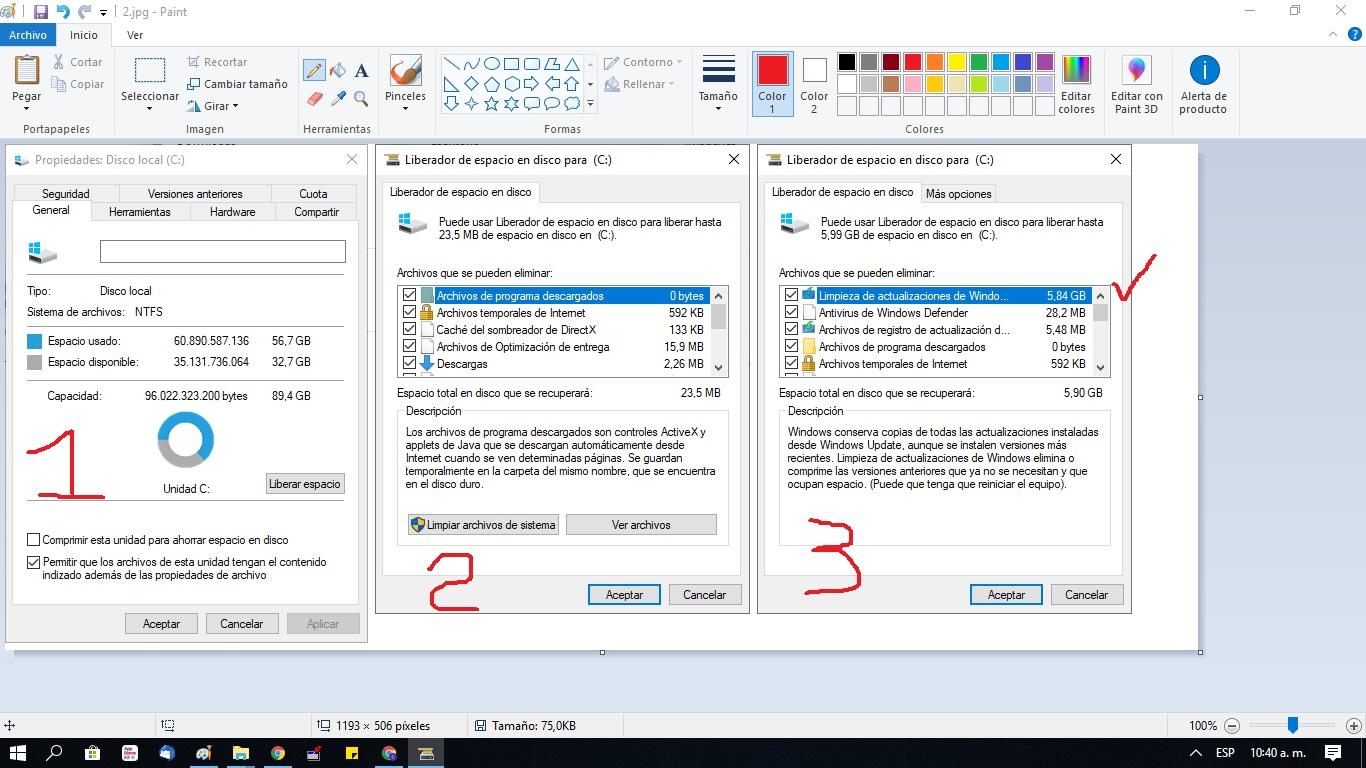
Hvis du åbner Diskoprydning fra Kontrolpanel , vil du se det velkendte vindue med en liste over afkrydsningsfelter. Denne liste indeholder elementer som midlertidige filer, miniaturebilleder, papirkurvsfiler, opdateringsrester osv. I denne klassiske version vises mappen Downloads ikke som et element, der skal ryddes op , så du kan trygt vælge alle mulighederne uden frygt for at slette dine downloads ved et uheld.
Når systemet registrerer, at du er ved at løbe tør for plads, kan dette Diskoprydningsværktøj hjælpe ved at slette data, som Windows anser for unødvendige , men uden at påvirke dine personlige filer eller mappen Downloads, hvis du bruger det fra Kontrolpanel.
Tingene ændrer sig i den version, der er integreret i Windows 10's moderne indstillinger . Der er mulighederne mere organiserede og bedre integreret med Storage Sense, men der er også inkluderet et specifikt afkrydsningsfelt til mappen Downloads. Det betyder, at hvis du ved et uheld vælger den, kan du ende med at slette filer fra Downloads, når oprydningen køres.
For at få adgang til denne funktion skal du gå til Indstillinger > System > Lagerplads og finde mulighederne for pladsoprydning . Der kan du aktivere automatisk oprydning og vælge, hvad du vil slette, inklusive (hvis du ønsker det) indholdet af din Downloads-mappe efter en bestemt periode. Det er en meget kraftfuld funktion, men brug den klogt for at undgå ubehagelige overraskelser.
Forholdsregler for at undgå at slette vigtige filer
Det faktum, at Windows automatisk kan slette filer fra mappen Downloads, er meget praktisk, men det kan også være foruroligende, især hvis du har en fornemmelse af, at der stadig er programmer eller dokumenter, der muligvis er nødvendige.
Det første, du bør vide, er, at sletning af filer fra din Downloads-mappe generelt ikke ødelægger programmer, der allerede er installeret . De fleste programmer er installeret andre steder (f.eks. Programfiler), og det installationsprogram, du downloadede, forbliver kun som en kopi. Sletning afinstallerer ikke noget; det frigør blot den plads, som installationsfilen optog.
Hvor du virkelig skal være mere forsigtig, er med filer, du bruger som bærbare installationer, konfigurationer, du har gemt manuelt, eller arbejdsdokumenter , som du sædvanligvis gemmer i Downloads i stedet for at flytte dem til dine projektmapper. I disse tilfælde, hvis du aktiverer en aggressiv automatisk oprydning, kan du miste nyttige filer uden at være klar over det.
Derfor er det en god idé at foretage en indledende manuel gennemgang af din Downloads-mappe , før du aktiverer meget korte sletningstider eller markerer felter uden at kigge. Flyt alt, hvad du vil beholde, til Dokumenter, Billeder, Videoer eller andre organiserede mapper, og lad kun det, der vil være helt unødvendigt efter et stykke tid, stå i Downloads.
Hvis du er bekymret for, at Windows muligvis har slettet noget uden dit samtykke, eller hvis du har mistanke om systemfejl, anbefaler Microsoft selv at kontrollere, at muligheden for at slette downloadfiler inden for 30 dage er deaktiveret (indstillet til Aldrig) i dine lagringsindstillinger. Hvis du fortsat oplever usædvanlig adfærd, kan du overveje at udføre en systemintegritetsscanning ved hjælp af værktøjer som sfc /scannow og DISM-kommandoerne, altid fra en kommandoprompt med administratorrettigheder.
Under alle omstændigheder er det med omhyggelig konfiguration og lidt indledende organisering fuldt ud muligt at automatisere en god del af oprydningen uden nogen reel risiko for dine vigtige filer . Nøglen er ikke udelukkende at stole på automatisk sletning uden først at organisere dine mapper i det mindste minimalt.
Hvis du bruger Storage Sense, Diskoprydning og Stifinderens muligheder for at finde og flytte store filer godt, kan din Downloads-mappe gå fra at være et bundløst hul til en overskuelig plads . Med et minuts opsætning og et par enkle vaner, og ved at lære at bruge PC Manager , får du plads, hastighed og ro i sindet, velvidende at Windows tager sig af at rydde op i det digitale skrammel, du ikke længere har brug for.
Index
- 1 Hvorfor det er en god idé at holde din downloadmappe ren
- 2 Hvad er Windows Storage Sense?
- 3 Sådan aktiverer du Storage Sense i Windows 10 og 11
- 4 Konfigurer automatisk rensning af mappen Downloads
- 5 Administrer midlertidige filer, papirkurven og OneDrive med sensoren
- 6 Brug Stifinder til at finde og sortere store downloads
- 7 Sådan flytter du downloadede filer til et eksternt drev
- 8 Diskoprydning: forskelle mellem Kontrolpanel og Indstillinger
- 9 Forholdsregler for at undgå at slette vigtige filer