- De fleste All-in-One-computere tillader kun nem udvidelse af RAM og lagerplads, mens CPU og GPU normalt er integrerede og ikke kan udskiftes.
- Opgradering fra 4 GB til 8 GB RAM og udskiftning af en harddisk med en SSD er de mest mærkbare forbedringer i den daglige ydeevne af en All-in-One.
- Det er vigtigt at kontrollere specifikationerne for den specifikke model (RAM-type, kapacitetsgrænser, SSD-muligheder) og om nødvendigt kontakte en tekniker for installation.
- Når en computer er begrænset af sin processor eller grafikkort og ikke længere understøtter nyttige opgraderinger, er det normalt mere rimeligt at overveje at købe en ny computer.
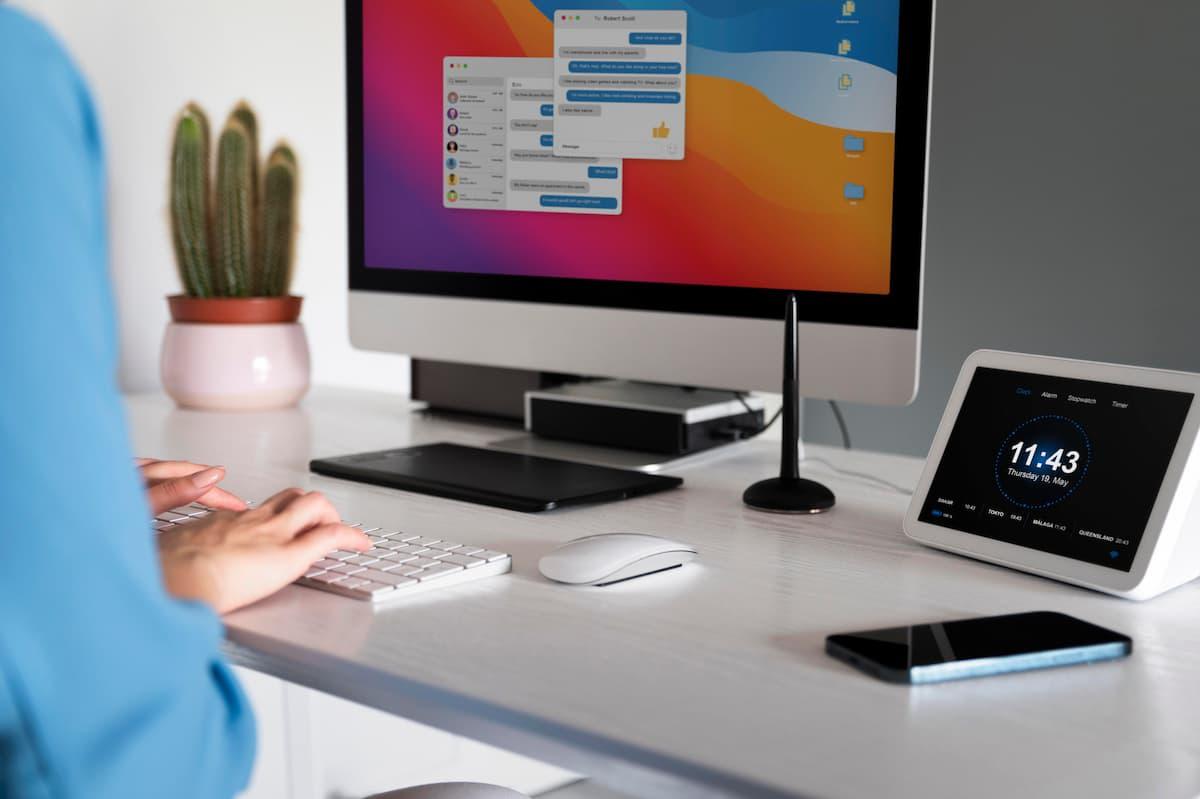
Hvis du har en alt-i-én- computer , og hver gang du tænder den, føles den langsommere end mandag morgen, er du ikke alene. Med tiden begynder disse maskiner at løbe tør for hukommelse, programmer tager evigheder at åbne, og harddisken fyldes op med fotos, tv-serier, arbejdsfiler og dokumenter, du ikke ville drømme om at slette.
I en traditionel stationær pc fjerner du normalt bare et par skruer og bytter dele ud som byggeklodser, men i en alt-i-en- pc er det en helt anden historie. Dens kompakte og strømlinede design har en hage: der er mindre intern plads, og mange komponenter er meget mere integrerede. Lad os se nærmere på, hvad du rent faktisk kan opgradere i en alt-i-en , hvilke forbedringer der giver bedre ydeevne, og hvilke begrænsninger du helt sikkert vil støde på.
Hvad er der inde i en alt-i-en-computer, og hvorfor komplicerer det opgraderinger?
Den største fordel ved en alt-i-en-computer er, at den kombinerer skærm, bundkort, lagerplads, hukommelse, højttalere og alle andre komponenter i én enhed. Dette resulterer i en ryddelig stationær computer uden tower, med færre kabler og et meget renere og mere moderne udseende.
Det samme slanke design har sin ulempe: der er meget lidt plads til at modificere komponenter . Mens en stationær tower-computer tilbyder frie båse, tilgængelige slots og masser af plads til at eksperimentere med, er alt i en alt-i-en tæt monteret, nogle gange med skjulte skruer og fine tapper, næsten som at skille et ur eller en meget tynd bærbar computer ad.
En anden vigtig detalje er, at mange producenter vælger integrerede løsninger: loddet RAM, processorer fastgjort til bundkortet og integreret grafik . I praksis betyder det, at mange kritiske komponenter ikke kan udskiftes uafhængigt af hinanden, uanset hvor meget man ønsker at forbedre ydeevnen.
Alligevel tilbyder de fleste modeller stadig plads til forbedring: lagerplads kan normalt opgraderes, og i mange alt-i-én-pc'er kan RAM'en også opgraderes, forudsat at den ikke er helt fastloddet. Før du køber en komponent , er det afgørende at gennemgå computerens specifikationer og, hvis det er muligt, producentens tekniske manual.
RAM i en All-in-One: Hvornår kan det opgraderes, og hvad vil du bemærke?
RAM (Random Access Memory) er ansvarlig for at indlæse de instruktioner, som CPU'en udfører , og for at holde data og applikationer aktive, mens computeren kører. Det er ikke permanent lagerplads, fordi alt i RAM går tabt, når du slukker computeren, men det er meget hurtigere end en harddisk eller en SSD.
RAM installeres ved hjælp af moduler, der forbindes til bundkortet, og alt-i-én-pc'er bruger typisk SO-DIMM-moduler, den samme type, der findes i mange bærbare computere . Dette rejser det første store spørgsmål: kan man opgradere RAM'en i enhver alt-i-én-pc? Svaret er, at det afhænger helt af den specifikke model.
Nogle computere har tilgængelige slots, hvor du kan tilføje eller udskifte RAM-moduler , altid med respekt for den maksimale kapacitet, der understøttes af bundkortet og processoren. I andre tilfælde har producenten loddet noget af eller al hukommelsen fast på bundkortet, så der er ingen praktisk måde at øge den på uden specialværktøj og en stor risiko for at beskadige computeren.
Når dit system tillader det, er opgradering af hukommelse ofte en af de enkleste og mest effektive måder at forbedre den samlede ydeevne på. At gå fra 4 GB til 8 GB RAM gør for eksempel en betydelig forskel, når du bruger flere programmer samtidigt, har mange browserfaner åbne eller arbejder med mere krævende applikationer. Hvis du ikke kan opgradere, kan du også optimere virtuel hukommelse for at afbøde nogle af begrænsningerne.
Udover størrelsen skal du også overveje standarden (f.eks. DDR3, DDR4 eller DDR5 ), frekvensen og den kompatible spænding. At forsøge at installere et inkompatibelt modul er som at have den forkerte størrelse sko på: nogle gange passer det ikke engang fysisk, og hvis det gør, kan det muligvis ikke starte eller forårsage ustabil ydeevne. Den klogeste fremgangsmåde er at tjekke producentens hjemmeside eller bruge diagnosticeringsværktøjer til at se, hvilken type hukommelse dit system understøtter.
Eksempel fra den virkelige verden: Opgradering af RAM i en Acer Aspire C22-720
Et meget typisk eksempel er brugere med en All-in-One PC som Acer Aspire C22-720 , der leveres fra fabrikken med 4 GB RAM, og efter et stykke tid begynder systemet at hakke. De officielle specifikationer for denne model angiver, at hukommelsen kan udvides op til 8 GB, hvilket giver mulighed for at installere et ekstra modul eller udskifte et eksisterende, afhængigt af den specifikke konfiguration.
I en sådan situation er det første, man skal gøre, omhyggeligt at kontrollere den præcise type RAM, som Acer Aspire C22-720 understøtter : generation, hastighed og antal tilgængelige slots. Disse oplysninger findes normalt i den tekniske manual eller på produktsiden på Acers hjemmeside, og det er bedst ikke udelukkende at stole på, hvad der står på et klistermærke eller i et skærmbillede.
Når du har bekræftet typen af hukommelsesmodul, anbefales det at gå til en specialbutik eller en betroet tekniker og bede om kompatibel hukommelse med den passende kapacitet . Installation af den er ikke altid så ligetil som i en stationær tower-computer: mange alt-i-én-computere kræver fjernelse af hele bagpanelet, afmontering af skærmen eller adskillelse af en del af foden, og en forkert bevægelse kan resultere i, at sarte tapper eller båndkabler knækker.
Hvis du derfor ikke har erfaring med at skille denne type computer ad, er det en god idé at få professionel hjælp. Teknikeren kan åbne All-in-One-enheden, installere den nye RAM og derefter kontrollere, at systemet registrerer den korrekt og består grundlæggende stabilitetstests . Når opgraderingen er færdig, bør du bemærke en tydelig forbedring, når du åbner flere programmer, surfer på internettet og håndterer store dokumenter.
Lagring: Opgrader til SSD i en All-in-One
Den anden store flaskehals i mange alt-i-én-pc'er er den traditionelle mekaniske harddisk (HDD). Hvis din computer stadig bruger en harddisk til operativsystemet, kan udskiftning af den med en moderne SSD fuldstændig forvandle oplevelsen : systemet starter op på få sekunder, programmer åbner meget hurtigere, og den overordnede følelse er som at have en helt ny computer.
Grundideen er at erstatte den interne harddisk med en SSD, eller at tilføje en ekstra SSD, hvis bundkortet og kabinettet tilbyder de nødvendige stik og plads. Mange alt-i-én-pc'er understøtter 2,5-tommer SATA-drev, og nogle nyere modeller inkluderer også M.2-slots til NVMe SSD'er , som giver endnu større hastighed.
Den største hindring her er normalt ikke kompatibilitet, men fysisk adgang til enhedens indre . Nogle modeller giver dig mulighed for at fjerne et bagdæksel med et par skruer og få direkte adgang til lagerpladsen, mens andre kræver, at du praktisk talt adskiller hele systemet, inklusive skærmen, før du når harddisken.
Selvom processen kan virke kedelig, er det ydelsesspring, du får, når du skifter fra en harddisk til en SSD, nok den mest mærkbare forbedring, du kan foretage på en alt-i-én-pc. Opstartstiden reduceres fra minutter til sekunder , systemopdateringer er hurtigere, og åbning af Office-programmer, simpel billedredigering eller websurfing går meget glattere.
Før du gør noget, er det en god idé at sikkerhedskopiere dine data og beslutte, om du vil klone din nuværende harddisk til SSD'en eller udføre en ren installation af operativsystemet. Kloning bevarer programmer og filer præcis som de er nu, mens en ren installation normalt giver et renere og mere stabilt miljø, ideelt hvis din computer også har mange års akkumuleret software.
CPU og GPU i All-in-One: hvorfor de næsten aldrig kan forbedres
Når man vil spille mere krævende spil, udføre intensiv videoredigering eller bruge tung professionel software, er det næste logiske skridt efter RAM og lagerplads at opgradere grafikkortet (GPU). I en alt-i-én-computer er GPU'en dog næsten altid integreret i bundkortet , enten i selve processoren (integreret grafik) eller som en loddet chip.
Fordi det er integreret, er der ikke et separat grafikkort, du kan fjerne og udskifte med en mere kraftfuld model, som du ville gøre i en stationær tower-computer. Dette begrænser i høj grad dine muligheder for at forbedre grafikydeevnen. Nogle specifikke systemer tillader brugen af eksterne GPU'er (eGPU'er) via højhastighedsforbindelser , men dette er en forholdsvis usædvanlig løsning i mellemklasse- og billige all-in-one-computere, og det kræver, at modellen eksplicit understøtter det. Hvis dit mål er gaming, er et praktisk alternativ at vælge letvægtstitler, såsom de bedste lavspecifikations-pc-spil , der kører godt på moderat hardware.
Processoren (CPU'en) er i en lignende situation. I mange nuværende All-in-One-computere er chippen enten fastgjort eller loddet direkte til bundkortet uden en standardsokkel til udskiftning. Selvom den teoretisk set kunne fjernes, er processen så delikat og risikabel, at den i praksis betragtes som ubevægelig.
Derfor er det vigtigt at forstå, at CPU'en og GPU'en praktisk talt er de sidste komponenter, når man evaluerer en alt-i-en-computer . Hvis computeren et par år senere mangler den nødvendige processorkraft, vil du ikke have den samme opgraderingsfleksibilitet som med en traditionel stationær computer. I mange tilfælde vil den eneste reelle løsning være at overveje at udskifte hele systemet.
Det betyder ikke, at en alt-i-en-pc ikke er egnet til arbejde, studier eller multimedieforbrug. Faktisk yder mange modeller med gode CPU'er og kapabel integreret grafik mere end tilstrækkeligt til kontoropgaver, browsing, videoopkald, streaming eller let fotoredigering. Det er urealistisk at forvente at kunne omdanne en simpel AIO til en gaming- eller professionel redigeringsmaskine blot ved at ændre interne komponenter, for det vil næsten altid være umuligt.
Fordele og begrænsninger ved All-in-One-systemer sammenlignet med andre formater
Alt-i-en-computere har vundet frem af grunde, der går ud over rå kraft. Deres største salgsargument er den plads, de sparer på skrivebordet : der er ingen tower, der optager plads, kun skærmen med alle komponenterne integreret. For dem, der arbejder hjemmefra eller har begrænset plads, er dette en vigtig fordel.
Udover at spare plads er deres design normalt renere og mere minimalistisk. Der er færre kabler i syne, strømmen er typisk koncentreret i et enkelt kabel, og hvis du tilføjer et trådløst tastatur og en mus , bliver hele opsætningen meget ryddelig. Denne æstetiske enkelhed kan også bidrage til et lidt lavere energiforbrug takket være integrationen af mere effektive komponenter.
Markedet tilbyder et stadigt stigende udvalg af modeller, lige fra helt basale computere til kontoropgaver til ret kraftfulde alt-i-en-computere til krævende brugere . Mange af disse sælges gennem specialforretninger og store detailhandlere, hvor du kan sammenligne skærmstørrelser, konfigurationer og priser for at finde den rette balance.
Men netop den integration, der gør All-in-One-pc'er så tiltalende, kommer med de begrænsninger, vi allerede har diskuteret: færre udvidelsesmuligheder, større vanskeligheder med at reparere dem og større afhængighed af officiel teknisk support, hvis noget går galt uden for garantien. Mens det i en tower-pc er nemt at udskifte en strømforsyning eller et grafikkort, kræver mange funktionsfejl i en AIO-pc, at en stor del af systemet skilles ad eller endda udskiftes med hele bundkortet.
Derfor er det tilrådeligt at være klar over computerens primære anvendelse, og i hvilket omfang du skal øge ydeevnen på mellemlang sigt, inden du køber eller overvejer en større opgradering . Hvis dit arbejde fokuserer på kontorprogrammer, browsing og multimedia, kan en velkonfigureret alt-i-en-pc med tilstrækkelig RAM og en SSD nemt holde i flere år.
Praktiske måder at forbedre ydeevnen på uden at skifte udstyr
Udover de sædvanlige hardwareopgraderinger (RAM og SSD) er der visse foranstaltninger, du kan tage for at få en alt-i-en-pc til at køre mere problemfrit uden at du behøver at åbne den . De vil ikke gøre mirakler, men på systemer med begrænsede ressourcer kan de gøre en reel forskel i hverdagen.
En af de første ting, du kan kontrollere, er antallet af programmer, der starter automatisk på dit system . Jo flere processer der indlæses, når du tænder din computer, jo mere hukommelse bruger den, og jo langsommere starter alting. Deaktivering af unødvendige opstartsprogrammer kan frigøre en betydelig mængde ressourcer.
Det anbefales også at holde dit operativsystem og dine drivere opdaterede, samt at frigøre diskplads ved at slette midlertidige filer og ubrugte programmer. Derudover kan du følge tips og justeringer i Windows 11 , der hjælper med at optimere din computer.
I tilfælde af alt-i-en-pc'er med meget begrænsede ressourcer, såsom dem der starter med 4 GB RAM, kan det at begrænse brugen af browserfaner og undgå at have mange ressourcekrævende applikationer åbne samtidigt hjælpe med at reducere frysninger og forsinkelser. Selvom det ikke er så praktisk som at have ubegrænset multitasking, kan det forlænge enhedens levetid.
Hvis ydeevnen efter at have anvendt alle disse optimeringer stadig er utilstrækkelig, og du allerede har opgraderet RAM og SSD (eller det ikke er muligt at gøre det), er det tid til roligt at overveje, om det er værd at investere mere i den All-in-One eller afsætte pengene til en ny computer med bedre specifikationer og mulighed for fremtidige opgraderinger.
En alt-i-en-pc tilbyder et ryddeligt skrivebord, færre kabler og en meget behagelig oplevelse til arbejde eller studier, men til gengæld ofrer du meget af opgraderingsfleksibiliteten fra en tower-pc. Forståelse af, hvad der kan forbedres – især RAM og lagerplads – hvilke komponenter der er begrænsede – integrerede CPU'er og GPU'er er næsten altid faste – og hvordan du udnytter de tilgængelige opgraderingsmuligheder, vil give dig mulighed for at få mest muligt ud af dit nuværende system og træffe en informeret beslutning om, hvornår det er tid til at opgradere til en ny computer.
