- En Wi-Fi QR-kode koder netværksnavnet, sikkerhedstypen og adgangskoden i et standardformat, som mobiltelefoner forstår, når de scanner den.
- Værktøjer som QiFi eller dedikerede apps giver dig mulighed for at generere disse koder lokalt og sikkert, uden at sende dine loginoplysninger til eksterne servere.
- Deling af netværket via QR-koder forenkler adgangen i hjem, virksomheder, turistindkvarteringer, hospitaler og offentlige kontorer, hvilket forhindrer fejl og forbedrer oplevelsen.
- For at QR-koden altid fungerer, er det vigtigt at holde SSID, kryptering og nøgledata opdateret, når de ændres på routeren.
Hvis du er træt af at stave din WiFi-adgangskode, hver gang nogen kommer hjem til dig, eller at klistre den på et stykke papir bag din butiksdisk, er det tid til at modernisere: WiFi QR-koder giver dig mulighed for at oprette forbindelse til netværket blot ved at scanne med din mobiltelefon uden at skrive et eneste tegn.
Dette system er hurtigt, praktisk og meget mere sikkert end at dele din adgangskode med alle. Med en enkelt QR-kode kan du give besøgende, klienter eller patienter mulighed for at oprette forbindelse til dit netværk uden eksplicit at se adgangskoden, og uden at du behøver at yde teknisk support hvert femte minut.
Hvad er en Wi-Fi QR-kode, og hvordan fungerer den?
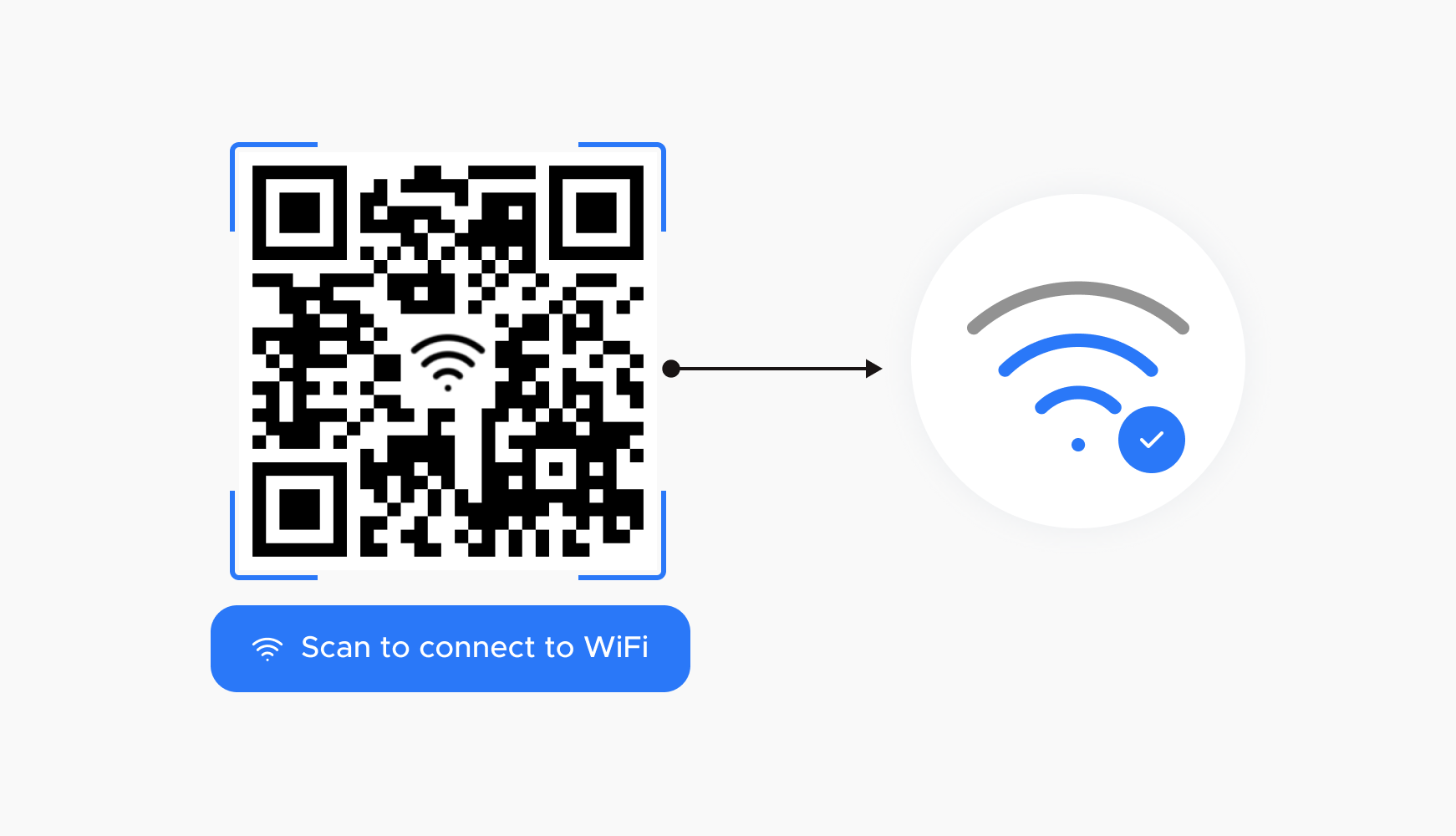
En Wi-Fi QR-kode er i bund og grund en todimensionel stregkode, der gemmer oplysningerne om dit trådløse netværk i et format, som mobiltelefoner kan fortolke. Når den scannes, genkender telefonen den som et Wi-Fi-netværk og tilbyder automatisk at oprette forbindelse ved hjælp af disse oplysninger.
Oplysningerne gemmes i et standardformat, som de fleste læsere normalt forstår: en særlig tekststreng, der starter med WIFI: og indeholder sikkerhedstype, netværksnavn, adgangskode og om netværket er skjult eller ej.
Et typisk eksempel på en streng ville være noget i retning af dette: WIFI:T:WPA;S:MitNetværksnavn;P:DetteErMinAdgangskode;; . Du behøver ikke at lære denne struktur udenad, men det er nyttigt at forstå, hvad hver del betyder, i tilfælde af at du nogensinde får brug for at generere den manuelt eller kontrollere for fejl.
Hvilke data gemmer en Wi-Fi QR-kode præcist?
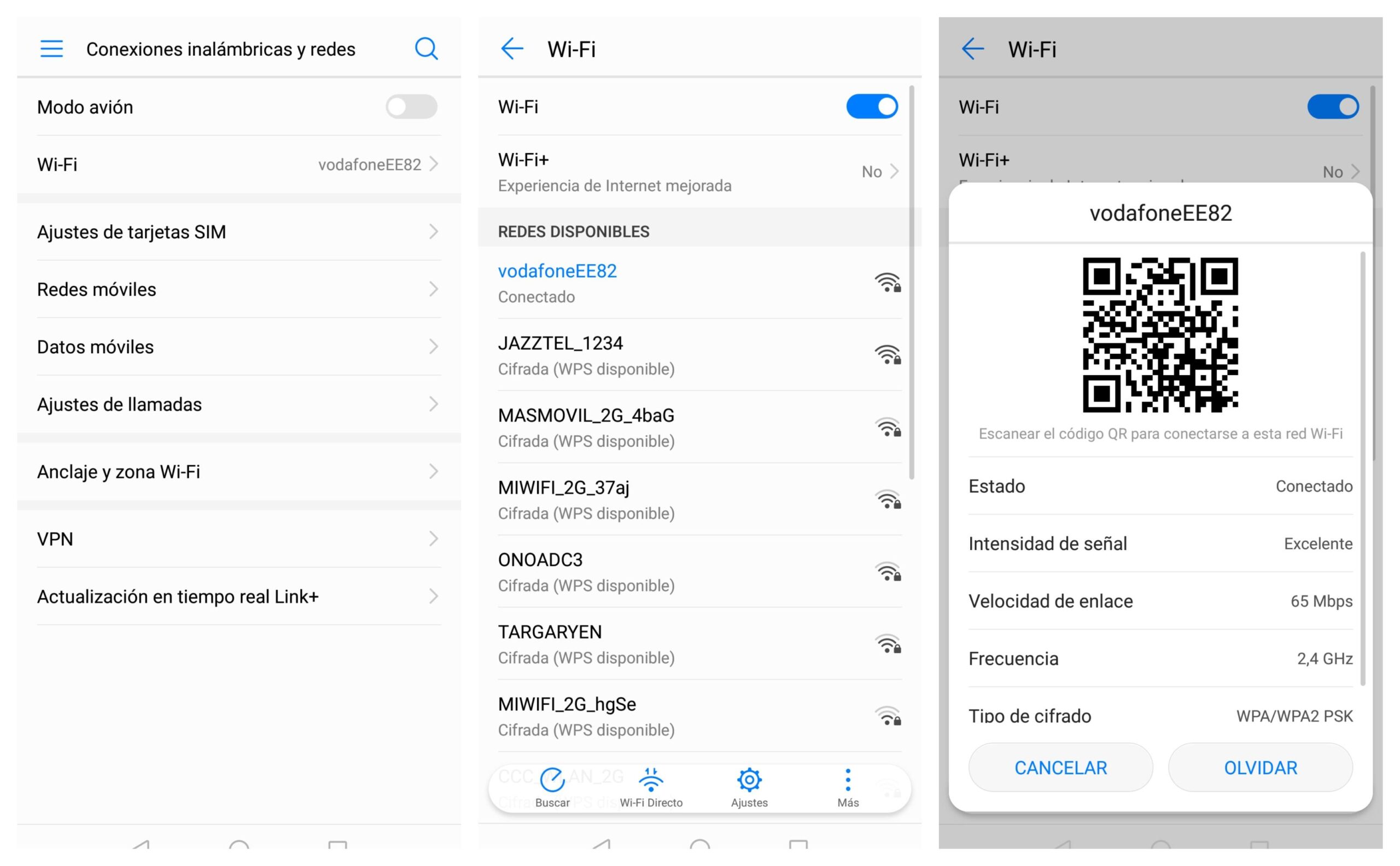
Gemt i QR-koden er en tekststreng, der indeholder adskillige nøgleparametre, der definerer, hvordan du opretter forbindelse til dit netværk . Selvom de kan vises i en hvilken som helst rækkefølge, skal de konfigureres korrekt for at alt fungerer.
De vigtigste parametre, som en Wi-Fi QR-kode kan indeholde, er følgende, altid med WIFI- præfikset i begyndelsen:
| Parameter | Ejemplo | beskrivelse |
| T | WPA | Godkendelsestype; det kan være WEP eller WPA, eller lad det være tomt, hvis netværket er åbent og ikke har nogen adgangskode. |
| S | MitNetværksnavn | SSID eller WiFi-netværksnavnDet er obligatorisk; uden disse oplysninger er det ikke muligt at identificere, hvilket netværk der skal oprettes forbindelse til. |
| P | DetteErMinAdgangskode | WiFi-netværksadgangskodeDen kan være tom, hvis parameteren T angiver, at der ikke er nogen kryptering. |
| H | sand | Angiver om SSID er skjultDet er valgfrit; det er indstillet til sandt, når netværksnavnet ikke vises på listen over tilgængelige netværk. |
I praksis vil QR-koden blive genkendt uden problemer af de fleste mobiltelefoner , så længe du respekterer de grundlæggende oplysninger (sikkerhedstype, brugernavn og adgangskode). Rækkefølgen af parametrene er ikke kritisk, så længe de er stavet korrekt, og strengen slutter med et dobbelt semikolon (;;).
Mange online generatorer bruger dette format: WIFI:S:;T:<WPA|WEP|>;P:;; . Du erstatter dette med netværksnavnet, krypteringstypen (WPA/WEP eller blank, hvis der ikke er nogen sikkerhed) og nøglen. Denne streng konverteres derefter til en QR-kode, som du i sidste ende vil udskrive eller vise på skærmen.
Sådan opretter du forbindelse til et Wi-Fi-netværk ved at scanne en QR-kode
Det er meget nemt at scanne en Wi-Fi QR-kode, og på de fleste moderne mobiltelefoner behøver du ikke at installere nogen speciel app . Den generelle proces er ens på Android og iOS, selvom den kan variere en smule afhængigt af modellen.
For at kontrollere, om koden virker, skal du åbne din telefons kameraapp eller den indbyggede QR-kodelæser , pege den mod koden og vente et par sekunder. Hvis alt fungerer korrekt, vises en notifikation eller et pop op-vindue på din skærm, der inviterer dig til at oprette forbindelse til det tilsvarende Wi-Fi-netværk.
Hvis du ikke ser nogen meddelelser, skal du tjekke din telefons indstillinger for at se, om QR-kodescanningsfunktionen er aktiveret for kameraet. Mange producenter inkluderer den, men den kan være deaktiveret eller skjult i en menu med avancerede funktioner.
Hvis din telefon ikke registrerer QR-koder med det indbyggede kamera, kan du downloade en dedikeret QR-kodelæser-app fra appbutikken. Der findes mange gratis muligheder, der automatisk genkender Wi-Fi QR-koder og fører dig til forbindelsesskærmen.
Når koden er læst korrekt, udfylder telefonen automatisk netværksnavnet og adgangskoden , og du skal blot bekræfte forbindelsen ved at trykke på knappen "Opret forbindelse" eller lignende, uden at skulle indtaste et eneste tegn i nøglen.
Fordele ved at dele dit WiFi med en QR-kode
Det er fordelagtigt at bruge en Wi-Fi QR-kode til at dele din forbindelse både derhjemme og i alle typer virksomheder og offentlige rum . Det handler ikke kun om bekvemmelighed; det hjælper også med at udstråle et professionelt image og reducere forbindelsesfejl.
Hjemme med venner og familie
Når gæster kommer på besøg, er det klassiske "giv mig Wi-Fi-adgangskoden"-øjeblik et must. Du skal sige, hvilket netværk det er, stave en meget lang adgangskode, og selv da er der altid nogen, der tager den forkert . Med en Wi-Fi QR-kode viser du blot koden (på et klistermærke, et stykke papir eller på skærmen), og hver person kan scanne den med sin telefon.
På denne måde forbinder alle sig i første forsøg , og du slipper for at fungere som improviseret teknisk support. Derudover behøver du ikke at sige adgangskoden højt eller skrive den ned på et stykke papir, der måske ender med at ligge fremme.
Turistlejligheder, Airbnbs og udlejninger
Hvis du administrerer turistindkvartering, er det praktisk talt obligatorisk at tilbyde Wi-Fi og have et gæste-Wi-Fi-netværk , men det er besværligt at forklare adgangskoden til hver gæst . En Wi-Fi QR-kode, der er trykt på et skilt eller i velkomstmappen, giver enhver gæst mulighed for at oprette forbindelse på få sekunder ved at scanne den med sin mobiltelefon.
Dette gør gæsteoplevelsen meget mere problemfri: de behøver ikke at søge efter adgangskoden på papir eller på bagsiden af routeren , og du reducerer antallet af beskeder og opkald, der spørger "hvad var adgangskoden?". Det er en detalje, der giver point i vurderingerne.
Restauranter, barer og caféer
I mange restauranter og barer er et af de oftest stillede spørgsmål Wi-Fi-adgangskoden. I stedet for at personalet skal gentage adgangskoden hele dagen, kan du placere Wi-Fi QR-koder på borde, i baren eller et synligt skilt . Kunderne scanner dem blot for at oprette forbindelse.
Dette sparer personalet tid, forhindrer fejl ved nedskrivning af adgangskoder og forbedrer kundeoplevelsen , så de hurtigt kan oprette forbindelse til internettet, mens de venter på deres ordre eller arbejder fra stedet.
Offentlige organer og kundeservicekontorer
I offentlige kontorer og tjenester er lange køer og ventetider almindelige. At tilbyde gratis Wi-Fi via en QR-kode kan gøre den tid meget mere tålelig , så folk kan surfe på internettet, foretage online transaktioner eller blot fordrive tiden.
Ved at placere Wi-Fi QR-koden i venteområdet kan brugerne oprette forbindelse uden at skulle spørge om adgangskoden eller genere personalet med spørgsmål om netværket. Det er en lille forbedring, der giver institutionen et mere moderne og imødekommende image .
Hospitaler, klinikker og sundhedscentre
Venteværelser på hospitaler og klinikker er ofte steder, hvor tiden synes at trække ud, og hvor der ofte er en vis grad af stress. At have Wi-Fi tilgængelig via en QR-kode hjælper patienter og deres ledsagere med at slappe af og koble fra, mens de venter.
Ved at placere QR-koden på vægge, diske eller borde kan alle få kontakt uden at afbryde sundhedspersonalet , som ofte har travlt. Desuden forhindres det, at adgangskoden cirkulerer ukontrolleret, da det eliminerer behovet for at diktere den.
Turisme, parkering og offentlige rum
På turiststeder, offentlige parkeringspladser eller mødesteder er det en stor fordel at tilbyde Wi-Fi med en QR-kode. Besøgende kan se kort, søge efter information, dele fotos eller arbejde på farten blot ved at scanne koden.
Ved at placere disse koder på informationspæle, bænke eller paneler bliver netværket meget mere tilgængeligt og forvandles offentlige rum til mere forbundne og attraktive steder for både turister og beboere.
Sådan opretter du en QR-kode til dit WiFi med QiFi
En af de nemmeste måder at generere en QR-kode til dit netværk er ved at bruge QiFi, en webapplikation designet specielt til at oprette Wi-Fi QR-koder . Du behøver ikke at installere noget: det bruges direkte fra din browser.
Det første skridt er at gå til QiFi-webstedet. Der vil du se en formular med flere felter: SSID, Kryptering og Nøgle . Det er disse felter, du skal udfylde, så webstedet kan opbygge WiFi-strengen og omdanne den til den tilsvarende QR-kode.
I SSID- feltet skal du indtaste navnet på dit Wi-Fi-netværk, præcis som det vises, når du søger efter tilgængelige netværk på din mobiltelefon eller computer. Det er vigtigt at respektere store og små bogstaver samt mellemrum, så det stemmer præcist overens med det faktiske navn.
I afsnittet Kryptering skal du vælge den type kryptering eller sikkerhed, dit netværk bruger. I disse dage er WPA/WPA2 den mest almindelige, så du behøver normalt ikke at ændre noget i den rullemenu, medmindre du er sikker på, at du bruger et andet system.
Til sidst skal du indtaste din WiFi-adgangskode i feltet Nøgle . Disse oplysninger gør det muligt for QR-koden automatisk at indtaste adgangskoden på gæstens mobilenhed , så ingen behøver at indtaste den.
Når du har gennemført alt, skal du klikke på knappen "Generer!" . Om få sekunder genererer hjemmesiden en QR-kode med dine netværksoplysninger. Derefter kan du klikke på "Eksporter!" for at downloade kodebilledet i PNG-format og gemme, udskrive eller dele det, som du ønsker.
Dette billede er det, du viser dine venner eller i din virksomhed, så alle kan scanne det og oprette forbindelse til netværket automatisk og sikkert.
Sikkerhed og privatliv ved generering af Wi-Fi QR-koder
Når det kommer til at dele din Wi-Fi-forbindelse, er sikkerhed en naturlig bekymring. Med QiFi er hjemmesiden designet således, at de data, du indtaster, ikke sendes til nogen ekstern server . Hele QR-kodegenereringsprocessen foregår direkte i din browser.
Det betyder, at SSID, krypteringstype og adgangskode ikke gemmes eller gemmes på siden . De bruges blot på din enhed til at oprette tekststrengen af typen WIFI:S:;T:<WPA|WEP|>;P:;;, og derfra konstrueres QR-koden.
Hvis du stadig foretrækker at have fuld kontrol, er kodestrukturen publiceret i repositories som GitHub , hvor du kan gennemgå, hvordan den fungerer internt. Du kan endda kopiere den genererede streng og indsætte den i enhver anden generisk QR-kodegenerator, du har tillid til.
I tilfælde af specifikke mobilapplikationer, såsom nogle "QR Code Wi-Fi Share"-apps, behandles oplysningerne normalt lokalt på selve enheden . I mange tilfælde angiver de eksplicit, at de ikke indsamler eller deler dine netværksdata, og at alt forbliver på din mobilenhed.
Disse typer apps giver dig mulighed for at oprette QR-koder til Wi-Fi, såvel som til tekst og links , gemme dine koder til senere brug og dele dem med andre. Nogle tilbyder meget overkommelige betalte abonnementer til at fjerne annoncer, selvom funktionen til oprettelse af QR-koder normalt er gratis.
Sådan læser og verificerer du en QR-kode med onlineværktøjer
Hvis du vil sikre dig, at den genererede QR-kode indeholder præcis det, den skal, kan du bruge en online QR-læser til at afkode billedet i din browser . Disse værktøjer giver dig mulighed for at uploade et billede af QR-koden og se teksten bagved.
Online QR-kodelæsere fungerer typisk på tre måder: via webcam, billedupload eller ved at indsætte en QR-kode fra udklipsholderen . Processen er ret intuitiv og kræver ingen yderligere installation.
Hvis du vælger at læse med kameraet, skal du trykke på knappen "Brug kamera" , give browsertilladelser og vælge det kamera, du vil bruge. Hvis din enhed har flere kameraer (f.eks. foran og bagpå en mobiltelefon), er bagkameraet normalt bedre, fordi det fokuserer bedre på tæt hold.
Centrer derefter blot koden i billedet. Når læseren genkender QR-koden, viser den indholdet på skærmen. Hvis det er en URL, har du normalt knapper til at kopiere linket eller åbne det direkte i en ny fane.
Du kan også læse en kode ved at uploade et billede ved hjælp af knappen "Upload fil" eller ved at trække QR-kodebilledet til det angivne område. Igen vil læseren afkode dataene og vise hele teksten. Dette giver dig mulighed for at kontrollere, at Wi-Fi-strengen indeholder det korrekte SSID, den korrekte kryptering, og at adgangskoden er indtastet korrekt.
Opret forbindelse til WiFi ved hjælp af routerens QR-kode
For at bruge den skal du blot åbne din telefons kamera eller en QR-kodelæser-app og pege den mod klistermærkets kode. Om et par sekunder burde din enhed registrere, at det er en Wi-Fi-forbindelse, og vise en besked, der beder dig om at bekræfte din forbindelse til routerens netværk.
Processen består normalt af tre meget enkle trin: først fokuserer du på koden; derefter accepterer du den forbindelsesmeddelelse, der vises; og endelig opretter mobilen forbindelsen til netværket uden at bede dig om adgangskoden , da den er kodet i QR-koden.
Denne mulighed er meget nyttig, når du lige har fået en ny router, eller når du har gæster og ikke ønsker at diktere adgangskoden rundt i huset. Men hvis du ændrer netværksnavnet eller adgangskoden i routerindstillingerne, vil QR-koden på klistermærket ikke længere matche de nye oplysninger.
Hvor finder du dine WiFi-oplysninger, hvis du ikke kan huske dem
For at generere din egen Wi-Fi QR-kode skal du kende tre ting: dit netværksnavn, krypteringstypen og adgangskoden . Hvis du ikke kan huske nogen af disse oplysninger, kan du nemt hente dem fra din router.
Åbn en webbrowser på en enhed, der er tilsluttet routeren, og skriv 192.168.1.1 eller 192.168.0.1 i adresselinjen . Disse adresser er de mest almindelige til at få adgang til enhedens konfigurationspanel.
Når loginskærmen åbnes, skal du indtaste dit administratorbrugernavn og din adgangskode. Hvis du ikke har ændret dem, og teknikeren ikke har givet dig dem, er de normalt trykt på et klistermærke på selve routeren sammen med adgangs-IP-adressen og nogle gange SSID og Wi-Fi-adgangskode.
I kontrolpanelet skal du finde et afsnit relateret til WiFi, WLAN eller Interface . Der skal du finde SSID'et (dit netværksnavn) og den type sikkerhed, det bruger (f.eks. WPA2-PSK). Det er de to oplysninger, du skal indtaste i QR-kodegeneratoren.
Adgangskoden findes normalt i samme afsnit eller i et andet afsnit relateret til trådløs sikkerhed. Den kan være direkte synlig eller skjult bag stjerner, afhængigt af routermodellen. Under alle omstændigheder er adgangskoden normalt også trykt på en etiket på enheden , i det mindste den, der er forudinstalleret fra fabrikken.
Hvis du nogensinde beslutter dig for at ændre netværksnavnet eller adgangskoden, skal du huske, at du skal opdatere eller regenerere din Wi-Fi QR-kode med de nye oplysninger, for at den fortsat kan fungere korrekt.
Hele dette Wi-Fi QR-kodesystem giver dig mulighed for at dele internetadgang nemt, hurtigt og ret sikkert, undgå fejl ved nedskrivning af adgangskoder, forbedre oplevelsen for dine gæster eller kunder og reducere den tid, du bruger på at forklare det samme, hver gang nogen beder om at oprette forbindelse til dit netværk.

Index
- 1 Hvad er en Wi-Fi QR-kode, og hvordan fungerer den?
- 2 Hvilke data gemmer en Wi-Fi QR-kode præcist?
- 3 Sådan opretter du forbindelse til et Wi-Fi-netværk ved at scanne en QR-kode
- 4 Fordele ved at dele dit WiFi med en QR-kode
- 5 Sådan opretter du en QR-kode til dit WiFi med QiFi
- 6 Sikkerhed og privatliv ved generering af Wi-Fi QR-koder
- 7 Sådan læser og verificerer du en QR-kode med onlineværktøjer
- 8 Opret forbindelse til WiFi ved hjælp af routerens QR-kode
- 9 Hvor finder du dine WiFi-oplysninger, hvis du ikke kan huske dem