- Mange bundkort begrænser SPDIF til stereo på grund af manglende Dolby/DTS-licenser, på trods af at de reklamerer for 5.1-lyd.
- HDMI tillader afsendelse af ukomprimeret 5.1 PCM-lyd og er normalt den bedste løsning til hjemmebiograf med en pc.
- Ikke alt indhold eller alle apps tilbyder ægte 5.1 surround sound; tjenester som Spotify sender kun i stereo.
- For at opnå stabil 5.1 skal du bruge kompatibel hardware, en god Windows-konfiguration og velafstemte apps.
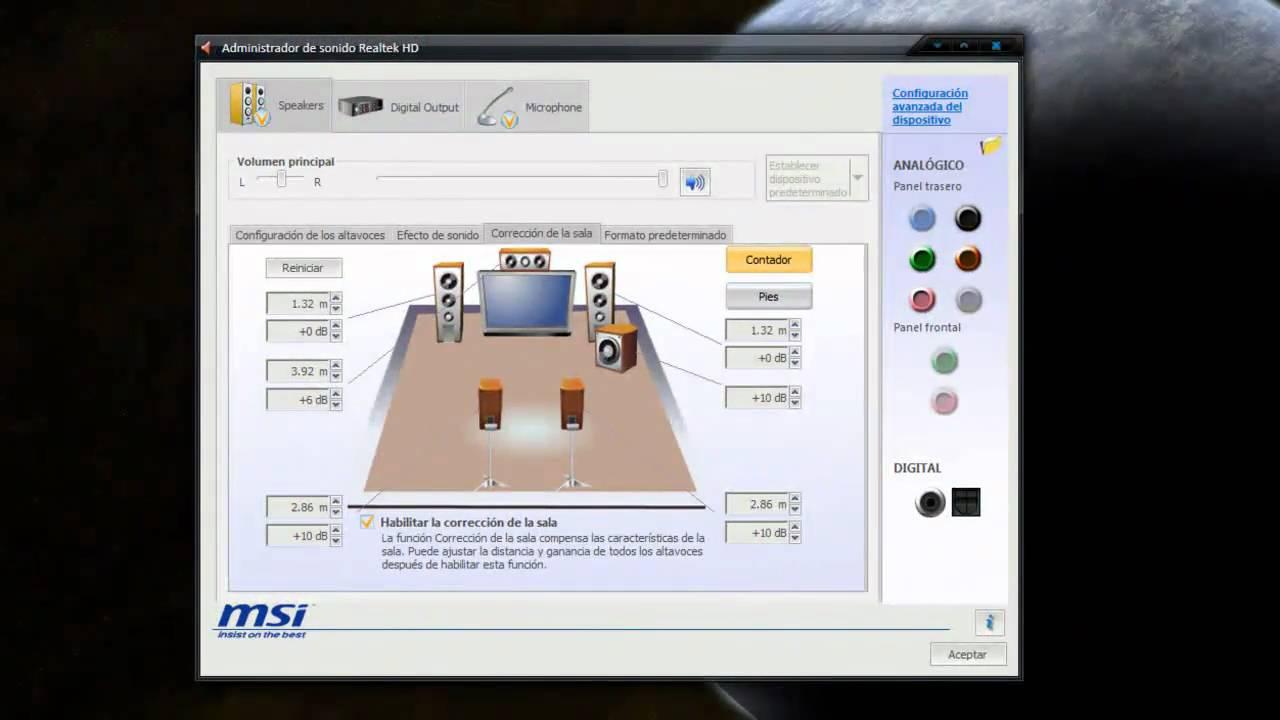
Opsætning af 5.1-lyd i Windows kan være en reel hovedpine Når alt burde virke i teorien, men i praksis kun de to fronthøjttalere producerer lyd. Mange bundkort kan prale af surround sound, AV-receivere viser Dolby- og DTS-logoer overalt, og alligevel insisterer systemet på at udsende en simpel stereolyd. Hvis det lyder bekendt, er du ikke alene.
I de nyeste versioner af Windows og på mange nuværende bundkort Spillets regler har ændret sig betydeligt: lydlicenser er ikke længere inkluderet, optiske SPDIF-udgange er blevet reduceret, streamingtjenester sender kun stereo, spil registrerer ikke korrekt højttalerkonfigurationer ... I denne artikel vil vi gennemgå alle disse faktorer, forklare, hvad du rent faktisk kan og ikke kan opnå med 5.1 på Windows, og give dig praktiske løsninger til hvert enkelt tilfælde.
Hvad ingen fortæller dig om 5.1 på bundkort og SPDIF
Et af de punkter, der skaber mest forvirring, er den optiske SPDIF-udgang. af mange moderne bundkort. Kassen og specifikationerne nævner 5.1 eller endda 7.1 lyd, det optiske stik er tydeligt vist, og den logiske forventning er, at du med et Toslink-kabel til AV-receiveren får ægte surroundlyd. Virkeligheden er i mange tilfælde meget mindre tiltalende.
Flere producenter er holdt op med at betale de nødvendige licenser at kunne kode flerkanalslyd (Dolby Digital Live, DTS Interactive osv.) i realtid via SPDIF. Det betyder, at selvom porten er fysisk til stede, og lydchippen understøtter flere kanaler, er den optiske udgang begrænset til stereo PCM eller højst til bitstreaming af prækodede Dolby/DTS-spor fra en film eller lignende kilde.
Et meget illustrativt eksempel er nogle Gigabyte Aorus bundkort.For eksempel reklamerer X570-modellerne med 5.1-lyd, men ifølge producentens egen tekniske support tilbyder deres SPDIF kun stereo. Den angivne årsag er økonomisk: mere end 90% af brugerne udnytter ikke 5.1 via SPDIF, så de inkluderer ikke licenserne for at sænke prisen og forhindre de fleste i at betale for noget, de ikke vil bruge.
Dette har en klar konsekvens for dem, der ønsker ægte 5.1 surroundlyd via optisk højttaler.Uanset hvor mange drivere du opdaterer, hvor mange gange du geninstallerer Windows 10, eller hvor mange andre muligheder du aktiverer, vil systemet aldrig levere ægte 5.1 surroundlyd kodet i Dolby eller DTS, hvis lydkortet ikke leveres med de nødvendige licenser og support fra fabrikken. Det er ikke et konfigurationsproblem; det er en designbegrænsning.
Producenten og Microsoft skyder normalt ansvaret over på hinanden Når en supportsag åbnes, giver den ene side den anden skylden, og brugeren efterlades i limbo. Det er vigtigt at forstå, at hvis hardwaren ikke understøtter flerkanals SPDIF-kodning, kan Windows ikke oprette eller låse den op med officiel software.
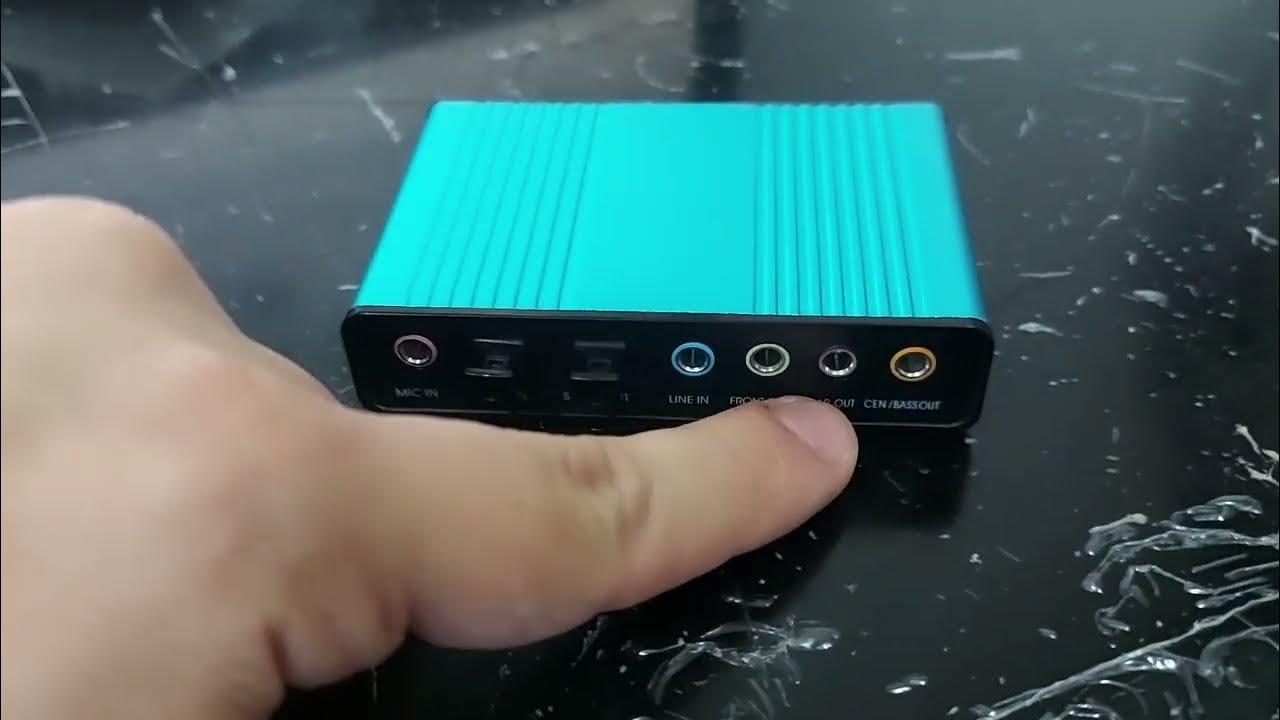
Den eneste pålidelige løsning i disse tilfælde Når du vil have ægte fysisk (ikke simuleret) 5.1 over SPDIF, er du nødt til at ty til en dedikeret lydkort eller en ekstern brugerflade, der understøtter DTS, Dolby Digital og, hvor det er relevant, Dolby Digital Live/DTS Interactive. Disse enheder reklamerer normalt tydeligt for kompatibilitet med multikanal surround sound og inkluderer de nødvendige licenser.
Reelle begrænsninger ved SPDIF sammenlignet med HDMI og andre udgange
Ud over licenser er der tekniske begrænsninger, der er forbundet med SPDIF-standarden. Det er vigtigt at forstå, at SPDIF (uanset om det er optisk eller koaksial) ikke kan overføre ukomprimeret flerkanalslyd, som HDMI kan. Det, den understøtter i praksis, er:
– Ukomprimeret stereo PCMhvilket er det, Windows bruger som standard, når du konfigurerer det som "Stereo".
– Komprimerede streams, der allerede er kodet i Dolby Digital eller DTS (bitstream), typisk for dvd'er, Blu-ray eller visse videofiler.
Sådan aktiverer du 5.1-lyd via SPDIF fra spil eller selve systemetLydkortet skal kunne konvertere Windows PCM-multikanallyd til en Dolby Digital Live- eller DTS Interactive-stream i realtid. Uden disse teknologier er systemet tvunget til at sende simpel stereo.
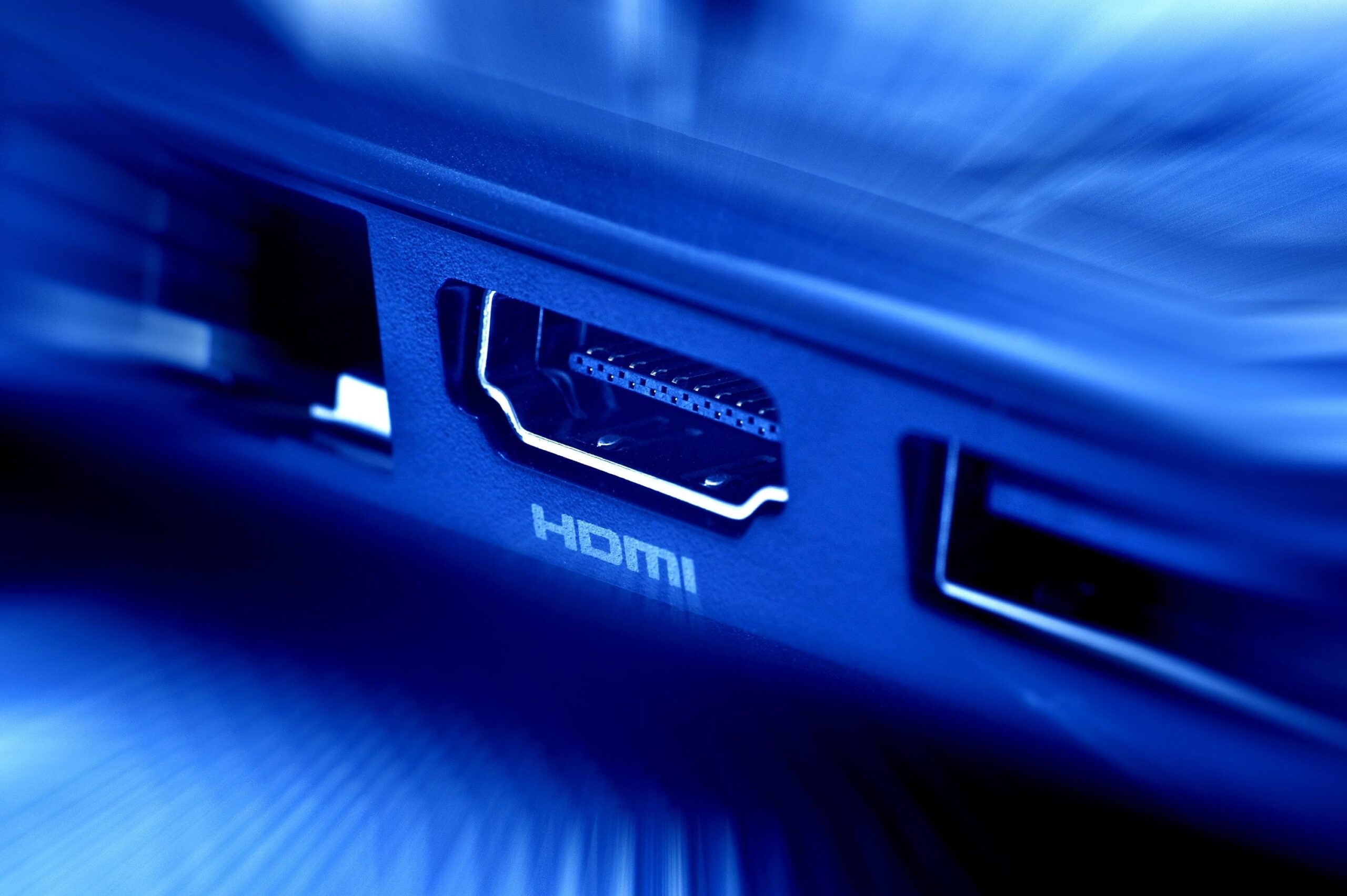
HDMI er i en liga for sig.Denne forbindelse giver dig mulighed for at sende ukomprimeret PCM-multikanalslyd (5.1, 7.1, endda HD-formater) direkte fra din pc til en AV-receiver eller soundbar. Derfor kan du i PC → HDMI → receiver → TV/projektor-opsætninger nyde ægte 5.1 surroundlyd uden at være begrænset af SPDIF.
Hvis dit mål er at opsætte en hjemmebiograf med pc'en som hovedkildeHvis din receiver har HDMI-indgange, er det bedst at glemme den integrerede optiske udgang og udelukkende bruge HDMI til lyd (se hvordan). Tilslut en pc korrekt til tv'etPå denne måde undgår du SPDIF-flaskehalsproblemer og licensproblemer ved realtids Dolby/DTS-kodning.
Hvor SPDIF stadig kan give mening Dette er til ældre udstyr, soundbars uden HDMI, eller når du kun har brug for at sende lyden, der allerede er kodet i Dolby/DTS, fra en film, men du ikke vil eller kan bruge HDMI af en eller anden grund.
Når Windows kun udsender stereo: typiske problemer og diagnose
Mange Windows-brugere oplever det samme symptomUanset tilslutningen (HDMI, optisk, analogt stik) ser det kun ud til, at venstre og højre frontkanal virker. Bag- og centerhøjttalerne er enten dæmpede, eller også er alt hørbart, men dårligt fordelt, da kanalerne er byttet om.
Et typisk scenarie i hjemmebiografen med en pc er noget i retning af PC → HDMI → AV-receiver → HDMI → TV eller projektor. Denne opsætning kan have virket i årevis, og så pludselig, efter en opdatering, et skift af medieafspiller eller en ren Windows-installation, stopper den med at udsende 5.1 surround sound korrekt. Det er almindeligt, at en videoafspiller (f.eks. MPC-HC) fungerer fint, men at Netflix eller visse apps kun udsender stereo.
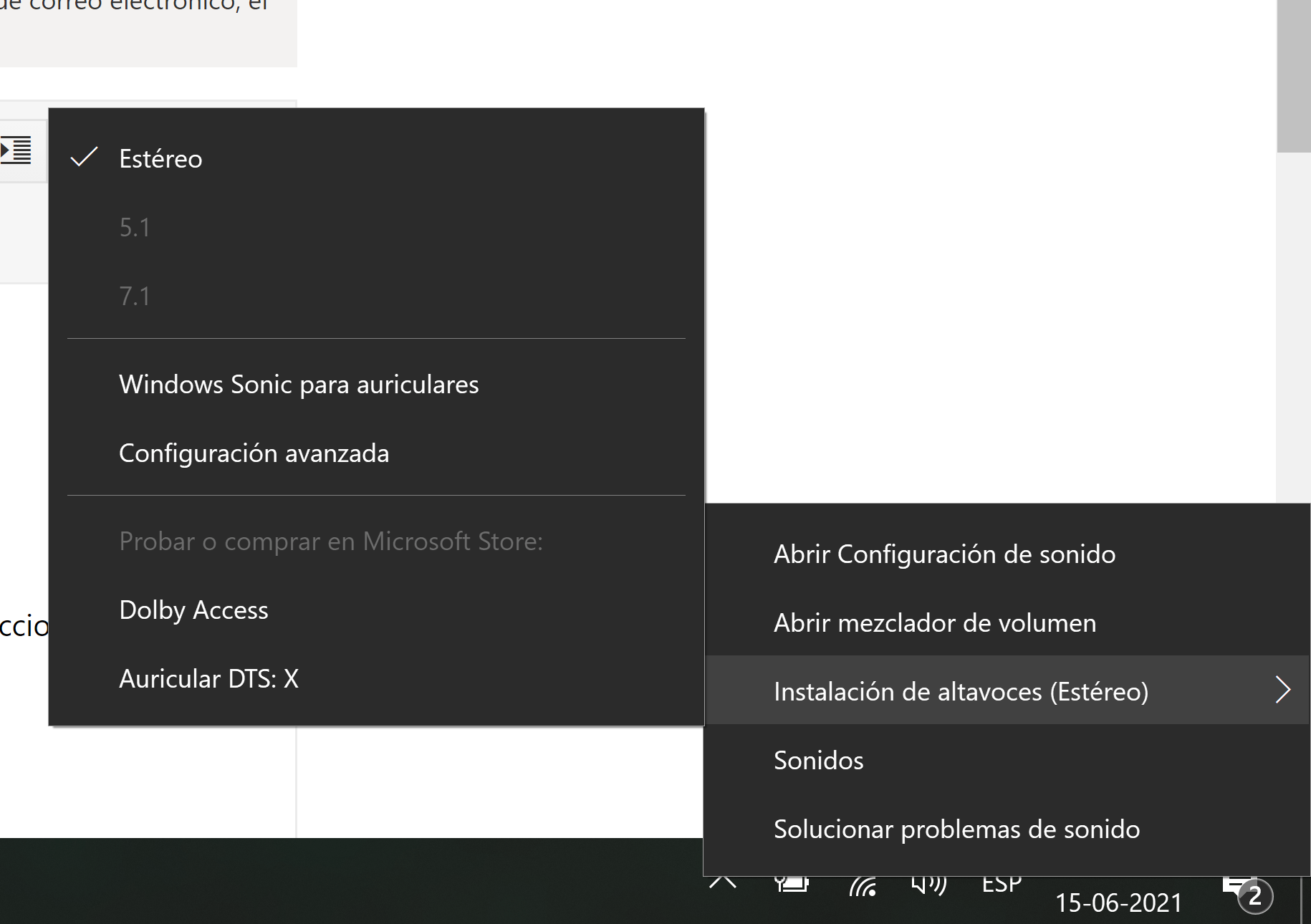
Det første du skal gøre er at kontrollere, at Windows registrerer den korrekte lydenhed. Og den er indstillet som standard. I Kontrolpanel → Lyd (eller Indstillinger → System → Lyd) skal du sørge for, at outputenheden er AV-receiveren eller HDMI GPU'en, ikke skærmens højttalere eller bundkortets lyd, som du ikke bruger.
Kontroller derefter typen af højttalerkonfiguration.I egenskaberne for afspilningsenheden (fanen "Konfigurer" eller lignende) skal du vælge "5.1" eller "7.1", hvis din receiver understøtter det. Windows vil køre en kanaltest; hvis center- og bagkanalerne producerer lyd under denne test, er systemet korrekt konfigureret til surroundsound på driverniveau.
Når Windows-testen virker, men appsene ikke gørProblemet ligger normalt i, hvordan disse applikationer håndterer lyd, eller i formatet på det indhold, de afspiller. Bare fordi der står "Understøtter 5.1", betyder det ikke, at alt, der kommer fra det, rent faktisk vil være i 5.1.
Indhold og applikationer: ikke alt, hvad du ser, afspilles i 5.1
En meget almindelig misforståelse er at tro, at enhver film, serie, spil eller sang Det, vi afspiller på pc'en, vil automatisk blive hørt i 5.1 surround sound, forudsat at vi har et surround sound-højttalersystem. Realiteten er, at lydmixet af hvert enkelt stykke indhold er den afgørende faktor.
Tjenester som Spotify sender udelukkende i stereo.Uden native 5.1-mixning, selv med et system med seks højttalere og en AV-receiver, vil kildesignalet stadig være to-kanals. Nogle forstærkere eller lyddrivere kan "upmixe" det stereosignal til alle højttalere, men det er ikke ægte 5.1, men snarere kunstig processering.
YouTube kan på sin side håndtere surround sound i bestemt indhold, men det afhænger helt af, hvordan skaberen uploadede filen. Der er ingen "5.1"-knap i brugerfladen; hvis videoen blev kodet i stereo, er det det, du får, uanset hvor medrivende dit system er.
Netflix tilbyder 5.1 surround sound på et betydeligt antal serier og film.Men under flere betingelser: du har brug for et abonnement, der tillader mindst HD (de mest basale abonnementer kan begrænse dig), en internetforbindelse med tilstrækkelig båndbredde og frem for alt eksplicit vælge 5.1-lydsporet i selve afspilningsmenuen, når det er tilgængeligt for den pågældende titel.
Hvis Netflix kun viser nummeret "Spanish" eller "English" uden 5.1-ikonetEller hvis du kun hører fronthøjttalerne, selv efter du har valgt et 5.1-spor, kan det være, at din enhed eller Windows tvinger stereoudgang. I UWP-apps (som Netflix fra Microsoft Store) kan de funktioner, som systemet deklarerer til tjenesten, også spille en rolle.
I spil varierer situationen også betydeligtNogle spil spørger eksplicit i deres lydindstillinger, om du har stereo, 5.1, 7.1, en soundbar osv. Andre registrerer blot, hvad Windows fortæller dem. Hvis spillet ikke har en surround sound-mulighed og kun registrerer stereo, vil det sandsynligvis sende to kanaler, selvom dit system har en fysisk 5.1-opsætning.
Sådan får du mest muligt ud af 5.1 på Windows med afspillere og apps
Desktop-videoafspillere såsom Media Player Classic (MPC-HC) De tilbyder generelt mere kontrol over, hvordan lyden sendes til modtageren, end UWP-apps eller -browsere. Hvis du har bekræftet, at 5.1 afspilles korrekt med MPC-HC, men ikke med Netflix eller YouTube, indikerer det, at din lydsti er gyldig, og at problemet ligger hos hver app.
På MPC-HC og lignende afspillere Det er værd at gennemgå disse muligheder:
– Aktiver Dolby Digital/DTS bitstream-udgang, hvis du vil have, at AV-receiveren skal udføre dekodningen.
– Deaktiver interne mixere, der konverterer alt til stereo.
– Sørg for, at lydudgangen er indstillet til “WASAPI exclusive” eller lignende for at undgå ekstra Windows-behandling.
I tilfældet med Netflix på WindowsHvis du bruger det via en browser, afhænger 5.1-understøttelse af selve browseren og de codecs, den understøtter. Netflix-appen til Windows 10/11 opfører sig generelt mere ensartet med surround sound, forudsat at systemet korrekt deklarerer sine lydfunktioner (for eksempel ved brug af HDMI tilsluttet en 5.1-receiver).
På YouTube og andre onlinetjenester Der er ikke meget, du kan gøre udover at kontrollere, om indholdet rent faktisk er i 5.1. Nogle musikvideoer eller surround sound-demoer bruger ægte 5.1, og din receiver bør indikere dette (for eksempel ved at vise "Dolby Digital" eller "Multichannel PCM"). Hvis receiveren kun registrerer stereo, er kilden højst sandsynligt stereo.
For spil, der ikke tillader manuelt valg af 5.1Nøglen er, at Windows og outputenheden præsenterer systemet for en gyldig flerkanalskonfiguration. Hvis spillet på trods af dette kun udsender stereo, kan det være en begrænsning i selve spillet. I så fald er den eneste mulighed at bruge receiverens upmix-funktioner (Dolby Pro Logic, DTS Neural:X osv.) til at udvide stereosignalet til alle kanaler.
Nøgleindstillinger for lydkortet og i Windows
Ud over de grundlæggende højttalerindstillinger i WindowsMange integrerede og dedikerede lydkort har deres eget kontrolpanel, som er tilgængeligt fra meddelelsesområdet eller Kontrolpanelet. Dette panel indeholder ofte indstillinger, der direkte påvirker, hvordan lyden fordeles mellem højttalerne.
Funktioner som "Speaker Fill" eller "Virtual Surround" De bruges netop til at konvertere et stereosignal til en pseudo 5.1-oplevelse, hvor lyden duplikeres eller omfordeles gennem bag- og centerkanalerne. Dette kan være nyttigt til musik eller indhold, der kun findes i stereo, selvom det ikke erstatter et ægte 5.1-mix.
Det er også værd at kontrollere, at der ikke er nogen lydforstærkende effekter. der tvinger et stereoudgang eller anvender en uønsket downmix. I de avancerede egenskaber for Windows-afspilningsenheden kan du deaktivere alle forbedringer ("Deaktiver alle lydeffekter") for at sende et rent signal til receiveren.
Opdatering af drivere kan gøre hele forskellenNogle gange retter nyere versioner af lyddriveren fejl i kanalregistrering, forbedrer kompatibiliteten med flerkanalsformater eller gendanner funktioner, der mangler i tidligere versioner. Det anbefales at downloade driveren fra bundkort- eller lydkortproducentens officielle hjemmeside og ikke udelukkende stole på de generiske Windows-drivere. Hvis du har brug for vejledning om opdater pc-komponenter, konsulter specialiserede ressourcer.
Hvis du stadig ikke har ægte 5.1 efter at have opdateret drivere og kontrolleret indstillingerne Hvis du bruger SPDIF, og du ved, at din hardware ikke understøtter realtids Dolby/DTS, så spild ikke mere tid på at lede efter en magisk løsning: den findes ikke. I så fald er den realistiske løsning at ændre lydstien (HDMI) eller tilføje et lydkort, der understøtter det.
Tredjepartssoftwaremuligheder til lydbehandling
Når kildeindholdet er i stereo, og du stadig vil udnytte alle dine højttalereEn mulighed er at bruge softwareværktøjer, der skaber en slags "surroundfelt" fra to kanaler. Det er ikke ren 5.1, men det kan forbedre rumfornemmelsen i nogle situationer.
Programmer som VoiceMeeter eller andre digitale lydprocessorer De giver dig mulighed for at dirigere systemets lyd gennem flere busser, anvende filtre, mix og kanalduplikering. Med lidt tålmodighed kan du konfigurere et system, hvor stereolyden er fordelt på tværs af front-, bag- og centerkanalerne, med små forskelle i lydstyrke eller forsinkelse for at skabe en fordybende oplevelse.
Disse tilgange har to væsentlige ulemperDe gør lydkæden mere kompleks og kan medføre en vis latenstid (forsinkelse), hvis de ikke konfigureres omhyggeligt. For film og tv-serier er dette normalt ikke et problem, men i konkurrencespil eller daglig brug kan det blive irriterende.
Forudsat at du har adgang til native 5.1-indhold (film med Dolby/DTS-spor, spil med surround sound, Netflix-serier med 5.1), er det at foretrække at bruge det autentiske 5.1 og kun undlade de kunstige effekter i specifikke tilfælde, hvor der ikke er noget alternativ.
Selve AV-receiverens lydbehandling Det er normalt mere pålideligt og bedre optimeret end komplekse softwareløsninger på din pc. Hvis din forstærker har upmix-tilstande (Dolby Surround, DTS Neural:X osv.), så prøv dem først, før du går i stå med tredjepartsværktøjer på Windows.
Hvad skal du gøre, hvis dit spil, din film eller din tv-serie ikke aktiverer 5.1 surround sound
Hvis du har bekræftet, at systemet er korrekt konfigureret i 5.1 (Windows højttalertest OK, receiveren viser multikanal ved brug af MPC-HC osv.), men et bestemt spil eller en bestemt app insisterer på at afspille i stereo, skal du løse problemet fra selve softwaren.
I spil skal du altid gå ind i menuen med lydindstillinger. Se efter afsnit som "Outputenhed", "Højttalertype" eller "Lydtilstand". Mange spil har specifikke indstillinger til hjemmebiograf, soundbar, hovedtelefoner, 5.1/7.1 osv. Hvis den er indstillet til "Stereo" eller "Hovedtelefoner", skal du ændre den til "Surround" eller "5.1" og genstarte spillet, hvis det er nødvendigt.
Hvis spillet kun registrerer stereo trods altDette kan skyldes, hvordan den kommunikerer med Windows, eller begrænsninger i lydmotoren. Nogle gange hjælper det spillet med bedre at registrere flerkanalskonfigurationen, hvis man tvinger receiverens HDMI-udgang som standardenhed (og midlertidigt deaktiverer andre udgange, f.eks. bundkortets).
På videostreamingapps (Netflix, Disney+ osv.), Vær sikker på:
– Hav et abonnement, der inkluderer HD eller højere.
– Brug en browser eller app, der understøtter flerkanalslyd.
– Vælg det lydspor, der er markeret som 5.1, i selve afspilleren.
– Hav tilstrækkelig forbindelseshastighed, så tjenesten ikke automatisk forringer sin kvalitet.
I tilfælde af titler downloadet fra Netflix Og for offline-visning skal du huske på, at tjenesten tydeligt angiver, at 5.1 surround sound ikke er tilgængelig til download, kun til direkte streaming. Hvis du leder efter 5.1 surround sound til dette indhold, skal du streame det under de ovennævnte betingelser.
For lokale filer med 5.1-spor (MKV, MP4 osv.)Undersøg filen med afspilleren: tjek hvilke lydspor den indeholder (f.eks. "Spansk AC3 5.1", "Engelsk DTS 5.1" osv.). Vælg flerkanalssporet, og konfigurer afspilleren til enten at dekode det til flerkanals PCM til HDMI-udgang eller bitstreame det til receiveren, hvis du bruger SPDIF eller HDMI og ønsker, at AV-receiveren skal håndtere behandlingen.
Når det kommer til stykket, involverer det at opnå en funktionel 5.1 på Windows at kombinere flere veltilpassede dele.Et lydkort kræver hardware, der rent faktisk understøtter formatet og licenserne, en passende forbindelsessti (helst HDMI for at undgå SPDIF-begrænsninger), korrekte indstillinger i systemets lydpanel, applikationer konfigureret til at sende flerkanalslyd, når indholdet tillader det, og i sidste ende en AV-receiver eller et højttalersystem, der fortolker alt dette korrekt. Når en af disse komponenter fejler eller er begrænset af designvalg (f.eks. lydkort, der kun tilbyder stereo via SPDIF på trods af reklamer for 5.1), er den eneste realistiske løsning at tilpasse opsætningen eller investere i det rigtige udstyr for at opnå den surroundsound, du forventer.
Indholdsfortegnelse
- Hvad ingen fortæller dig om 5.1 på bundkort og SPDIF
- Reelle begrænsninger ved SPDIF sammenlignet med HDMI og andre udgange
- Når Windows kun udsender stereo: typiske problemer og diagnose
- Indhold og applikationer: ikke alt, hvad du ser, afspilles i 5.1
- Sådan får du mest muligt ud af 5.1 på Windows med afspillere og apps
- Nøgleindstillinger for lydkortet og i Windows
- Tredjepartssoftwaremuligheder til lydbehandling
- Hvad skal du gøre, hvis dit spil, din film eller din tv-serie ikke aktiverer 5.1 surround sound