- ValiuxOS basiert auf Debian und verwendet KDE Plasma. Es bietet eine Umgebung, die Windows 11 sehr ähnlich ist, was den visuellen und bedienertechnischen Übergang erheblich erleichtert.
- Für eine erfolgreiche Migration ist es erforderlich, die Windows-Anwendungen im Vorfeld vorzubereiten und Microsoft-exklusive Software durch plattformübergreifende Alternativen zu ersetzen.
- Operase entwickelt sich zu einem wichtigen Werkzeug für die Übertragung von Dateien, Profilen und Programmen von Windows nach Linux, ohne dass man bei Null anfangen muss.
- Das größte Hindernis bleibt die Hardwareunterstützung, daher ist es unerlässlich, die Kompatibilität vor dem Austausch von Windows zu testen.
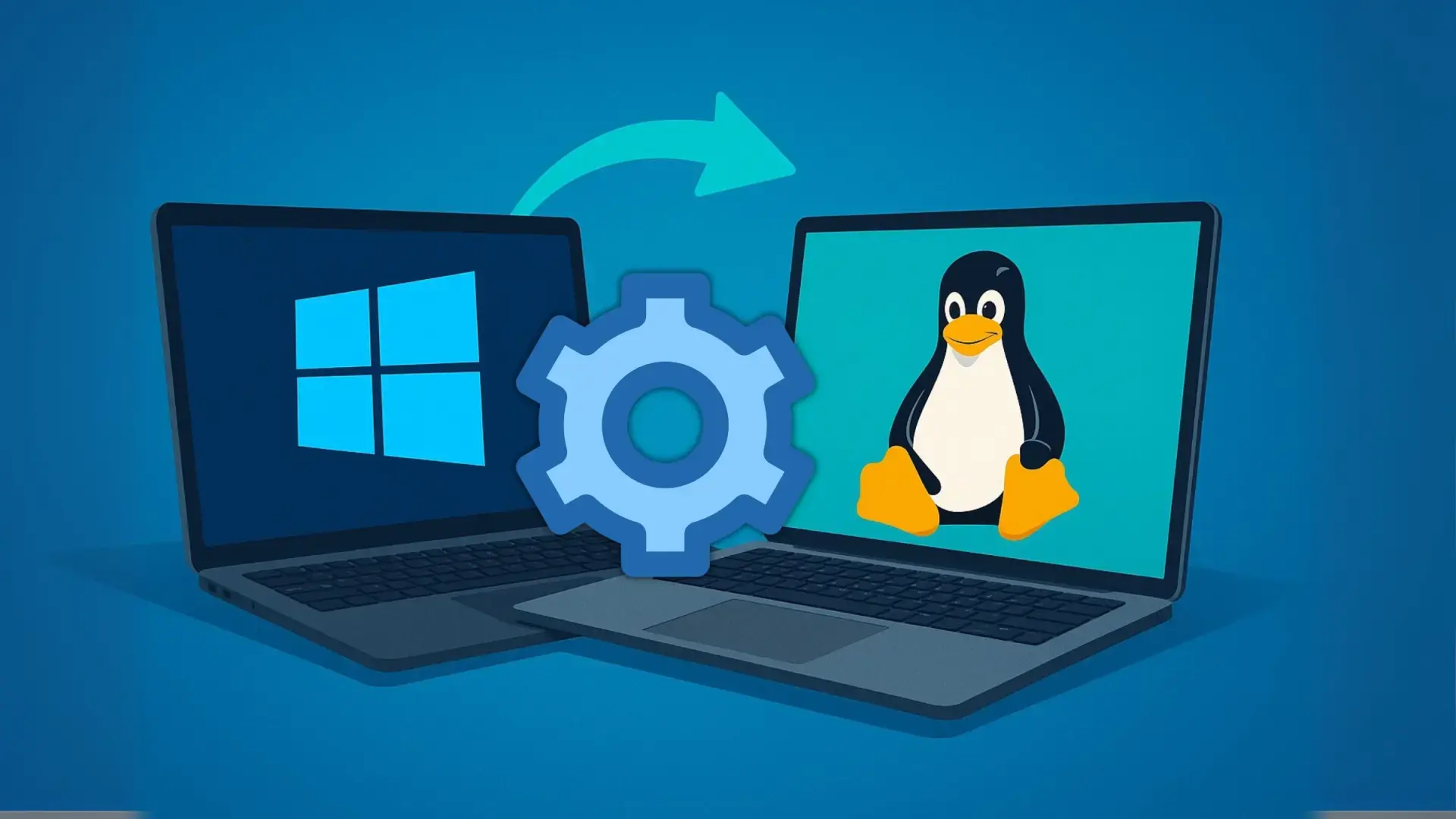
Der Wechsel von Windows zu Linux ist längst nicht mehr nur etwas für Computerfreaks. Das Ende des kostenlosen Supports für Windows 10, die Systemanforderungen von Windows 11 und die Sorge um den Schutz des eigenen PCs veranlassen viele Nutzer, nach echten Alternativen zu suchen, um ihre Computer weiterhin nutzen zu können, ohne ein Vermögen auszugeben. In diesem Kontext kommt ValiuxOS (auch VailuxOS oder ValiusOS geschrieben) ins Spiel, eine Linux-basierte Distribution, die genau diesen Übergang erleichtern soll.
Wenn Sie Ihr Betriebssystem wechseln möchten, aber komplizierte Konfigurationen vermeiden wollen, können ValiuxOS, KDE Plasma, Operase und einige bewährte Migrationsmethoden den Übergang deutlich erleichtern. Wir zeigen Ihnen, wie alles zusammenpasst, welche Vorteile ValiuxOS gegenüber anderen Distributionen bietet und wie Sie Datenverlust und Produktivitätseinbußen vermeiden.
Warum erwägen immer mehr Nutzer einen Wechsel von Windows zu Linux?
Die Zeit drängt für Windows 10: Ab dem 14. Oktober 2025 erhält es keine kostenlosen Sicherheitsupdates mehr . Das System funktioniert zwar weiterhin, doch mit jeder ungepatchten Sicherheitslücke wird es anfälliger für Malware und Angriffe. Microsoft bietet zwar kostenpflichtigen erweiterten Support an, doch für Privatanwender ist dies kaum eine attraktive Option.
Der vermeintliche natürliche Nachfolger wäre Windows 11, doch Hardwareanforderungen wie TPM 2.0, Secure Boot und andere Sicherheitsvorgaben schließen Millionen einwandfrei funktionierender Computer aus. Zwar lassen sich diese Einschränkungen mit Tools wie Rufus umgehen, doch dies birgt das Risiko von Update-Fehlern und bietet keine langfristigen Garantien.
Angesichts dieser Situation fragen sich immer mehr Menschen: Muss ich wirklich meinen gesamten Computer austauschen, nur um weiterhin Windows nutzen zu können? Die kurze Antwort lautet: Nein. Linux hat sich über Jahre hinweg zu einer soliden Alternative entwickelt – mit sehr benutzerfreundlichen Distributionen, einem riesigen Software-Ökosystem und einer mehr als guten Kompatibilität mit älterer Hardware.
Darüber hinaus haben moderne Distributionen die Lernkurve erheblich verkürzt: Man installiert das Programm, wählt die Sprache, verbindet sich mit dem WLAN und schon nach wenigen Minuten hat man einen Browser, eine Office-Suite, Mediaplayer und einen Dateimanager – alles ohne Lizenzgebühren zu zahlen oder sich mit komplizierten Aktivierungen herumschlagen zu müssen.
Was ist ValiuxOS und warum erleichtert es die Migration so sehr?
Innerhalb der Linux-Welt hat sich ValiuxOS als eine der interessantesten Optionen für Windows-Umsteiger etabliert. Es handelt sich um eine auf Debian basierende Distribution mit dem KDE-Plasma-Desktop und einer Ästhetik, die Windows 11 sehr ähnelt und darauf ausgelegt ist, dass man sich vom ersten Start an wie zu Hause fühlt.
Optisch haben die Entwickler die Benutzererfahrung deutlich verbessert. Die untere Leiste, das zentrierte Hauptmenü und der gesamte Stil erinnern stark an den Windows 11-Desktop . Für Nutzer, die mit der Microsoft-Umgebung vertraut sind, verringert diese Vertrautheit die psychologische Umstellung: Man muss nicht die Navigation auf dem Desktop neu erlernen, sondern lediglich die Bedienung eines anderen Systems.
Ein weiterer wichtiger Punkt ist, dass ValiuxOS als Open-Source-System bereitgestellt wird. Sie müssen also nicht unzählige Programme manuell installieren . Es enthält standardmäßig alle wichtigen Anwendungen und vermeidet gleichzeitig, das System mit unnötiger Software zu überladen. Sie können direkt zu dem gelangen, was wirklich zählt – ohne Bloatware und ohne dass irgendwelche Daten über Ihre Aktivitäten gesammelt werden.
Vorteile der Verwendung von ValiuxOS für die Migration von Windows
Neben seiner ansprechenden Optik bietet ValiuxOS eine Reihe durchdachter Designentscheidungen für Linux-Einsteiger. Die Kombination aus Debian, KDE Plasma und Tools wie Flatpak macht diese Distribution zu einer besonders komfortablen Option für alle, die Windows problemlos verlassen möchten.
Die Installation ist zunächst einmal relativ einfach und unkompliziert . Der Installationsassistent führt Sie durch den Prozess, sodass Sie Linux als eigenständiges System oder parallel zu anderen Systemen installieren können. Wenn Sie jedoch eine vollständige Migration anstreben, sollten Sie idealerweise – außer in wenigen Ausnahmefällen – ausschließlich Linux verwenden.
ValiuxOS kommt mit modernen, vorkonfigurierten und sofort einsatzbereiten Anwendungen . Ein leerer Desktop ist nicht vorinstalliert. Die Entwickler haben sich jedoch darauf beschränkt, nur das Nötigste einzubinden, sodass Sie nur die Programme installieren können, die Sie tatsächlich nutzen, ohne das System mit ungenutzten Anwendungen zu belasten.
Sicherheit und Datenschutz sind heutzutage unerlässlich. ValiuxOS sammelt keine Nutzerdaten und sendet keine Telemetriedaten – etwas, das viele Windows-Nutzer zunehmend kritisch hinterfragen. Hinzu kommen ein aktuelles System, zuverlässige Repositories und eine bewährte Basis wie Debian, wodurch eine robuste Umgebung für den täglichen Gebrauch entsteht.
Besonders hervorzuheben ist die Unterstützung für containerisierte Anwendungsverteilungsformate. Flatpak ist standardmäßig aktiviert, Snap ist zwar verfügbar, aber nicht standardmäßig aktiviert . Dadurch lassen sich Programme in isolierten „Blasen“ installieren, getrennt vom restlichen System. Dies erhöht die Sicherheit und vereinfacht die Aktualisierung der Versionen ohne lästige Abhängigkeiten.
Ein Desktop-PC, der fast identisch mit Windows 11 ist (ohne dessen Nachteile).
Einer der stärksten visuellen Eindrücke beim ersten Start von ValiuxOS ist der Desktop. KDE Plasma wurde so angepasst, dass es ein Layout und eine Benutzererfahrung bietet, die Windows 11 sehr ähnlich sind , insbesondere bei Elementen wie der Taskleiste, dem Hauptmenü und bestimmten wichtigen Symbolen.
Das Desktop-Menü erscheint beispielsweise mittig am unteren Bildschirmrand und erinnert sofort an Windows 11. Beim Öffnen erwartet Sie kein überladenes Menü mit unnötigen Elementen, sondern eine übersichtliche Auswahl an Anwendungen. So wird das Gefühl der Überforderung vermieden, das bei manchen überladenen Desktops üblich ist.
Für Nutzer, die „Arbeitsplatz“ oder „Dieser PC“ schon seit Jahren verwenden, hat ValiuxOS nichts vergessen: Das PC-Symbol befindet sich auf dem Desktop und öffnet den Dateimanager . Von dort aus können Sie, genau wie unter Windows, ganz intuitiv durch Ihre Ordner navigieren.
Wenn Sie die Eigenschaften eines Ordners in Ihrem Home-Verzeichnis öffnen und zum Reiter „Freigabe“ wechseln, sehen Sie ein weiteres Beispiel dafür, wie diese Distribution auf Windows-Nutzer zugeschnitten ist: Die Integration der Netzwerkfreigabeoptionen, die auf Samba basiert, ist sehr benutzerfreundlich . Anders ausgedrückt: Inhalte mit anderen Windows-Computern zu Hause oder im Büro zu teilen, ist ganz einfach.
ValiuxOS wird zwar nicht als besonders ressourcenschonende Distribution beworben, bietet aber auf den meisten aktuellen Desktop- und Laptop-Computern ein sehr flüssiges Nutzungserlebnis . Es ist kein minimalistisches System für sehr alte Rechner, benötigt aber auch nicht so viele Ressourcen wie Windows 11. Wenn Windows 10 auf Ihrem PC gut läuft, werden Sie mit dieser Distribution höchstwahrscheinlich auch gut zurechtkommen.
Samba, freigegebene Ordner und die ersten Schritte in ValiuxOS
Eines der ersten Dinge, die Nutzer beim Umstieg von Windows oft vermissen, ist die einfache Freigabe von Ordnern im lokalen Netzwerk . Viele Linux-Systeme überlassen die Samba-Konfiguration dem Benutzer, was häufig zu Frustration führt, wenn Benutzer von anderen Computern aus nicht auf ihre Ressourcen zugreifen können.
Bei ValiuxOS haben die Entwickler genau diesen Punkt berücksichtigt. Die Samba-Konfiguration ist sehr benutzerfreundlich in die grafische Oberfläche von KDE Plasma integriert , ohne dass man sich mit Textdateien oder unbekannten Befehlen auseinandersetzen muss. Über die Systemmenüs lassen sich das Dienstpasswort anpassen und Nutzungsparameter feinabstimmen, ohne dass umfassende technische Kenntnisse erforderlich sind.
Dieser geführte Ansatz vermeidet eine häufige Situation: Man installiert Linux, versucht von einem anderen PC auf die freigegebenen Ordner zuzugreifen, und es funktioniert nicht, weil niemand erklärt hat, dass Samba konfiguriert werden muss . Hier führt das System Sie Schritt für Schritt, sodass dieser wichtige Teil von Anfang an funktioniert.
Ein weiteres Detail, auf das Sie direkt nach der Installation achten sollten, ist die Tastatur. ValiuxOS wird möglicherweise zunächst mit einem deutschen oder einem anderen als dem spanischen Tastaturlayout angezeigt . Dies kann dazu führen, dass Akzente nicht an der richtigen Stelle erscheinen, Symbole vertauscht werden und das Tippen frustrierend sein kann. Die Konfiguration der Tastatur auf Ihre Sprache ist daher eine der ersten empfohlenen Maßnahmen.
Sobald das eingerichtet ist, empfiehlt es sich, ein paar Minuten in die Anpassung der Umgebung zu investieren: Systemsprache, Zeitzone, Netzwerk, Online-Konten und visuelle Aspekte wie Design und Symbole . KDE Plasma ist sehr flexibel, sodass Sie es problemlos an Ihre Vorlieben anpassen können.
So bereiten Sie die Migration vor: Ändern Sie zunächst die Anwendungen in Windows.
Unabhängig von der gewählten Distribution machen viele beim Umstieg auf Linux einen häufigen Fehler: Sie installieren das System, ohne vorher ihre Windows-Nutzungsgewohnheiten anzupassen . Das Ergebnis ist meist eine unübersichtliche Flut an neuen Dingen, die es auf einmal zu lernen gilt und die viele Nutzer überfordert.
Wenn man es genau betrachtet, nutzt man im Alltag eigentlich nur Anwendungen: Browser, Office-Suite, Bildbearbeitungsprogramm, Mediaplayer, E-Mail-Programm und spezielle professionelle Programme . Das Betriebssystem bildet zwar die Grundlage, aber die meisten Aufgaben laufen über diese Software.
Daher ist es eine sehr sinnvolle Strategie, alle Anwendungen auf Ihrem Windows-System, für die es keine Linux-Version gibt, durch entsprechende Versionen zu ersetzen . So sind Sie beim Systemwechsel bereits mit den meisten Programmen vertraut und müssen sich nur noch an die neue Umgebung anpassen.
Sie können beispielsweise Microsoft Office durch LibreOffice oder ONLYOFFICE ersetzen , die sowohl für Windows als auch für Linux verfügbar sind. Für die Videobearbeitung stehen Ihnen Kdenlive, Shotcut oder DaVinci Resolve zur Verfügung; für die Bildbearbeitung decken GIMP oder Krita im Vergleich zu Photoshop viele gängige Bedürfnisse ab.
Die Idee ist, Anwendungen radikal zu migrieren: Nach und nach alles, was nur unter Windows funktioniert, deinstallieren und nach Möglichkeit durch plattformübergreifende Alternativen ersetzen. Wer das nur halbherzig angeht, läuft Gefahr, weiterhin alles unter Windows zu erledigen und Linux auf einer vergessenen Partition verstauben zu lassen.
Dual-Boot oder komplette Neuinstallation? Welcher Ansatz ist der beste?
Bei der Migration ist Dual-Boot sehr verlockend: Linux neben Windows installieren und bei jedem Computerstart das gewünschte System auswählen . Theoretisch klingt das vernünftig: „So kann ich es ausprobieren, ohne etwas zu verlieren.“ In der Praxis führt die Gewohnheit jedoch meist dazu, dass man immer das vertraute System startet.
Wenn Sie Ihre Nutzung gleichmäßig auf beide Systeme verteilen, werden Sie höchstwahrscheinlich auf Windows zurückgreifen, sobald Sie es eilig haben oder in Linux auf ein Problem stoßen, das Sie nicht sofort lösen können . So gelingt Ihnen der Wechsel nie wirklich, da Sie gedanklich zur vertrauten und bequemen Option tendieren.
Deshalb empfehlen viele Nutzer, die erfolgreich umgestiegen sind, Windows auf ihrem Hauptrechner komplett durch Linux zu ersetzen , zumindest sobald sie wissen, welche Anwendungen sie verwenden werden. Die Umstellung ist anfangs zwar schwieriger, aber auch effektiver, um Linux in den Alltag zu integrieren.
Das heißt nicht, dass es nicht Fälle gibt, in denen es ratsam ist, Windows auf einer Partition zu belassen. Wer professionell mit Programmen wie Photoshop, AutoCAD oder ähnlichen arbeitet, für die es unter Linux keine vergleichbaren Alternativen gibt , für den ist es sinnvoll, diese Umgebung für diese speziellen Aufgaben beizubehalten.
Dasselbe gilt für bestimmte Online-Videospiele, die auf Anti-Cheat-Systeme angewiesen sind, welche mit Linux oder Wine inkompatibel sind . Titel wie Fortnite, Valorant oder League of Legends können außerhalb von Windows extrem problematisch sein. In solchen Fällen kann es eine praktikable Lösung sein, Windows nur zum Spielen dieser Spiele zu verwenden und anschließend wieder zu Linux zu wechseln.
Die Rolle von Operase: den Wechsel von Windows zu Linux zu automatisieren.
Obwohl ValiuxOS den Umstieg schon recht einfach macht, zeichnet sich mit Operase ein vielversprechendes Tool ab, das speziell für diesen Zweck entwickelt wurde . Ziel ist es, das manuelle Verschieben per Drag & Drop überflüssig zu machen und so das Gefühl, beim ersten Start von Linux „bei Null anzufangen“, zu minimieren.
Operase analysiert Ihr Windows-Benutzerprofil und kopiert Ihre Dokumente, persönlichen Ordner, Desktop-Dateien, WLAN-Netzwerke und bestimmte Browsereinstellungen nach Linux . Dort werden diese Daten dann an das neue System, insbesondere Kubuntu, angepasst, das dieselbe KDE-Plasma-Desktopumgebung verwendet und ein sehr ähnliches Benutzererlebnis wie ValiuxOS bietet.
Das Tool verschiebt nicht nur Dateien, sondern versucht auch, Ihre verwendeten Programme zu identifizieren und sucht, falls eine Migration nicht möglich ist, nach entsprechenden Linux-Alternativen . In manchen Fällen kann es sogar Wine nutzen, um Ihnen die weitere Ausführung von Windows-Anwendungen innerhalb der Linux-Umgebung zu ermöglichen – mit allen damit verbundenen Besonderheiten.
Eine der Stärken von Operase ist der geführte Prozess mit klaren Hinweisen darauf, was übertragen werden kann und was nicht, sowie auf die damit verbundenen Risiken . Terminalkenntnisse oder -befehle sind nicht erforderlich; die Idee ist, dass jeder Benutzer mit grundlegenden Windows-Kenntnissen die Schritte problemlos befolgen kann.
Operase befindet sich derzeit noch in der Entwicklungs- und Testphase . Es steht noch nicht zum Download bereit, daher empfiehlt es sich, die Entwicklung zu verfolgen und, sobald eine ausgereifte Version verfügbar ist, diese zunächst in Testumgebungen zu testen: beispielsweise in einer virtuellen Maschine, auf einem Zweit-PC oder auf einer Installation ohne kritische Daten.
Installation von Linux als einzigem Betriebssystem: Beispiel mit Ubuntu
Wenn Sie sich einen Eindruck davon verschaffen möchten, wie eine saubere Linux-Installation als Ersatz für Windows aussieht, können wir uns die typische Vorgehensweise mit Ubuntu ansehen, die der vieler anderer Distributionen sehr ähnlich ist. Der allgemeine Ablauf kann als Referenz dienen, falls Sie sich später für ValiuxOS oder eine andere Distribution entscheiden.
Der erste Schritt ist die Auswahl einer Distribution. Ubuntu wird aufgrund seiner Einfachheit und Vielseitigkeit oft empfohlen, während ValiuxOS oder Kubuntu hervorragende Alternativen darstellen, wenn Sie eine Windows-ähnliche Desktop-Umgebung suchen. Unabhängig von Ihrer Wahl müssen Sie das ISO-Image von der offiziellen Website der jeweiligen Distribution herunterladen .
Als Nächstes benötigen Sie ein Tool zum Erstellen eines bootfähigen USB-Sticks. Ein gängiges Tool ist balenaEtcher. Installieren Sie es auf Ihrem Windows-System, wählen Sie die ISO-Datei über die Option „Von Datei flashen“ aus, wählen Sie Ihren USB-Stick unter „Ziel auswählen“ und starten Sie den Vorgang . Dadurch werden alle Inhalte des USB-Sticks gelöscht. Stellen Sie daher sicher, dass er keine wichtigen Daten enthält. Wenn Sie eine Migration planen, empfiehlt es sich, Ihre Festplatte vorher zu klonen.
Der nächste Schritt ist der Zugriff auf das BIOS oder das Bootmenü Ihres Computers. Normalerweise werden Sie beim Einschalten Ihres PCs aufgefordert, eine Taste wie F11, F12, Esc oder eine ähnliche zu drücken, um das Bootmenü zu öffnen . Dort können Sie den Computer anweisen, vom USB-Laufwerk anstatt von der Festplatte zu starten.
Sobald das Installationsmedium geladen ist, bieten die meisten Distributionen ein Menü mit Optionen wie „Ausprobieren“ oder „Installieren “. Bei Ubuntu sehen Sie beispielsweise „Ubuntu ausprobieren oder installieren“; ValiuxOS bietet eine ähnliche Option. Wenn Sie zur Installation bereit sind, wählen Sie einfach „Installieren“ und anschließend Ihre Sprache, Ihr Tastaturlayout und gegebenenfalls Ihr WLAN-Netzwerk aus.
Im heikelsten Schritt, der Partitionierung , müssen Sie, wenn Sie Windows vollständig löschen und nur Linux behalten möchten, die Option „Festplatte löschen und installieren “ auswählen. Anschließend werden Sie vom Assistenten nach Ihrer Zeitzone, Ihrem Benutzernamen und Ihrem Passwort gefragt. Nach wenigen Minuten, in denen die Dateien kopiert werden, ist Ihr neues System startbereit.
Hardwareunterstützung: das große „Aber“, das Sie beachten sollten
Obwohl der Umstieg von Windows auf Linux immer einfacher wird, sollten Sie sich von Anfang an einer Tatsache bewusst sein: Die Hardwareunterstützung ist nicht in allen Bereichen mit der von Windows vergleichbar . In vielen Fällen werden Sie keine Probleme haben, aber es gibt Situationen, in denen der Wechsel aufgrund schlecht unterstützter Komponenten fehlschlägt.
Während Microsoft praktisch alle Hardwarehersteller dazu bringt, dafür zu sorgen, dass ihre Produkte von Anfang an unter Windows funktionieren, wurden unter Linux einige Treiber durch Reverse Engineering entwickelt . Dies ist beispielsweise bei bestimmten Konsolencontrollern oder sehr speziellen Peripheriegeräten der Fall.
Manche Hersteller ignorieren Open-Source-Systeme weiterhin völlig. Marken wie Corsair, insbesondere mit Videoaufnahmekarten vom Typ Elgato und bestimmten fortschrittlichen Peripheriegeräten , können für jeden, der sie mit all ihren Funktionen unter Linux nutzen möchte, ein echtes Problem darstellen.
Daher ist es unerlässlich, dass Sie vor der Installation von ValiuxOS oder einer anderen Distribution auf Ihrem Hauptrechner das System zunächst im Live-Modus (Live-Sitzung) oder in einer virtuellen Maschine testen . So können Sie überprüfen, ob Ihre Grafikkarte, WLAN, Soundkarte und andere wichtige Komponenten ordnungsgemäß funktionieren ( Komponentenstatus ).
Bedenken Sie dennoch, dass die Erfahrung in einer Live-Sitzung oder einer virtuellen Maschine nicht immer perfekt mit der tatsächlichen Festplatteninstallation übereinstimmt . Sie hilft Ihnen aber zumindest dabei, die offensichtlichsten Probleme zu erkennen und zu entscheiden, ob die Änderung mit Ihrer aktuellen Hardware möglich ist.
Die Migration von Windows zu Linux erfordert Geduld, Lernbereitschaft und Durchhaltevermögen. Fehlt eine dieser drei Eigenschaften, wird der Umstieg deutlich schwieriger . Mit einer benutzerfreundlichen Distribution wie ValiuxOS, der richtigen Vorbereitung Ihrer Windows-Anwendungen, Migrationstools wie Operase (sobald diese verfügbar sind) und vorherigen Kompatibilitätstests steigen die Chancen auf einen erfolgreichen Übergang erheblich. So können Sie Ihren Computer weiterhin nutzen, ohne an Lizenzen oder die Einschränkungen von Windows 11 gebunden zu sein.

Index
- 1 Warum erwägen immer mehr Nutzer einen Wechsel von Windows zu Linux?
- 2 Was ist ValiuxOS und warum erleichtert es die Migration so sehr?
- 3 Vorteile der Verwendung von ValiuxOS für die Migration von Windows
- 4 Ein Desktop-PC, der fast identisch mit Windows 11 ist (ohne dessen Nachteile).
- 5 Samba, freigegebene Ordner und die ersten Schritte in ValiuxOS
- 6 So bereiten Sie die Migration vor: Ändern Sie zunächst die Anwendungen in Windows.
- 7 Dual-Boot oder komplette Neuinstallation? Welcher Ansatz ist der beste?
- 8 Die Rolle von Operase: den Wechsel von Windows zu Linux zu automatisieren.
- 9 Installation von Linux als einzigem Betriebssystem: Beispiel mit Ubuntu
- 10 Hardwareunterstützung: das große „Aber“, das Sie beachten sollten
