- Durch das Klonen einer Festplatte auf eine SSD wird eine exakte Kopie des Systems, der Programme und der Daten erstellt, ohne dass Windows neu installiert werden muss.
- Es ist unerlässlich, die richtige Quellfestplatte, die richtige Zielfestplatte und das richtige Klonwerkzeug (Partition Assistant, Acronis, Clonezilla usw.) auszuwählen.
- Sie können Daten von einer kleineren Festplatte auf eine größere klonen und anschließend den nicht zugewiesenen Speicherplatz über die Datenträgerverwaltung verwalten.
- Nach dem Klonen empfiehlt es sich, die SSD als Bootlaufwerk zu konfigurieren und die alte HDD als externes Laufwerk oder Backup-Laufwerk wiederzuverwenden.
Wenn Ihr Computer ruckelt, ist die Festplatte meist der Hauptverdächtige. Austausch einer alten mechanischen Festplatte gegen eine moderne SSD Es ist heute eine der effektivsten Maßnahmen, um das Team wieder in Schwung zu bringen. Die gute Nachricht ist, dass Sie können Ihre Festplatte auf eine SSD klonen und Windows, Programme und Dateien genau so beibehalten, wie sie sind.ohne irgendetwas neu installieren zu müssen.
In diesem umfassenden Leitfaden erfahren Sie mehr. So klonen Sie eine Festplatte auf eine SSD Schritt-für-Schritt-Anleitung für Windows: Welche Tools Sie verwenden sollten, was Sie vorbereiten müssen und welche häufigen Fehler Sie vermeiden sollten. Sie sehen Methoden für Windows mit einfachen Klonprogrammen sowie leistungsstärkere Optionen wie Clonezilla, sodass Sie das System wählen können, das am besten zu Ihren Vorkenntnissen passt.
Was bedeutet das Klonen einer Festplatte und warum sollte man das tun?
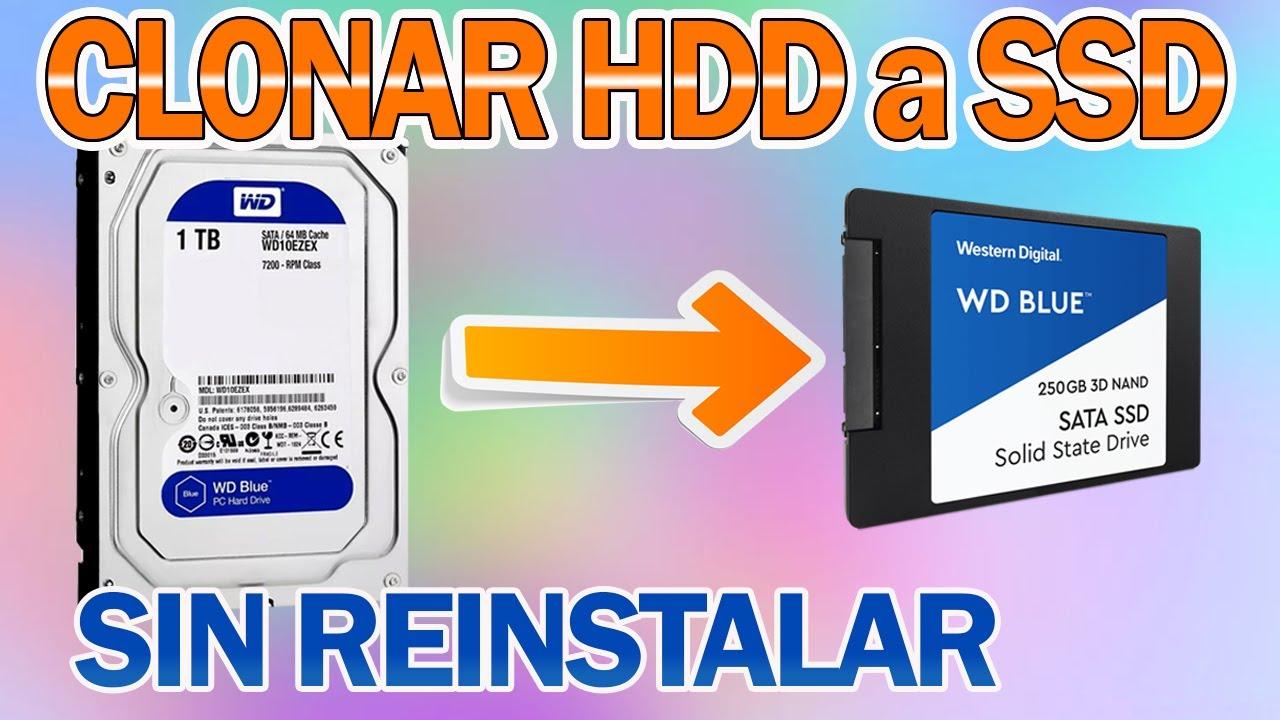
Wenn wir von der Klonung einer Festplatte sprechen, meinen wir Folgendes: Erstellen Sie eine exakte, sektorweise Kopie des gesamten Inhalts des Quelllaufwerks. auf ein anderes Ziellaufwerk. Dabei werden nicht nur Dateien kopiert: Auch das Betriebssystem, der Bootmanager, Partitionen, installierte Programme und deren Einstellungen werden repliziert.
Dies ermöglicht Ihnen Rüsten Sie von einer langsamen HDD auf eine schnelle SSD auf, ohne Windows neu installieren zu müssen.Ohne erneutes Herunterladen von Anwendungen oder Probleme mit Lizenzen oder Konfigurationen. Nach dem Klonen startet der Computer von der SSD und Sie sehen genau denselben Desktop, dieselben Symbole und Programme wie zuvor – nur dass alles viel schneller lädt.
Ein weiterer Vorteil ist, dass, sobald es geklont ist, Sie können die alte Festplatte als externes Laufwerk wiederverwenden.Stecken Sie es einfach in ein USB-Gehäuse und Sie haben es als Backup-Laufwerk, für Datensicherungen oder als zusätzlichen Speicher.
Bei vielen Laptops ist die typische Situation klar: Die Festplatte ist im Task-Manager zu 100 % ausgelastet und Windows ist extrem langsam.Das Klonen auf eine SSD mithilfe eines einfachen USB-SATA-Adapters und der anschließende physische Austausch der internen Festplatte durch die SSD löst das Leistungsproblem in der Regel grundlegend.
Was Sie zum Klonen einer Festplatte auf eine SSD benötigen
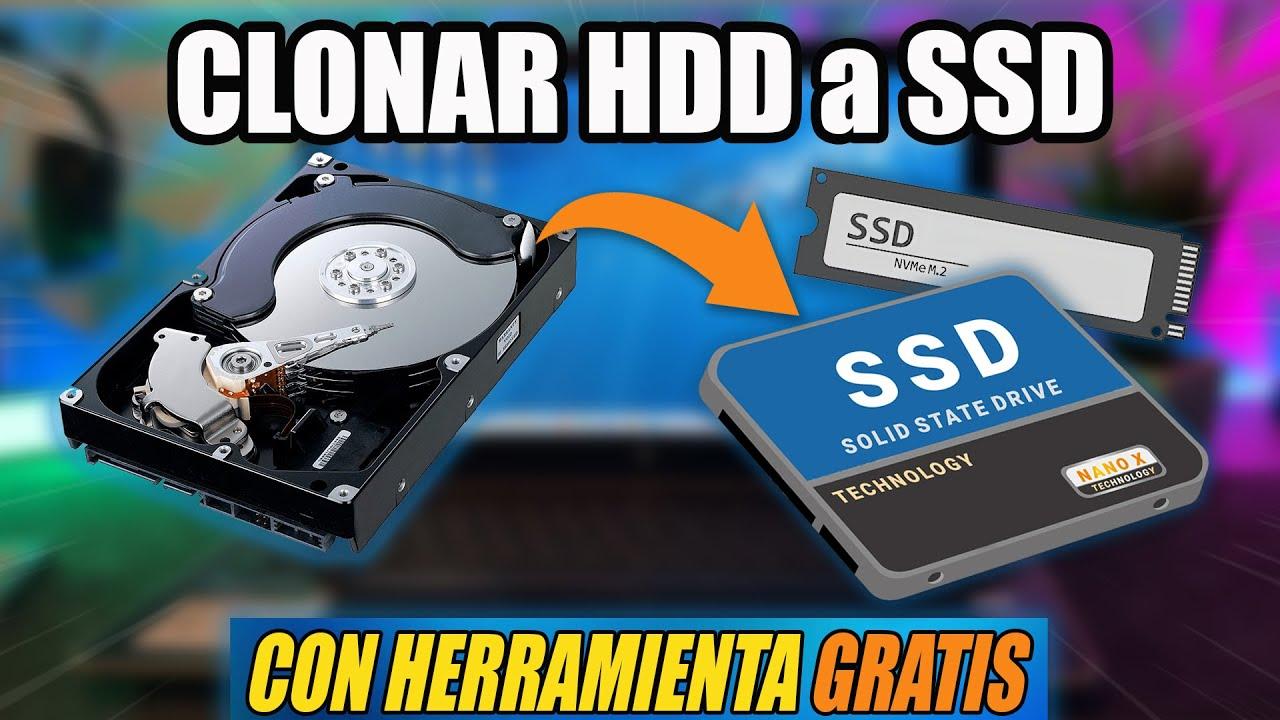
Vor Beginn des Klonvorgangs ist es wichtig, Folgendes bereitzuhalten. Sämtliche Hardware und Software, die Sie für die Datenübertragung von Ihrer alten Festplatte auf Ihre SSD benötigen.Je nach gewählter Methode ändern sich die Anforderungen geringfügig, die Grundlagen bleiben jedoch sehr ähnlich.
Als erstes braucht man die QuelldisketteDies ist das Laufwerk, auf dem Windows, Ihre Programme, Spiele, Dokumente, Fotos, Musik usw. installiert sind. Dieses Laufwerk werden Sie kopieren. Es handelt sich in der Regel um eine mechanische Festplatte (HDD) (obwohl es sich auch um eine ältere SSD handeln kann), die bei vielen Computern als HDD bezeichnet wird. Datenträger 0 mit Partition C:.
Zweitens ist es notwendig die Zielfestplatte, d.h. Ihre neue SSDDieses Laufwerk muss leer sein und eine Kapazität aufweisen, die mindestens der Datenmenge der ursprünglichen Festplatte entspricht. Idealerweise sollte die SSD die gleiche oder eine größere Kapazität als die HDD haben, um Partitionierungsprobleme zu vermeiden.
Wenn Sie von einem Laptop klonen oder eine Festplatte als externes Laufwerk verwenden möchten, benötigen Sie Folgendes: ein zusätzliches VerbindungssystemDies kann ein USB-SATA-Adapter, eine Dockingstation oder ein externes Gehäuse sein, in dem Sie die Festplatte oder SSD selbst platzieren können, während Sie den Vorgang durchführen.
Darüber hinaus enthalten viele SSD-Kits Ein komplettes Klonpaket mit USB-Gehäuse, Kabel und Software (zum Beispiel). In diesen Fällen montieren Sie einfach die Festplatte im Gehäuse, verbinden sie über USB mit dem Computer, installieren die Software und folgen dem Klonassistenten.
Schließlich benötigen Sie für bestimmte Methoden wie Clonezilla Folgendes: ein USB-Stick mit mindestens 2 GB SpeicherkapazitätFormatieren Sie die Festplatte mit exFAT oder NTFS; diese dient Ihnen als Startlaufwerk. Es wird dringend empfohlen, eine aktuelle Datensicherung bereitzuhalten, falls während des Vorgangs etwas schiefgeht.
Methode 1: Festplatte unter Windows mithilfe des Partition Assistant auf eine SSD klonen
Eine der bequemsten Methoden für Windows-Benutzer ist die Verwendung von AOMEI Partition Assistant oder ein ähnliches Tool, das die Planung des Klonvorgangs direkt aus dem System heraus ermöglicht.Der Vorteil dieser Option besteht darin, dass Sie alles vom Desktop aus konfigurieren können, und das Programm kümmert sich um den Neustart des Computers und das Erstellen der Kopie außerhalb von Windows.
Der erste wird sein Laden Sie die kostenlose Version von Partition Assistant von der offiziellen Website herunter.Nach dem Aufrufen der Seite finden Sie einen Download-Button (meist mit der Bezeichnung „Freeware herunterladen“), der Sie zur Seite mit der ausführbaren Datei führt. Die kostenlose Version bietet im Vergleich zur kostenpflichtigen Version einen eingeschränkten Funktionsumfang, beinhaltet aber die Option zum Klonen von Festplatten, die für uns relevant ist.
Wenn der Download abgeschlossen ist, Doppelklicken Sie auf die .exe-Datei Um mit der Installation zu beginnen, kann während des Vorgangs ein Fenster erscheinen, in dem Sie zum Kauf der Pro-Version mit mehr Funktionen aufgefordert werden; wenn Sie nicht bezahlen möchten, klicken Sie einfach auf die entsprechende Schaltfläche, um dieses Angebot zu überspringen und mit der kostenlosen Version fortzufahren.
Als Nächstes müssen Sie nur noch Folgen Sie den Anweisungen des Installationsassistenten. (Pfad, Verknüpfungen usw.) und klicken Sie auf „Jetzt installieren“. Unter Windows ist dies sehr einfach, und obwohl das Programm auch auf Systemen wie macOS oder GNU/Linux verwendet werden kann, ändert sich das Installationsverfahren dort und folgt der üblichen Methode des jeweiligen Systems.
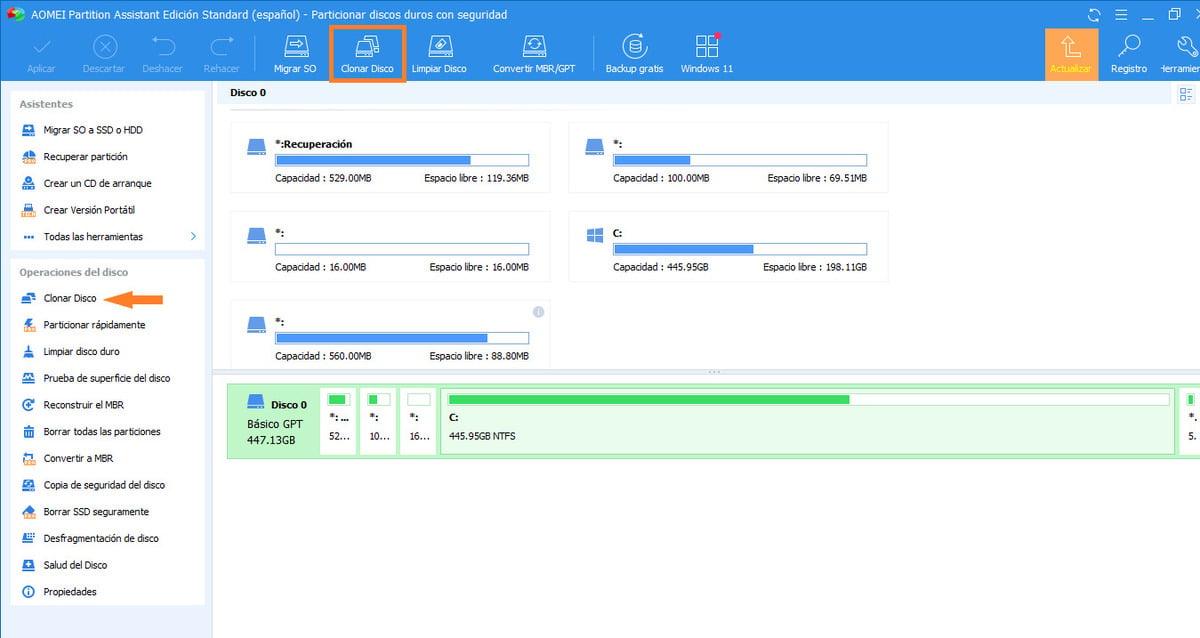
Nach der Installation öffnen Sie Partition Assistant. Sie sehen dann alle an Ihren Computer angeschlossenen Laufwerke mit ihren Partitionen und zugewiesenen Laufwerksbuchstaben. Hier können Sie die Partitionen und Laufwerksbuchstaben für Ihren Computer konfigurieren. Sie wählen die Festplatte aus, deren Daten Sie auf Ihre SSD kopieren möchten. und die leere Zielfestplatte, auf der der gesamte Inhalt repliziert wird.
Konfigurieren Sie das Klonen mit Partition Assistant
Innerhalb der Benutzeroberfläche finden die Quelldiskette, die Ihre Windows-Installation enthältNormalerweise ist es Laufwerk 0 mit der C:-Partition. Überprüfen Sie dies jedoch zur Sicherheit, falls mehrere Laufwerke angeschlossen sind. Wählen Sie es aus und klicken Sie auf die Registerkarte oder das Menü „Kopieren“ oben im Programm.
Wählen Sie in diesem Menü die Option "Festplatte klonen"Diese Funktion erstellt eine exakte Kopie des gesamten Laufwerks, einschließlich des Systems und der Partitionen, die erforderlich sind, damit der Computer problemlos von der neuen SSD booten kann.
Das Programm zeigt ein Dialogfeld mit verschiedenen Kopiermodi an. Die übliche Auswahl ist... "Schnell die Disc klonen"Diese Methode kopiert nur die belegten Sektoren des Laufwerks, ohne Zeit mit ungenutztem Speicherplatz zu verschwenden. Da ungenutzte Sektoren der Festplatte nicht kopiert werden müssen, ist dieser Modus schneller und in den meisten Fällen völlig ausreichend.
Nach Auswahl des Klontyps wird Sie der Assistent auffordern, Quelldatenträger bestätigenStellen Sie sicher, dass es sich um das Laufwerk C: mit Ihrer aktuellen Windows-Installation handelt. Klicken Sie anschließend auf „Weiter“, um mit der Installation fortzufahren.
Im nächsten Schritt müssen Sie Wählen Sie die Zielfestplatte aus, die die neue SSD sein soll.Es ist äußerst wichtig, dass sich keine wichtigen Daten auf der SSD befinden, da alle Inhalte überschrieben werden. Auf diesem Bildschirm finden Sie üblicherweise auch ein Kontrollkästchen zur Leistungsoptimierung für SSDs. Aktivieren Sie diese Option, wenn Sie von einer herkömmlichen Festplatte (HDD) auf eine SSD umsteigen.
Dann ermöglicht Ihnen das Programm Passen Sie die Größe der Partitionen auf der Zielfestplatte an.Sie können entweder eine exakte Kopie der ursprünglichen Partitionen erstellen oder deren Größe anpassen, um den Speicherplatz besser zu nutzen. Wenn Sie es unkompliziert mögen, wählen Sie die Option, die Partitionen beizubehalten und dem Assistenten bis zur abschließenden Zusammenfassung zu folgen.
Sobald alles abgeschlossen ist, kehren Sie zum Hauptfenster der Anwendung zurück, wo Sie die ausstehenden Operationen sehen. Um diese auszuführen, müssen Sie Klicken Sie auf die Schaltfläche „Anwenden“.Diese Schaltfläche befindet sich üblicherweise in der oberen linken Ecke der Benutzeroberfläche. Der Computer wird neu gestartet, um den Kopiervorgang außerhalb von Windows durchzuführen, und das Klonprogramm übernimmt automatisch die Steuerung.
Während des Klonprozesses ist es wichtig Schalten Sie den Computer nicht aus und trennen Sie keine Datenträger.Wenn der Vorgang abgeschlossen ist, startet das System neu. Wenn Sie die Bootreihenfolge geändert oder die physische Festplatte ausgetauscht haben, sollte Windows von der geklonten SSD mit allen vorhandenen Daten starten.
Methode 2: Klonen mit der in vielen SSDs enthaltenen Software (Acronis und Klon-Kits)
Viele SSD-Hersteller legen es der Verpackung bei. Ein Klon-Set für Anwender, die ihr Leben nicht verkomplizieren wollen.Es besteht üblicherweise aus einem externen USB-Gehäuse zur Aufnahme der Festplatte (HDD) oder SSD, einem USB-Kabel und einer speziellen Klonsoftware, wie zum Beispiel Acronis True Image HD.
In diesem Szenario ist das Übliche Folgendes: Installieren Sie die SSD im Computer. (Wenn möglich, an Ihrem Laptop oder Desktop-Computer) und setzen Sie die alte Festplatte in das externe Gehäuse ein. Verbinden Sie das Gehäuse mithilfe des mitgelieferten Kabels mit einem USB-Anschluss Ihres Computers und warten Sie, bis Windows das Laufwerk erkennt.
Bevor Sie mit dem Vorgang beginnen, überprüfen Sie Folgendes: Die Speicherkapazität der SSD reicht aus, um alle Daten auf Ihrer HDD zu speichern.Wenn die alte Festplatte beispielsweise 500 GB belegt hat und Ihre SSD nur 256 GB groß ist, können Sie nicht alles automatisch klonen.
Der nächste Schritt ist zu Legen Sie die CD ein oder laden Sie die Klonsoftware herunter. Die SSD ist im Lieferumfang enthalten. Falls Sie über ein CD/DVD-Laufwerk verfügen, legen Sie die Disc ein und starten Sie Ihren Computer neu, um das Programm zu starten. In vielen Fällen wird Ihnen nach dem Neustart direkt der Acronis True Image HD-Bildschirm angezeigt.
Sobald Sie sich in der Acronis-Umgebung befinden, führt Sie der Assistent durch den Prozess. In der Regel müssen Sie Folgendes tun: Wählen Sie die Option „Festplattenklon“ aus. Auf dem Hauptbildschirm. Dort zeigt das Programm eine Meldung wie „Willkommen beim Festplattenklon-Assistenten!“ an, die darauf hinweist, dass der Assistent sich um den Rest kümmert.
An einer Stelle werden Sie gefragt, ob Sie das Klonen automatisch oder manuell durchführen möchten. Für die meisten Benutzer ist das manuelle Klonen die empfohlene Option. Automatischen Modus auswählenDies ist der einfachste und sicherste Weg, den gesamten Inhalt zu klonen, ohne die Partitionszuordnung verändern zu müssen.
Später wird Acronis Ihnen das zeigen. die Struktur der angeschlossenen Festplatten (Festplattenstruktur) Um zu bestätigen, welche Festplatte die Quell- und welche die Zielfestplatte ist, überprüfen Sie sorgfältig, ob Sie alle Festplatten korrekt ausgewählt haben, insbesondere wenn mehrere Festplatten installiert sind.
Bevor wir beginnen, die Software wird eine Zusammenfassung der geplanten Maßnahmen vorlegen.Überprüfen Sie die Daten, klicken Sie auf „Weiter“ oder die entsprechende Schaltfläche, und der Klonvorgang startet. Je nach Datenmenge und Festplattengeschwindigkeit kann dies einige Minuten bis mehrere Stunden dauern.
Wenn das Programm den Kopiervorgang abgeschlossen hat, sollte eine Meldung wie diese erscheinen. „Das Klonen der Festplatte war erfolgreich!“Bestätigen Sie die Meldung, beenden Sie das Programm und lassen Sie den Computer neu starten. Es ist wichtig, die CD aus dem Laufwerk zu entfernen und das USB-Gehäuse zu trennen, damit der Computer nicht versucht, davon zu starten.
Wenn alles gut gegangen ist, Das System bootet direkt von der neu geklonten SSD.Ab diesem Zeitpunkt können Sie die im USB-Gehäuse verbleibende Festplatte als externes Laufwerk wiederverwenden für sichern oder zusätzlichen Speicherplatz.
Methode 3: Klonen einer Festplatte auf eine SSD mit Clonezilla (Booten von USB)
Für Nutzer, die eine leistungsstarke, kostenlose und hochflexible Lösung wünschen, ist eine der besten Optionen: Clonezilla, ein Open-Source-Tool zum Klonen von Festplatten.In diesem Fall läuft es nicht unter Windows, sondern bootet von einem bootfähigen USB-Laufwerk mit eigenem System, wodurch Probleme mit gesperrten Dateien vermieden werden.
Um Clonezilla zu verwenden, benötigen Sie Laden Sie das offizielle Bild von deren Website herunter. Erstellen Sie einen bootfähigen USB-Stick. Dies können Sie manuell mit Rufus tun oder Tuxboot verwenden, ein kleines Hilfsprogramm, das sowohl den Download von Clonezilla als auch die Erstellung des bootfähigen USB-Sticks automatisiert.
Wenn Sie es lieber einfacher mögen, ist Tuxboot eine gute Alternative, denn Laden Sie die neueste stabile Version von Clonezilla herunter und bereiten Sie Ihren USB-Stick fast ohne jeglichen Eingriff vor.Es ist für Windows und Linux verfügbar, benötigt sehr wenig Speicherplatz und Ihr Laufwerk ist in nur wenigen Minuten einsatzbereit.
Die typische Vorgehensweise bei Tuxboot besteht darin, es auszuführen (keine Installation erforderlich), oben die Option für die Online-Distribution auszuwählen und Wählen Sie "clonezilla_live_stable" mit dem Kanal "current" ausdie in der Regel bereits standardmäßig konfiguriert sind.
Ganz unten müssen Sie markieren Wählen Sie als Zieltyp „USB-Laufwerk“ und anschließend den Laufwerksbuchstaben des USB-Laufwerks aus. Wählen Sie das zuvor angeschlossene USB-Laufwerk aus, um ein versehentliches Löschen eines anderen Laufwerks zu vermeiden. Nach der Bestätigung lädt Tuxboot Clonezilla herunter, kopiert die Dateien auf das USB-Laufwerk und bereitet es für den Startvorgang vor.
Warum Sie die Festplatte (in den meisten Fällen) nicht direkt aus Windows heraus klonen können
Viele Menschen fragen sich, warum das notwendig ist. Booten von einem USB-Laufwerk zum Klonen einer Festplatte mit einem BetriebssystemAnstatt dies direkt unter Windows zu tun. Der Grund dafür ist, dass die meisten Systemdateien von Windows während der Nutzung entweder geöffnet oder gesperrt sind und daher nicht frei kopiert oder geändert werden können.
Wenn Sie nichts anderes tun, Kopieren Sie den Windows-Ordner und die Programmdateien auf ein anderes Laufwerk.Sie erhalten keine bootfähige Installation; Sie duplizieren lediglich Dateien ohne den vollständigen Satz an Konfigurationen, Diensten und Metadaten, die für die Funktionsfähigkeit des Systems erforderlich sind.
Beim Booten des Computers von einem USB-Laufwerk mit Clonezilla, Die Festplatte, die Sie klonen möchten, wird aus Sicht des laufenden Systems inaktiv.Dadurch können Sie alle Sektoren kopieren, einschließlich kritischer Teile wie Bootmanager und Partitionstabelle, sodass die Zielfestplatte beim Einschalten des Computers voll funktionsfähig ist.
Es gibt kommerzielle Anwendungen, die eine Windows-ähnliche Benutzeroberfläche zum Klonen simulieren, aber in Wirklichkeit Sie starten außerdem in einer anderen Umgebung als dem System, das Sie verwenden.Oftmals stammen sie aus einer vorinstallierten Umgebung. Sie sind in der Regel kostenpflichtig und für Benutzer konzipiert, die weniger benutzerfreundliche Programme wie Clonezilla vermeiden möchten.
Aber selbst dann, wenn Sie die Schritte ruhig befolgen, Clonezilla ist überraschend effektiv und zuverlässig beim Klonen von Betriebssystemfestplatten.Es ist optisch nicht so ansprechend wie einige andere Programme, funktioniert aber auch mit unterschiedlichster Hardware und ohne kostenpflichtige Lizenzen sehr gut.
Schritt-für-Schritt-Anleitung zum Klonen einer Festplatte mit Clonezilla
Sobald der Clonezilla-USB-Stick bereit ist, verbinden Sie sowohl die Quellfestplatte als auch die Ziel-SSD mit Ihrem Computer. Starten Sie Ihren Computer neu und rufen Sie das temporäre Bootmenü Ihres Motherboards auf.Dies wird üblicherweise durch Drücken von Tasten wie F10 oder F12 beim Startvorgang aktiviert.
Wählen Sie im Bootmenü die Option USB-Stick als StartgerätDadurch wird der Clonezilla-Startbildschirm mit verschiedenen Optionen angezeigt. Wählen Sie die erste Option „Clonezilla Live“ und warten Sie, bis das System in den Arbeitsspeicher geladen ist.
Nach dem Laden erscheint ein Menü zur Sprachauswahl. Wählen Sie Ihre bevorzugte Sprache und drücken Sie die Eingabetaste. Anschließend wird ein weiterer Bildschirm angezeigt, der mit … zusammenhängt. die TastaturbelegungIn den meisten Fällen müssen Sie nichts ändern: Drücken Sie einfach ENTER, um mit den Standardeinstellungen fortzufahren.
Als Nächstes zeigt Clonezilla ein Menü an, in dem Sie auswählen müssen. "Clonezilla starten"Sie gelangen nun zum Hauptassistenten. Im nächsten Schritt werden Sie nach der gewünschten Operation gefragt. Wählen Sie die Option „Gerät zu Gerät klonen“, da wir eine komplette Festplatte auf eine andere kopieren möchten.
Dann können Sie zwischen den folgenden Optionen wählen: Anfängermodus und ExpertenmodusWer es lieber einfach mag, kann im Anfängermodus empfohlene Werte einstellen, ohne viele Optionen anpassen zu müssen. Der Expertenmodus bietet hingegen Zugriff auf erweiterte Parameter. In der Praxis empfiehlt es sich jedoch, die meisten Einstellungen unverändert zu lassen, es sei denn, man ist genau damit vertraut.
Der Assistent wird Sie bitten, zuerst anzugeben die QuelldisketteDies ist die Festplatte (HDD) oder SSD, auf der Windows und Ihre Daten aktuell gespeichert sind. Achten Sie auf die Kapazität und das Modell, um Fehler zu vermeiden. Anschließend müssen Sie auswählen. die Zielfestplatte, d.h. die neue SSD Wohin soll die Kopie gesendet werden?
Als Nächstes erscheint ein Menü mit erweiterte KlonoptionenAm besten und sichersten ist es, nichts zu ändern und die Standardwerte beizubehalten, oder höchstens die Option für ausführliche Ausgabe (-v) zu aktivieren, wenn Sie während des Prozesses detailliertere Informationen erhalten möchten.
Clonezilla wird Sie auch fragen, ob Sie möchten Überprüfen Sie die Kopie, sobald der Klonvorgang abgeschlossen ist.Wenn Sie zustimmen, dauert der Vorgang länger, aber es wird eine zusätzliche Prüfung durchgeführt, um sicherzustellen, dass die Daten korrekt kopiert wurden. Dies wird in kritischen Situationen empfohlen, ist aber nicht zwingend erforderlich.
In einem der wichtigsten Schritte zeigt Ihnen das Programm Optionen an, die mit dem/der/dem/der/dem/den ...s/bezüglich der/des/s/dm/s zusammenhängen. PartitionstabelleDie umsichtigste Methode, Probleme zu vermeiden, besteht in der Regel darin, dieselbe Tabelle von der Quellfestplatte auf die Zielfestplatte zu replizieren und so sicherzustellen, dass die Partitionen die gleiche Grundstruktur beibehalten.
Bevor Clonezilla offiziell beginnt, wird es Folgendes präsentieren: eine Zusammenfassung aller Aktionen, in der klar darauf hingewiesen wird, dass die Daten auf der Zielfestplatte verloren gehen.Zur Bestätigung müssen Sie „j“ (für Ja) eingeben und anschließend die Eingabetaste drücken. Dieser Schritt dient der Sicherheit und soll schwerwiegende Fehler verhindern.
Schließlich werden Sie gefragt, ob Möchten Sie auch den Bootmanager klonen? von der Quellfestplatte auf die neue Festplatte. Bestätigen Sie erneut mit „j“ und drücken Sie die Eingabetaste. Anschließend startet der Klonvorgang. Der Fortschritt und verschiedene Statusmeldungen werden Ihnen bis zum Abschluss auf dem Bildschirm angezeigt.
Am Ende bietet Ihnen Clonezilla möglicherweise die Option an, Überprüfen Sie das Klon-Ergebnis noch einmal.Es ist keine schlechte Idee, die Ware anzunehmen und den Inhalt prüfen zu lassen, insbesondere wenn die Originaldisc defekte Sektoren aufwies oder der Vorgang lange gedauert hat.
In jedem Fall ist es ratsam. Bewahren Sie die Originaldiskette einige Tage lang auf. Nach dem Klonen können Sie, falls Sie feststellen, dass Dateien fehlen oder Probleme auftreten, einzelne Daten problemlos wiederherstellen.
Müssen HDD und SSD die gleiche Größe haben?
Einer der Aspekte, der die meisten Zweifel hervorruft, ist Die alte Festplatte und die neue SSD müssen exakt die gleiche Speicherkapazität haben.Die kurze Antwort lautet nein, aber es gibt wichtige Nuancen, die man vor Beginn verstehen sollte.
Die meisten Klonwerkzeuge, einschließlich Clonezilla, Sie ermöglichen es Ihnen, den Inhalt einer kleineren Diskette problemlos auf eine größere zu kopieren.Beispielsweise können Sie eine 1-TB-HDD auf eine 2-TB- oder 4-TB-SSD klonen; der Vorgang funktioniert und Sie haben zusätzlichen Speicherplatz auf dem neuen Laufwerk.
Was Sie normalerweise nicht tun können, ist Direktes Klonen einer 2-TB-Festplatte auf eine 1-TB-Festplatte Wenn die Datenmenge oder die Anzahl der Partitionen die Zielgröße überschreitet, zeigt die Anwendung eine Fehlermeldung an oder zwingt Sie, die Partitionsgröße vorher zu reduzieren, damit sie auf die kleinere SSD passt.
Beim Klonen von einer kleinen auf eine größere Festplatte ist es üblich, dass Windows zeigt so lange nur die ursprüngliche Größe an, bis Sie die Partitionen anpassen.Wenn Sie beispielsweise eine 1-TB-HDD auf eine 2-TB-SSD kopieren, werden Sie nach dem Vorgang feststellen, dass die SSD scheinbar nur noch 1 TB Kapazität hat und der Rest als „nicht zugewiesener Speicherplatz“ aufgeführt wird.
Dieser nicht zugewiesene Speicherplatz geht nicht verloren, er ist einfach nur Es ist nicht Teil einer aktiven PartitionUm dies auszunutzen, haben Sie zwei Hauptoptionen: Sie können eine neue Partition mit diesem Speicherplatz erstellen oder eine bestehende Partition erweitern, sodass sie die gesamte Festplatte belegt.
Um es zu verwalten, öffnen Sie die Windows-Datenträgermanager Klicken Sie mit der rechten Maustaste auf die Schaltfläche „Start“ und wählen Sie „Datenträgerverwaltung“. Dort sehen Sie die geklonte Festplatte mit ihren Partitionen und rechts davon den nicht zugewiesenen Speicherplatz, der schwarz dargestellt ist.
Wenn Sie ein eigenständiges Gerät wünschen, können Sie Klicken Sie mit der rechten Maustaste auf den nicht zugewiesenen Speicherplatz und wählen Sie „Neues einfaches Volume erstellen“.Windows erstellt eine neue Partition und weist ihr einen Buchstaben zu, sodass im Explorer ein weiteres Laufwerk angezeigt wird.
Wenn Sie den gesamten Speicherplatz auf einem einzigen Laufwerk zusammenfassen möchten, positionieren Sie den Cursor über der Partition, die Sie erweitern möchten (z. B. C:), und wählen Sie diese Option aus. die Option „Lautstärke erweitern“Der Assistent ermöglicht es Ihnen, den nicht zugewiesenen Speicherplatz hinzuzufügen, sodass die Partition die gesamte Festplatte belegt.
Wie lange dauert das Klonen einer Festplatte auf eine SSD?
Die zum Klonen einer Festplatte auf eine SSD benötigte Zeit hängt von mehreren Faktoren ab, der wichtigste ist jedoch die tatsächliche Datenmenge, die kopiert werden soll, und die Geschwindigkeit der beteiligten Laufwerke.Das Klonen von 80 GB ist nicht dasselbe wie das Klonen von 900 GB, und es ist auch nicht dasselbe zwischen zwei modernen SSDs wie zwischen zwei alten mechanischen Festplatten.
Wenn Sie klonen Von Festplatte zu Festplatte ist der Vorgang in der Regel langsamer. Da sowohl das Lesen als auch das Schreiben durch die mechanische Geschwindigkeit der Platten begrenzt sind, kann die Verarbeitung großer Datenmengen in diesen Fällen beträchtliche Zeit in Anspruch nehmen.
Wenn Klonen Der Wechsel von einer HDD zu einer SSD verkürzt in der Regel die Zeit.Da das Schreiben auf die SSD wesentlich schneller ist, wird der Flaschenhals weiterhin größtenteils die Lesegeschwindigkeit der ursprünglichen Festplatte sein, aber Sie werden dennoch eine Verbesserung der Zeiten im Vergleich zum Kopieren auf eine andere Festplatte feststellen.
Wenn Sie klonen Der schnellste Übertragungsweg von einer SSD zur anderen wird in der Regel durch eine SSD realisiert.Vorausgesetzt, das Datenvolumen ist vergleichbar, kann die Übertragungsgeschwindigkeit sehr hoch sein, insbesondere wenn die Laufwerke über moderne Schnittstellen wie NVMe oder hochwertiges SATA angeschlossen sind.
Unabhängig von der Art der Einheiten ist es am sinnvollsten, Folgendes zu tun: Lassen Sie sich Zeit und warten Sie, bis der Prozess ohne Unterbrechungen abgeschlossen ist.Das erzwungene Herunterfahren, das Umstecken von Kabeln oder das Verändern von Einstellungen während des Klonvorgangs erhöht das Risiko von Fehlern und dem Verlust wichtiger Daten, was dazu führen kann, dass Sie den gesamten Vorgang von Grund auf wiederholen müssen.
Abschließende Schritte nach dem Klonen und weitere Verwendungsmöglichkeiten
Sobald der Klonvorgang abgeschlossen ist und das Tool dies eindeutig anzeigt, ist der nächste Schritt Schalten Sie den Computer aus und ersetzen Sie die alte Festplatte physisch durch die neue SSD. Falls das neue Gerät diesen internen Platz belegt. Dies ist bei Laptops und vielen Desktop-Computern sehr häufig der Fall.
Beim Umschalten der Einheiten wird Folgendes empfohlen: Schließen Sie die SSD an denselben SATA-Anschluss oder -Steckplatz an, an dem sich zuvor das alte Laufwerk befand.Dadurch erhöht sich die Wahrscheinlichkeit, dass das BIOS die neue Festplatte ohne weitere Änderungen erkennt und direkt von ihr bootet.
Wenn Sie Ihren PC wieder einschalten, rufen Sie gegebenenfalls die BIOS- oder UEFI-Einstellungen auf und Überprüfen Sie, ob die SSD als erste Startoption angezeigt wird.Wenn alles ordnungsgemäß funktioniert, sollte das System Windows von der SSD laden und dieselbe Umgebung wie zuvor anzeigen, jedoch wesentlich schneller reagieren.
Dieses Verfahren ist auch dann sehr nützlich, wenn Sie besitzen mehrere PCs mit ähnlicher Hardware und möchten dieselbe Konfiguration replizieren.Sie können einen Computer mit allen notwendigen Programmen und Einstellungen vorbereiten, seine Festplatte klonen und das geklonte Laufwerk in einen anderen geklonten Computer einbauen, um so in kurzer Zeit identische Arbeitsumgebungen zu schaffen.
Denken Sie daran, dass Clonezilla und die anderen von uns erwähnten Programme nicht die einzigen verfügbaren Werkzeuge sind. Es gibt weitere Alternativen wie Macrium Reflect, Acronis in seinen verschiedenen Editionen, iDrive und verschiedene herstellerspezifische Dienstprogramme.Wichtig ist, dass die gewählte Anwendung ausdrücklich eine Funktion zum vollständigen Klonen der Festplatte beinhaltet.
Wer sich das Klonen und Partitionieren ersparen möchte, kann immer noch den einfacheren (wenn auch weniger eleganten) Weg wählen: Schließen Sie beide Laufwerke an denselben PC an und kopieren Sie die Daten manuell, als wären es USB-Sticks.Oder man lädt die Inhalte in die Cloud hoch und lädt sie später herunter. Mit diesen Methoden lässt sich jedoch kein bootfähiges Betriebssystem-Klon erstellen, sondern nur Dateien verschieben.
Mit all dem oben Genannten haben Sie nun eine gute Auswahl an Möglichkeiten. Rüsten Sie Ihr System von einer HDD auf eine SSD auf, ohne Daten zu verlieren.Von einfachen, geführten Lösungen bis hin zu fortgeschritteneren Tools wie Clonezilla gibt es verschiedene Möglichkeiten, Ihren Computer auf eine SSD umzustellen und so seine Lebensdauer durch deutlich verbesserte Leistung zu verlängern. Mit minimaler Vorbereitung, einigen wenigen Kontrollen und etwas Geduld während des Kopiervorgangs gelingt Ihnen das problemlos.

Inhaltsverzeichnis
- Was bedeutet das Klonen einer Festplatte und warum sollte man das tun?
- Was Sie zum Klonen einer Festplatte auf eine SSD benötigen
- Methode 1: Festplatte unter Windows mithilfe des Partition Assistant auf eine SSD klonen
- Methode 2: Klonen mit der in vielen SSDs enthaltenen Software (Acronis und Klon-Kits)
- Methode 3: Klonen einer Festplatte auf eine SSD mit Clonezilla (Booten von USB)
- Müssen HDD und SSD die gleiche Größe haben?
- Wie lange dauert das Klonen einer Festplatte auf eine SSD?
- Abschließende Schritte nach dem Klonen und weitere Verwendungsmöglichkeiten