- Die HDMI-Verbindung ist die einfachste und zuverlässigste Methode, um Video- und Audiosignale von Ihrem PC auf Ihren Fernseher zu übertragen, vorausgesetzt, Sie wählen den richtigen Kabeltyp.
- Falls Ihr PC oder Fernseher keinen direkten HDMI-Anschluss besitzt, können Sie DVI, DisplayPort, USB-C und Adapter verwenden, um ein qualitativ hochwertiges Signal zu erhalten.
- Drahtlose Verbindungen mit Miracast, AirPlay, Chromecast und ähnlichen Technologien ermöglichen es Ihnen, Ihren Bildschirm ohne Kabel zu spiegeln oder zu erweitern.
- Die Anpassung von Auflösung, Bildschirmmodi und Audioeinstellungen ist entscheidend, um Bildprobleme, Pufferung und Latenz zu vermeiden.
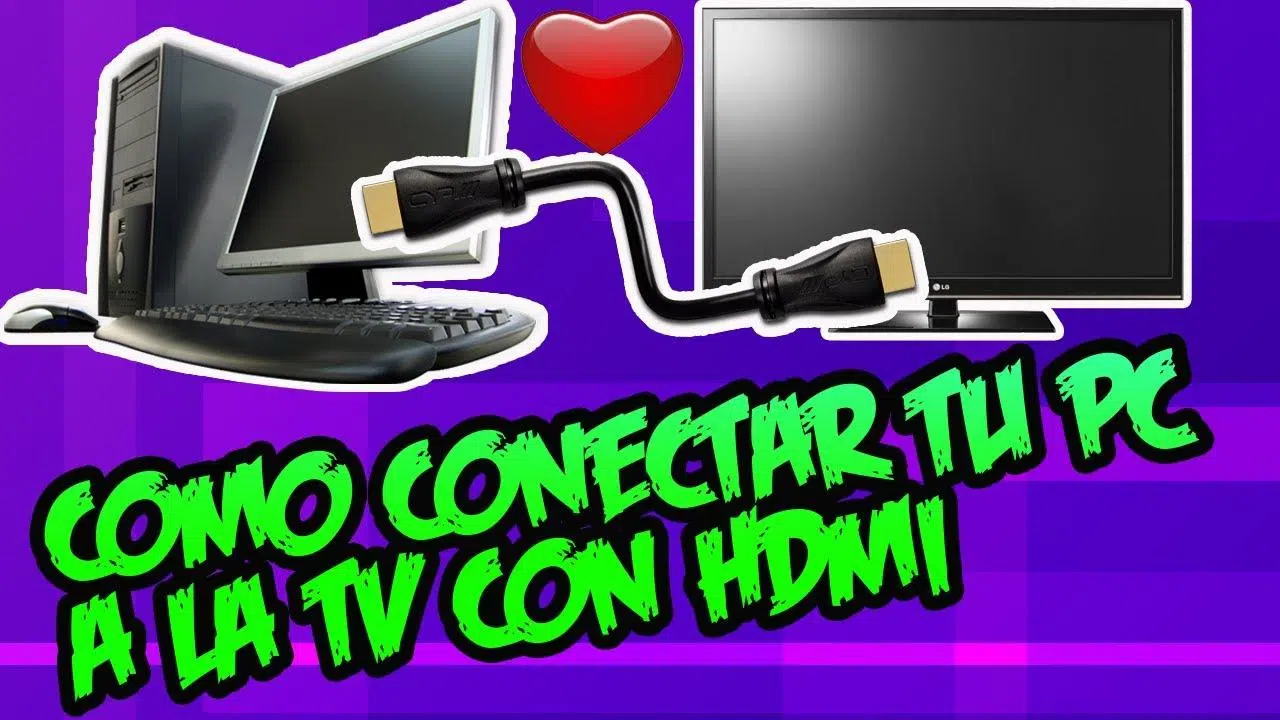
Möchten Sie Ihre Filme, Serien oder Fotos in einem großen Format sehen? Möchten Sie Ihre Lieblingsinhalte genießen, ohne dass alle an ihren Laptop-Bildschirmen kleben? Verbinden Sie Ihren PC mit Ihrem Fernseher, entweder per Kabel oder über WLAN, und Sie können Ihre Lieblingsinhalte im Wohnzimmer genießen, eine kabellose Tastatur und Maus vom Sofa aus verwenden und sogar AAA-Titel auf einem riesigen 4K-Fernseher spielen.
Neben der Freizeit, Die Verbindung Ihres PCs mit dem Fernseher eröffnet eine Reihe von Anwendungsmöglichkeiten.Ob Arbeitspräsentationen, Videoanrufe mit der Familie, Foto- und Videobearbeitung mit großer Vorschau oder einfach die Erweiterung Ihres Desktops für komfortableres Arbeiten – im Folgenden finden Sie Schritt-für-Schritt-Anleitungen zum korrekten Anschluss eines PCs an einen Fernseher, zu den benötigten Kabeln, zur drahtlosen Verbindung und zur Behebung häufiger Bild-, Ton- oder Latenzprobleme.
Schritt für Schritt einen PC über HDMI an einen Fernseher anschließen
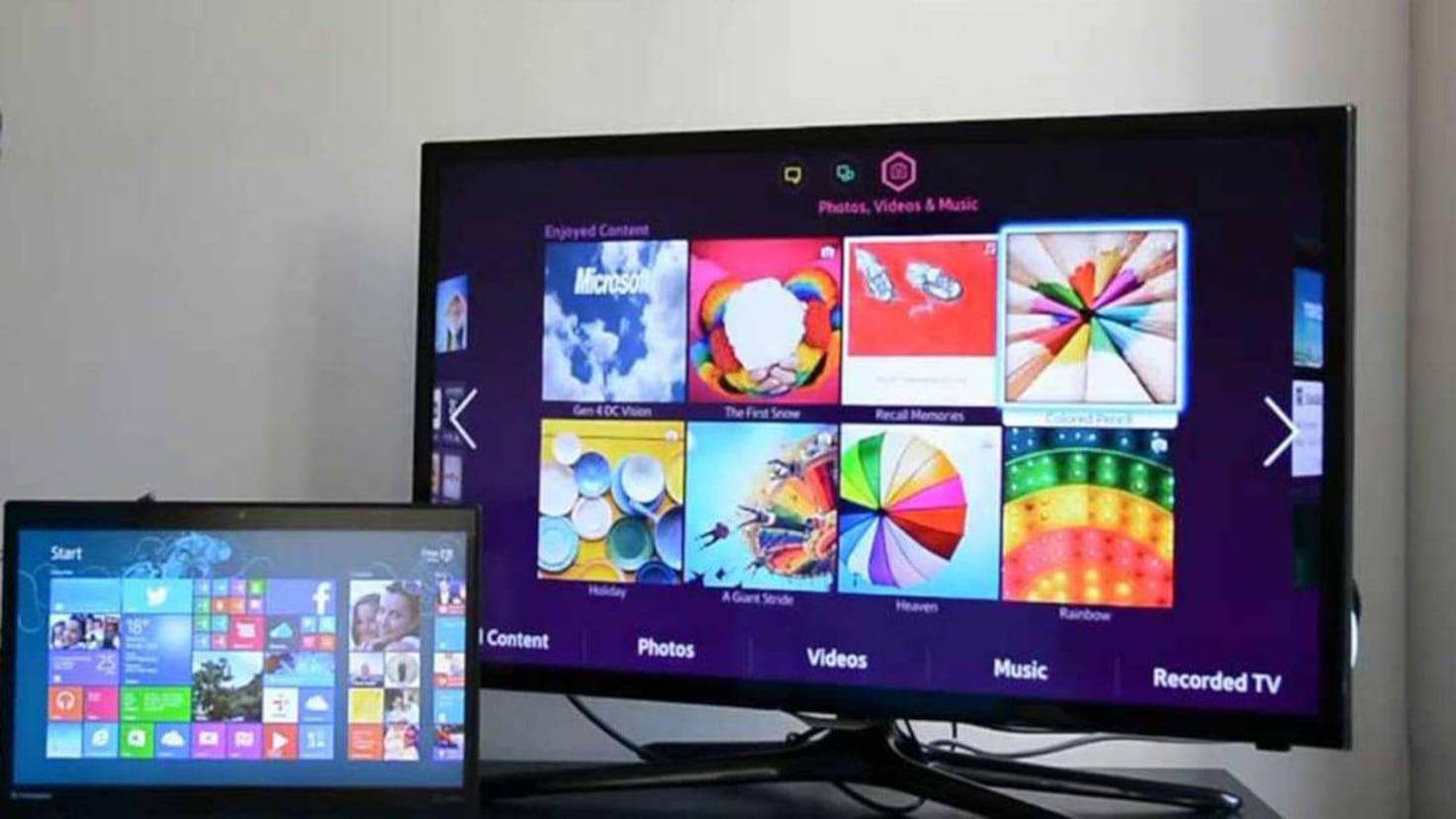
Die einfachste und zuverlässigste Methode, einen Computer mit einem Fernseher zu verbinden, ist die Verwendung von ein HDMI-Kabel, das digitale Video- und Audiosignale überträgt in einem einzigen Anschluss. Fast alle modernen Fernseher verfügen über mehrere HDMI-Eingänge, und die meisten aktuellen Laptops und PCs besitzen mindestens einen HDMI-Ausgang oder einen HDMI-Anschluss. Anschluss, der an HDMI angepasst werden kann.
Der HDMI-Standard, Akronym für High Definition Multimedia InterfaceEs ermöglicht die Übertragung eines hochauflösenden Signals von Ihrem PC an Ihren Fernseher. Im Gegensatz zu älteren Anschlüssen wie VGA wird der Ton über dasselbe Kabel übertragen, sodass Sie bei korrekter Einrichtung keine zusätzlichen Audiokabel benötigen.
Um beide Geräte physisch zu verbinden, gehen Sie einfach wie folgt vor: Stecken Sie ein Ende des HDMI-Kabels in den PC. Verbinden Sie das eine Ende mit einem HDMI-Ausgang und das andere mit einem der HDMI-Eingänge Ihres Fernsehers. Bei einem Desktop-Computer befindet sich der Anschluss auf der Rückseite des Gehäuses; bei einem Laptop ist er üblicherweise an einer der Seiten.
Wenn Ihr PC weit vom Fernseher entfernt ist, müssen Sie die richtige Kabellänge wählen. Lange HDMI-Kabel sind sehr praktisch Das Durchqueren des Wohnzimmers ist zwar kein Problem, jedoch kann sich das Signal ab einer gewissen Entfernung verschlechtern, was zu einer schlechteren Bildqualität oder Tonaussetzern führen kann. Halten Sie die Entfernung nach Möglichkeit unter 5 Metern oder verwenden Sie hochwertige Kabel, falls Sie die Reichweite vergrößern müssen.
Welchen HDMI-Kabeltyp soll ich wählen?
In den Geschäften werden Sie feststellen, dass es verschiedene Arten von HDMI-Kabeln gibt und dass einige deutlich teurer sind als andere. Man braucht nicht immer das teuerste Modell.Wichtig ist, dass das Kabel die Spezifikationen erfüllt, die für die Auflösung und Frequenz erforderlich sind, die Sie zwischen Ihrem PC und Ihrem Fernseher verwenden möchten.
- Standard-HDMIKonzipiert für 720p- und 1080i-Signale. In vielen Fällen unterstützen sie auch 1080p und sogar 4K, jedoch werden Auflösung und Bildwiederholfrequenz nicht garantiert.
- High-Speed-HDMIEs wurde für die nahtlose Übertragung von Full HD-, 4K- und UHD-Auflösungen mit höherer Bandbreite entwickelt. Es ist die beste Option, wenn Sie Spiele spielen, UHD-Inhalte ansehen oder einen 3D-Fernseher verwenden möchten.
- HDMI mit EthernetSowohl die Standard- als auch die Hochgeschwindigkeitsversion verfügen über einen Datenkanal, der die gemeinsame Nutzung der Internetverbindung zwischen kompatiblen Geräten wie einigen PCs und Smart-TVs ermöglicht.
Für die meisten Haushaltszwecke, Ein HDMI-Kabel in Standardqualität ist in der Regel mehr als ausreichend.Wenn Sie das volle Potenzial von fortschrittlichen Grafiken, anspruchsvollen Spielen oder 4K-HDR-Inhalten ausschöpfen möchten, lohnt es sich, ein Hochgeschwindigkeitskabel zu wählen, das einen guten Datenfluss garantiert.
Wichtiger TrickSollten Bildflimmern, schwarze Bildschirme oder Tonaussetzer auftreten, versuchen Sie es mit einem kürzeren oder hochwertigeren Kabel. Diese Probleme treten typischerweise auf, wenn das Kabel hinsichtlich Entfernung oder Bandbreite an seine maximale Kapazitätsgrenze stößt.
Detaillierte Schritte zum Verbinden von PC und Fernseher mit HDMI
Sobald Sie sich für das richtige Kabel entschieden haben, ist der Anschluss Ihres PCs an Ihren Fernseher über HDMI recht einfach. Dennoch hilft es, eine bestimmte Reihenfolge einzuhalten, um Überraschungen und Fehlverbindungen zu vermeiden.
- Schalten Sie den Fernseher und den PC aus. Bevor Sie irgendetwas anschließen, insbesondere wenn Sie die Rückseite des Towers oder den Fernseher berühren wollen.
- Schließen Sie das HDMI-Kabel an Verbinden Sie den Ausgang des PCs mit dem HDMI-Eingang des Fernsehers, den Sie verwenden möchten (z. B. HDMI 1 oder HDMI 2; beachten Sie die Beschriftung neben dem Anschluss).
- Schalte den Fernseher ein und wählen Sie mithilfe der Fernbedienung die richtige HDMI-Eingangsquelle aus dem Menü „Eingang“ oder „Quelle“ aus.
- Starten Sie Ihren PC oder Laptop.Das System erkennt den Fernseher normalerweise automatisch als zusätzlichen Monitor.
- Falls das Bild nicht passt oder nicht angezeigt wird, gehen Sie zu Windows Systemsteuerung > Anzeige > Auflösung anpassen (oder Einstellungen > System > Anzeige in neueren Versionen) und wählen Sie den Fernseher aus der Dropdown-Liste der Anzeigegeräte aus.
Bei vielen Fernsehgeräten, wenn sie eingeschaltet sind, Sie erkennen automatisch, wenn ein neues HDMI-Signal anliegt. und bietet an, automatisch auf diese Quelle umzuschalten. Falls dies nicht geschieht, müssen Sie den entsprechenden HDMI-Eingang im Menü auswählen. Bei Modellen mit Systemen wie webOS können Sie den spezifischen Anweisungen im jeweiligen Eingangsmenü folgen.
Bei einigen Laptops müssen Sie möglicherweise [Taste/Knopf] drücken, um den HDMI-Ausgang zu aktivieren. eine Kombination von Funktionstasten (Drücken Sie Fn + F4, Fn + F8 usw.). Diese Information finden Sie üblicherweise in der Bedienungsanleitung des Geräts oder direkt auf der Tastatur, wo ein Symbol für einen Bildschirm oder Projektor abgebildet ist.
Denken Sie auch daran, dass HDMI den Ton von Ihrem PC zu den Lautsprechern Ihres Fernsehers übertragen kann. Wenn Sie im Fernsehen nichts hören Das Bild sieht aber gut aus, überprüfen Sie die Audioeinstellungen im Betriebssystem; im Abschnitt Wiedergabegeräte sollte HDMI als Standard ausgewählt sein.
HDMI-Audio in Windows (einschließlich Vista) konfigurieren
Um den Ton über den Fernseher und nicht über die Laptop-Lautsprecher auszugeben, müssen Sie unter Windows Folgendes tun: das Standard-Wiedergabegerät ändernDiese Einstellung ist in allen Versionen ähnlich, allerdings gab es unter Windows Vista einige zusätzliche Details zu beachten.
Im Allgemeinen läuft der Prozess wie folgt ab:
- Klicken Sie mit der rechten Maustaste auf das Lautsprechersymbol in der Taskleiste.
- Gehen Sie zu „Wiedergabegeräte“ oder „Toneinstellungen“.
- Wählen Sie auf der Registerkarte „Wiedergabe“ das Gerät mit der Bezeichnung „Digitalausgang (HDMI)“, “HDMI Speakers” oder etwas Ähnliches vom Hersteller Ihrer Soundkarte (zum Beispiel „Realtek HDMI Output”).
- Klicken Sie auf „Als Standard festlegen“ und bestätigen Sie die Änderungen.
Auf Systemen mit Windows Vista und bestimmten Realtek-Treibern war es außerdem notwendig Wählen Sie im Tab „Unterstützte Formate“ die Frequenz 48.0 Hz aus. Wählen Sie das HDMI-Gerät aus und deaktivieren Sie die anderen Formate. Nach der Anwendung und Bestätigung wurde der HDMI-Ton am Fernseher korrekt aktiviert.
Wenn der Fernseher nach all dem immer noch keinen Ton von sich gibt, überprüfen Sie auch das Audiomenü des Fernsehers, um dies zu bestätigen. Es nutzt den internen Lautsprecher mit HDMI-Eingang. und nicht ein schlecht konfiguriertes externes Audiosystem.
Grafik und Bildqualität in Spielen und Videos anpassen
Wenn Sie Ihren Fernseher als Hauptbildschirm zum Spielen oder zum Ansehen von hochwertigen Inhalten nutzen, lohnt es sich. Die Grafikeinstellungen etwas anpassen Ihrer Karte. Dadurch werden seltsame Ränder, unnatürliche Skalierungen oder ein zu dunkles oder verwaschenes Bild vermieden.
Bei PCs mit dedizierten NVIDIA- oder AMD-Grafikkarten klicken Sie mit der rechten Maustaste auf den Desktop und geben Sie Folgendes ein: Grafikkarten-BedienfeldVon dort aus können Sie:
- Ändere das Auflösung und Bildwiederholrate um den Fähigkeiten des Fernsehers gerecht zu werden.
- Passen Sie den Bildmaßstab an (vermeiden Sie schwarze Ränder oder ein Abschneiden an den Rändern).
- Ändern Sie die Optionen für Farbe, Kontrast und Signalformat (Voll-RGB, eingeschränktes RGB, YCbCr usw.).
- Optimieren Sie 3D-Profile für anspruchsvolle Videospiele bei Verwendung auf einem großen Bildschirm.
Die Bildeinstellungen können Sie auch im Menü des Fernsehers selbst anpassen. Helligkeit, Kontrast und Bildmodi anpassen (Kino, Spiel, dynamisch…) wird dazu beitragen, dass alles natürlicher aussieht und die Eingabeverzögerung in Spielen reduziert wird, wenn Sie den „Spielmodus“ auswählen.
Weitere kabelgebundene Anschlüsse: DVI, DisplayPort und Adapter
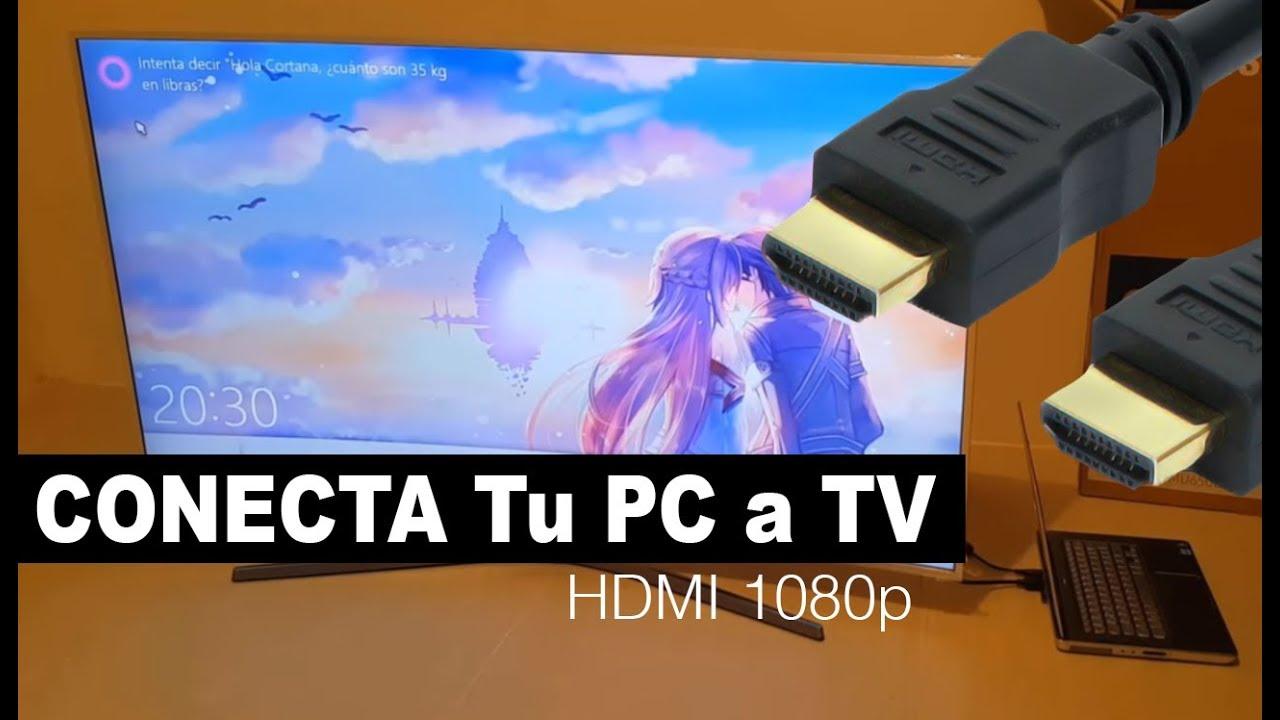
Sollte Ihr Gerät keinen HDMI-Anschluss haben, ist das noch kein Grund zur Sorge. Viele ältere oder professionelle PCs verfügen über DVI- oder DisplayPort-Anschlüsse. Diese können mit relativ preiswerten Adaptern an einen Fernseher angeschlossen werden.
Der DVI-Anschluss, der bei Monitoren vor einigen Jahren sehr verbreitet war, ermöglicht eine hochauflösende digitale Videoausgabe. DVI-zu-HDMI-Adapter Sie können Ihren PC ohne große Schwierigkeiten mit dem Fernseher verbinden, aber es gibt einen wichtigen Haken: Diese Kombination überträgt nur Video, nicht aber Audio.
Bei einer DVI-zu-HDMI-Konvertierung benötigen Sie Folgendes: lenke den Klang in eine andere RichtungBeispielsweise können Sie den Kopfhörerausgang Ihres PCs mit dem Audioeingang Ihres Fernsehers verbinden, sofern dieser über einen HDMI-Eingang oder einen separaten analogen Eingang verfügt. Je nach Modell kann dieser Eingang mit „Audio In“, „PC Audio“ oder ähnlich beschriftet sein.
Eine weitere gängige Alternative bei modernen Geräten ist DisplayPort oder USB-C mit DisplayPort-Alternativmodus. In diesen Fällen können Sie Folgendes verwenden: DisplayPort-zu-HDMI- oder USB-C-zu-HDMI-Adapter Um Video und normalerweise auch Audio über das resultierende HDMI-Kabel zu erhalten, vorausgesetzt, der Adapter und der Anschluss unterstützen dies.
Falls keine dieser Lösungen zu Ihrer Ausrüstung passt, können Sie jederzeit externe Lösungen wie beispielsweise … verwenden. USB-zu-HDMI-Adapter Sie fungieren als einfache externe Grafikkarte. Für Spiele sind sie nicht optimal geeignet, können aber für Büroanwendungen, Präsentationen oder Videos in moderaten Auflösungen verwendet werden.
So verbinden Sie Ihren PC drahtlos mit Ihrem Smart-TV
Wenn Sie keine Kabel mehr im Wohnzimmer haben möchten, ist das heutzutage sehr praktisch. Verbinden Sie Ihren PC per WLAN mit Ihrem Fernseher.Entscheidend ist, dass beide Geräte mit demselben Netzwerk verbunden sind und dass es sich bei dem Fernseher um einen Smart-TV handelt, der mit Bildschirmspiegelung oder drahtlosen Empfangstechnologien kompatibel ist.
Stellen Sie zunächst sicher, dass PC und Smart-TV sind mit demselben Router verbunden.Ob per WLAN oder Ethernet-Kabel: Befinden sie sich in unterschiedlichen Netzwerken (z. B. Gastnetzwerk vs. Hauptnetzwerk), können sie sich wahrscheinlich nicht gegenseitig erreichen.
Die meisten modernen Fernseher bieten Funktionen wie Bildschirmspiegelung oder ähnliches. Windows 10 und 11 unterstützen Miracast und das Streaming auf kompatible drahtlose Displays.
Konfigurieren Sie die drahtlose Verbindung auf dem PC.
Auf einem modernen Windows-Computer sind die Schritte zum Starten der drahtlosen Bildübertragung an den Fernseher sehr einfach. Fügen Sie den Fernseher einfach als drahtloses Gerät hinzu. und wählen Sie die Projektionsmethode aus.
- Klicken Sie auf Starten Sie das Programm und gehen Sie zu den Einstellungen. System.
- Gehen Sie zum Abschnitt „Geräte“.
- Wählen Sie den Abschnitt „Bluetooth und andere Geräte“.
- Tippen Sie auf „Gerät hinzufügen“.
- Wählen Sie die Option „Drahtloses Display oder Basisstation“ oder „Drahtlos“.
- Warten Sie, bis Ihr Smart-TV in der Liste erscheint, und Klick es an , um mit der Kopplung zu beginnen.
- Folgen Sie den Anweisungen auf dem Bildschirm und bestätigen Sie die Verbindung am Fernseher, falls Sie dazu aufgefordert werden.
Sie können auch zu gehen Einstellungen > System > Anzeige Wählen Sie im Bereich „Mehrere Bildschirme“ die Option „Verbindung zu einem drahtlosen Bildschirm herstellen“. Sobald der Fernseher in der Liste erscheint, wählen Sie ihn aus und legen Sie fest, ob Sie den Bildschirm spiegeln, erweitern oder nur den Fernseher verwenden möchten.
Konfigurieren Sie den Smart-TV so, dass er den PC-Bildschirm empfängt.
Im Fernsehen variiert der Prozess je nach Marke, aber die Grundidee ist immer ähnlich: Aktivieren Sie die drahtlose Bildschirmempfangsfunktion und wählen Sie den PC aus, sobald er angezeigt wird.
- Öffnen Sie die App oder das Menü auf Ihrem Fernseher, das „Verbinden“, „Bildschirmspiegelung“, „Bildschirm duplizieren“ oder Ähnliches heißt.
- Prüfe das Der Fernseher signalisiert, dass er bereit ist, Geräte zu empfangen..
- Wenn Ihr PC in der Liste der verfügbaren Geräte erscheint, wählen Sie ihn aus und bestätigen Sie die Verbindung am Fernseher.
Wenn die Auflösungen Ihres PCs und Ihres Fernsehers sehr unterschiedlich sind, sieht das Bild möglicherweise nicht so scharf aus, wie Sie es erwarten. Sie können die Qualität verbessern, indem Sie die Bildschirmauflösung anpassen. in Windows und im Bildmodus im Smart-TV-Menü, bis Sie die für Sie angenehmste Balance gefunden haben.
Manchmal ist es auch notwendig, neu einzustellen. Helligkeit, Kontrast und Bildmodus damit alles so aussieht, wie Sie es sich wünschen, insbesondere wenn Sie häufig Filme ansehen oder Spiele von dieser drahtlosen Quelle spielen.
Bildschirmfreigabe vs. Desktop-Erweiterung auf dem Fernseher
Wenn Sie einen PC an einen Smart-TV anschließen, können Sie mehr tun, als nur das zu spiegeln, was Sie auf dem Monitor sehen. Windows bietet Ihnen die Möglichkeit, zwischen dem Duplizieren und dem Erweitern des Bildschirms zu wählen.Und jeder Modus hat seine Vorteile, je nachdem, wie Sie den Fernseher nutzen möchten.
Wenn Sie Ihren Bildschirm im Spiegelmodus freigeben, Fernsehsendungen genau dasselbe Ihr Hauptmonitor: Jedes Fenster, jede Mausbewegung, alles wird in größerem Maßstab wiedergegeben. Es ist, als hätten Sie einen Spiegel Ihres Desktops.
Im Erweiterungsmodus fungiert der Fernseher jedoch als ein zweiter unabhängiger DesktopSie können Fenster von einem Bildschirm auf einen anderen ziehen, eine Anwendung auf Ihrem PC-Monitor und eine andere auf Ihrem Fernseher öffnen oder sogar nur einen Bildschirm verwenden, während auf dem anderen eine andere Aufgabe ausgeführt wird.
Die Wahl zwischen den beiden Optionen hängt davon ab, was Sie vorhaben.
Wann sollte der Bildschirm geteilt (dupliziert) werden?
Der Duplizierungsmodus ist perfekt, wenn Ihre Priorität darin besteht, Sehen Sie sich die Vorgänge auf Ihrem PC in größerer Ansicht anohne die Dinge durch erweiterte Desktops oder komplizierte Konfigurationen zu verkomplizieren. Einige typische Beispiele:
- Schauen Sie Filme, Serien oder Twitch-Livestreams auf Ihrem Fernseher im Wohnzimmer und steuern Sie alles bequem vom Sofa aus.
- Videospiele mit einem breiteren Sichtfeld spielen und so ein intensiveres Spielerlebnis erzielen.
- Zeigen Sie Fotos oder Videos bei Treffen mit Freunden oder Familie, ohne dass alle auf den Laptop-Bildschirm schauen müssen.
In diesen Situationen Am praktischsten ist es, auf beiden Seiten dasselbe Bild zu verwenden.Denn alles, was Sie auf dem PC öffnen, wird direkt auf dem Fernseher angezeigt, ohne dass Sie Fenster zwischen den Bildschirmen verschieben müssen.
Wann sollte der Bildschirm erweitert werden (zweiter Desktop)?
Wenn Sie häufig mit vielen Fenstern gleichzeitig arbeiten oder Ihre PC-Aktivitäten von dem, was Sie auf Ihrem Fernseher sehen, trennen möchten, den Bildschirm erweitern Das ist wunderbar. Einige Szenarien, in denen es unglaublich nützlich sein könnte:
- Multitasking: Nutzen Sie den PC-Monitor für E-Mails und Dokumente und den Fernseher für Tabellenkalkulationen, Browser oder Videoanrufe.
- Video- oder Fotobearbeitung: Zeitleiste und Werkzeuge auf dem Hauptmonitor anzeigen und eine große Bildschirmvorschau im Fernsehen.
- Web- oder App-Entwicklung: Programmieren Sie im Code-Editor auf dem PC und sehen Sie gleichzeitig die Website oder App auf dem Smart-TV laufen.
Kurz gesagt, der erweiterte Modus verwandelt den Fernseher in ein zweiter riesiger MonitorIdeal für produktives Arbeiten und komplexe Arbeitsabläufe, bei denen der Bildschirmplatz nie zu groß ist.
Häufige Probleme bei der drahtlosen Verbindung von PC und Fernseher
Die drahtlose Verbindung ist sehr praktisch, aber nicht perfekt. Störungen, Entfernung zum Router oder Art des WLAN-Netzwerks Sie können zu Unterbrechungen, schlechter Bildqualität oder ärgerlichen Verzögerungen zwischen dem, was Sie am PC tun, und dem, was Sie auf dem Fernseher sehen, führen.
Die gute Nachricht ist, dass sich die meisten dieser Probleme mit wenigen kleinen Anpassungen beheben lassen. Es ist hilfreich, die häufigsten Probleme zu kennen, damit man weiß, wie man reagieren kann, wenn etwas nicht richtig funktioniert.
Schlechtes Signal oder Wiedergabeunterbrechungen
Wenn Sie feststellen, dass die Videos stoppen, das Bild einfriert oder der Fernseher hin und wieder die Verbindung zum PC verliert, ist es sehr wahrscheinlich, dass Das WLAN-Signal ist nicht stark genugWände, die Entfernung zum Router oder auch andere Geräte können Störungen verursachen.
Um die Leistung zu verbessern, versuchen Sie Folgendes: Platzieren Sie den Router näher an den PC und den Fernseher. Oder umgekehrt. Es hilft auch sehr, die Oberfräse an einem offeneren Ort, möglichst hoch oben, aufzustellen und sie nicht in geschlossenen Schränken zu verstecken.
Viele Heimrouter bieten zwei Frequenzbänder an: 2,4 GHz und 5 GHz. Das 2,4-GHz-Band hat eine größere Reichweite, ist aber in der Regel langsamer. und stärker ausgelastet sein; im Gegensatz dazu bietet das 5-GHz-Band mehr Geschwindigkeit und Stabilität im Austausch für eine etwas geringere Reichweite.
Falls möglich, versuchen Sie, Ihren PC und Ihren Smart-TV mit demselben 5-GHz-WLAN-Netzwerk zu verbinden. Sie werden weniger Unterbrechungen und eine höhere Wiedergabequalität feststellen.vorausgesetzt, das Signal kommt mit ausreichender Stärke an.
Hohe Latenz oder Verzögerung zwischen PC und Fernseher
Wenn zwischen der Eingabe mit der Maus oder dem Controller und dem, was man auf dem Fernseher sieht, eine erhebliche Verzögerung besteht, wird das Benutzererlebnis sehr unangenehm. Eine hohe Latenz ist in der Regel auf eine langsame oder instabile drahtlose Verbindung zurückzuführen.oder übermäßige Bildverarbeitung im Fernsehgerät selbst.
Eine schnelle Möglichkeit, das Problem zu reduzieren, ist die Auflösung oder Bildqualität verringern Das Signal wird an den Fernseher gesendet. Weniger Pixel und weniger Daten bedeuten eine geringere Belastung des Netzwerks und der Hardware der Geräte.
Suchen Sie gleichzeitig im TV-Menü nach einem „Spielmodus“ oder einem Modus, der die Bildverarbeitung reduziert. Je weniger der Fernseher das empfangene Signal verändert, desto weniger modifiziert er das empfangene Signal.Je geringer die Verzögerung ist, die Sie beim Spielen oder Bewegen der Maus bemerken, desto weniger Verzögerungen werden Sie erleben.
Weitere drahtlose Technologien: Miracast, Intel Unite, AirPlay und Chromecast
Neben der standardmäßigen Windows-Spiegelung gibt es verschiedene Plattformen, die dies ermöglichen. Senden Sie Inhalte drahtlos von Ihrem PC an Ihren FernseherJedes dieser Systeme hat seine Eigenheiten und Kompatibilitätsanforderungen. Die derzeit gängigsten sind Miracast, einige Intel-Lösungen, AirPlay im Apple-Ökosystem und Googles Chromecast.
In der Windows-Welt hat sich Miracast praktisch zum De-facto-Standard entwickelt. Windows 10 und spätere Versionen unterstützen Miracast.Dies ermöglicht es Ihnen, Ihren Desktop, Präsentationen, Fotos oder Videos auf einem Fernseher oder einem anderen kompatiblen Gerät zu spiegeln, ohne dass zusätzliche Hardware erforderlich ist.
Geräte ohne integrierte Miracast-Funktion können auf Folgendes zurückgreifen: Externe Adapter wie z. B. HDMI-Sticks (Roku, Amazon Fire TV usw.). oa spezifische Software installiert sowohl auf dem PC als auch auf dem Smart-TV, um ähnliche drahtlose Anzeigefunktionen zu bieten.
Intel bot seinerseits Systeme wie WiDi (Wireless Display) und in jüngerer Zeit die Intel Unite-Plattform an. Intel Unite ist für kollaborative Umgebungen und Besprechungsräume konzipiert.Ermöglicht den Austausch von Inhalten zwischen Laptops, digitalen Whiteboards, Projektoren und Monitoren über eine offene Plattform, unabhängig davon, ob es sich um Windows-, macOS- oder andere Systeme handelt.
Verwenden Sie AirPlay mit einem Mac, um Ihren Bildschirm auf Ihren Fernseher zu übertragen.
Wenn Sie mit einem Mac arbeiten und einen Fernseher besitzen, der AirPlay 2 unterstützt (die meisten Modelle ab 2019 verfügen darüber), können Sie Spiegeln Sie Ihren Mac-Bildschirm drahtlos auf Ihren Fernseher sehr bequem.
- Stellen Sie sicher, dass Ihr Mac und Ihr Smart-TV AirPlay 2 unterstützen. Sie befinden sich im selben WLAN-Netzwerk..
- Öffnen Sie auf Ihrem Mac die Kontrollzentrum (Symbol der beiden Schalter in der oberen rechten Ecke).
- Klicken Sie auf „Bildschirmspiegelung“ oder „Duplicar pantalla“.
- Wählen Sie den Fernseher aus, auf dem Sie den Bildschirm Ihres Macs anzeigen möchten.
- Wenn Sie das Senden des Signals beenden möchten, gehen Sie zurück zu „Bildschirmspiegelung“ und wählen Sie die entsprechende Option aus. Stoppt die Duplikation.
Mit AirPlay können Sie außerdem nur den Inhalt bestimmter Apps (z. B. ein Video in Safari oder eine Präsentation) anstatt Ihres gesamten Mac-Bildschirms senden. Dies ist sehr nützlich, wenn Sie den Desktop weiter nutzen möchten, ohne alles anzuzeigen.
Verbinden Sie Ihr Chromebook mit dem Fernseher über Chromecast.
Wenn Sie Chromebooks mögen und Kabel vermeiden möchten, ist ein Google Chromecast an den Fernseher angeschlossen Es ist eine schnelle Lösung für die drahtlose Projektion Ihrer Inhalte.
- Verbinden Sie den Chromecast mit einem freien HDMI-Anschluss am Smart-TV und mit dem Netzteil.
- Wählen Sie mit der Fernbedienung die Option aus. HDMI-Eingang entsprechend dem Chromecast.
- Klicken Sie auf dem Chromebook auf die Uhrzeit (unten rechts), um den Statusbereich zu öffnen.
- Prüfen Sie, ob WLAN (und gegebenenfalls Bluetooth) eingeschaltet ist.
- Wählen Sie die Option „Verfügbare Cast-Geräte“ oder „Cast“.
- Wählen Sie den Chromecast aus und entscheiden Sie, ob Sie ihn möchten. Den gesamten Bildschirm oder nur einen Tab freigeben Browser.
- Drücken Sie auf „Teilen“, und der Fernseher zeigt Ihnen das an, was Sie ausgewählt haben.
- Um die Übertragung zu beenden, kehren Sie zur Zeitleiste Ihres Chromebooks zurück und tippen Sie neben dem verwendeten Gerät auf „Stopp“.
Ähnlich verhält es sich mit Browsern wie Chrome und Technologien wie AirPlay auf Apple-Geräten. Streamen Sie Multimedia-Inhalte drahtlos auf Ihren Fernsehervorausgesetzt, Fernseher und Gerät sind miteinander kompatibel.
Zusammengenommen bieten all diese Optionen – HDMI, DVI/DisplayPort mit Adaptern, drahtlose Spiegelung, Miracast, AirPlay oder Chromecast – enorme Flexibilität bei der Anpassung der PC-Verbindung an den Fernseher auf Ihre Geräte, Ihren Fernseher und Ihre bevorzugte Art, Inhalte zu genießen, sei es zur Freizeitgestaltung, zur Arbeit oder beides gleichzeitig.
Indem man die Möglichkeiten der einzelnen Methoden, die Kabeltypen, die Bildschirmoptionen (Duplizieren oder Erweitern) und die Lösung typischer Bild-, Ton- und Latenzprobleme versteht, Es ist ganz einfach, die Verbindungsmethode auszuwählen, die am besten zu Ihnen passt. und lassen Sie Ihren PC und Fernseher als echte Heimkino- und Produktivitätszentrale zusammenarbeiten.
Inhaltsverzeichnis
- Schritt für Schritt einen PC über HDMI an einen Fernseher anschließen
- Weitere kabelgebundene Anschlüsse: DVI, DisplayPort und Adapter
- So verbinden Sie Ihren PC drahtlos mit Ihrem Smart-TV
- Bildschirmfreigabe vs. Desktop-Erweiterung auf dem Fernseher
- Häufige Probleme bei der drahtlosen Verbindung von PC und Fernseher
- Weitere drahtlose Technologien: Miracast, Intel Unite, AirPlay und Chromecast