- SSDs bieten Zugriffszeiten und Lese-/Schreibgeschwindigkeiten, die HDDs weit überlegen sind, was das gesamte System beschleunigt.
- HDDs sind pro Gigabyte immer noch deutlich günstiger und eignen sich ideal zum Speichern großer Datenmengen.
- Im Hosting- und Serverbereich verbessern SSDs die Ladezeiten, Datenbankabfragen und die Stabilität bei Lastspitzen deutlich.
- Die beste Option für die meisten Benutzer ist die Kombination einer SSD für System und Programme mit einer HDD für große Datenmengen und Backups.
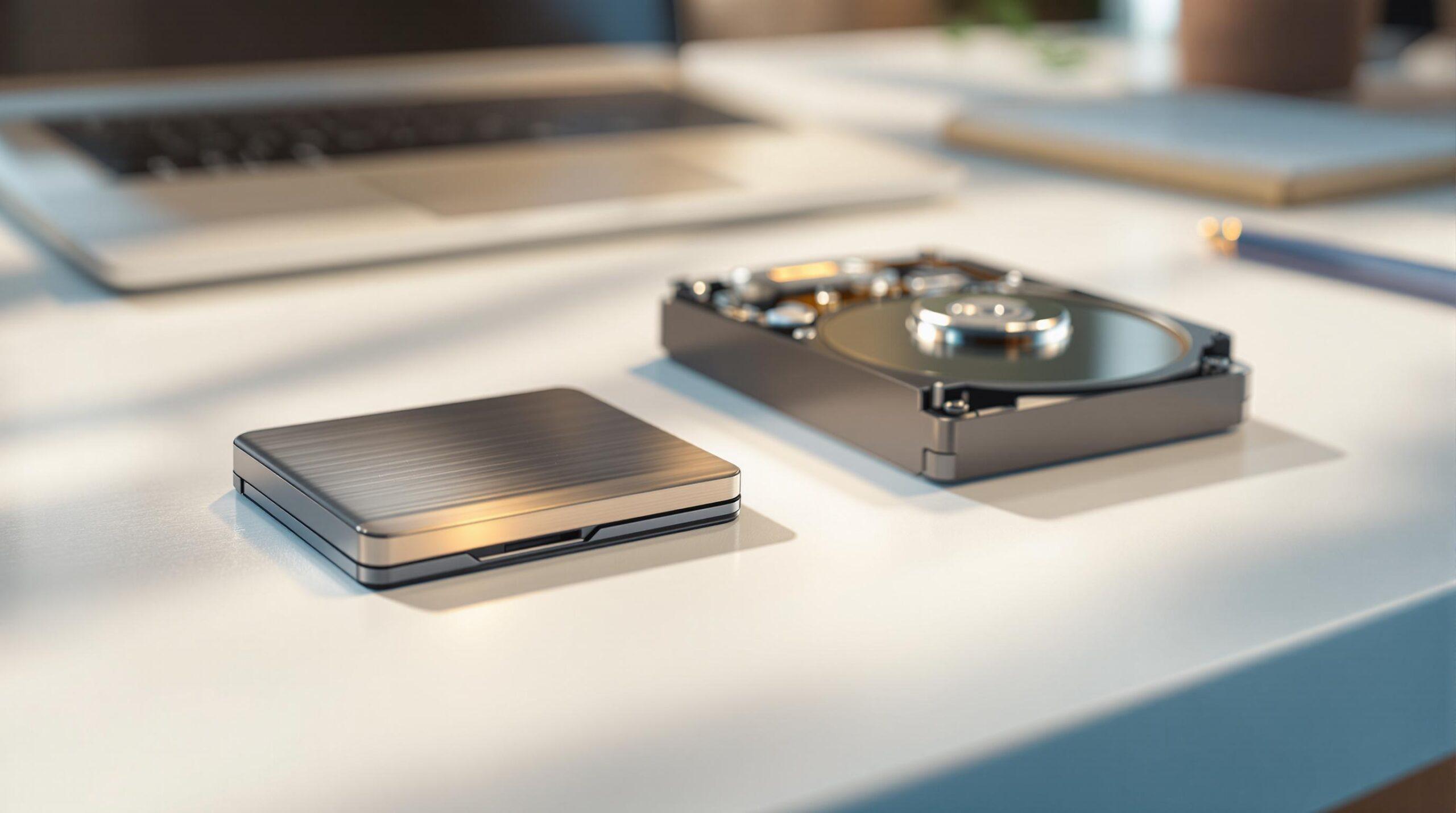
Wenn Sie einen Computer mit einer mechanischen Festplatte besitzen und diese kürzlich defragmentiert haben, ist es normal anzunehmen, dass „Es funktioniert einwandfrei, öffnet schnell und reagiert gut.“ und man fragt sich, ob es wirklich so ist Lohnt es sich, Geld für eine SSD auszugeben? Oder ob Sie nur dafür bezahlen würden, ein paar Sekunden Wartezeit zu sparen. Fakt ist: Auch wenn eine gut gewartete Festplatte noch ordentliche Leistungen erbringt, verändert der Umstieg auf eine SSD die gefühlte Geschwindigkeit des Computers grundlegend.
Im Verlauf dieses Artikels werden wir das Thema ruhig und verständlich aufschlüsseln. Worin bestehen die tatsächlichen Leistungsunterschiede zwischen SSD und HDD?wie sie intern funktionieren, bei welchen Aufgaben Sie die größten Verbesserungen feststellen werden, wie lange sie halten, welche Risiken sie bergen, wie viel Ressourcen sie verbrauchen und vor allem, wann es sich lohnt, sich für die eine oder andere (oder eine Kombination) zu entscheiden – sowohl bei Computern als auch bei Servern und Webhosting sowie in unseren Leitfaden zur Verbesserung Ihres PCs.
Was ist eine Festplatte (HDD) und wie funktioniert sie?
Eine mechanische Festplatte oder HDD (Hard Disk Drive) ist das klassische Speichersystem, das wir seit Jahrzehnten in Computern verwenden, und es basiert auf Metallplatten, die sich mit hoher Geschwindigkeit drehen im Inneren eines versiegelten Gehäuses. Ein Lese-/Schreibkopf bewegt sich über diese Platten und verschiebt sich physisch, um die Daten zu finden.
Anstatt Daten auf Chips zu speichern, verwendet eine HDD Magnetismus zum Schreiben und Lesen von Informationen auf der Oberfläche dieser Discs. Je dünner die Platten und je besser die magnetische Oberfläche gestaltet ist, desto dichter kann die Aufzeichnung erfolgen und desto mehr Speicherkapazität passt auf dieselbe physische Größe, wie von der HAMR-Technologie.
Die Geschwindigkeit einer Festplatte hängt stark von der Drehzahl (Umdrehungen pro Minute, U/min) ab, mit der sich die Platten drehen, denn diese bestimmt die Geschwindigkeit. wie schnell der Druckkopf die Daten findet und überträgtDie üblichen Drehzahlen bei Heimcomputern liegen bei 5400 U/min bei vielen Laptops und 7200 U/min bei Desktop-Computern, obwohl es im professionellen Bereich auch 10.000 und sogar 15.000 U/min-Festplatten gibt, die für Server entwickelt wurden.
Was die Formate betrifft, sind die gängigsten Festplatten 3,5 Zoll für Desktop-Computer und 2,5 Zoll für Laptops und Kompaktsysteme (interne und externe FestplattenDer große Vorteil mechanischer Scheiben besteht darin, dass Sie bieten viel Speicherkapazität zu einem sehr niedrigen Preis pro Gigabyte.mit Modellen von 1 TB bis 10 TB (und sogar mehr) zu im Vergleich zu SSDs recht günstigen Preisen.
Was ist eine SSD und wodurch unterscheidet sie sich von anderen Geräten?
Eine SSD (Solid-State-Drive) eliminiert vollständig bewegliche Teile und verwendet stattdessen NAND-Flash-Speicher, die in Mikrochips miteinander verbunden sind um die Daten zu speichern, wie in der Kompakte, schnelle und zuverlässige SSDsIn der Praxis ist es wie ein „riesiger und hochentwickelter USB-Stick“ mit einem sehr ausgeklügelten internen Controller.
Im Inneren einer SSD befinden sich keine mechanischen Platten oder Köpfe, sondern ein spezieller Prozessor, der als SSD bezeichnet wird. SteuergerätDieser Chip legt fest, wie die Daten in den Speicherzellen organisiert werden, wie der Verschleiß verteilt wird, wie der freie Speicherplatz bereinigt wird (TRIM) und wie Lese- und Schreibvorgänge verwaltet werden, um einen möglichst reibungslosen Ablauf zu gewährleisten.
NAND-Speicherzellen sind nichtflüchtig, was bedeutet, dass sie nicht flüchtig sind. Die Informationen gehen nicht verloren, wenn das Gerät ausgeschaltet wird.Ähnlich wie eine Festplatte, ermöglichen sie den nahezu sofortigen Datenzugriff, ohne dass man auf das Drehen oder physische Bewegen von Teilen warten muss. Deshalb ist das Geschwindigkeitsgefühl so unglaublich, selbst bei einfachen Aufgaben wie dem Öffnen des Datei-Explorers.
In ihrer physischen Form haben viele PC-SSDs immer noch den 2,5-Zoll-Formfaktor mit einer SATA-Schnittstelle, die Folgendes ermöglicht Ersetzen Sie eine Laptop- oder Desktop-Festplatte ohne Kompatibilitätsprobleme.Es gibt auch SSDs im M.2-Format und auf PCIe-Karten, die direkt mit dem Motherboard verbunden werden, um die Bandbreite zu maximieren (PCIe-Optimierung).
Abgesehen vom Formfaktor ist entscheidend, dass typische SSDs für Endverbraucher Speicherkapazitäten zwischen 256 GB und 4 TB bieten, zu einem höheren Gesamtpreis als vergleichbare HDDs, dafür aber auch eine höhere Speicherkapazität bieten. gravierende Verbesserung bei Leistung, Geräuschentwicklung, Verbrauch und Stoßfestigkeit.
Wichtigste Leistungsunterschiede zwischen SSD und HDD
Der Leistungsvergleich zwischen SSDs und HDDs kann aus verschiedenen Blickwinkeln betrachtet werden: Zugriffszeiten, Lese-/Schreibgeschwindigkeit, Startzeit des Betriebssystems und allgemeine LaufruheHier macht eine SSD wirklich einen Unterschied.
Bei einer mechanischen Festplatte hängt die Datenzugriffszeit davon ab, dass sich der Lese-/Schreibkopf physisch zur richtigen Spur bewegt und wartet, bis sich die Platte zum entsprechenden Sektor gedreht hat. Dies bedeutet: Zugriffszeiten von 5.000 bis 10.000 MikrosekundenDas mag unbedeutend erscheinen, macht aber einen großen Unterschied, wenn das System Tausende kleiner Dateien gleichzeitig lesen muss.
Bei einer SSD erfolgt der Zugriff direkt, ohne bewegliche Teile, und die Latenzzeiten liegen typischerweise bei etwa 40 bis 100 Mikrosekunden zum Lesen eines DatenblocksDas heißt, es ist um ein Vielfaches schneller bei der Zugriffszeit, was man vor allem beim Öffnen von Programmen, Spielen oder Browser-Tabs bemerkt.
Betrachtet man die sequenziellen Geschwindigkeiten (Kopieren großer Dateien), so erreicht eine typische Heimfestplatte zwischen 100 und 150 MB/s Lese- und SchreibgeschwindigkeitEine SATA-SSD erreicht Lesegeschwindigkeiten von etwa 500-550 MB/s und Schreibgeschwindigkeiten von 500 MB/s, was allein schon einer drei- bis vierfachen Leistungssteigerung in dieser Hinsicht entspricht.
Wenn wir über NVMe-SSDs über PCIe sprechen, nimmt die Geschichte eine noch größere Wendung: Es ist leicht, Laufwerke zu finden, die 2,2 GB/s oder mehr übertragen können.Bei High-End-Modellen werden Geschwindigkeiten von über 3.500 MB/s erreicht, weit mehr als jede mechanische Festplatte leisten kann, selbst wenn sie mit hohen Drehzahlen arbeitet.
In der Praxis bedeutet dies, dass ein auf einer SSD installiertes Betriebssystem etwa 7 Sekunden im Vergleich zu den üblichen 15-20 Sekunden bei einer Festplatte. mit 7.200 U/min. Und nicht nur der Startvorgang: Das Öffnen eines Videoeditors, eines aufwändigen Spiels oder eines Designprojekts erfordert nicht mehr „kurzes Hinsehen aufs Handy“, sondern nur noch wenige Sekunden Wartezeit.
SSD- vs. HDD-Leistung im Webhosting und auf Servern
Wenn wir diesen Vergleich von einem Heim-PC auf einen Server oder Hosting-Service übertragen, werden die Unterschiede deutlich. Seitenladezeiten, Geschwindigkeit von Datenbankabfragen und Stabilität bei LastspitzenIn einer Webumgebung dreht sich alles um ständige Lese- und Schreibanfragen.
Beim Hosting mit Festplatten (HDDs) muss der Server jedes Mal, wenn ein Besucher eine Seite aufruft, mechanische Festplatten verwenden, um PHP-, HTML-, CSS- und JavaScript-Dateien zu lesen, auf die Datenbank zuzugreifen usw. Dies bedeutet längere Zugriffszeiten und eine höhere Wahrscheinlichkeit von Engpässen wenn viele Benutzer gleichzeitig eintreffen.
Bei SSD-basiertem Hosting erfolgen dieselben Zugriffe in Mikrosekunden und mit einer höheren, dauerhaft höheren Geschwindigkeit, sodass der Server Folgendes leisten kann Mehr Seiten pro Sekunde, verbesserte Zeit bis zum ersten Byte (TTFB) und den hohen Verkehrsaufkommen besser bewältigen, ohne überfordert zu werden.
SSDs tragen außerdem dazu bei, die Belastung von CPU und RAM zu reduzieren, weil Die Prozesse warten nicht so lange auf die Festplatte.Dies führt in der Praxis zu stabileren Servern mit weniger Verzögerungen und konstanteren Antwortzeiten, auch bei steigendem Anfrageaufkommen. Es empfiehlt sich, die Server regelmäßig zu überprüfen. Speicherverwaltung in Linux.
Bei Projekten mit großen Datenbanken, wie Online-Shops, Foren oder SaaS-Anwendungen, vervielfachen sich die Vorteile von SSDs (insbesondere NVMe), da Jede Abfrage und jeder Index wird schneller aufgelöst.Dadurch werden bei jedem Vorgang Millisekunden eingespart, was in der Summe einen erheblichen Unterschied im Benutzererlebnis ausmacht.
Kapazität, Preis und bestes Preis-Leistungs-Verhältnis
Eines der wichtigsten Argumente für Festplatten ist, dass Sie bieten deutlich mehr Kapazität für dasselbe GeldBeispielsweise findet man mechanische Festplatten mit 4 TB häufig für etwa 70-90 €, während der Preis für eine 4 TB SSD je nach Modell auf über 200 € steigen kann.
Im unteren Preissegment erhält man SATA-SSDs mit etwa 240-256 GB Speicherkapazität für relativ kleine MengenVergleicht man es jedoch mit HDDs, stellt man fest, dass man für einen ähnlichen Preis 1 TB oder sogar 2 TB mechanischen Speicherplatz erhält. Genau hier zögern viele: Geschwindigkeit oder Speicherkapazität?
Für den alltäglichen PC-Gebrauch (System, Programme und einige Spiele), Eine 250-500 GB SSD ist in der Regel ausreichend. und bietet ein weitaus besseres Benutzererlebnis, während große Datenmengen (Filme, Backups, Dateien, die Sie selten verwenden) auf eine sekundäre Festplatte mit mehreren Terabyte ausgelagert werden können.
Bei Servern und Hosting spielt der Kostenfaktor ebenfalls eine wichtige Rolle: Ein Anbieter, der ausschließlich reine SSDs verwendet, hat höhere InfrastrukturkostenIm Gegenzug bietet es jedoch bessere Reaktionszeiten und eine höhere Leistung, was sich insbesondere auf Websites mit hohem Traffic oder dynamischen Inhalten bemerkbar macht.
Wenn Speicherplatz Ihre oberste Priorität ist und Sie ein begrenztes Budget haben, ist eine HDD immer noch die logische Wahl. Wenn Sie jedoch vor allem Wert auf Leistung legen und keine mehreren Terabyte benötigen, Die SSD ist trotz des höheren Preises pro GB die vernünftige Wahl.Und in vielen Fällen besteht die optimale Lösung darin, beide Welten zu kombinieren.
Haltbarkeit, Zuverlässigkeit und Ausfallrate
In den ersten Jahren der SSDs gab es erhebliche Bedenken hinsichtlich ihrer Haltbarkeit, da ihre Speicherzellen Sie können nur eine begrenzte Anzahl von Malen verwendet werden, bevor sie verschleißen.Die Technologie hat sich jedoch so rasant weiterentwickelt, dass Sie bei normalem Gebrauch Ihren Computer höchstwahrscheinlich austauschen werden, bevor Sie diese Grenze erreichen.
Unabhängige Studien haben gezeigt, dass SSDs der Mittelklasse, wie beispielsweise einige Samsung-Modelle, problemlos funktionieren. mehrere Petabytes an Daten geschriebenDiese Werte sind für einen durchschnittlichen Nutzer während der gesamten Lebensdauer des Geräts völlig unerreichbar. Die offizielle Lebensdauer beträgt jedoch in der Regel etwa 5 bis 10 Jahre, abhängig von Nutzung und Garantie.
Im Gegensatz dazu haben HDDs theoretisch keine Schreibbegrenzung auf dem magnetischen Medium, aber sie haben mechanische Teile, die mechanischem Verschleiß unterliegenMotoren, Lager, Leseköpfe usw. Ein Stoß, starke Vibrationen oder ein Schmierstoffmangel können die Festplatte beschädigen und von defekten Sektoren bis hin zu schwerwiegenden Ausfällen führen. Häufig sind dies... Daten wiederherstellen mit spezialisierten Datenrettungsdiensten, wohingegen bei einer SSD mit beschädigten Zellen oder einem defekten Controller Die Genesung kann deutlich komplizierter oder sogar unmöglich sein.Daher bleiben Datensicherungen in beiden Fällen zwingend erforderlich.
MTBF, Stoßfestigkeit, Temperatur und Geräusch
Die technischen Spezifikationen vieler Alben enthalten eine Information namens MTBF (Mean Time Between Failures), die eine Art von statistische Schätzung der Betriebsstunden zwischen AusfällenBei hochwertigen HDDs sind Werte von 1,4 bis 2 Millionen Stunden üblich, während bei SSDs ähnliche oder sogar etwas höhere Zahlen ebenfalls üblich sind.
Neben MTBF sind weitere praktische Parameter zu berücksichtigen, wie zum Beispiel Beständigkeit gegen Stöße und VibrationenEine mechanische Festplatte kann im Betrieb normalerweise Belastungen von etwa 70-80 G aushalten, im Ruhezustand hält sie deutlich mehr aus, obwohl sie bei Rotation immer ein empfindliches Bauteil ist.
SSDs haben keine beweglichen Teile und sind daher deutlich robuster gegen Stürze. Ihre Spezifikationen können bis zu ... erreichen. 1000 G Beschleunigung unter bestimmten BedingungenDeshalb eignen sie sich ideal für Laptops, Geräte, die häufig transportiert werden, oder Umgebungen mit ständigen Vibrationen.
In Bezug auf die Temperatur funktionieren fast alle inländischen Festplatten zwischen 5°C und 60°CLängere Hitzeeinwirkung verringert jedoch seine Zuverlässigkeit, und es ist hilfreich zu wissen, wie Steuern Sie die Temperatur Ihrer Festplatten und SSDs unter WindowsSSDs unterstützen einen größeren Temperaturbereich und erreichen in vielen Fällen -60 °C bis 95 °C, vorausgesetzt, die Elektronik ist ausreichend gekühlt und es wird nicht mehr Wärme abgegeben, als das System abführen kann.
In Bezug auf das Rauschen ist der Unterschied absolut: Eine SSD arbeitet völlig geräuschlos. Eine herkömmliche Festplatte (HDD) erzeugt durch ihre Rotation und die Bewegung der Lese-/Schreibköpfe mechanische Geräusche, die je nach Modell und Nutzung etwa 20–26 dB oder mehr betragen können. Für die meisten Nutzer stellt dies jedoch kein großes Problem dar. Wer hingegen einen extrem leisen PC sucht, kommt um eine SSD kaum herum.
Energieverbrauch und erzeugte Wärme
Der Laufwerkstyp beeinflusst auch den Stromverbrauch, ein Schlüsselfaktor bei Servern, Laptops und NAS-Geräten, die rund um die Uhr laufen. Eine typische 2,5-Zoll-SSD verbraucht üblicherweise etwa … 1 bis 2 W im NormalbetriebIm Ruhezustand sinkt der Stromverbrauch dank seiner niedrigen Leistungsaufnahme sogar noch weiter.
Eine HDD hingegen muss die Platten und den Lesekopf ständig bewegen, was einen Stromverbrauch von etwa 4 bis 6 W im aktiven ZustandUnd das gilt umso mehr für Hochleistungslaufwerke. Bei vielen Laufwerken in einem Server oder Speichersystem wird der Energieunterschied beträchtlich.
Dieser erhöhte Verbrauch von Festplatten spiegelt sich in der Tatsache wider, dass Sie erzeugen mehr Wärme im Inneren der Box.Dies erfordert eine bessere Belüftung und kann bei unzureichendem Luftstrom andere Komponenten beeinträchtigen. Einige Hersteller greifen daher auf Techniken zurück, wie beispielsweise die Befüllung der Antriebe mit Helium anstelle von Luft, um die innere Reibung und die Temperatur zu reduzieren.
Bei einem Laptop trägt der Einsatz einer SSD dazu bei, die Akkulaufzeit leicht zu verlängern und niedrigere Temperaturen zu gewährleisten, was sich in Folgendem niederschlägt: Der Lüfter muss daher weniger oft mit voller Geschwindigkeit laufen.Dieses Detail fällt besonders bei dünnen und leichten Geräten auf.
In Rechenzentren oder Servern mit Dutzenden oder Hunderten von Laufwerken bedeutet die Summe dieses geringeren Verbrauchs pro Festplatte Folgendes: SSD-basierte Konfigurationen werden effizienter und nachhaltiger.selbst wenn die Anfangsinvestition höher ist.
Warum die Schnittstelle wichtig ist: SATA, NVMe und andere Verbindungen
Die Geschwindigkeit des Laufwerks selbst ist nicht alles: Auch die Art der Verbindung zum System ist wichtig. Derzeit ist die am weitesten verbreitete Schnittstelle für internen Speicher in Heim-PCs folgende: SATA III, mit einer theoretischen Grenze von 6 Gbit/s (ca. 600 MB/s)was schon viele moderne SSDs an ihre Grenzen bringt.
Bei externen Laufwerken ist die vorherrschende Schnittstelle die USB 3.0 oder höherEs bietet eine mit SATA III vergleichbare Bandbreite und ist universell kompatibel. Anschlüsse wie eSATA, Thunderbolt oder USB-C existieren zwar auch mit alternativen Modi, die sehr hohe Geschwindigkeiten ermöglichen, sind aber nicht so weit verbreitet.
In der Welt der SSDs kommt der große Leistungssprung mit NVMe über PCIeDiese Technologie kommuniziert direkt mit dem Motherboard und kann mehrere Kanäle parallel nutzen. Dadurch wird die SATA-Grenze deutlich überschritten: Wir sprechen von Geschwindigkeiten von 2,2 GB/s bei Einsteigermodellen und deutlich mehr bei High-End-Systemen.
HDDs funktionieren weiterhin problemlos mit SATA, da ihre physikalischen Geschwindigkeiten nie die maximale Übertragungsgeschwindigkeit der Schnittstelle erreichen. Um jedoch das volle Potenzial einer leistungsstarken SSD auszuschöpfen, empfiehlt es sich… Montieren Sie es in einem M.2 NVMe-Steckplatz oder auf einer dedizierten PCIe-Karte.insbesondere in Arbeitsteams und Servern.
Bei Hochleistungsservern ermöglicht die Kombination aus NVMe, ausreichend RAM und einer leistungsstarken CPU die Verarbeitung viele gleichzeitige Anfragen, ohne dass der Speicher zum Flaschenhals wirdinsbesondere bei Anwendungen mit sehr anspruchsvollen Datenbanken.
Hosting-Performancefaktoren jenseits der Festplatte
Obwohl die Art des Speichers (SSD oder HDD) ein Schlüsselfaktor ist, hängt die endgültige Leistung eines Hosting-Dienstes auch von Folgendem ab: wie der Server als Ganzes konfiguriert ist: RAM, CPU, Caches, Software, Netzwerk usw.
Ein Rechner mit SSD, aber wenig Arbeitsspeicher oder einem sehr schwachen Prozessor kann trotzdem schlecht funktionieren, wenn der Anbieter die Ressourcen nicht richtig zugewiesen hat. Deshalb ist es bei der Wahl eines Hosting-Anbieters wichtig, nicht nur auf das auffällige „SSD“-Logo zu achten, sondern auch auf … die Menge an Arbeitsspeicher (RAM), der CPU-Typ, ob NVMe verwendet wird und welches Cache-System zum Einsatz kommt (OPcache, Redis, Varnish usw.) und wie viele Clients sich die gleiche Hardware teilen.
Eine weitere effektive Methode ist die Kombination verschiedener Speichertypen innerhalb des Servers selbst: NVMe für häufig genutzte Daten (Daten, auf die ständig zugegriffen wird)SATA-SSDs für Daten mit mittlerem Speicherbedarf und HDDs für Backups oder selten genutzte Inhalte. Diese Strategie vereint die Vorteile beider Technologien.
Auch die Politik übt einen erheblichen Einfluss aus. sichern Vom Anbieter: Ein Hosting-Service, der häufige Backups auf separaten Festplatten oder an einem anderen Ort speichert, reduziert die Auswirkungen eines Gelegentlicher Ausfall einer SSD oder HDD, etwas, das immer passieren kann, egal wie gut das Gerät ist.
Zusammenfassend lässt sich sagen, dass der Festplattentyp zwar ein wesentlicher Bestandteil der Leistungsberechnung ist, aber durch weitere Faktoren ergänzt werden muss. eine ausgewogene Konfiguration der übrigen Serverkomponenten damit die Verbesserung für den Endnutzer tatsächlich spürbar ist.
So wählen Sie aus: SSD, HDD oder eine Kombination aus beidem
Die entscheidende Frage lautet: Was sollten Sie angesichts all dessen bauen? Eine pauschale Antwort gibt es nicht; es kommt auf den Verwendungszweck, das Budget und die Prioritäten an. Dennoch lassen sich wiederkehrende Muster erkennen, die Ihnen bei der Entscheidung helfen können. ohne in einen verrückten Vergleich der technischen Spezifikationen zu verfallen.
Wenn Sie viele Daten möglichst kostengünstig speichern müssen (Filme, Backups, Dateien, die Sie nicht täglich öffnen), ist eine große Festplatte die logischste Option. mehrere Terabytes zu einem vernünftigen PreisSie wissen, dass Sie nicht die Geschwindigkeit einer SSD haben werden, aber dafür jede Menge Speicherplatz.
Wenn Sie hingegen möchten, dass Ihr Computer beim Öffnen von Programmen blitzschnell reagiert, sollten idealerweise das Betriebssystem und die wichtigsten Anwendungen … auf einer SSD, selbst wenn diese eine geringere Kapazität hat.Der Unterschied im Benutzererlebnis im Vergleich zu einer HDD ist enorm, selbst bei etwas älteren Computern.
Eine sehr gängige und empfehlenswerte Kombination ist die Installation einer SSD als primäres Laufwerk (C:) für das Betriebssystem und Programme sowie einer sekundären HDD für große Dateien. Dadurch nutzen Sie die Vorteile von Die Geschwindigkeit der SSD im Alltag und die enorme Speicherkapazität der HDD. ohne das Budget in die Höhe zu treiben.
Bei modernen Laptops ist praktisch bei allen guten Modellen standardmäßig eine SSD verbaut, weil Sie reduzieren Gewicht, Geräuschentwicklung, Verbrauch und DickeWenn Sie in solchen Fällen mehr Speicherplatz benötigen, ist die ideale Lösung in der Regel der Einbau einer externen Festplatte (HDD) oder einer externen SSD, je nach Ihren Bedürfnissen.
Bei Servern und Hosting gilt die allgemeine Regel, dass Für dynamische Websites, E-Commerce-Anwendungen und Datenbanken ist eine SSD nahezu unverzichtbar.Festplatten werden hauptsächlich für Anwendungen eingesetzt, bei denen die Geschwindigkeit nicht entscheidend ist: Datensicherung, sehr große statische Dateispeicher usw.
Häufig gestellte Fragen zur Leistung von SSDs im Vergleich zu HDDs
Die am häufigsten gestellte Frage lautet, ob eine SSD „nur zur Reduzierung von Wartezeiten geeignet ist“. Tatsächlich geht die Verbesserung weit über die Bootzeit hinaus: Das gesamte System läuft reibungsloser.Vom Öffnen eines Browsers über das Entpacken von Dateien bis hin zum Wechseln von Levels in einem Spiel – das sind kleine, konstant ablaufende Zeitabschnitte, die im realen Gebrauch einen großen Unterschied machen.
Eine weitere häufig gestellte Frage ist, ob SSDs eine kürzere Lebensdauer haben. Heutzutage, mit Wear-Leveling- und Schreiboptimierungstechnologien, Die Lebensdauer einer modernen SSD ist vergleichbar mit oder sogar größer als die vieler herkömmlicher HDDs.vorausgesetzt, dass unkontrolliertes, ständiges Massenschreiben nicht missbraucht wird.
Oft wird auch gefragt, ob es sich lohnt, für eine NVMe-SSD mehr zu bezahlen als für eine herkömmliche SATA-SSD. Für alltägliche Aufgaben (Büroanwendungen, Surfen, leichte Nutzung) Der Unterschied ist weniger deutlich als beim Wechsel von HDD zu SSD.Bei rechenintensiven Video-, 3D-, Virtual-Machine- oder Serveranwendungen mit hoher Auslastung ist diese zusätzliche Leistung jedoch tatsächlich von Vorteil.
Viele Nutzer fragen sich schließlich, ob eine SSD einen alten Computer „reparieren“ kann. Vorausgesetzt, der Computer verfügt über einen kompatiblen Anschluss, Ersetzen Sie die HDD durch eine SSD. Es ist in der Regel das kostengünstigste Upgrade. Was Sie tun können, um Ihrem PC ein zweites Leben zu schenken, ohne Prozessor, Motherboard oder Arbeitsspeicher austauschen zu müssen.
Vor diesem Hintergrund ist klar, dass die Entscheidung zwischen SSD und HDD nicht nur eine Frage des Geschmacks ist, sondern vielmehr eine Frage des richtigen Verhältnisses von Leistung, Kapazität, Zuverlässigkeit und Budget: Eine SSD bietet eine deutliche Verbesserung der Geschwindigkeit und des Benutzererlebnisses, während die HDD nach wie vor der König der günstigen Speichermedien ist. Durch eine intelligente Kombination beider Speichertypen können Sie je nach Ihren tatsächlichen Bedürfnissen das Beste aus beiden herausholen.
Inhaltsverzeichnis
- Was ist eine Festplatte (HDD) und wie funktioniert sie?
- Was ist eine SSD und wodurch unterscheidet sie sich von anderen Geräten?
- Wichtigste Leistungsunterschiede zwischen SSD und HDD
- SSD- vs. HDD-Leistung im Webhosting und auf Servern
- Kapazität, Preis und bestes Preis-Leistungs-Verhältnis
- Haltbarkeit, Zuverlässigkeit und Ausfallrate
- MTBF, Stoßfestigkeit, Temperatur und Geräusch
- Energieverbrauch und erzeugte Wärme
- Warum die Schnittstelle wichtig ist: SATA, NVMe und andere Verbindungen
- Hosting-Performancefaktoren jenseits der Festplatte
- So wählen Sie aus: SSD, HDD oder eine Kombination aus beidem
- Häufig gestellte Fragen zur Leistung von SSDs im Vergleich zu HDDs