- Microsoft Edge forma parte del núcleo de Windows y no se puede desinstalar de manera oficial sin comprometer la estabilidad del sistema.
- Edge se actualiza junto con Windows y sirve como plataforma web interna para aplicaciones y funciones del propio sistema operativo.
- Aunque no puedas borrarlo por completo, sí puedes ocultarlo, cambiar el navegador predeterminado e instalar alternativas como Chrome o Firefox.
- Forzar la eliminación total de Edge con métodos no oficiales puede provocar errores, problemas de actualización y fallos en algunas funciones de Windows.
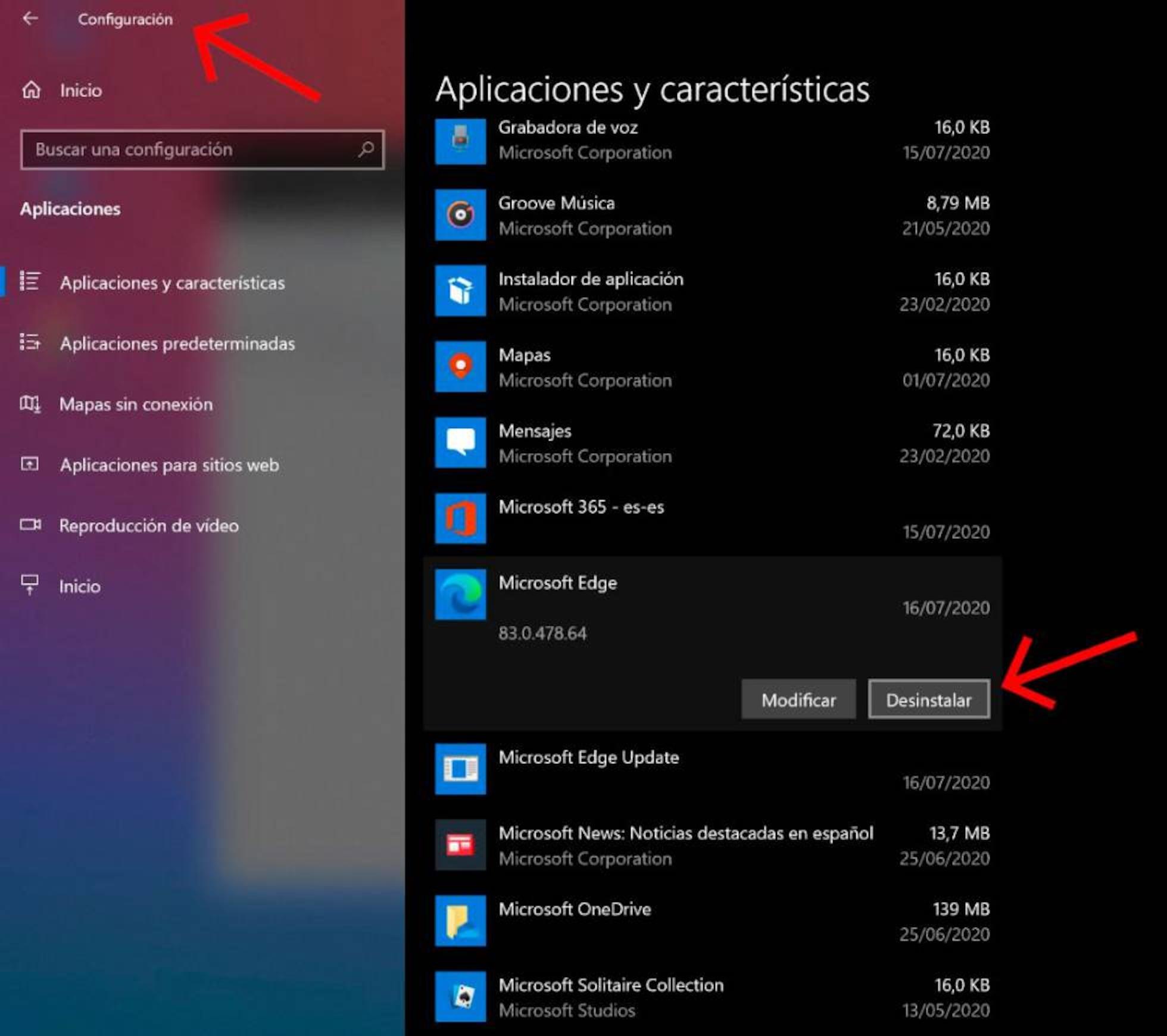
Cuando alguien se plantea desinstalar Microsoft Edge en Windows, suele encontrarse con un muro: no aparece como un programa normal que puedas borrar desde el Panel de control y, por mucho que busques, Windows 11 no pone las cosas precisamente fáciles. No es casualidad: Edge está metido hasta la médula en el sistema operativo y Microsoft lo trata como una pieza básica del propio Windows.
Esto significa que, aunque mucha gente quiera quitar Edge por completo para usar solo Chrome, Firefox, Opera u otro navegador, Windows está diseñado para que eso no se pueda hacer de forma sencilla ni “oficial”. Aun así, hay formas de dejarlo prácticamente fuera de juego: puedes ocultarlo, desactivarlo en la práctica y configurar otro navegador como predeterminado para navegar en tu día a día sin depender de Edge.
Por qué Microsoft Edge no se puede desinstalar como un programa normal
Lo primero que hay que entender es que Microsoft Edge no es solo un navegador más dentro de Windows: Microsoft lo considera un componente esencial que utilizan muchas funciones internas y aplicaciones que dependen de la tecnología web integrada en Windows.
Windows 10 y, sobre todo, Windows 11 integran Edge profundamente en el sistema operativo. No se trata únicamente de un acceso directo en el escritorio o en la barra de tareas: su motor se usa para mostrar contenido web dentro de otras aplicaciones, para partes de la configuración del sistema y para distintos servicios internos que ni siquiera ves a simple vista.
Por este motivo, Microsoft deja bastante claro que Edge no está pensado para ser desinstalado. No aparece como un programa más que puedas quitar sin consecuencias, porque su eliminación podría afectar a funciones clave, a la compatibilidad con aplicaciones que usan la plataforma web de Windows e incluso a la estabilidad del sistema.
Según la propia filosofía de Microsoft, el navegador predeterminado de Windows es una pieza que garantiza compatibilidad, rendimiento, accesibilidad y cumplimiento de estándares. Es decir, que todas las aplicaciones que tiran de contenido web en Windows tengan una base común y controlada por ellos, de manera que eviten errores y problemas de seguridad.
Además, Edge se encarga de ofrecer una plataforma web coherente para las apps modernas, las páginas que se integran en el sistema y algunas herramientas administrativas, por lo que el navegador es visto como un pilar del ecosistema de Windows, y no solo como un programa que abres para navegar por Internet.
El papel de Microsoft Edge en Windows y por qué es tan importante
Microsoft Edge es, de fábrica, el navegador web recomendado y configurado por defecto en Windows. Más allá de servir para navegar, su motor interno se usa para múltiples tareas que, muchas veces, pasan desapercibidas al usuario medio.
Por ejemplo, algunas aplicaciones utilizan la plataforma web integrada de Windows para mostrar contenido HTML, ejecutar scripts o cargar servicios en la nube dentro de una ventana propia. En lugar de “empaquetar” su propio navegador, se apoyan en Edge como base técnica. Esto ayuda a que haya menos duplicidad, se ahorren recursos y se mantenga todo bajo el paraguas de actualizaciones del propio sistema operativo.
También hay secciones del propio panel de Configuración de Windows, herramientas internas y características relacionadas con servicios en línea que dependen del motor de Edge para funcionar. Aunque tú no veas el icono del navegador, el sistema está usando el mismo motor para mostrar determinadas interfaces y contenidos web incrustados.
Todo esto explica por qué Microsoft insiste en que Edge está “unido” a Windows. Desde su punto de vista, quitarlo del todo no es simplemente eliminar un programa: es tocar piezas internas que pueden afectar a la compatibilidad, a la seguridad de la plataforma web y al funcionamiento de algunas aplicaciones que esperan encontrar Edge en el sistema.
En la práctica, esto se traduce en que Microsoft restringe mucho las vías “limpias” para desinstalar Edge, sobre todo en las versiones más recientes de Windows 10 y Windows 11, donde el navegador ya está plenamente integrado y preparado para actualizarse a la par que el sistema.
Otro punto a tener en cuenta es cómo se mantiene al día Microsoft Edge en Windows. En lugar de dejar que cada usuario lo gestione por su cuenta, Microsoft ha optado por incluirlo en el circuito habitual de actualizaciones del sistema operativo.
Esto significa que, además de poder actualizarse desde su propio instalador o desde el navegador, Edge se recibe y se corrige vía Windows Update. Del mismo modo que llegan parches de seguridad para el sistema, controladores de dispositivos o nuevas versiones de componentes, el navegador también se renueva de forma automática.
La idea detrás de esto es que el usuario tenga siempre un navegador seguro, compatible y bien optimizado, incluso aunque nunca se haya preocupado de ir a “Actualizar” dentro de Edge. Dado que el navegador actúa como base tecnológica para muchas funciones internas, mantenerlo al día es clave para tapar agujeros de seguridad y asegurar el funcionamiento de las aplicaciones que lo usan.
Desde el punto de vista de la empresa, esto también simplifica la gestión en entornos profesionales: los administradores pueden confiar en que las versiones de Edge se controlan desde las mismas políticas y herramientas con las que organizan el resto de las actualizaciones de Windows, evitando tener que pelear con versiones antiguas que pueden provocar problemas de compatibilidad.
En resumen, que Edge se actualice de forma estrecha con Windows forma parte de ese concepto de “componente central”, y es una de las razones por las que Microsoft no lo ve como una aplicación independiente que puedas borrar y reinstalar alegremente como si nada.
¿Se puede desinstalar Edge por completo en Windows 10 y Windows 11?
Aquí viene la parte delicada: desde el propio Microsoft se indica que no existe un método oficial para desinstalar por completo Microsoft Edge de Windows. La compañía lo presenta claramente como un elemento que “no puede desinstalarse” porque forma parte de la arquitectura del sistema operativo.
En versiones antiguas de Windows 10, cuando Edge empezaba a llegar como actualización basada en Chromium, había métodos relativamente sencillos para eliminar ciertas versiones de Edge desde el Panel de control o desde la línea de comandos. Sin embargo, a medida que el navegador se ha ido integrando y consolidando, estas vías se han ido cerrando para el usuario estándar.
En Windows 11, la situación es todavía más estricta: el navegador viene totalmente incorporado al sistema desde el inicio y no se contempla su desinstalación como un programa independiente. Manipular archivos internos, desregistrar componentes o forzar su eliminación puede provocar fallos indeseados, actualizaciones problemáticas e incluso errores de estabilidad.
Por supuesto, siempre hay métodos no oficiales, bastante rebuscados, que pasan por usar scripts, herramientas de terceros o toquetear permisos del sistema. Sin embargo, estos métodos tienen el riesgo de romper funciones internas de Windows, generar errores al actualizar o dejar el sistema en un estado difícil de recuperar sin una reinstalación.
La recomendación en la que coinciden tanto Microsoft como la mayoría de expertos es clara: en lugar de obsesionarse con quitar Edge al 100 % del sistema, lo razonable es desactivarlo de cara al uso diario, ocultarlo y cambiar el navegador predeterminado, de modo que funcione en segundo plano solo cuando Windows lo necesite para tareas internas.
Cómo “desactivar” Edge en la práctica sin desinstalarlo
Aunque no puedas borrar Edge del todo sin meterte en terreno pantanoso, sí puedes reducirlo a la mínima expresión en tu día a día. En la práctica, esto equivale a que no lo uses nunca para navegar y ni siquiera lo veas a mano, a la vez que permites que Windows siga aprovechando su motor para lo que le haga falta.
El primer paso lógico es eliminar los accesos directos visibles. Puedes quitar el icono de Edge de la barra de tareas, del menú Inicio y del escritorio. Así evitas abrirlo por error y vas acostumbrándote a usar solo el navegador que realmente quieres: Chrome, Firefox, Brave, Opera o el que prefieras.
Después, es fundamental cambiar el navegador predeterminado en Windows. Desde la configuración del sistema, puedes seleccionar tu navegador favorito para abrir enlaces, archivos HTML, páginas web y otros tipos de contenido asociados. De este modo, cualquier enlace que abras desde un correo, un documento o una app se lanzará con tu navegador elegido, no con Edge.
Adicionalmente, puedes revisar las aplicaciones y servicios que preguntan qué navegador usar para abrir ciertos enlaces y forzar que no recurran a Edge siempre que sea posible. Aunque haya algunas funciones internas que seguirán usando el motor del navegador de Microsoft, en la práctica tu experiencia normal de navegación será con otro programa.
Por último, si no quieres verlo ni en pintura, puedes ocultar el icono de Edge de las sugerencias del sistema y de los menús contextuales, de manera que no te aparezca constantemente como opción preferente. De esta forma, para el usuario medio será como si Edge no existiera, aunque por debajo siga instalado para que Windows se mantenga estable.
Una de las grandes ventajas de Windows es que, pese a favorecer Edge, sigue permitiendo instalar cualquier otro navegador web sin restricciones reales. Chrome, Firefox, Opera, Brave, Vivaldi o cualquier alternativa que te guste puede convivir sin problemas en el mismo sistema.
Windows no impide que te descargues otro navegador ni te bloquea la instalación. De hecho, Microsoft reconoce expresamente que los usuarios pueden descargar e instalar otros navegadores siempre que lo deseen, y dejar Edge en un segundo plano si así lo prefieren.
Una vez instalado tu navegador preferido, el paso clave es ir a la configuración de Windows y establecerlo como navegador predeterminado. Esto abarca tanto la apertura de páginas web como la gestión de ciertos tipos de archivo relacionados (por ejemplo, .htm, .html o enlaces web específicos).
Al hacer este cambio, cada vez que pulses en un enlace desde un correo, desde un documento de texto o desde otra aplicación, será tu nuevo navegador el que se abra de forma automática. Edge quedará relegado a los usos internos que Windows necesite para su propia plataforma web, pero tú navegarás siempre con la herramienta que has elegido.
Además, los navegadores alternativos suelen ofrecer sus propios sistemas de sincronización de datos, así que podrás migrar tus favoritos, historial, pestañas abiertas y contraseñas entre dispositivos, sin depender del ecosistema de Microsoft si no te interesa.
Aunque muchos usuarios quieran dejar Edge en segundo plano, es interesante saber que, si en algún momento decides usarlo, puedes importar de forma bastante flexible tus datos personales desde otros navegadores.
Microsoft Edge permite traer tus marcadores, el historial de navegación, las cookies guardadas y la lista de contraseñas de navegadores como Chrome, Firefox u otros compatibles. De este modo, si en algún momento optas por darle una oportunidad, no tienes que empezar desde cero.
Además de la importación inicial, Edge ofrece opciones para controlar qué tipo de información se sincroniza con tu cuenta de Microsoft, en caso de que quieras usarlo en varios dispositivos. Desde la configuración puedes decidir si quieres guardar contraseñas, datos de autocompletar, colecciones o historial entre ordenadores.
Este enfoque busca tranquilizar a los usuarios que están preocupados por su privacidad o por estar demasiado atados a un único navegador. En todo momento puedes activar o desactivar la sincronización y borrar los datos que no quieras mantener, tanto en Edge como en el resto de navegadores alternativos que instales.
En cualquier caso, el hecho de que Edge permita importar y gestionar datos con tanta libertad demuestra que, aunque sea el navegador predeterminado de Windows, no estás obligado a usarlo si no quieres; se limita a estar ahí disponible, sobre todo para las funciones internas del sistema y para quienes decidan darle uso.
Riesgos de intentar eliminar Edge por completo del sistema
La idea de “arrancar” Edge de Windows de arriba abajo puede resultar tentadora, pero conviene tener en cuenta que forzar su desinstalación tiene riesgos reales. No estamos hablando de quitar un programa cualquiera, sino de tocar piezas que el sistema espera encontrar sí o sí.
Muchos de los métodos que circulan por Internet para eliminar Edge completamente implican usar comandos avanzados, modificar permisos de carpetas protegidas o editar el registro de Windows más allá de lo recomendable para un usuario normal. Si algo se hace mal, es fácil dejar el sistema inestable o provocar errores difíciles de rastrear.
Entre los problemas que pueden aparecer están fallos al instalar futuras actualizaciones de Windows, errores al abrir determinadas secciones de la configuración, comportamientos raros en aplicaciones que usan la plataforma web integrada o incluso bloqueos puntuales de ciertas funciones del sistema.
Además, aunque consigas eliminar una versión concreta de Edge, las actualizaciones de Windows suelen volver a introducir el componente o intentar repararlo. Esto significa que puedes entrar en un bucle constante de “lucha” con el sistema, que tratará de restaurar aquello que considera básico para su funcionamiento.
Por todo esto, lo más sensato para la inmensa mayoría de usuarios es evitar los trucos extremos y centrarse en las soluciones seguras: ocultar Edge, cambiar el navegador predeterminado y olvidarse de él para el uso diario. Así mantienes la estabilidad del sistema y no renuncias a tener tu navegador favorito como protagonista.
Soporte y ayuda oficial relacionados con Microsoft Edge
Si tienes dudas muy concretas sobre el comportamiento de Edge en tu equipo, problemas con actualizaciones o errores raros que sospeches que están relacionados con el navegador, siempre tienes la opción de recurrir a los canales de ayuda oficiales.
Microsoft pone a disposición de los usuarios un sitio web específico de soporte para Microsoft Edge, donde se recopilan artículos, guías rápidas y documentación sobre el funcionamiento del navegador, su integración con Windows y las posibilidades de configuración y privacidad.
Desde esa página puedes encontrar información sobre cómo gestionar las actualizaciones, cómo restablecer el navegador si se comporta de forma extraña, cómo importar o exportar datos, o qué hacer si alguna extensión da problemas.
En el caso de que los artículos no sean suficientes, también existe la opción de contactar con el soporte de Microsoft, ya sea mediante chat, foros oficiales o, en algunos casos, incluso asistencia telefónica, dependiendo de tu región y del tipo de licencia de Windows que tengas.
Este camino es especialmente recomendable si sospechas que un intento de manipular Edge ha dejado el sistema inestable o si alguna actualización reciente ha provocado errores inesperados. Antes de aventurarte con soluciones drásticas por tu cuenta, suele ser mejor consultar qué recomiendan los propios desarrolladores del sistema.
En definitiva, aunque Microsoft Edge se mantenga como parte central de Windows y no pueda desinstalarse oficialmente, el usuario tiene margen suficiente para usar el navegador que prefiera, cambiar la configuración por defecto y relegar Edge a ese papel discreto de herramienta interna que solo sale a escena cuando el sistema lo necesita. Con unos cuantos ajustes y sin entrar en experimentos peligrosos, es posible convivir con Edge sin que interfiera en tu forma habitual de navegar por Internet.
