- Programmide allalaadimine ainult usaldusväärsetest allikatest vähendab oluliselt pahavara ohtu.
- Windowsi versiooni ja arhitektuuri (32/64 bitti) kontrollimine hoiab ära installivead.
- Microsoft Store ja Software Center pakuvad rakenduste installimiseks kontrollitumat ja turvalisemat keskkonda.
- Hea viirusetõrje ja iga installiviisardi hoolikas ülevaatamine on arvuti kaitsmise võtmeks.
Tarkvara installimine Windowsi arvutisse tundub lihtne, kuid selle vale tegemine võib põhjustada viirusi, jõudlusprobleeme või süsteemirikkeid. Seetõttu tasub võtta hetk, et protsessist aru saada ja järgida selgeid juhiseid, et tagada kõik ettenähtud viisil toimimine ja arvuti turvalisus.
Selles juhendis selgitan, kuidas alla laadida ja installida programme arvutisse erinevatest allikatest: usaldusväärsetest veebisaitidest, Microsoft Store'ist, füüsilistelt andmekandjatelt (nt DVD-delt) ja ettevõtte tööriistadest (nt Software Center). Samuti leiate näpunäiteid õige programmiversiooni (32-bitine või 64-bitine, vastavalt Windowsi versioonile) valimise ja selle kohta, mida teha, kui installimise ajal midagi valesti läheb.
Põhimõisted enne tarkvara arvutisse installimist
Enne kui hakkate rakendusi tahtmatult installima , on hea mõte mõista mõningaid põhimõisteid, mis määravad puhta installi ja peavalu. Paljud probleemid tekivad programmide allalaadimisest ükskõik kust või miinimumnõuete eiramisest.
Esimene asi, mida tuleb mõista, on see, et kõik allalaadimisallikad ei ole ühesugused . Windows võimaldab teil tarkvara installida veebist, Microsoft Store'ist, kettalt või isegi konkreetsetest ettevõtte tööriistadest. Igal meetodil on oma eelised, riskid ja soovitatav kasutus.
Samuti on oluline kontrollida ühilduvust oma Windowsi versiooniga : millegi installimine Windows 10-le ei ole sama, mis selle installimine Windows 8-le või Windows 7-le ning paljud programmid pakuvad 32- ja 64-bitistele süsteemidele erinevaid versioone. Kui valite vale versiooni, annab installija teile vähemalt veateate ja halvimal juhul programmi talitlushäired ning mõnikord tekivad tarkvara ja draiverite vahel konfliktid.
Lõpuks pidage meeles, et installifailid on tavaliselt kindlates vormingutes , näiteks .exe, .msi, .zip või .iso. Tarkvara käivitamise ja installimise protseduur varieerub failitüübist olenevalt veidi, seega on kasulik teada, mis igaüks neist on ja kuidas nendega ümber käia.
Valige programmide allalaadimiseks usaldusväärne allikas
Tarkvara arvutisse installimise kuldreegel on see alla laadida ainult usaldusväärsetest allikatest. On ahvatlev klõpsata otsingumootoris ilmuval esimesel lingil, kuid see suurendab oluliselt pahavara, reklaamvara või soovimatute rakenduste sattumise võimalust.
Võimaluse korral eelista arendaja või pakkuja ametlikku veebisaiti . Näiteks kui soovid installida brauseri, kontoritarkvara või viirusetõrjetarkvara, otsi ettevõtte ametlikku veebisaiti ja leia sealt allalaadimisnupp; ja kui sa pole kindel, vaata Windowsi jaoks oluliste programmide loendeid.
Lisaks ametlikele veebisaitidele võite kasutada ka usaldusväärseid ja laialdaselt kasutatavaid allalaadimisplatvorme , näiteks Microsoft Store'i, Steami (videomängude jaoks) või repositooriume nagu CNET. Need platvormid vaatavad tavaliselt pakutavad programmid üle, vähendades pahavara kaasamise ohtu.
Teisest küljest on kõige parem vältida tundmatuid allalaadimissaite, kahtlastest allikatest pärit lühendatud linke või lehti, mis sunnivad teid installima kummalisi allalaadimishaldureid. Need on sageli täis eksitavat reklaami ja võivad proovida salaja sisse tuua tööriistaribasid, soovimatuid laiendusi või isegi viirusi.
Teine hea tava on alati kontrollida, et veebisait kasutaks turvalist ühendust (https) , et saidi nimi oleks loogiline (ilma kummaliste tähevahetusteta) ja et allalaaditav fail poleks peidetud kümnete võltsnuppude vahele. Kui midagi tundub kahtlane, sulgege leht ja otsige teist allikat.
Kontrollige Windowsi versiooni ja süsteemi arhitektuuri
Enne allalaadimisnupule klõpsamist veenduge, et installitav programm ühildub teie Windowsi versiooni ja süsteemi arhitektuuriga (32-bitine või 64-bitine). Paljud installijad pakuvad mitut erinevat allalaadimisvõimalust ja vale valimine on levinud viga.
Windowsi versiooni vaatamiseks minge oma arvutis menüüsse Seaded > Süsteem > Teave . Seal näete teavet näiteks Windowsi väljaande (Windows 10, Windows 8 jne), versiooni ja mis kõige tähtsam, süsteemi tüübi: 32-bitine või 64-bitine.
Kui see teave on teada, otsige allalaadimisveebisaidilt oma arvutile vastavat valikut. Kui teie süsteem on 64-bitine , on tavaliselt kõige parem alla laadida 64-bitine versioon, mis kasutab teie arvuti mälu ja ressursse paremini. 32-bitiste süsteemide puhul peaksite aga alati valima 32-bitise versiooni.
Mõned programmid pakuvad ühte installijat, mis tuvastab arhitektuuri automaatselt, kuid paljudel teistel on iga tüübi jaoks eraldi allalaadimisfailid . Lugege hoolikalt lingi kõrval olevat kirjeldust, et vältida segadust ja tarbetuid vigu installimise ajal.
Samuti pidage meeles, et mõned vanemad programmid võivad olla loodud Windowsi varasemate versioonide jaoks. Kui näete, et need mainivad ainult Windows 7 või Windows 8 , kontrollige, kas arendaja on märkinud ühilduvust uuemate versioonidega või kas Windows 10 jaoks on olemas spetsiaalne väljaanne.
Levinud installifailide vormingud
Windowsi programmi allalaadimisel on see tavaliselt ühes mitmest levinud vormingust. Iga vormingu tundmine aitab teil aru saada, mida failiga teha, ja tuvastada midagi ebatavalist.
Kõige levinum vorming on .exe . See on käivitatav fail, millel topeltklõpsamisel käivitatakse otse installiviisard. Seda vormingut näete enamikus klassikalistes töölauaprogrammides.
Teine laialdaselt kasutatav vorming on .msi , mis on samuti Windowsi-spetsiifiline installipakett. Praktikas toimib see sarnaselt: topeltklõpsate ja installija avaneb, kuigi sisemiselt hallatakse seda mõnevõrra erinevalt kui .exe-faile.
Mõnikord laaditakse programme alla tihendatud .zip-failidena . Sellisel juhul peate esmalt sisu lahti pakkima (näiteks Windows Exploreri või mõne tööriista, näiteks WinRARi või 7-Zipi abil) ja pärast failide lahtipakkimist leidma installijale vastava .exe- või .msi-faili.
Lõpuks võite kokku puutuda .iso-kettakujutistega . Need failid käituvad nagu CD või DVD koopia. Nende kasutamiseks saate need Windowsis ühendada (paremklõpsates ja valides "Ühenda") ning kui need on ühendatud teise draivina, käivitada sealt installija, just nagu oleksite arvutisse füüsilise ketta sisestanud.
Kõige levinum viis tarkvara hankimiseks on veebibrauseri kaudu: Chrome, Firefox, Edge või sarnane. Põhiprotseduur on lihtne, kuid arvuti kaitsmiseks on vaja pöörata tähelepanu mõnele detailile.
Kui olete jõudnud usaldusväärsele veebisaidile, kust soovite programmi alla laadida, otsige ametlikku allalaadimislinki või nuppu . Sellele klõpsamine alustab allalaadimist teie brauseris ja tavaliselt näete akna üla- või alaosas edenemisriba või indikaatorit.
Sel hetkel küsivad paljud brauserid, kas soovite salvestada või salvestada nimega . Kui valite „Salvesta”, laaditakse fail automaatselt teie kasutaja kausta „Allalaadimised”. Kui eelistate „Salvesta nimega”, saate asukoha käsitsi valida, näiteks töölaua või konkreetse kausta, mida kasutate installijate jaoks.
Protsessi käigus skannib teie viirusetõrjetarkvara, näiteks Windows Defender või mõni muu turvalahendus , faili tõenäoliselt reaalajas. Tavaliselt toimub see automaatselt ja läbipaistvalt, kuigi mõnikord võib see kuvada hoiatuse, kui see tuvastab midagi kahtlast või kui fail pärineb tundmatult avaldajalt.
Kui teie viirusetõrjetarkvara märgib faili ohtlikuks, ärge jätkake installimist ilma uurimistööd tegemata. Veenduge, et veebisait, kust te selle alla laadisite, on tõepoolest ametlik, otsige programmi kohta arvustusi ja kui teil on kahtlusi, kustutage fail ja leidke turvaline alternatiiv.
Rakenduste installimine Microsoft Store'ist
Microsoft Store on kõige kontrollitum ja lihtsam viis rakenduste installimiseks Windowsi, eriti Windows 10-sse. Kõik seal loetletud programmid on läbinud turvafiltrid, seega on pahavara oht palju väiksem kui üksikute käivitatavate failide allalaadimisel mis tahes veebisaidilt.
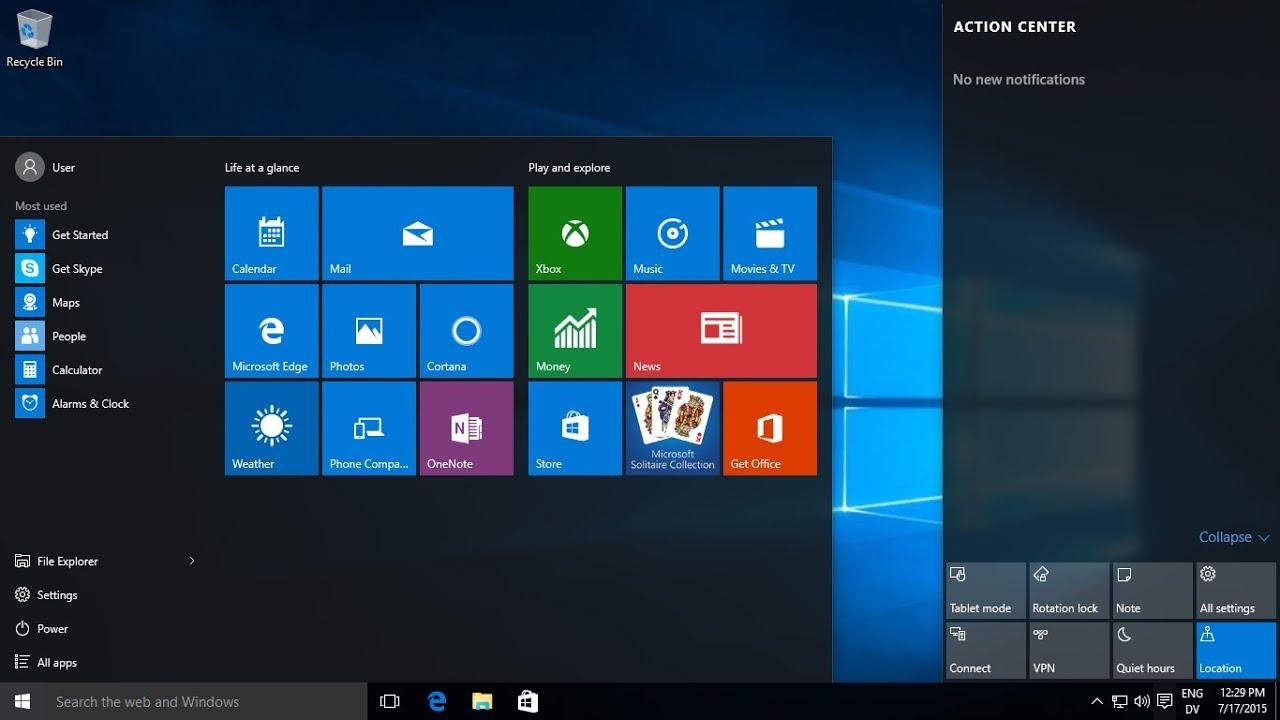
Poe avamiseks võite klõpsata Windowsi nuppu Start ja otsida rakenduste loendist "Microsoft Store" või klõpsata poe ikoonil, mis tavaliselt asub tegumiribal. Mõlemal juhul jõuate sinna.
Kui olete sees, näete ülaosas otsinguriba: tippige teid huvitava rakenduse nimi ja alustage otsingut. Õige tulemuse valimine suunab teid rakenduse lehele, kus näete kirjeldust, ekraanipilte, hinnanguid ja süsteeminõudeid.
Kui kõik vastab teie vajadustele, klõpsake nuppu Hangi, Installi või sarnast nuppu . Windows laadib rakenduse automaatselt alla ja installib selle, nii et te ei pea muretsema allalaadimishaldurite, installiteede ega keerukate viisardite pärast.
Microsoft Store'ist installitud rakendusi saab väga mugavalt värskendada: pood ise haldab värskendusi, kui need on saadaval, nii et teil on alati uusim versioon, ilma et peaksite muretsema uute installiprogrammide allalaadimise pärast.
Programmide installimine kettalt Windowsis
Kuigi füüsilised andmekandjad on muutumas haruldasemaks , installivad mõned inimesed tarkvara endiselt DVD-delt või CD-delt, eriti professionaalses keskkonnas või vanemate programmidega. Protsess sarnaneb ISO-kujutise kasutamisele, aga füüsilise andmekandjaga.
Esimene samm on ketta sisestamine arvuti optilisse draivi . Kui teie süsteem on seadistatud automaatse esitamise režiimile, võib avaneda aken, kus küsitakse, kas soovite käivitada installija või uurida ketta sisu.
Kui midagi ei ilmu, avage Windows File Explorer ja leidke oma CD/DVD-draiv. Tavaliselt näete seal faili nimega "setup.exe", "install.exe" või midagi sarnast. Programmi installiviisardi käivitamiseks topeltklõpsake sellel failil.
Siit edasi peate lihtsalt järgima viisardi samme , nõustuma litsentsitingimustega, valima installitee (kui see on lubatud) ja ootama protsessi lõppu. Sõltuvalt tarkvarast võib see installimine võtta aega mõnest sekundist mitme minutini.
Kui ketas on tugevalt kriimustatud või optiline draiv on vigane, võib installimise ajal esineda lugemisvigu. Sellisel juhul on kõige parem kontrollida, kas müüja veebisaidilt on saadaval allalaaditav versioon , kuna see on kiirem ja vähem altid füüsilistele vigadele.
Ettevõtte tarkvara installimine tarkvarakeskuse abil (Windows 10)
Paljud ettevõtted ja organisatsioonid ei luba üksikutel kasutajatel internetist ükskõik millist programmi installida. Selle asemel kasutavad nad tsentraliseeritud tööriistu, näiteks Software Centerit, et pakkuda IT-osakonna poolt heakskiidetud rakenduste kataloogi.
Kui teie arvutit haldab selline organisatsioon, võib teie arvutisse olla installitud tarkvarakeskus . Selle avamiseks klõpsake tegumiribal Windowsi ikooni või vajutage klaviatuuril Windowsi klahvi, kerige programmide loendis S-täheni ja valige "Tarkvarakeskus".
Tarkvarakeskusesse sisenedes näete vahekaarti nimega „Saadaval olev tarkvara” (või olenevalt keelest „Saadaval olev tarkvara”), mis sisaldab kõiki programme, mille teie ettevõte on teile kättesaadavaks teinud. Valige lihtsalt vajalik ja klõpsake nuppu Installi.
Installimise ajal saate edenemist jälgida vahekaardil „Installi olek“ . Kui see edukalt lõpeb, muutub olek „Installitud“ ja programm kuvatakse installitud tarkvara vahekaardil.
Kui installimine mingil põhjusel ebaõnnestub ja kuvatakse olek „Nurjus” või „Viga”, on kõige parem võtta ühendust toe või IT-osakonnaga . Nad saavad installilogid üle vaadata, õigused üle kontrollida ja probleemi lahendada ilma, et peaksite ise katsetama.
Turvalisus ja parimad tavad programmide installimisel
Lisaks tehniliste installijuhiste järgimisele on arvuti ja andmete kaitsmiseks oluline võtta kasutusele rida parimaid tavasid. Tarkvara arvutisse installimine kaasneb alati teatud riskiga, seega on kõige parem seda võimalikult palju minimeerida.
Esimene asi on alati hoida aktiivne ja ajakohane viirusetõrjeprogramm , olgu selleks siis Windows Defender või mõni muu usaldusväärne lahendus. Need programmid skannivad tavaliselt allalaaditud faile automaatselt ja tuvastavad arvukalt katseid teie arvutit nakatada.
Installimise ajal pöörake viisardi ekraanipilte tähelepanelikult. Vältige eelnevalt valitud valikute aktsepteerimist , mis lisavad tööriistaribasid, brauserilaiendusi või muid mittevajalikke programme. Kui näete märkeruute, mis mainivad "lisasid", tühjendage need kõhklemata. Kui teil on vaja hiljem allesjäänud faile puhastada, vaadake, kuidas programme desinstallida ja arvutit puhastada.
Teine oluline soovitus on vältida tundmatutest allikatest pärit installiprogrammide käivitamist , mis saabuvad e-posti, sõnumite või automaatsete allalaadimiste kaudu. Kui te ei tea, kust fail pärineb, on mõistlik see kustutada ja kui teil seda programmi tõesti vaja on, leida see ise selle ametlikult veebisaidilt.
Lõpuks harjutage oma installitud tarkvara regulaarselt värskendama . Paljud haavatavused parandatakse värskenduste abil ja vanemate versioonide hoidmine ilma turvapaikadeta võib teid rünnakute suhtes haavatavaks muuta, ilma et te seda isegi märkaksite.
Mida teha, kui tarkvara installimine ebaõnnestub
Isegi kui järgite kõiki samme õigesti , võib installimine mõnikord ebaõnnestuda: ühendus katkeb allalaadimise ajal, failid on rikutud, puuduvad õigused või on tegemist konfliktidega teiste programmidega. Oluline on teada, kuidas reageerida ilma olukorda hullemaks tegemata.
Kui probleem ilmneb allalaadimise ajal, proovige fail uuesti ametlikust allikast alla laadida või vaadake Windowsi tarkvara installimise probleemide juhendeid . Mõnikord võib ajutine võrgukatkestus või serveriprobleem faili rikkuda ja installija töötamist takistada.
Kui installija käivitamisel ilmneb tõrge, kontrollige, kas teil on süsteemis administraatoriõigused . Paljud programmid vajavad failide kopeerimiseks kindlatesse kaustadesse või Windowsi registris muudatuste tegemiseks kõrgendatud õigusi.
Tarkvarakeskusega hallatavates ettevõtte süsteemides, kui installimise olek on „Nurjus“ või installimine ei õnnestu, on parim toimimisviis võtta ühendust oma organisatsiooni tugiteenusega, et vaadata üle poliitikad, õigused ja võimalikud blokeeringud.
Keerulisematel juhtudel on soovitatav konsulteerida arendaja ametliku abiveebisaidiga , kus nad tavaliselt pakuvad konkreetsetele vigadele lahendusi, parandusi või installija alternatiivseid versioone, mis parandavad teadaolevaid probleeme.
Kui võtate need juhised omaks ja rakendate neid iga kord, kui vajate uut programmi, ei ole tarkvara arvutisse installimine enam risk ning sellest saab rutiinne, kontrollitud ja palju turvalisem protsess, olenemata sellest, kas kasutate otseallalaadimisi, Microsoft Store'i, füüsilisi kettaid või ettevõtte tööriistu, näiteks Software Centerit.

Indeks
- 1 Põhimõisted enne tarkvara arvutisse installimist
- 2 Valige programmide allalaadimiseks usaldusväärne allikas
- 3 Kontrollige Windowsi versiooni ja süsteemi arhitektuuri
- 4 Levinud installifailide vormingud
- 5 Laadige programme turvaliselt oma brauserist alla
- 6 Rakenduste installimine Microsoft Store'ist
- 7 Programmide installimine kettalt Windowsis
- 8 Ettevõtte tarkvara installimine tarkvarakeskuse abil (Windows 10)
- 9 Turvalisus ja parimad tavad programmide installimisel
- 10 Mida teha, kui tarkvara installimine ebaõnnestub