- Reitittimen portit toimivat kuin numeroituja ovia, joiden kautta data kulkee sisään ja ulos, ja ne tulisi avata vain silloin, kun palvelu vaatii yhteyksiä internetistä verkkoosi.
- Portin avaaminen edellyttää portin edelleenlähetyssäännön luomista, joka yhdistää ulkoisen portin, protokollan ja kiinteän sisäisen IP-osoitteen laitteelle, joka vastaanottaa liikennettä.
- UPnP voi automatisoida porttien avaamisen ja sulkemisen, mutta turvallisuuden vuoksi on suositeltavaa avata manuaalisesti vain tarvittavat portit ja tarkistaa ne skannaustyökaluilla.
- Jokainen avoin portti lisää hyökkäyspinta-alaa, joten on suositeltavaa välttää herkkien porttien paljastamista, pitää reititin ajan tasalla ja tarkistaa aktiiviset säännöt säännöllisesti.
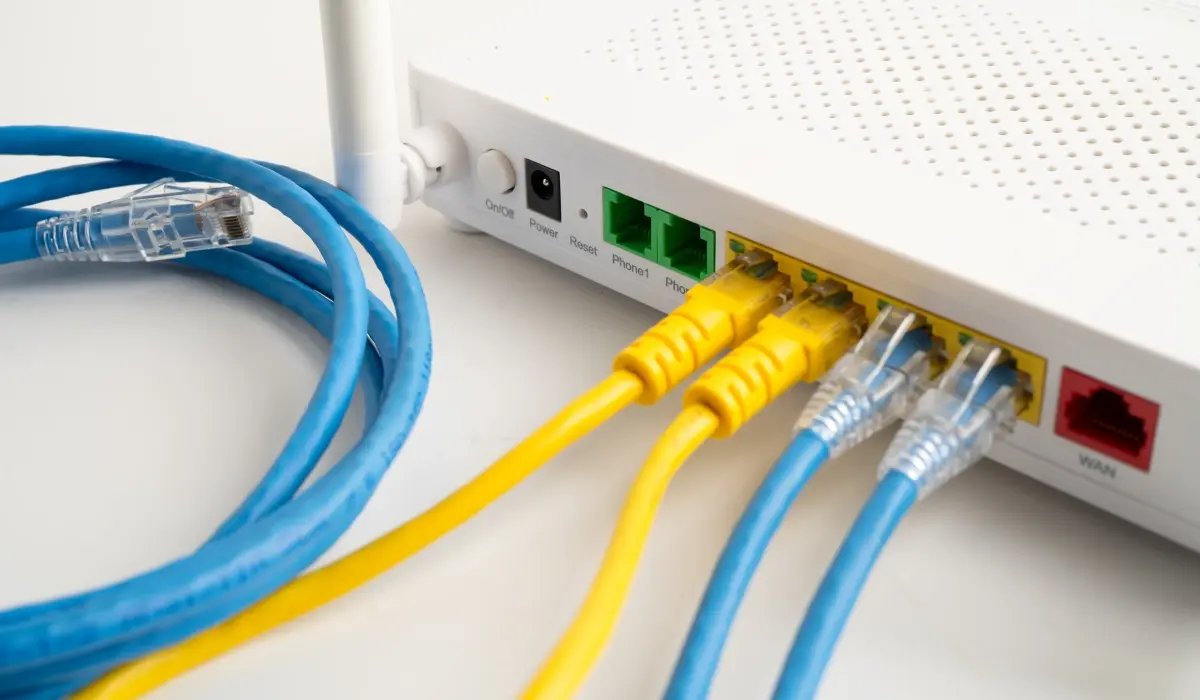
Jos olet joskus kamppaillut nettipelin, latausohjelman ( kuten torrentin avaamisen vaiheittaiset ohjeet ) tai IP-kameran kanssa, jota et voi katsella kodin ulkopuolelta, ongelma liittyy todennäköisesti reitittimesi portteihin ja niiden konfigurointiin . Se kuulostaa siltä, että verkkoinsinöörit tekisivät niin, mutta pienellä kärsivällisyydellä voit hallita sitä itse ilman, että sinun tarvitsee mennä liian pitkälle.
Seuraavilla riveillä näemme tarkalleen, mitä reitittimen portit ovat, milloin ne kannattaa avata ja miten se tehdään askel askeleelta käytännössä millä tahansa kotireitittimellä, internet-palveluntarjoajan tarjoamista reitittimistä (Movistar, Orange, Vodafone, Yoigo, MásMóvil, Jazztel jne.) ASUSin tai D-Linkin kaltaisten merkkien malleihin. Opit myös tietoturvariskeistä, mitä portteja kannattaa välttää ja miten varmistetaan, että kaikki on avattu oikein ja toimii.
Mitä ovat reitittimen portit ja miten ne on järjestetty?
Yksinkertaisesti sanottuna kuvittele, että kotiverkkosi on kerrostalo ja reititin on ovimies , joka jakaa kaikki internetistä saapuvat paketit . Jokaisella palvelulla (verkko, sähköposti, online-pelit, videopuhelut jne.) on oma "ovikellonsa" tai numeroitu ovensa: se on portti. Kun joku soittaa tiettyyn porttiin, reititin päättää, mikä verkkosi laite vastaanottaa tiedot.
Jokaisessa kotireitittimessä on 65 536 porttia, jotka on numeroitu 0:sta 65 535:een . Et todennäköisesti käytä niitä kaikkia, mutta monilla on standardoitu toiminto, jota tulisi kunnioittaa. Tätä organisaatiota hallinnoi IANA, joka määrittelee eri alueita hyvin erityisillä käyttötarkoituksilla.
Nämä portit on jaettu kolmeen pääryhmään, joilla on hyvin erilaiset toiminnot. Kunkin alueen tunteminen auttaa ymmärtämään, miksi joitakin ei kannata juuri koskaan koskea ja toiset avataan pelejä tai sovelluksia varten.
Järjestelmä toimii näin: järjestelmä ja perusprotokollat käyttävät matalia portteja, väliportit on yleensä varattu tietyille ohjelmille ja korkeita portteja käytetään dynaamisina tai yksityisinä portteina satunnaisiin yhteyksiin ulkoisten palvelimien kanssa.
Tarkemmin sanottuna alueet jakautuvat seuraavasti, ja on suositeltavaa pitää ne hallinnassa ennen kuin aloitat säätöjen tekemisen:
- Portit 0–1023 (tunnetut tai järjestelmäportit)Nämä on varattu käyttöjärjestelmälle ja perusprotokollille. Tyypillisiä esimerkkejä ovat: 20 (FTPS), 21 (FTP), 22 (SSH), 25 (SMTP), 53 (DNS), 80 (HTTP) ja 443 (HTTPS). Niitä ei kannata käyttää uudelleen sattumanvaraisesti omien mukautettujen palveluiden luomiseen.
- Portit 1024-49.151 (rekisteröity)Näitä käyttävät asentamasi ohjelmat ja pelit. Monet määritetään automaattisesti asennuksen aikana. Esimerkiksi portti 1194 OpenVPN:ssä. kotikäyttöön tarkoitetut NAS-palvelimet tai 6881 BitTorrentissa.
- Portit 49.152–65.535 (yksityinen tai dynaaminen)Nämä on tilapäisesti määritetty lähteville yhteyksille tai tietyille sovelluksille, jotka kommunikoivat etäpalvelimien kanssa. Niitä käytetään yleisimmin kotona käytettäviin palveluihin.
Miksi reitittimen portteja pitää joskus avata?
Oletusarvoisesti useimmat kotireitittimet on määritetty estämään lähes kaikki saapuva internetliikenne . Lähtevä liikenne on sallittua: NAT:n (Network Address Translation) ansiosta laitteesi voivat selata, pelata pelejä tai katsoa Netflixiä avaamatta mitään. Ongelmat alkavat, kun haluat saapuvia yhteyksiä verkon ulkopuolelta.
Kun peli, P2P-sovellus tai kotipalvelin tarvitsee muita laitteita yhteyden muodostamiseen internetistä, reitittimelle on kerrottava, minkä "portin" kautta liikenne sallitaan. Jos porttia ei ole määritetty oikein, tiedot juuttuvat reitittimeen, koska se ei tiedä, mille sisäiselle laitteelle ne lähetetään , ja silloin ilmenevät tyypilliset oireet: tiukka NAT konsoleilla, hitaat lataukset, ongelmat pelien isännöinnissä, katkenneet videopuhelut jne.
Tässä kohtaa portin uudelleenohjaus tulee mukaan kuvaan: kerrot reitittimelle, että kaikki tietyn portin kautta tuleva tieto tulisi ohjata laitteen sisäiseen IP-osoitteeseen . Jos ohitat tämän vaiheen tai teet sen väärin, ulkopuolelta tulevaa yhteyttä ei koskaan muodosteta, vaikka ohjelma olisi asennettu oikein.
Siksi, kun asennat jotain, joka on riippuvainen saapuvista yhteyksistä, tapahtuu kaksi keskeistä asiaa: ensinnäkin laite yrittää käyttää dynaamista porttia; toiseksi, jos reitittimellä ei ole selkeää sääntöä kyseiseen porttiin liittyen, se hylkää kyseiset saapuvat pyynnöt "turvallisuussyistä ". Porttien avaaminen kirjaimellisesti kertoo reitittimelle, mitä tehdä kyseiselle liikenteelle sen sijaan, että se vain heittäisi sen pois.
Portit, NAT ja tietoturva: mitä sinun tulisi tietää ennen kuin kosket mihinkään
NAT on tekniikka, jonka avulla useat kodin laitteet voivat jakaa yhden julkisen IP-osoitteen . Ulkopuolelta vain reitittimen IP-osoite on näkyvissä, kun taas sisäisesti kaikki laitteet käyttävät yksityisiä IP-osoitteita (kuten 192.168.1.X). Reititin tekee tämän muunnoksen paketti paketilta.
Kun yhteys muodostetaan laitteestasi ja siitä muodostetaan yhteys internetiin (selailu, Netflixin katselu, pelien pelaaminen ulkoiseen palvelimeen muodostamalla yhteys jne.), reititin luo sisäisen taulukon lähdeportilla ja tietää, miten vastaus lähetetään oikeaan laitteeseen. Sinun ei tarvitse avata portteja manuaalisesti tätä varten.
Sinun tarvitsee avata portteja vain, kun tietoliikenne on peräisin paikallisverkon ulkopuolelta : FTP-palvelimen ylläpito, SSH-yhteys, VPN:n määrittäminen, IP-kameroiden katselu ulkopuolelta tai NAT:n parantaminen konsoleilla, jotta muut voivat muodostaa sinuun yhteyden. Näissä tapauksissa sinun tulee luoda hallittu porsaanreikä reitittimesi palomuuriin tämän liikenteen sallimiseksi.
Jokainen avoin portti on kuitenkin uusi ovi, jonka kautta hyökkääjät voivat yrittää päästä sisään. Kyberrikolliset käyttävät skannaustyökaluja avoimien porttien ja haavoittuvien palveluiden havaitsemiseen ja käynnistävät sieltä raa'an voiman hyökkäyksiä, hyödyntävät haavoittuvuuksia tai jopa DDoS-hyökkäyksiä, jos portti on sopiva.
Siksi turvallisuuden kannalta kultainen sääntö on hyvin selvä: avaa vain ehdottoman välttämättömät portit mahdollisimman lyhyeksi ajaksi ja pidä kaikki ajan tasalla (reititin, käyttöjärjestelmä ja kyseistä porttia kuuntelevat sovellukset).
TCP:n ja UDP:n väliset erot portteja avattaessa
Kun luot edelleenlähetyssäännön, huomaat aina, että sinun on valittava protokolla. Verkoissa kaksi pääprotokollaa ovat TCP ja UDP. Nämä kaksi eri tapaa lähettää tietoja internetin kautta vaikuttavat siihen, miten portti on avattava.
TCP toimii sertifioituna viestintäpalveluna: se muodostaa yhteyden, takaa, että kaikki paketit saapuvat perille järjestyksessä , ja jos jokin menee pieleen, se lähettää tarvittavat tiedot uudelleen. Tämä tarjoaa korkean luotettavuuden, mutta se lisää tarkistuksia, jotka aiheuttavat jonkin verran viivettä. Sitä käytetään verkkoselailuun, sähköpostiin, moniin API-rajapintoihin, latauksiin ja muuhun.
UDP on joustamattomampi: se lähettää paketteja vahvistamatta, ovatko ne saapuneet perille vai kadonneet. Se on kuin viestien lähettäminen pullossa: ne kulkevat nopeasti, mutta toimituksesta tai järjestyksestä ei ole takeita . Etuna on nopeus ja pieni viive, mikä tekee siitä ihanteellisen reaaliaikaiseen suoratoistoon, online-pelaamiseen, videopuheluihin tai live-äänentoistoon.
Sovelluksesta riippuen sinua pyydetään avaamaan TCP-portti, UDP-portti tai molemmat. Jos olet epävarma ja reitittimesi tarjoaa tämän vaihtoehdon, voit usein valita TCP/UDP (molemmat) -vaihtoehdon kattaaksesi molemmat vaihtoehdot, vaikka on parasta noudattaa pelin tai ohjelman tarkkoja suosituksia.
Olennaiset alustavat vaiheet ennen porttien avaamista
Ennen kuin sukellat reitittimen ohjauspaneeliin, on kaksi asiaa, jotka sinun tulee selventää: tiedä, mihin IP-osoitteeseen liikenne lähetetään, ja varmista, että tämä IP-osoite ei muutu joka kerta, kun laite käynnistyy uudelleen.
Ensimmäinen askel on tutustua sen laitteen yksityinen IP-osoite, johon aiot avata portitWindowsissa voit avata konsolin (etsi "cmd"), kirjoittaa ipconfig ja katso "IPv4-osoitteen" arvoa. macOS:ssä ja Linuxissa löydät sen verkkoasetuksista tai komennoilla, kuten ifconfig o ip a.
Toinen vaihe, ja tässä kohtaa monet ihmiset juuttuvat, on IP-osoitteen korjaaminen niin, ettei se muutu. Voit tehdä tämän kahdella tavalla: määrittämällä IP-osoitteen manuaalisesti itse laitteelle tai, mikä on paljon parempi, käyttämällä reitittimen staattista DHCP-vaihtoehtoa, jolloin laitteen MAC-osoitteelle annetaan aina sama IP-osoite. Tätä varten löydät tietoa reitittimen käyttämisestä ja sen Wi-Fi-asetusten määrittämisestä.
Jos et tee tätä, reitittimen käynnistyksen yhteydessä määrittäessä uudet IP-osoitteet porttisäännön mukaan osoitetaan edelleen vanhaan osoitteeseen, jolloin palvelu lakkaa toimimasta. Saatat alkaa ajatella, että ongelma on jossain muualla.
Ota UPnP käyttöön tai poista se käytöstä reitittimessä
Lähes kaikissa nykyaikaisissa reitittimissä on UPnP-ominaisuus (Universal Plug and Play) , jonka avulla sovellukset voivat automaattisesti pyytää reititintä avaamaan ja sulkemaan portteja tarpeen mukaan.
Etu on selvä: oikein toteutettuna säästyt manuaalisten sääntöjen luomiselta monille peleille ja ohjelmille, ja reititin myös sulkee portit, kun se havaitsee, ettei niiden läpi ole kulkenut liikennettä hetkeen.
Aktivoidaksesi sen sinun on yleensä mentävä asetuspaneeliin (IP-osoite, kuten 192.168.0.1 tai 192.168.1.1 selaimessasi), kirjauduttava sisään käyttäjätunnuksellasi ja salasanallasi ja etsittävä UPnP-, NAT- tai lisäasetukset- osio . Se on yleensä niin yksinkertaista kuin ruudun valitseminen, tallentaminen ja olet valmis.
Ongelmana on, että turvallisuuden näkökulmasta jotkut asiantuntijat suosittelevat UPnP:n pitämistä poissa käytöstä , koska verkossasi oleva haitallinen sovellus voi avata portteja mielin määrin ja jättää merkittävän haavoittuvuuden. Jos haluat olla varmuuden vuoksi, on hitaampaa mutta hallitumpaa avata manuaalisesti vain tarvitsemasi portit. Yleensä on parasta noudattaa hyviä reitittimen määritysohjeita.
Reitittimen käyttö ja portin edelleenlähetysosan löytäminen
Asetusten muuttaminen edellyttää ensin reitittimen verkkokäyttöliittymän käyttöä . Tämä tehdään yleensä kirjoittamalla yhdyskäytävän osoite selaimen osoiteriville: tyypillisesti 192.168.1.1 tai 192.168.0.1, vaikka jokainen internet-palveluntarjoaja voi käyttää eri osoitetta.
Jos et tiedä sitä, Windowsissa voit avata komentokehotteen ja suorittaa ipconfig ja katso "Oletusyhdyskäytävä"-kenttää. Se on IP-osoite, joka sinun on annettava selaimeesi aivan kuin kyseessä olisi tavallinen verkkosivusto. Voit myös tarkistaa, miten etsi reitittimesi IP-osoite.
Kun kirjautumissivu latautuu, anna reitittimesi järjestelmänvalvojan käyttäjätunnus ja salasana . Nämä löytyvät yleensä laitteen pohjassa tai takana olevasta tarrasta (admin/admin, 1234/1234 tai vastaavat yhdistelmät monissa internet-palveluntarjoajamalleissa).
Valikon sisällä portin edelleenlähetysosio voi olla nimeltään eri tavoin valmistajasta riippuen: NAT, Portin edelleenlähetys, Virtuaalipalvelin, Portin uudelleenohjaus tai Virtuaalipalvelin . Se löytyy yleensä kohdasta "Lisäasetukset", "Internet", "Palomuuri" tai vastaavasta, joten sinun on navigoitava hieman välilehtien välillä.
Muista, että jos olet joskus vaihtanut reitittimen salasanan ja unohtanut sen, sinulla ei ehkä ole muuta vaihtoehtoa kuin suorittaa laitteen fyysinen nollaus palauttaaksesi sen tehdasasetuksiin . Tämä poistaa kaikki määrityksesi (mukaan lukien avoimet portit), joten on hyvä varmuuskopioida asetuksesi, kun kaikki toimii oikein.
Avaa portit manuaalisesti millä tahansa reitittimellä: tärkeimmät parametrit
Kun olet oikeassa osiossa, kaikki reitittimet pyytävät suunnilleen samoja tietoja, vaikka näyttö saattaa hieman muuttua. Idea on aina sama: luo sääntö, joka määrittää, mikä portti avataan, mihin sisäiseen IP-osoitteeseen ja millä protokollalla.
Yleisimmät kentät, joihin törmäät, ovat seuraavat (nimet voivat vaihdella hieman, mutta merkitys on sama):
- Palvelun tai säännön nimi: otsikko, joka muistuttaa sinua siitä, mihin kyseinen avaus on tarkoitettu (esimerkiksi "PS5 Online", "Minecraft-palvelin", "Olohuonekamera").
- protokollaValitse TCP:n, UDP:n tai molempien välillä. Noudata pelin tai ohjelman ohjeita; jos niitä ei ole määritetty, käytetään usein molempia.
- Ulkoinen portti / WAN-porttiTämä on porttinumero, joka avataan internetille. Jos sinua esimerkiksi pyydetään avaamaan portti 25565, se on 25565.
- Sisäinen portti / LAN-porttiMonissa reitittimissä voit jättää sen samaksi kuin ulkoinen, ellet halua suorittaa porttimuunnosta jostain erityisestä syystä.
- Sisäinen IP-osoite (LAN-isäntä, sisäinen IP): sen verkossasi olevan laitteen staattinen IP-osoite, joka vastaanottaa kyseisen liikenteen (tietokone, konsoli, NAS, IP-kamera…).
- Lähteen IP-osoite tai lähteen suodatus (jos sellainen on olemassa): jotkut edistyneet reitittimet mahdollistavat portin käyttöoikeuksien rajoittamisen tietyistä etä-IP-osoitteista, mikä lisää suojauskerroksen.
Näiden kenttien täyttämisen jälkeen on yleensä Lisää-, Tallenna- tai Käytä- painike . Monissa malleissa muutos otetaan käyttöön välittömästi, mutta toisissa on suositeltavaa käynnistää reititin uudelleen, jotta sääntö aktivoituu ongelmitta.
Jos avaat useita ei-peräkkäisiä portteja, jotkin laiteohjelmistot sallivat pilkulla erotettujen luetteloiden tai yhdysmerkillä erotettujen alueiden syöttämisen (esimerkiksi 1000–1010, 2000, 3000–3005). Toiset vaativat luomaan säännön jokaiselle portille tai alueelle yksi kerrallaan, mikä on hieman hankalaa, mutta toimii samalla tavalla.
Tietyillä operaattorireitittimillä, kuten Jazztelin/MásMóvilin ZTE F680:lla, näet lisäkenttiä, kuten WAN-aloitus-/loppuportti ja LAN-aloitus-/loppuportti . Logiikka on sama: määrität avattavan ulkoisen alueen ja uudelleenohjattavan sisäisen alueen, jotka ovat usein identtiset, ellet halua yhdistää eri ryhmää.
Avaa portteja operaattoreiden verkkosivuilta ja heidän omilta portaaleilta
Jotkut yritykset, kuten Movistar, Orange tai Vodafone, tarjoavat oman portaalin verkkosivuillaan (kuten Portal Alejandra tai muut etähallintatyökalut ), josta voit muuttaa reitittimen asetuksia käyttämättä suoraan sen sisäistä IP-osoitetta.
Näissä portaaleissa on yleensä Portit- tai Portin edelleenlähetys -osio , jossa voit valita, käytätkö valmiiksi määritettyjä profiileja (esimerkiksi PS5:lle, Xboxille tai tietyille peleille) vai haluatko luoda manuaalisia sääntöjä IP-osoitteen, portin ja protokollan mukaan. Jos käytät operaattorin reititintä, voit tutustua oppaisiin, kuten Movistar-reitittimen konfigurointioppaaseen.
Etuna on, että käyttöliittymä on yleensä käyttäjäystävällisempi ja yhdenmukaisempi, vaikka reititinmallit vaihtuisivat saman palveluntarjoajan sisällä. Lisäksi voit säätää asetuksia etänä ilman, että sinun tarvitsee olla fyysisesti yhteydessä reitittimen verkkoon.
Ongelmana on, että se toimii vain, jos käytät internet-palveluntarjoajasi toimittamaa reititintä, eivätkä he aina näytä kaikkia lisäasetuksia . Jos tarvitset tarkempia asetuksia (suodatus lähde-IP:n mukaan, monimutkaiset määritykset jne.), sinun on todennäköisesti käytettävä reititintä suoraan.
Tarkista, ovatko reitittimen portit todella auki
Säännön määrittämisen jälkeen on hyvä varmistaa, että kaikki on määritetty oikein. Voit tehdä tämän joko tietokoneeltasi tai käyttämällä käteviä online-porttiskannaustyökaluja .
Windowsissa käytössä olevien porttien tarkastelu on yksinkertainen tapa avata komentokehote järjestelmänvalvojan oikeuksilla ja suorittaa netstat -anKomento listaa sinut kaikki portit auki ja aktiiviset yhteydet statuksensa ja protokollansa kanssa.
macOS:ssä voit avata Verkkotyökalu-sovelluksen, siirtyä Portin skannaus -välilehdelle , antaa IP-osoitteen ja napsauttaa "Skannaa" skannataksesi avoimia portteja. Tämä on hyödyllistä sen varmistamiseksi, että palvelu kuuntelee tietokonetta.
Ulkoisesti on verkkosivustoja, jotka kertovat sinulle julkisen IP-osoitteesi ja porttinumerosi perusteella, voivatko ne muodostaa yhteyden internetistä. Varmista, että palvelu on käytössä tietokoneellasi, kun suoritat testin, muuten tulos voi olla harhaanjohtava.
Jos portti näyttää edelleen suljetulta, tarkista kohteen sisäinen IP-osoite, protokolla, käyttöjärjestelmän palomuuri ja mahdolliset internet-palveluntarjoajasi CG-NAT-asetukset . Jos yhteytesi on CG-NATin takana eikä sinulla ole omaa julkista IP-osoitetta, et voi vastaanottaa suoria yhteyksiä ulkopuolelta riippumatta siitä, kuinka monta porttia avaat reitittimessäsi.
Milloin on suositeltavaa avata portteja ja esimerkkejä
Elämässä kaikki ei ole porttien avaamista sattumanvaraisesti. On olemassa selkeitä tilanteita, joissa tämä on järkevää, ja toisia, joissa et saavuta mitään, vaikka avaisit puolet reitittimestäsi.
Yksi yleisimmistä käyttötavoista on online-pelikokemuksen parantaminen . Monet pelit vaativat tiettyjä portteja avoimen NAT:n saavuttamiseksi, erityisesti konsoleilla, kuten PS4, PS5, Xbox 360 tai Xbox One. Tämä vähentää ongelmia otteluihin liittyessä, äänikeskusteluongelmia ja liiallista viivettä.
On myös melko yleistä, että P2P-sovellukset ja BitTorrent-asiakasohjelmat tekevät näin . Jos ohjelman käyttämä portti on suljettu, huomaat, että yhteytesi on aina hitaampi, saat "tiukka NAT"- tai "palomuurin esto" -varoituksia ja lataukset ovat paljon hitaampia kuin niiden pitäisi olla.
Muita tapauksia, joissa porttien avaaminen on erittäin järkevää, ovat kotipalvelimet (web, FTP/FTPS, SSH, VPN , NAS), ulkopuolelta käytettävät IP-videovalvontakamerat , etähallinnalla varustetut verkkotulostimet tai videopuhelut, jotka vaativat saapuvia yhteyksiä hyvin tietyillä alueilla.
Mitkä portit tyypillisesti avataan peleille, sovelluksille ja laitteille
Jokainen ohjelma tai laite määrittelee tarvitsemansa portit dokumentaatiossaan, ja se on ensimmäinen asia, joka sinun tulisi tarkistaa. Silti on olemassa joitakin melko standardoituja portteja, jotka ovat yleisiä monissa kotikäytössä.
Pelien ja konsolien maailmassa joitakin hyvin yleisiä esimerkkejä ovat:
- PS5Portit 80, 443, 3478–3480 TCP; 3478–3479 UDP.
- PS4Portit 80, 443, 5223, 10070–10080 (TCP); 3478, 3479, 3658, 10070 (UDP).
- Xbox 360Portit 53, 80, 3074 TCP; portit 53, 88, 3074 UDP.
- Xbox OnePortit 53, 80, 3074 (TCP); portit 53, 88, 500, 3074, 3544, 4500 (UDP).
Videopuheluiden osalta useat suositut palvelut käyttävät laajoja alueita. Esimerkiksi Skype saattaa vaatia TCP-portit 443 ja 3478–3481 sekä korkeita UDP-portteja, kuten 1000–10000, 16000–26000 tai 50000–65000. Google Meet käyttää tyypillisesti TCP-portteja 443 ja UDP-portteja 19302–19309. Zoom käyttää TCP-portteja 80, 443, 8801 ja 8802 sekä UDP-portteja 3478, 3479, 8801 ja 8802.
Ääni- ja chat-sovellukset, kuten Discord, lisäävät omat porttialueensa (esim. 443, 6457–6463 TCP/UDP). Palvelut, kuten FaceTime, käyttävät TCP-porttia 443 ja UDP-portteja, kuten 53, 80, 5223 ja alueita 16393–16472.
Verkkotulostimista puhuttaessa käytetään usein portteja, kuten 9100 (hyvin yleinen suoratulostuksessa) , sekä muita portteja, kuten 631, 2501, 5001, 9600 tai 161 hallintaan, mallista ja käytetystä protokollasta riippuen.
P2P-verkossa BitTorrent-asiakkaat voivat käyttää alueita, kuten 9881–9999 TCP (tai määrittämääsi aluetta), kun taas VPN- tai NAS-palveluissa näet tyypillisiä portteja, kuten 1194 OpenVPN:lle, 500/4500 IPsec:lle tai muita valmistajakohtaisia portteja.
Erityisen vaaralliset satamat ja niiden auki jättämisen riskit
Kaikki portit eivät ole yhtä viattomia. Jotkut liittyvät palveluihin, joilla on pitkä haavoittuvuuksien historia tai jotka ovat erittäin houkuttelevia hyökkääjille, joten niiden tarpeeton alttiina pitäminen on leikkimistä tulella.
Haavoittuvimpia ovat FTP-portit 20 ja 21 , joita käytetään tiedostojen siirtoon. Jos niitä ei ole suojattu kunnolla, ne ovat helppoja kohteita tunnistetietojen varkauksille. Portti 22 (SSH) , vaikka se on turvallinen oikein määritettynä, on usein raa'an voiman hyökkäysten kohde.
Verkkotiedostojen ja tulostimien jakamiseen liittyvät SMB -portit 137, 139 ja 445 ovat olleet hyökkäysten, kuten EternalBluen ja erilaisten kiristyshaittaohjelmien, kohteena. Niiden pitäminen alttiina ulkoisille uhille on käytännössä kutsumista sisään.
Muita yleisiä palvelunestohyökkäysten ja vastaavien uhkien sisäänpääsykohtia ovat portti 53 (DNS) ja portti 69 (TFTP) , jota tyypillisesti käytetään pieniin tiedostojen siirtoihin. On myös epäviisasta altistaa HTTP/HTTPS-portteja, kuten 80, 8080, 443 tai 8443, ilman asianmukaista valvontaa, varsinkin jos ne sijaitsevat huonosti ylläpidetyillä palvelimilla tai palvelimilla, joiden ohjelmistot ovat vanhentuneet.
Perinteisten palveluiden, kuten Telnetin (23) tai TFTP:n (69), ei pitäisi enää näkyä internetissä; niissä ei ole salausta ja niitä on erittäin helppo siepata ja manipuloida. Jos jokin sovellus pyytää tällaista, harkitse vakavasti nykyaikaisten vaihtoehtojen käyttöä.
Tyypillisiä virheitä, kun avoin portti "ei toimi"
Näin käy usein: määrität säännön, seuraat tutoriaalia tarkasti, ja silti portti näyttää olevan suljettu tai peli/ohjelma ei toimi niin kuin pitäisi . Yleensä syy on jossakin näistä kohdista.
Ensimmäinen asia on tarkistaa, että kohteen sisäinen IP-osoite on oikein eikä ole muuttunut . Jos IP-osoite on saatu DHCP:n kautta eikä ole staattinen, reititin on saattanut antaa sen uudelleen toiselle laitteelle.
Varmista seuraavaksi, että internet-palveluntarjoajasi ei käytä Carrier Grade NAT -ominaisuutta . Jos käytät Carrier Grade NAT -ominaisuutta, reitittimesi ei saa omaa julkista IP-osoitetta, vaan jakaa sellaisen muiden asiakkaiden kanssa. Tässä tilanteessa porttien avaaminen kotiverkossasi ei auta ulkopuolelta tulevan käytön kanssa; sinun on pyydettävä julkinen IP-osoite tai tietty palvelu internet-palveluntarjoajaltasi.
Kolmas epäilty syy on käyttöjärjestelmän palomuuri tai tietoturvaohjelmisto. Vaikka reititin sallisikin liikenteen, jos Windowsin tai macOS:n palomuuri tai virustorjuntaohjelmisto estäisi kyseisen portin , yhteys ei saavuta sitä tarvitsevaa ohjelmaa.
Lopuksi tarkista palvelun kokoonpano: varmista, että se todella kuuntelee avaamaasi porttia, että oletusasetuksia ei ole muutettu ja että sovellus on käynnissä testauksen aikana. "Avoin" portti, jonka takana ei ole kuuntelijaa, voi näyttää ulkopuolelta suodatetulta tai suljetulta.
Porttien avaaminen pelaamista varten: edut ja varotoimet
Yksi yleisimmistä syistä kaikkeen tähän ryhtyä on paremman NAT-tyypin hankkiminen online-pelaamiseen , erityisesti konsoleilla. Avoin NAT-tyyppi helpottaa yhteydenpitoa muihin pelaajiin, otteluiden isännöintiä ja tietynlaisten viiveiden tai katkosten vähentämistä.
Vaikka käyttäisit portteja vain pelaamiseen, jokainen portin avaaminen lisää hyökkäyspintaa verkkoosi. Ihannetapauksessa sinun tulisi avata vain ehdottoman välttämättömät porttialueet, välttää erittäin herkkien porttien uudelleenkäyttöä ja sulkea kaikki portit, joita et enää käytä, kun vaihdat pelejä tai laitteita.
Muista myös, että reitittimessä avaamasi portti ei rajoitu konsoliisi tai tietokoneeseen: mikä tahansa verkossa oleva kone, joka yrittää kuunnella samaa porttia, voi saada odottamatonta liikennettä, jos hyökkääjä onnistuu käyttämään lähiverkkoasi toisesta suunnasta.
Kohtuullinen tasapaino on olla hyvin perillä kunkin pelin tai palvelun vaatimista porteista, dokumentoida ne ja ylläpitää vähimmäisluetteloa aktiivisista säännöistä reitittimessä , tarkistamalla ne aika ajoin ja poistamalla ne, jotka eivät enää ole järkeviä.
Tällä lähestymistavalla et ainoastaan paranna pelikokemustasi ja tiettyjen sovellusten käyttöä, vaan pidät myös kotiverkkosi hallinnassa ja paljon kohtuullisemmalla altistumistasolla.
Viime kädessä porttien ymmärtäminen, niiden vuorovaikutus NAT:n kanssa ja niiden avaamisen ajankohta auttavat sinua saamaan kaiken irti yhteydestäsi ilman riskien kasvua : voit isännöidä palvelimia, pelata verkossa vähemmällä päänsäryllä, hyödyntää P2P-ohjelmia tai IP-kameroita paremmin ja välttää vääriä ratkaisuja, kuten porttien avaamista asioille, jotka eivät sitä tarvitse, kuten Netflixille tai Disney+:lle, joissa laatu riippuu verkkopolusta ja kaistanleveydestä, ei reitittimen hakkeroinnista.

Indeksi
- 1 Mitä ovat reitittimen portit ja miten ne on järjestetty?
- 2 Miksi reitittimen portteja pitää joskus avata?
- 3 Portit, NAT ja tietoturva: mitä sinun tulisi tietää ennen kuin kosket mihinkään
- 4 TCP:n ja UDP:n väliset erot portteja avattaessa
- 5 Olennaiset alustavat vaiheet ennen porttien avaamista
- 6 Ota UPnP käyttöön tai poista se käytöstä reitittimessä
- 7 Reitittimen käyttö ja portin edelleenlähetysosan löytäminen
- 8 Avaa portit manuaalisesti millä tahansa reitittimellä: tärkeimmät parametrit
- 9 Avaa portteja operaattoreiden verkkosivuilta ja heidän omilta portaaleilta
- 10 Tarkista, ovatko reitittimen portit todella auki
- 11 Milloin on suositeltavaa avata portteja ja esimerkkejä
- 12 Mitkä portit tyypillisesti avataan peleille, sovelluksille ja laitteille
- 13 Erityisen vaaralliset satamat ja niiden auki jättämisen riskit
- 14 Tyypillisiä virheitä, kun avoin portti "ei toimi"
- 15 Porttien avaaminen pelaamista varten: edut ja varotoimet