- HDMI-liitäntä on yksinkertaisin ja luotettavin tapa siirtää videota ja ääntä tietokoneelta televisioon, kunhan valitset oikean tyyppisen kaapelin.
- Jos tietokoneessasi tai televisiossasi ei ole suoraa HDMI-porttia, voit käyttää DVI-, DisplayPort-, USB-C- ja sovittimia laadukkaan signaalin saamiseksi.
- Langattomat yhteydet Miracastin, AirPlayn, Chromecastin ja vastaavien tekniikoiden avulla mahdollistavat näytön peilaamisen tai laajentamisen ilman kaapeleita.
- Resoluution, näyttötilojen ja ääniasetusten säätäminen on avainasemassa kuvaongelmien, puskuroinnin ja viiveen välttämiseksi.
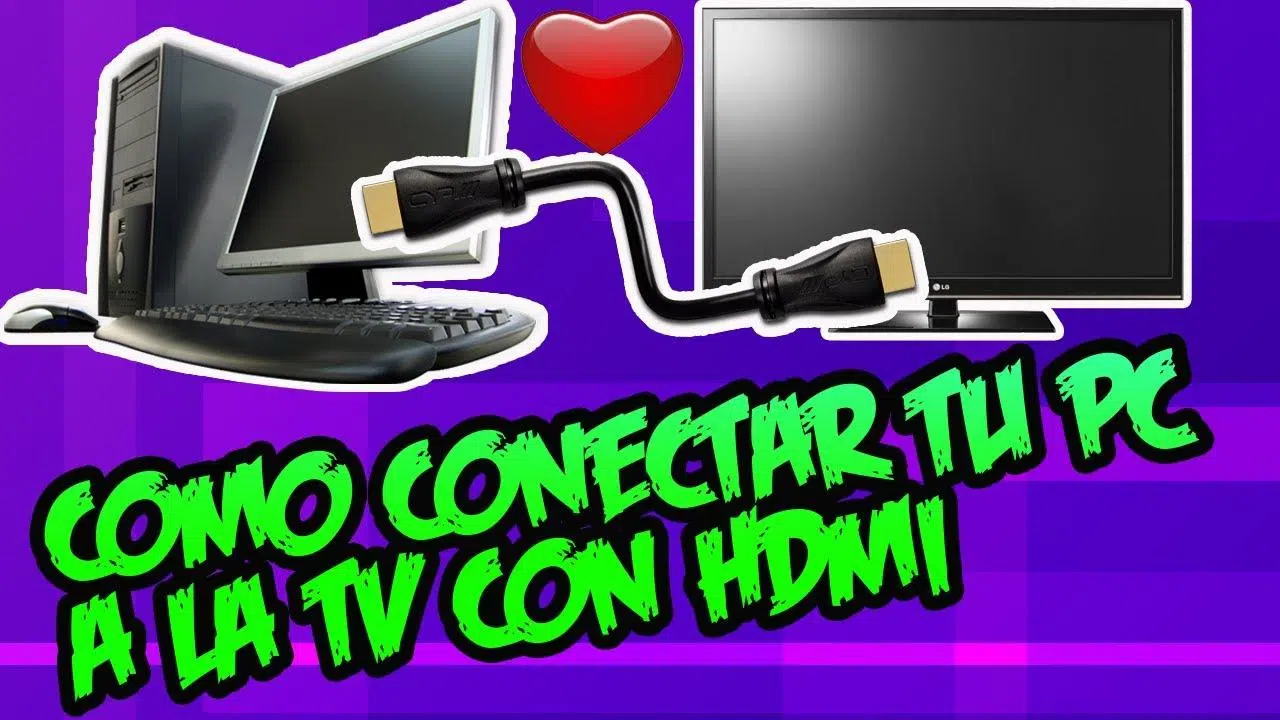
Haluatko katsoa elokuvia, sarjoja tai valokuvia isolta ruudulta ilman, että kaikki ovat liimautuneet kannettaviin tietokoneisiinsa? Yhdistämällä tietokoneesi televisioon joko kaapelilla tai Wi-Fin kautta voit nauttia suosikkisisällöstäsi olohuoneessa, käyttää langatonta näppäimistöä ja hiirtä sohvalta ja jopa pelata AAA-pelejä valtavalla 4K-televisiolla.
Viihteen lisäksi tietokoneen kytkeminen televisioon avaa maailman mahdollisuuksia : työesityksiä, perheen videopuheluita, valokuvien ja videoiden muokkausta suuren esikatselun avulla tai yksinkertaisesti työpöydän laajentamista mukavampaa työskentelyä varten. Alta löydät vaiheittaiset ohjeet tietokoneen kytkemiseen televisioon oikein, tarvittavista kaapeleista, langattoman yhteyden muodostamisesta ja yleisten kuva-, ääni- ja viiveongelmien vianmäärityksestä.
Tietokoneen kytkeminen televisioon HDMI-liitännän kautta vaihe vaiheelta
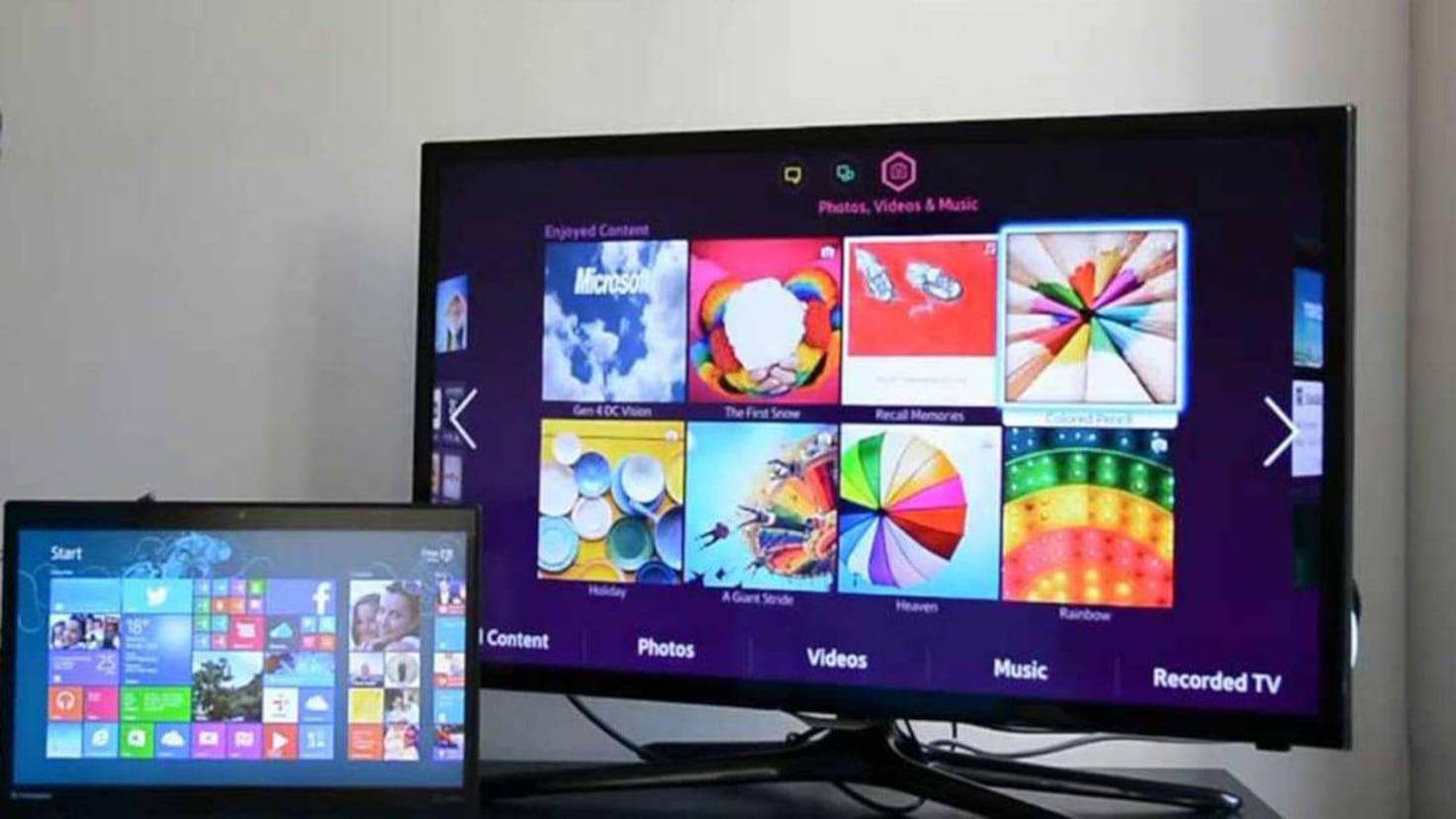
Helpoin ja luotettavin tapa liittää tietokone televisioon on käyttää HDMI-kaapelia, joka siirtää sekä digitaalisen videon että äänen yhden liittimen kautta. Lähes kaikissa nykyaikaisissa televisioissa on useita HDMI-tuloja, ja useimmissa nykyisissä kannettavissa tietokoneissa ja tietokoneissa on ainakin yksi HDMI-lähtö tai portti, joka voidaan sovittaa HDMI:lle.
HDMI-standardi, joka on lyhenne sanoista High Definition Multimedia Interface , mahdollistaa teräväpiirtosignaalin lähettämisen tietokoneelta televisioon. Toisin kuin vanhemmissa yhteyksissä, kuten VGA:ssa, myös ääni kulkee saman kaapelin kautta, joten et tarvitse ylimääräisiä äänikaapeleita, jos kaikki on määritetty oikein.
Yhdistä laitteet fyysisesti kytkemällä HDMI-kaapelin toinen pää tietokoneeseen (HDMI-lähtö) ja toinen pää television HDMI-tuloon. Pöytätietokoneessa portti on television takana; kannettavassa tietokoneessa portti on yleensä jommallakummalla sivulla.
Jos tietokoneesi on kaukana televisiosta, sinun on valittava oikean pituinen kaapeli. Pitkät HDMI-kaapelit ovat erittäin käteviä olohuoneen läpi kulkemiseen, mutta tietyn etäisyyden jälkeen signaali voi heikentyä, mikä johtaa heikompaan kuvanlaatuun tai äänen katkokseen. Yritä aina kun mahdollista olla ylittämättä viittä metriä tai valitse laadukkaat kaapelit, jos sinun on ulotettava pidemmälle.
Minkä tyyppinen HDMI-kaapeli valita
Kaupoissa on saatavilla useita erityyppisiä HDMI-kaapeleita, ja jotkut ovat huomattavasti kalliimpia kuin toiset. Et aina tarvitse kalleinta mallia ; tärkeintä on, että kaapeli täyttää tietokoneesi ja televisiosi välillä käytettävän resoluution ja virkistystaajuuden vaatimukset.
- tavallinen hdmiSuunniteltu 720p- ja 1080i-signaaleille. Monissa tapauksissa ne tukevat myös 1080p- ja jopa 4K-tarkkuutta, mutta resoluutiota ja virkistystaajuutta ei taata.
- Nopea HDMISe on suunniteltu siirtämään saumattomasti Full HD-, 4K- ja UHD-resoluutioita suuremmalla kaistanleveydellä. Se on paras vaihtoehto, jos aiot pelata pelejä, katsoa UHD-sisältöä tai käyttää 3D-televisiota.
- HDMI ja EthernetSekä vakio- että nopeaversio sisältävät datakanavan, jonka avulla internet-yhteys voidaan jakaa yhteensopivien laitteiden, kuten joidenkin tietokoneiden ja älytelevisioiden, välillä.
Useimpiin kotikäyttöön tavallinen HDMI-kaapeli on yleensä enemmän kuin riittävä . Jos tavoitteena on saada kaikki irti edistyneestä grafiikasta, vaativista peleistä tai 4K HDR -sisällöstä, kannattaa valita nopea kaapeli, joka takaa hyvän tiedonsiirtonopeuden.
Tärkeä vinkki : Jos huomaat kuvan välkkymistä, mustia näyttöjä tai äänen katkeamista, kokeile lyhyempää tai laadukkaampaa kaapelia. Nämä ongelmat ovat tyypillisiä, kun kaapeli on maksimikapasiteetillaan etäisyyden tai kaistanleveyden suhteen.
Yksityiskohtaiset ohjeet tietokoneen ja television liittämiseen HDMI-kaapelilla
Kun olet päättänyt, mitä kaapelia käytät, tietokoneen kytkeminen televisioon HDMI-kaapelilla on melko helppoa. Tietyn järjestyksen noudattaminen auttaa kuitenkin välttämään yllätyksiä ja virheellisiä kytkentöjä.
- Sammuta televisio ja tietokone ennen kuin liität mitään, varsinkin jos aiot käsitellä tornin takaosaa tai televisiota.
- Liitä HDMI-kaapeli Liitä tietokoneen lähtö käytettävän television HDMI-tuloon (esimerkiksi HDMI 1 tai HDMI 2; katso liittimen vieressä olevaa tarraa).
- Enciende el televisio ja valitse kaukosäätimellä oikea HDMI-tulolähde ”Tulo”- tai ”Lähde”-valikosta.
- Käynnistä tietokoneesi tai kannettavasiJärjestelmä tunnistaa television yleensä automaattisesti lisänäyttönä.
- Jos kuva ei sovi tai ei näy, siirry Windowsiin Ohjauspaneeli > Näyttö > Säädä tarkkuutta (tai Asetukset > Järjestelmä > Näyttö nykyaikaisissa versioissa) ja valitse televisio näyttöjen avattavasta luettelosta.
Monet televisiot, jos ne ovat päällä, tunnistavat automaattisesti uuden HDMI-signaalin ja tarjoutuvat vaihtamaan kyseiseen lähteeseen. Jos näin ei tapahdu, sinun on valittava vastaava HDMI-tulo valikosta. Malleissa, joissa on esimerkiksi webOS, voit seurata niiden tulovalikoissa olevia ohjeita.
Joissakin kannettavissa tietokoneissa HDMI-lähdön aktivointi saattaa vaatia toimintonäppäinyhdistelmän painamista (kuten Fn + F4, Fn + F8 jne.). Nämä tiedot löytyvät yleensä tietokoneen käyttöoppaasta tai itse näppäimistöstä, jossa näkyy näytön tai projektorin kuvake.
Muista, että HDMI voi myös siirtää ääntä tietokoneeltasi television kaiuttimiin. Jos televisiosta ei kuulu mitään , mutta kuva on hyvä, tarkista käyttöjärjestelmäsi ääniasetukset; toistolaitteiden osiossa HDMI:n pitäisi olla valittuna oletuslähtöasetukseksi.
HDMI-äänen määrittäminen Windowsissa (mukaan lukien Vista)
Jotta ääni tulisi televisiosta eikä kannettavan tietokoneen kaiuttimista, sinun on muutettava Windowsin oletustoistolaitetta . Tämä asetus on samanlainen kaikissa versioissa, vaikka Windows Vistassa oli muutamia yksityiskohtia, jotka oli otettava huomioon.
Yleisesti ottaen prosessi on seuraava:
- Napsauta hiiren kakkospainikkeella kaiuttimen kuvake tehtäväpalkissa.
- Siirry kohtaan ”Toistolaitteet” tai ”Ääniasetukset”.
- Valitse Toisto-välilehdeltä laite nimeltä ”Digitaalinen lähtö (HDMI)”, ”HDMI-kaiuttimet” tai jotain vastaavaa kuin äänikorttisi valmistaja (esimerkiksi ”Realtek HDMI Output”).
- Napsauta "Aseta oletukseksi" ja hyväksy muutokset.
Windows Vistaa ja tiettyjä Realtek-ohjaimia käyttävissä tietokoneissa piti myös valita 48.0 Hz:n taajuus HDMI-laiteasetusten "Tuetut muodot" -välilehdeltä ja poistaa muiden muotojen valinta. Muutosten käyttöönoton ja hyväksymisen jälkeen HDMI-ääni aktivoitiin oikein televisiossa.
Jos televisio ei vieläkään toista ääntä kaiken tämän jälkeen, tarkista myös sen oma äänivalikko varmistaaksesi, että se käyttää sisäistä kaiutinta HDMI-tulolla eikä väärin määritettyä ulkoista äänijärjestelmää.
Säädä grafiikoita ja kuvanlaatua peleissä ja videoissa
Jos käytät televisiota päänäyttönä pelaamiseen tai korkealaatuisen sisällön katseluun, kannattaa säätää näytönohjaimen asetuksia. Tämä estää oudot reunat, epätasaisen skaalauksen tai liian tumman tai haalistuneen kuvan.
Tietokoneilla, joissa on erillinen NVIDIA- tai AMD-näytönohjain, napsauta työpöytää hiiren kakkospainikkeella ja avaa näytönohjaimen ohjauspaneeli . Sieltä voit:
- Muuta resoluutio ja virkistystaajuus vastaamaan television ominaisuuksia.
- Säädä kuvan skaalausta (vältä mustia reunoja tai reunojen leikkautumista pois).
- Muokkaa väri-, kontrasti- ja signaalimuotoasetuksia (täysi RGB, rajoitettu RGB, YCbCr jne.).
- Optimoi 3D-profiilit vaativille videopeleille, joita käytetään suurella näytöllä.
Voit myös säätää kuva-asetuksia television valikosta. Kirkkauden, kontrastin ja kuvatilojen (elokuva, peli, dynaaminen jne.) säätäminen auttaa tekemään kaikesta luonnollisempaa ja vähentää pelien syöttöviivettä, jos valitset "Pelitilan".
Muut langalliset liitännät: DVI, DisplayPort ja sovittimet
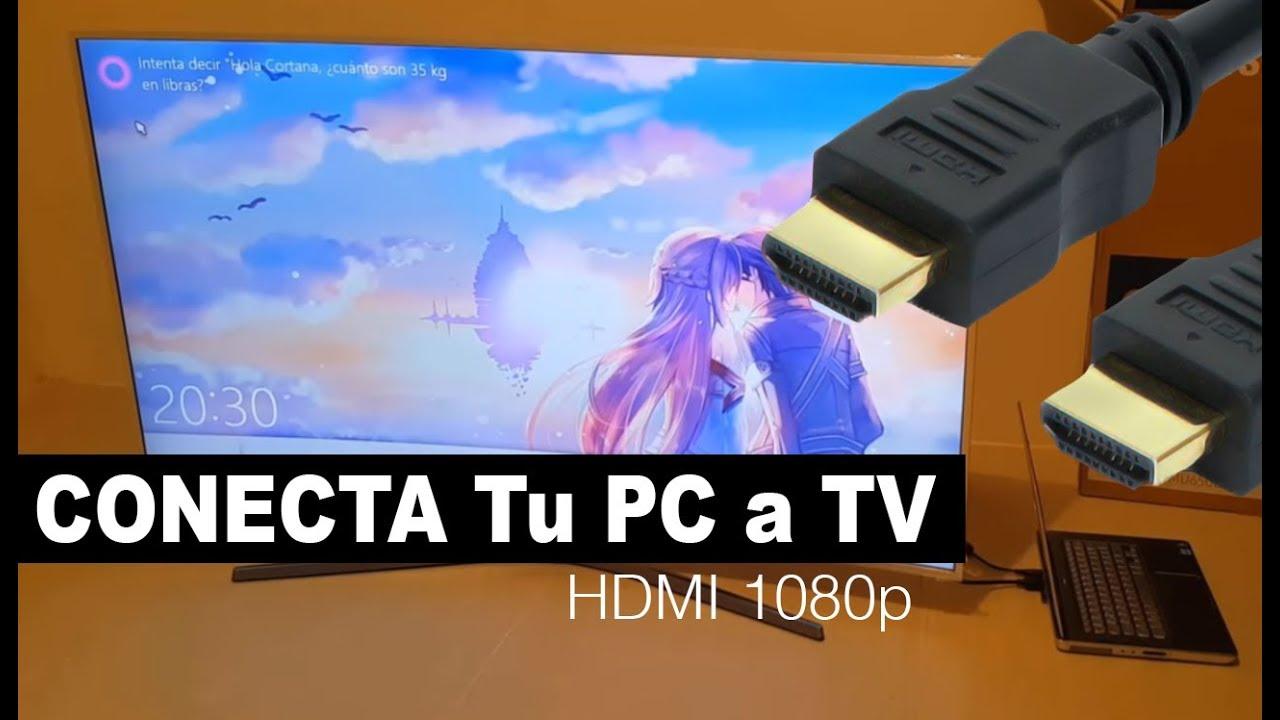
Jos tietokoneessasi ei ole HDMI-liitäntää, kaikki ei ole menetetty. Monissa vanhemmissa tai ammattikäyttöön tarkoitetuissa tietokoneissa on DVI- tai DisplayPort-portit , joita voidaan käyttää televisioon liittämiseen suhteellisen edullisten sovittimien avulla.
DVI-liitin, joka oli hyvin yleinen näytöissä muutaman vuoden takaa, mahdollistaa korkearesoluutioisen digitaalisen videon lähettämisen. DVI-HDMI-sovittimella voit liittää tietokoneesi televisioon ilman suurempia ongelmia, mutta on olemassa tärkeä varoitus: tämä yhdistelmä ei lähetä ääntä, vain videota.
DVI-HDMI-asennuksessa äänisignaali on reititettävä eri tavalla : esimerkiksi kytkemällä tietokoneen kuulokelähtö television äänituloon, jos televisiossa on HDMI-tulo tai erillinen analoginen tulo. Mallista riippuen tämä tulo voi olla merkitty esimerkiksi nimellä "Audio In", "PC Audio" tai vastaavalla tavalla.
Toinen yleinen vaihtoehto nykyaikaisissa laitteissa on DisplayPort tai USB-C, jossa on DisplayPort Alternate Mode. Näissä tapauksissa voit käyttää DisplayPort–HDMI- tai USB-C–HDMI-sovittimia saadaksesi videon ja yleensä myös äänen HDMI-kaapelin kautta, edellyttäen, että sovitin ja portti tukevat sitä.
Jos mikään näistä ei sovi kokoonpanoosi, voit aina käyttää ulkoisia ratkaisuja, kuten USB-HDMI-sovittimia , jotka toimivat ulkoisena näytönohjaimena. Ne eivät ole ihanteellisia pelaamiseen, mutta ne voivat toimia toimistosovelluksissa, esityksissä tai videoissa kohtuullisilla resoluutioilla.
Kuinka yhdistää tietokoneesi älytelevisioon langattomasti
Jos haluat eroon olohuoneesi poikki kulkevista kaapeleista, tietokoneen yhdistäminen televisioon Wi-Fi-yhteyden kautta on nykyään erittäin kätevää . Tärkeintä on, että molemmat laitteet ovat yhteydessä samaan verkkoon ja että televisio on älytelevisio, joka on yhteensopiva näytön peilauksen tai langattoman vastaanottotekniikan kanssa.
Varmista ensin, että tietokoneesi ja älytelevisiosi on yhdistetty samaan reitittimeen joko Wi-Fi-yhteydellä tai Ethernet-kaapelilla. Jos ne ovat eri verkoissa (esimerkiksi vierasverkossa verrattuna pääverkkoon), ne eivät todennäköisesti näe toisiaan.
Useimmat nykyaikaiset televisiot tarjoavat jonkinlaisen näytön peilauksen, kaksoispeilauksen tai vastaavan ominaisuuden. Windows 10:ssä ja 11:ssä on puolestaan sisäänrakennettu tuki Miracastille ja suoratoistolle yhteensopiviin langattomiin näyttöihin.
Määritä langaton yhteys tietokoneella
Nykyaikaisella Windows-tietokoneella kuvan lähettäminen langattomasti televisioon on hyvin yksinkertaista. Lisää vain televisio langattomaksi laitteeksi ja valitse heijastusmenetelmä.
- Napsauta Käynnistä ja siirry kohtaan Asetukset järjestelmän.
- Siirry kohtaan ”Laitteet”.
- Valitse "Bluetooth ja muut laitteet" -osio.
- Napauta ”Lisää laite”.
- Valitse vaihtoehto ”Langaton näyttö tai jalusta” tai ”Langaton”.
- Odota, kunnes älytelevisiosi näkyy luettelossa ja Klikkaa sitä aloittaaksesi pariliitoksen muodostamisen.
- Noudata näytön ohjeita ja hyväksy television ohjeet, jos sinua pyydetään vahvistamaan yhteys.
Voit myös siirtyä kohtaan Asetukset > Järjestelmä > Näyttö ja käyttää useiden näyttöjen osiossa olevaa "Yhdistä langattomaan näyttöön" -vaihtoehtoa. Kun televisio näkyy luettelossa, valitse se ja valitse, haluatko peilata näytön, laajentaa sitä vai käyttää vain televisiota.
Määritä älytelevisio vastaanottamaan tietokoneen näyttöä.
Televisiossa prosessi vaihtelee merkistä riippuen, mutta idea on aina sama: aktivoi langattoman näytön vastaanottotoiminto ja valitse tietokone, kun se tulee näkyviin.
- Avaa televisiossasi "Yhdistä", "Näytön peilaus", "Kopioi näyttö" tai vastaava sovellus tai valikko.
- Tarkista tuo Televisio ilmoittaa olevansa valmis vastaanottamaan laitteita..
- Kun tietokoneesi näkyy käytettävissä olevien laitteiden luettelossa, valitse se ja vahvista yhteys televisiossa.
Jos tietokoneesi ja televisiosi resoluutiot eroavat huomattavasti toisistaan, kuva ei välttämättä ole niin terävä kuin odotat. Voit parantaa sitä säätämällä näytön resoluutiota Windowsissa ja kuvatilaa Smart TV -valikossa, kunnes löydät itsellesi parhaiten sopivan tasapainon.
Joskus on myös tarpeen säätää kirkkautta, kontrastia ja kuvatilaa, jotta kaikki näyttää haluamaltasi, varsinkin jos katsot usein elokuvia tai pelaat pelejä kyseisestä langattomasta lähteestä.
Näytön jakaminen vs. työpöydän laajentaminen televisiossa
Kun liität tietokoneen älytelevisioon, voit tehdä muutakin kuin vain peilata näytöllä näkemäsi. Windowsissa voit valita näytön peilaamisen ja laajentamisen välillä , ja kummallakin tilalla on omat etunsa riippuen siitä, miten haluat käyttää televisiota.
Kun jaat näyttösi peilitilassa, televisio näyttää täsmälleen saman asian kuin päänäyttösi: jokainen ikkuna, jokainen hiiren liike, kaikki toistetaan suuremmassa mittakaavassa. Se on kuin sinulla olisi työpöytäsi peilissä.
Laajennetussa tilassa televisio toimii kuitenkin toisena, itsenäisenä työpöytänä . Voit vetää ikkunoita näytöltä toiselle, pitää yhden sovelluksen auki tietokoneen näytöllä ja toisen televisiossa tai jopa käyttää vain toista näyttöä, kun toista käytetään eri tehtävään.
Yhden tai toisen vaihtoehdon valinta riippuu siitä, mitä aiot tehdä.
Milloin näyttö jaetaan (kopio)
Peilitila on täydellinen, kun haluat nähdä tietokoneesi toiminnan suuremmassa koossa ilman laajennettujen työpöytien tai monimutkaisten asennusten aiheuttamaa vaivaa. Joitakin tyypillisiä esimerkkejä:
- Katso elokuvia, sarjoja tai Twitch-livelähetyksiä olohuoneesi televisiosta ja ohjaa kaikkea sohvalta käsin.
- Videopelien pelaaminen laajemmalla kuvakulmalla, mikä takaa mukaansatempaavamman pelikokemuksen.
- Näytä valokuvia tai videoita ystävien tai perheen kokoontumisissa ilman, että kaikkien tarvitsee katsoa kannettavan tietokoneen näyttöä.
Näissä tilanteissa saman kuvan näyttäminen molemmilla näytöillä on kätevintä , koska kaikki tietokoneella avaamasi sisältö näkyy suoraan televisiossa ilman, että ikkunoita tarvitsee siirtää näyttöjen välillä.
Milloin näyttöä laajennetaan (toinen työpöytä)
Jos työskentelet usein useiden ikkunoiden kanssa samanaikaisesti tai haluat erottaa tietokoneella tekemäsi ja televisiossasi näkyvän, näytön laajentaminen on loistava vaihtoehto. Tässä on joitakin tilanteita, joissa siitä voi olla uskomattoman paljon hyötyä:
- Moniajo: Käytä tietokoneen näyttöä sähköpostin ja asiakirjojen lukemiseen ja televisiota laskentataulukoiden, selaimen tai videopuheluiden käyttämiseen.
- Videoiden tai valokuvien muokkaus: pidä aikajanaa ja työkaluja päänäytössä ja suuren näytön esikatselu Televisiossa.
- Verkko- tai sovelluskehitys: ohjelmoi tietokoneen koodieditorissa ja katso verkkosivuston tai sovelluksen toimivuutta älytelevisiossa samanaikaisesti.
Lyhyesti sanottuna laajennettu tila muuttaa television jättimäiseksi toiseksi näytöksi , joka on ihanteellinen tuottavuuteen ja monimutkaisiin työnkulkuihin, joissa näyttötilaa ei ole koskaan liikaa.
Yleisiä ongelmia tietokoneen ja television langattomassa yhdistämisessä
Langaton yhteys on uskomattoman kätevä, mutta se ei ole täydellinen. Häiriöt, etäisyys reitittimestä tai Wi-Fi-verkon tyyppi voivat aiheuttaa katkoksia, huonoa kuvanlaatua tai ärsyttäviä viiveitä tietokoneella tekemäsi ja televisiossa näkemäsi välillä.
Hyvä uutinen on, että useimmat näistä ongelmista voidaan ratkaista muutamalla pienellä muutoksella. On hyödyllistä olla tietoinen yleisimmistä ongelmista, jotta tiedät, miten reagoida, jos jokin ei toimi kunnolla.
Huono signaali tai keskeytyksiä toistossa
Jos huomaat videoiden pysähtyvän, kuvan jähmettyvän tai television ja tietokoneen välisen yhteyden katkeavan usein, on hyvin todennäköistä, että Wi-Fi-signaali ei ole tarpeeksi vahva . Seinät, etäisyys reitittimeen tai jopa muut laitteet voivat häiritä yhteyttä.
Voit parantaa suorituskykyä siirtämällä reitittimen lähemmäs tietokonetta ja televisiota tai päinvastoin. Reitittimen sijoittaminen avoimempaan paikkaan, korkealle, ja sen piilottamisen välttäminen suljettuihin kaappeihin on myös hyödyllistä.
Monissa kotireitittimissä on kaksi taajuuskaistaa: 2,4 GHz ja 5 GHz. 2,4 GHz:n taajuusalueella on pidempi kantama, mutta se on yleensä hitaampi ja ruuhkaisempi; 5 GHz:n taajuusalue puolestaan tarjoaa suuremman nopeuden ja vakauden hieman pienemmällä kuuluvuusalueella.
Jos sinulla on mahdollisuus, kokeile yhdistää tietokoneesi ja älytelevisiosi samaan 5 GHz:n Wi-Fi-verkkoon. Huomaat vähemmän keskeytyksiä ja paremman toistolaadun , jos signaali on riittävän vahva.
Suuri viive tietokoneen ja television välillä
Kun hiiren tai ohjaimen toimintojen ja televisiossa näkyvän välillä on merkittävä viive, käyttökokemuksesta tulee erittäin turhauttava. Tämä suuri viive johtuu yleensä hitaasta tai epävakaasta langattomasta yhteydestä tai liiallisesta kuvankäsittelystä itse televisiossa.
Nopea tapa vähentää ongelmaa on laskea televisioon lähetettävän kuvan resoluutiota tai laatua. Vähemmän pikseleitä ja dataa tarkoittaa vähemmän verkon ja laitteen laitteiston kuormitusta.
Sillä välin etsi televisiosi valikosta "Pelitila" tai tila, joka vähentää kuvankäsittelyä. Mitä vähemmän televisio käsittelee vastaanottamaansa signaalia , sitä vähemmän viivettä huomaat pelatessasi pelejä tai liikuttaessasi hiirtä.
Muut langattomat teknologiat: Miracast, Intel Unite, AirPlay ja Chromecast
Tavallisen Windows-peilauksen lisäksi on olemassa useita alustoja, joiden avulla voit lähettää sisältöä langattomasti tietokoneeltasi televisioon . Jokaisella on omat vivahteensa ja yhteensopivuusvaatimuksensa. Nykyään suosituimpia ovat Miracast, jotkut Intelin ratkaisut, Applen ekosysteemin AirPlay ja Googlen Chromecast.
Windows-maailmassa Miracastista on tullut käytännössä de facto -standardi. Windows 10 ja uudemmat versiot tukevat Miracastia , jonka avulla voit peilata työpöytäsi, esityksesi, valokuvasi tai videosi televisioon tai muuhun yhteensopivaan laitteeseen ilman lisälaitteita.
Laitteet, joissa ei ole sisäänrakennettua Miracastia, voivat käyttää ulkoisia sovittimia, kuten HDMI-tikkuja (Roku, Amazon Fire TV jne.) tai erityisiä ohjelmistoja, jotka on asennettu sekä tietokoneeseen että älytelevisioon, tarjotakseen samanlaisia langattoman näytön toimintoja.
Intel puolestaan tarjosi järjestelmiä, kuten WiDi (Wireless Display) ja viime aikoina Intel Unite -alustan. Intel Unite on suunniteltu yhteistyöympäristöihin ja kokoustiloihin , ja se mahdollistaa sisällön jakamisen kannettavien tietokoneiden, digitaalisten valkotaulujen, projektorien ja näyttöjen välillä avoimen alustan kautta riippumatta siitä, käyttävätkö ne Windowsia, macOS:ää tai muita järjestelmiä.
Käytä AirPlayta Macilla lähettääksesi näytön televisioon
Jos työskentelet Macin kanssa ja sinulla on AirPlay 2:ta tukeva televisio (useimmat vuodesta 2019 eteenpäin valmistetut mallit sisältävät sen), voit peilata Macin näytön televisioon langattomasti ja erittäin kätevästi.
- Varmista, että Mac ja Smart TV tukevat AirPlay 2:ta Ne ovat samassa WiFi-verkossa.
- Avaa Macissa Ohjauskeskus (kahden kytkimen kuvake oikeassa yläkulmassa).
- Napsauta ”Näytön peilaus” tai ”Näytön peilaus”.
- Valitse televisio, josta haluat katsella Macin näyttöä.
- Kun haluat lopettaa signaalin lähettämisen, palaa takaisin kohtaan ”Näytön peilaus” ja valitse vaihtoehto lopettaa päällekkäisyyden.
AirPlayn avulla voit myös lähettää vain tiettyjen sovellusten sisällön (kuten videon Safarissa tai esityksen) koko Mac-näytön sijaan, mikä on erittäin hyödyllistä, jos haluat jatkaa työpöydän käyttöä näyttämättä kaikkea.
Chromebookin yhdistäminen televisioon Chromecastilla
Jos käytät Chromebookia ja haluat välttää kaapeleita, televisioon kytketty Google Chromecast on nopea ratkaisu sisällön langattomaan heijastamiseen.
- Liitä Chromecast älytelevision vapaaseen HDMI-porttiin ja virtalähteeseen.
- Valitse television kaukosäätimellä Chromecastia vastaava HDMI-tulo.
- Chromebookilla napsauta aikaa (oikeassa alakulmassa) avataksesi tila-alueen.
- Tarkista, että WiFi (ja Bluetooth tarvittaessa) on päällä.
- Valitse ”Käytettävissä olevat lähetyslaitteet” tai ”Suoratoista”-vaihtoehto.
- Valitse Chromecast ja päätä, haluatko Jaa koko näyttö tai vain yksi välilehti selain.
- Paina ”Jaa”, niin televisio alkaa näyttää valitsemasi sisällön.
- Lähetyksen lopettamiseksi palaa Chromebookin aikapaneeliin ja napauta käytössä olevan laitteen vieressä olevaa "Pysäytä"-painiketta.
Samoin selaimet, kuten Chrome, ja tekniikat, kuten AirPlay Apple-laitteissa, mahdollistavat multimediasisällön lähettämisen televisioon langattomasti , kunhan televisio ja laite ovat yhteensopivia keskenään.
Yhdessä kaikki nämä vaihtoehdot – HDMI, DVI/DisplayPort sovittimilla, langaton peilaus, Miracast, AirPlay tai Chromecast – tarjoavat valtavan joustavuuden mukauttaa tietokoneen ja television välisen yhteyden laitteisiisi, televisioon ja haluamaasi tapaan nauttia sisällöstä, olipa kyseessä sitten vapaa-aika, työ tai molemmat samanaikaisesti.
Ymmärtämällä kunkin menetelmän mahdollisuudet, kaapelityypit, näyttöasetukset (kaksinkertaistaminen tai jatkaminen) ja tyypillisten kuva-, ääni- ja viiveongelmien ratkaisemisen, on helppo valita itsellesi parhaiten sopiva liitäntätapa ja saada tietokoneesi ja televisiosi toimimaan yhdessä todellisena kotiviihde- ja tuottavuuskeskuksena.
