- Windowsin päivittäminen, väliaikaisten tiedostojen puhdistaminen ja haittaohjelmien tarkistus parantavat vakautta ja luovat pohjan nopeammalle järjestelmälle.
- Animaatioiden, visuaalisten tehosteiden ja läpinäkyvyyksien poistaminen käytöstä vapauttaa resursseja vähemmän tehokkailla tietokoneilla ja tekee käyttöliittymästä responsiivisemman.
- Käynnistysohjelmien, ilmoitusten ja virrankäyttösuunnitelmien hallinta vähentää kuormitusta käynnistyksen aikana ja optimoi päivittäisen suorituskyvyn.
- Levyjen optimointi, RAM-muistin päivittäminen tai SSD-levyihin vaihtaminen moninkertaistaa hitailla tietokoneilla ohjelmistojen säätöjen aikaansaaman parannuksen.
Jos Windows-tietokoneesi käynnistyminen kestää ikuisuuden, ikkunat avautuvat hitaasti ja jopa hiiri tuntuu liikkuvan etananvauhtia, ongelma ei luultavasti ole pelkästään tietokoneen ikä. Windows voi hidastua visuaalisten tehosteiden, käynnistyksen yhteydessä latautuvien ohjelmien ja lukuisten taustalla suoritettavien tehtävien vuoksi , jotka yhdessä kuluttavat resurssejasi huomaamattasi.
Hyvä uutinen on, että lähes kaikki tämä voidaan korjata muutamalla säädöllä. Animaatioiden poistaminen käytöstä, käynnistysohjelmien rajoittaminen, järjestelmän puhdistaminen ja virrankulutuksen optimointi voivat tehdä valtavan eron vähän resursseja kuluttavissa koneissa ja jopa uudemmissa tietokoneissa, joihin on kertynyt roskatiedostoja ajan myötä. Katsotaanpa asiaa askel askeleelta, yksinkertaisimmasta edistyneimpään.
Päivitä Windows ja ajurit ennen kuin kosket mihinkään.
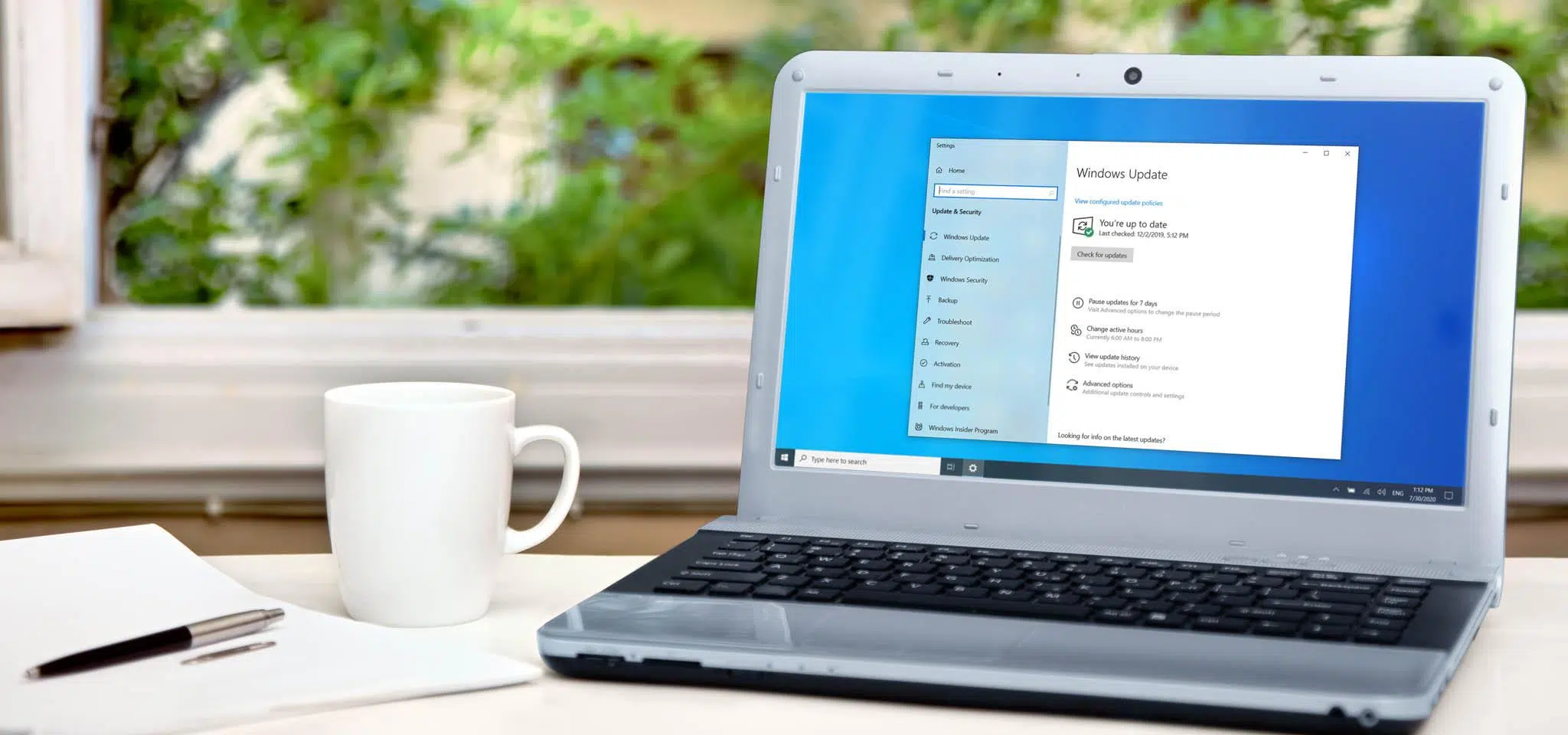
Vaikka tavoitteenasi saattaa olla Windowsin nopeuttaminen poistamalla visuaaliset tehosteet ja käynnistysohjelmat käytöstä , on parasta aloittaa perusasioista: varmistamalla, että järjestelmäsi on ajan tasalla. Usein päivitys korjaa suorituskykyongelmia, ohjainvirheitä tai tietoturvaongelmia, jotka voivat aiheuttaa hidastumista.
Voit tarkistaa tämän Windows 10:ssä ja Windows 11:ssä avaamalla Windowsin asetukset ja siirtymällä "Päivitys ja suojaus"- tai "Windows Update" -osioon versiosta riippuen. Sieltä näet, onko asennettavia päivityksiä odottamassa.
Napsauta Windows Updatessa "Tarkista päivitykset", niin järjestelmä lataa ja asentaa uusimmat korjaustiedostot . Jos näet viestin, kuten "Olet ajan tasalla", tarkista myös valinnaisten päivitysten osio, jossa saattaa näkyä ohjaimia tai parannuksia, joita ei asenneta automaattisesti.
Tarkista valinnaisten päivitysten osiosta Microsoftin tai valmistajan suosittelemat laiteohjaimet . Nämä eivät ole välttämättömiä tietokoneen toiminnan kannalta, mutta ne voivat parantaa vakautta ja suorituskykyä, erityisesti näytönohjainten, piirisarjojen tai verkkosovittimien tapauksessa.
Poista ohjelmat ja sovellukset, joita et käytä
Ajan myötä tietokoneesi täyttyy ohjelmistoista, joita et enää käytä: ohjelmien kokeiluversioista, valmistajan työkaluista, vanhoista peleistä… Mitä enemmän sovelluksia olet asentanut, sitä enemmän taustaprosesseja ja -palveluita voi latautua käynnistyksen yhteydessä , mikä hidastaa kaikkea.
Windows 10:ssä ja 11:ssä siirry kohtaan Asetukset, sitten "Sovellukset" ja lopuksi "Asennetut sovellukset ". Siellä näet luettelon kaikista tietokoneellasi olevista ohjelmistoista järjestelmätyökaluista kolmannen osapuolen ohjelmiin.
Etsi sovellukset, joita et enää tarvitse, ja poista ne järjestelmästäsi kokonaan valitsemalla kolmen pisteen valikon tai napsauttamalla hiiren kakkospainikkeella "Poista asennus" . Varo poistamasta järjestelmäsovelluksia tai valmistajan apuohjelmia, joita itse asiassa käytät, kuten laitteistotukea tai hallintatyökaluja.
Jos käytät edelleen klassista Ohjauspaneelia, voit myös siirtyä perinteisestä näkymästä kohtaan "Ohjelmat ja toiminnot" > "Poista ohjelman asennus" . Tämä menetelmä on hyödyllinen tietokoneen mukana tulleiden vanhojen, esiasennettujen "roskatiedostojen" (paisuntaohjelmien) poistamiseen .
Pidä työpöytäsi ja väliaikaiset tiedostosi puhtaina.
Se saattaa tuntua triviaaliselta, mutta rajallisten resurssien omaavilla tietokoneilla kymmenien kuvakkeiden ja pikakuvakkeiden lataaminen työpöydälle voi hidastaa kirjautumisprosessia . Jokainen näytöllä näkemäsi elementti on jälleen yksi objekti, jonka Windowsin on piirrettävä ja hallittava.
Kokeile ryhmitellä pikakuvakkeet yhteen tai kahteen kansioon ja pidä työpöytäsi mahdollisimman tyhjänä alkulatauksen vähentämiseksi . Jos sinulla on paljon irrallisia tiedostoja, siirrä ne Tiedostot- tai Lataukset-kansioon tai paremmin järjestettyyn mukautettuun kansioon.
Toinen tärkeä seikka on väliaikaisten tiedostojen puhdistaminen. Windowsissa on tähän oma työkalunsa, Levyn uudelleenjärjestäminen (cleanmgr) , jonka avulla voit poistaa päivitysten jäänteet, pikkukuvat ja väliaikaiset tiedostot internetistä tai sovelluksista.
Käyttääksesi sitä, avaa Käynnistä-valikko, kirjoita ”cleanmgr” ja suorita ohjelma järjestelmänvalvojana. Valitse puhdistettava asema ja odota, että Windows laskee, mitä voidaan poistaa . Valitse sitten tarpeettomien tiedostotyyppien valintaruudut ja vahvista painamalla ”OK”.
Lisäksi Windows 11:ssä on Asetukset > Järjestelmä > Tallennustila -kohdassa "Tallennusseuranta"-ominaisuus , joka automatisoi väliaikaisten tiedostojen, roskakorin ja Lataukset-kansion tiedostojen poistamisen mieltymystesi mukaan, pitäen järjestelmän kevyempänä ilman, että sinun tarvitsee muistaa puhdistaa sitä manuaalisesti.
Hallitse käynnistyksen yhteydessä suoritettavia ohjelmia
Yksi tärkeimmistä syistä Windowsin hitaalle toiminnalle on tietokoneen käynnistyksen yhteydessä latautuvien sovellusten määrä. Mitä enemmän ohjelmia järjestelmä käynnistyy, sitä enemmän muistia ja prosessoritehoa se kuluttaa alusta alkaen , ja sitä kauemmin kestää, että se toimii sujuvasti.
Voit hallita tätä kahdella päätavalla. Siirry modernista Asetukset-sovelluksesta kohtaan "Sovellukset" ja sitten "Käynnistys ". Siellä näet luettelon sovelluksista, jotka käynnistyvät automaattisesti tietokoneen käynnistyksen yhteydessä, sekä kytkimen, jolla voit ottaa ne käyttöön tai poistaa ne käytöstä.
Kiinnitä erityistä huomiota ohjelmiin, joilla järjestelmä on merkinnyt suuren tai keskitason "käynnistysvaikutuksen ", koska ne hidastavat Windowsia merkittävimmin. Poista käytöstä kaikki tarpeeton, kuten viestintäohjelmat, joita et käytä säännöllisesti, automaattisesti päivittyvät sovellukset tai kolmannen osapuolen palvelut, joita tarvitset vain satunnaisesti.
Toinen tapa on Tehtävienhallinnan kautta . Avaa se painamalla Ctrl + Shift + Esc (tai Ctrl + Alt + Delete ja sitten "Tehtävienhallinta") ja kun se on laajennettu täyteen näkymään, siirry "Käynnistyssovellukset"- tai "Käynnistys"-osioon. Sieltä voit poistaa ohjelmia käytöstä napsauttamalla hiiren kakkospainikkeella ja valitsemalla "Poista käytöstä".
Kun olet tehnyt muutoksia tähän luetteloon, käynnistä tietokone uudelleen nähdäksesi, kuinka paljon käynnistysaika ja kirjautumisen sujuvuus ovat parantuneet . Monissa tietokoneissa tämä yksinkertainen säätö yksinään tekee huomattavan eron.
Poista käytöstä Windowsin visuaaliset tehosteet ja animaatiot
Windows 10 ja Windows 11 sisältävät animaatioita, varjoja, läpinäkyvyyksiä ja muita esteettisiä yksityiskohtia, jotka on suunniteltu tekemään kaikesta kauniin ja modernin näköistä. Ongelmana on, että tietokoneissa, joissa on rajoitetusti RAM-muistia tai vaatimaton näytönohjain, nämä tehosteet voivat kuluttaa merkittävän osan järjestelmän resursseista.
Kattavimmat asetukset sijaitsevat Järjestelmän ominaisuudet -kohdassa, suorituskyvyn lisäasetusten sisällä . Nopein tapa käyttää niitä on painaa Windows-näppäintä, kirjoittaa "Säädä Windowsin ulkoasua ja suorituskykyä" ja avata tulokset, joista löydät myös vinkkejä ja tärkeitä asetuksia tuottavuuden parantamiseksi.
"Suorituskykyasetukset"-ikkuna avautuu ja sijaitsee "Visuaaliset tehosteet" -välilehdellä. Ikkunassa on luettelo valintaruuduista . Voit valita "Säädä parhaan suorituskyvyn saavuttamiseksi", joka poistaa käytöstä käytännössä kaikki graafiset koristeet, tai käyttää "Mukauta"-toimintoa ja valita ja poistaa valinnan jokaisesta vaihtoehdosta erikseen.
Jos haluat käyttää sitä klassisesta paneelista, siirry kohtaan "Järjestelmän lisäasetukset" (napsauta hiiren kakkospainikkeella "Tämä tietokone" > "Ominaisuudet" > "Järjestelmän lisäasetukset"), siirry "Lisäasetukset"-välilehdelle ja napsauta "Asetukset"-painiketta "Suorituskyky"-osiossa . Pääset samaan visuaalisten tehosteiden ikkunaan.
Vanhemmissa tai hyvin perustietokoneissa kannattaa yleensä valita suorituskykyyn keskittyviä asetuksia ja jättää vain muutama yksityiskohta aktiiviseksi, jotta järjestelmä ei näytä Windows 98:sta. Mitä vähemmän tehosteita Windows aktivoi, sitä kevyempi grafiikkakuorma on ja sitä nopeammalta ikkunoiden avaaminen, siirtäminen tai pienentäminen tuntuu.
Mitkä visuaaliset tehosteet tulisi poistaa käytöstä (ja mitkä säilyttää)
Jos et halua Windowsin päättävän puolestasi, voit määrittää visuaaliset tehosteet yksityiskohtaisesti. Jotkin animaatiot vaikuttavat merkittävästi suorituskykyyn, kun taas toiset kuluttavat hyvin vähän resursseja, mutta parantavat luettavuutta , joten niiden välillä kannattaa tehdä ero.
"Visuaaliset tehosteet" -välilehdellä on yleensä hyvä poistaa käytöstä asetukset, kuten "Animoi ikkunat minimoinnin ja maksimoinnin yhteydessä", "Animaatiot tehtäväpalkissa" ja "Animoi ikkunoiden sisällä olevat ohjausobjektit ja elementit ". Huomaat eron eniten, kun poistat ne käytöstä, koska kaikki muuttuu suoremmaksi ja vähemmän "sulavaksi", mutta työpöytä reagoi paremmin.
Muutamia asetuksia kannattaa kuitenkin pitää päällä. Esimerkiksi "Näyttöfonttien reunojen tasoitus" auttaa tekemään tekstistä luettavampaa , varsinkin jos työskentelet pitkiä aikoja näytön ääressä. Sen poistaminen käytöstä tekee kirjaimista karheampia ja voi rasittaa silmiäsi.
Usein on myös hyödyllistä pitää "Näytä pikkukuvat kuvakkeiden sijaan" käytössä . Jos poistat sen valinnan, et enää näe valokuvien ja videoiden esikatseluja kansioissa ja näkyviin tulevat vain yleiset kuvakkeet. Suorituskykyyn kohdistuva vaikutus on minimaalinen, mutta menetät paljon kätevyyttä mediatiedostojen hallinnassa.
Voit kokeilla jäljellä olevia vaihtoehtoja: kokeile eri yhdistelmiä ja löydä tasapaino, joka tarjoaa parhaan suorituskyvyn vaikuttamatta merkittävästi järjestelmän ulkonäköön . Parasta on, että koko prosessi on peruutettavissa; jos et pidä jostakin, valitse se vain uudelleen ja olet valmis.
Poista läpinäkyvyydet ja animaatiot asetuksista
Lisäasetusten paneelin lisäksi Windows tarjoaa nopean pääsyn joihinkin näistä tehosteista Asetukset-sovelluksesta. Tämä on hyvä tapa poistaa animaatiot ja läpinäkyvyydet käytöstä ilman, että tarvitsee perehtyä liian teknisiin valikoihin , erityisesti Windows 11:ssä.
Windows 11:ssä avaa Asetukset painamalla Windows + I ja siirry kohtaan ”Esteettömyys” . Vieritä sitten alas kohtaan ”Yksinkertaista ja mukauta Windowsia” ja poista käytöstä asetukset ”Näytä animaatiot Windowsissa” ja ”Näytä läpinäkyvyys Windowsissa”.
Näin tekemällä huomaat, että ikkunat eivät enää ilmesty ja katoa tasaisesti, ja että valikot ja läpikuultavat elementit muuttuvat kiinteiksi. Käyttöliittymä saattaa vaikuttaa äkillisemmältä, mutta järjestelmä nopeuttaa toimintaansa, koska näitä vaikutuksia ei tarvitse laskea joka kerta, kun avaat valikon tai siirrät ikkunaa.
Värien osalta voit poistaa "Läpinäkyvyystehosteet"-kytkimen käytöstä Käynnistä-valikossa, tehtäväpalkissa ja muilla pinnoilla siirtymällä kohtaan "Mukauttaminen > Värit ". Tämä on toinen pieni resurssien säästötoiminto, joka yhdessä muiden asetusten kanssa auttaa keventämään työpöytääsi.
Tämän tyyppinen muutos on havaittavissa parhaiten vaatimattomissa kannettavissa tietokoneissa tai vanhemmilla integroiduilla näytönohjaimilla varustetuissa tietokoneissa, joissa näytönohjaimen tai suorittimen ylimääräinen kuormitus aiheuttaa pieniä nykimyksiä ja hidastumisia järjestelmässä liikuttaessa.
Onko visuaalisten tehosteiden poistamisella Windowsissa todella merkitystä?
Tähän aiheeseen liittyy paljon väärää tietoa. Kaikki lukemasi kikat eivät oikeasti toimi, etkä tee vanhasta tietokoneesta pelihirviötä pelkästään poistamalla animaatioita . Silti tietyissä tilanteissa on parantamisen varaa.
Nykyaikaisissa tietokoneissa, joissa on runsaasti RAM-muistia ja hyvä näytönohjain, useimmat työpöytätehosteet käsitellään laitteistokiihdytyksellä . Tämä tarkoittaa, että ne on delegoitu näytönohjaimelle eivätkä ne rasita prosessoria tai muistia yhtä paljon, joten todellinen vaikutus suorituskykyyn on minimaalinen.
Jos tietokoneesi on kuitenkin vanhempi, siinä on hyvin yksinkertainen integroitu näytönohjain ja enintään 4 Gt RAM-muistia, jokainen animaatio ja läpinäkyvyys lasketaan, ja sujuvuuden tunnetta voidaan parantaa merkittävästi poistamalla ne käytöstä . Se ei ole taikuutta, mutta se auttaa järjestelmää toimimaan hitaammin, kun avaat ja suljet ikkunoita jatkuvasti.
On myös psykologinen puoli: ilman hitaita siirtymiä Windowsin reaktio tuntuu välittömämmältä . Vaikka todellinen työmäärä olisi samanlainen, jos ikkunat ilmestyvät välittömästi, huomaat, että tietokone "toimii nopeammin".
Lyhyesti sanottuna, jos laitteistosi on tehokas, voit pitää kaikki tehosteet käytössä huoletta. Jos järjestelmäsi on äärirajoilla, animaatioiden ja visuaalisten koristeiden poistaminen käytöstä on yksi ensimmäisistä asioista, joita sinun kannattaa kokeilla ennen komponenttien päivittämistä.
Järjestelmän ilmoitusten ja äänien poistaminen käytöstä
Toinen pieni resurssien ja erityisesti keskittymiskyvyn varas ovat ilmoitukset. Jokainen hälytys sisältää suoritettavan prosessin, äänen, näytöllä näkyvän bannerin ja joskus taustalla aktivoitavan sovelluksen.
Windows 10:ssä ja 11:ssä voit hallita niitä Asetuksissa, kohdasta "Järjestelmä" ja sitten "Ilmoitukset" tai "Ilmoitukset ja toiminnot ". Sieltä löydät pääkytkimen, jolla voit poistaa ne kaikki käytöstä kerralla, sekä luettelon sovelluksista, joilla on omat kytkimensä.
Paras tapa on pitää vain todella tärkeät ilmoitukset käytössä (työsähköposti, tietoturva, jotkin viestintäsovellukset) ja poistaa loput käytöstä. Vähemmän ilmoituksia tarkoittaa vähemmän keskeytyksiä ja vähemmän järjestelmän kuormitusta.
Voit myös asettaa Älä häiritse -tilan tai Keskittymisavustin -tilan , jolloin ilmoitukset hiljennetään automaattisesti tiettyinä aikoina tai koko näytön tilassa (pelit, videot, esitykset).
Vaikka vaikutus suorituskykyyn ei ole yhtä suuri kuin visuaalisten tehosteiden tai käynnistysohjelmien, taustamelun vähentäminen tekee kaikesta kevyemmän ja vähemmän sekavan , sekä tietokoneellasi että sinulla.
Tarkista tietokoneesi haittaohjelmien ja resursseja kuluttavien ohjelmistojen varalta
Jos tietokone toimii kaiken edellä mainitun jälkeen edelleen erittäin hitaasti, on aika sulkea pois ei-toivottujen vieraiden läsnäolo. Virukset, troijalaiset, mainosohjelmat tai kryptovaluutan louhijat voivat kuluttaa prosessorisi ja kiintolevysi huomaamattasi.
Windows sisältää oman virustorjuntaohjelmansa, Windows Defenderin , joka on enemmän kuin riittävä useimmille käyttäjille. Voit avata sen valitsemalla Asetukset > Tietosuoja ja suojaus > Windowsin suojaus > Avaa Windowsin suojaus.
Suorita "Virus- ja uhkien torjunta" -osiossa "Pikatarkistus" havaitaksesi ilmeisimmät uhat . Jos epäilet jotain vakavaa tai edellisestä tietokoneen tarkistuksesta on kulunut aikaa, siirry kohtaan "Skannausasetukset" ja suorita täysi tarkistus, vaikka se kestäisikin huomattavasti kauemmin.
Jos tarkistus ei löydä mitään epätavallista, mutta tietokoneesi toimii edelleen hitaasti, avaa Tehtävienhallinta ja tarkista "Prosessit"- tai "Suorituskyky"-välilehti . Lajittele suorittimen, muistin tai levyn käytön mukaan ja katso, kuluttavatko tietyt ohjelmat resursseja tarpeettomasti.
Jos käytettävissä oleva RAM-muisti on rajallinen ja käyttöaste on lähes aina 80–90 %, et voi tehdä paljoa: sulje joko resursseja kuluttavia sovelluksia tai harkitse RAM-muistin päivittämistä . Jos käytät Chromea, RAM-muistin käytön vähentäminen Google Chromessa voi auttaa. Windows voi käyttää virtuaalimuistia, mutta kun se käyttää sitä liikaa, huomaat kaiken olevan viiveellä, koska järjestelmä lukee ja kirjoittaa levylle jatkuvasti.
Virtuaalimuisti ja edistyneet suorituskykyasetukset
Fyysisen RAM-muistin lisäksi Windows käyttää osaa levystä virtuaalimuistina (sivutustiedostona) käytettävissä olevan muistin laajentamiseksi tiettyyn pisteeseen asti. Sen koon säätäminen voi auttaa hieman, jos resurssit ovat vähissä.
Voit muuttaa sitä avaamalla järjestelmän lisäominaisuudet (esimerkiksi valitsemalla Asetukset > Järjestelmä > Tiedot > ”Järjestelmän lisäasetukset” ) ja napsauttamalla ”Lisäasetukset”-välilehden ”Suorituskyky”-osiossa olevaa ”Asetukset”-painiketta.
Palaa uudessa ikkunassa "Lisäasetukset"-välilehdelle ja napsauta "Virtuaalimuisti"-osiossa "Muuta" . Poista valinta ruudusta "Hallitse automaattisesti", jos haluat määrittää koot itse, ja valitse asema, johon haluat tallentaa sivutustiedoston.
Voit asettaa mukautetun alku- ja enimmäiskoon, esimerkiksi nostamalla sitä 1000 tai 2000 Mt:lla (1–2 Gt) oletusarvoon verrattuna . Se ei ole mikään ihme, mutta se voi hieman vähentää kaatumisia ja hidastumisia, kun RAM-muisti on vähissä.
Muista kuitenkin, että virtuaalimuisti on aina paljon hitaampaa kuin fyysinen RAM , varsinkin jos sinulla on mekaaninen kiintolevy. Se on hyödyllinen kiertotapa, mutta se ei korvaa lisää muistia, jos tietokoneen käyttö sitä vaatii.
Vaihda virrankäyttösuunnitelmaa ja aktivoi maksimaalisen suorituskyvyn tila
Oletusarvoisesti Windows käyttää yleensä tasapainotettua virrankäyttösuunnitelmaa, joka asettaa energiatehokkuuden etusijalle suorituskyvyn sijaan , erityisesti kannettavissa tietokoneissa. Tämä sisältää suorittimen taajuuksien alentamisen, levyjen ja näytönohjainten asettamisen lepotilaan ja muita strategioita virrankulutuksen vähentämiseksi.
Jos haluat ensisijaisesti tietokoneesi toimivan mahdollisimman nopeasti, siirry perinteiseen Ohjauspaneeliin ja valitse "Laitteisto ja äänet" > "Virranhallinta-asetukset" . Siellä voit valita "Korkea suorituskyky" -asetukseksi tai, jos saatavilla, valmistajakohtaisen suorituskykyyn keskittyvän tilan.
Joissakin Windows-versioissa on myös "Maksimaalisen suorituskyvyn tila" mikä puristaa laitteistoa entisestään, ja ominaisuuksia, kuten Älykäs lataus Windows 11:ssä Ne auttavat resurssien hallinnassa. Jos sitä ei näy luettelossa, voit ottaa sen käyttöön komentokehotteesta järjestelmänvalvojana komennolla:
powercfg -duplicatescheme e9a42b02-d5df-448d-aa00-03f14749eb61
Suoritettuasi sen, palaa virranhallinta-asetuksiin ja valitse "Maksimaalinen suorituskyky" -asetus. Tämä tila pitää prosessorin korkeilla taajuuksilla, estää näytönohjaimen siirtymisen lepotilaan ja lyhentää levyn odotusaikoja, mutta lisää virrankulutusta ja kannettavissa tietokoneissa lyhentää akun käyttöikää.
Pöytätietokoneella, joka on aina kytkettynä pistorasiaan, lisääntynyt virrankulutus ei yleensä ole suuri ongelma, ja saatat jopa huomata jonkin verran parannusta vaativia tehtäviä suoritettaessa, useita ohjelmia suoritettaessa tai pelejä pelatessa . Käytä kannettavaa tietokonetta vain silloin, kun todella tarvitset lisävirtaa.
Eheytä ja optimoi levyasemat
Jos tietokoneessasi on edelleen mekaanisia kiintolevyjä (HDD), tietojen tallennustapa voi vaikuttaa merkittävästi nopeuteen. Ajan myötä tiedostot pirstaloituvat lohkoihin, jotka ovat hajallaan levyllä, mikä pidentää lukuaikoja.
Windowsissa on työkalu "Eheytä ja optimoi asemat" . Löydät sen hakemalla "eheytä" Käynnistä-valikosta tai levyn ominaisuuksista, "Työkalut"-välilehdeltä ja "Optimoi"-painikkeesta.
Valitse optimoitava asema ja napsauta ensin "Analysoi" nähdäksesi sen tilan . Jos pirstoutumisprosentti on korkea, aloita eheytys napsauttamalla "Optimoi". Prosessi voi kestää enemmän tai vähemmän aikaa levyn koosta ja pirstoutumisasteesta riippuen.
Muista, että perinteistä eheyttämistä ei suositella SSD-levyille , koska niiden tekniikka on erilainen eikä perinteinen eheytys tarjoa mitään etuja; se voi jopa lyhentää niiden käyttöikää hieman. Sen sijaan Windows suorittaa tiettyjä SSD-optimointeja (TRIM), jotka ovat jo automatisoituja.
Tämän optimoinnin suorittaminen mekaanisille kiintolevyille aika ajoin ei ainoastaan paranna latausaikoja, vaan myös vähentää levyn mekaanista työtä ja voi auttaa pidentämään sen käyttöikää , varsinkin jos käytät sitä intensiivisesti.
Tarkista laitteisto: RAM, SSD ja fyysinen puhtaus
Jossain vaiheessa pullonkaula on itse laitteistossa, olipa visuaalisten tehosteiden, käynnistysohjelmien ja virranhallinta-asetusten säätö kuinka paljon tahansa. Jos tietokoneessasi on vähän RAM-muistia, se käyttää vanhaa kiintolevyä ja on lisäksi täynnä pölyä, ohjelmistokikkailut riittävät vain tiettyyn pisteeseen asti.
Yksi huomattavimmista muutoksista tänään on siirtyminen mekaanisesta kiintolevystä SSD-levyyn (solid-state drive) . Käyttöjärjestelmä käynnistyy paljon nopeammin, ohjelmat avautuvat sekunneissa ja yleiset luku-/kirjoitustehtävät nopeutuvat merkittävästi.
Kannattaa myös harkita RAM-muistin päivittämistä . Peruskäyttöön 8 Gt on lähes kohtuullinen vähimmäismäärä; jos muokkaat videota, työskentelet useiden välilehtien kanssa tai käytät vaativia työkaluja, 16 Gt tai enemmän tekee valtavan eron. Tehokkaasti kuormitetuissa järjestelmissä päivittäminen 32 Gt:iin voi mullistaa käyttökokemuksen täysin.
Älä unohda fyysistä puolta: pölyn kertyminen tietokoneen torniin, tuulettimiin ja jäähdytyselementteihin aiheuttaa tietokoneen ylikuumenemisen, taajuuksien laskua lämpösuojan vuoksi ja siten hidastumista. Säännöllinen ja perusteellinen puhdistus parantaa sekä suorituskykyä että käyttöikää.
Jos tietokoneesi on melko vanha ja siinä on useita vanhentuneita komponentteja, on joskus viisaampaa harkita uuden koneen ostamista kuin investoida jatkuvasti yksittäisiin osiin. Mutta jopa näissä tapauksissa tässä artikkelissa kuvattujen säätöjen tekeminen voi helpottaa tietokoneen päivittäistä käyttöä, kunnes teet vaihdon.
Yhdistämällä kaikki nämä toimenpiteet – Windowsin pitämisestä ajan tasalla ja käynnistysohjelmien hallinnasta visuaalisten tehosteiden poistamiseen käytöstä, virranhallinta-asetusten säätämiseen, tiedostojen siivoamiseen ja laitteiston tarkistamiseen – voit muuttaa hitaan ja sekavan Windowsin paljon ketterämmäksi ja vakaammaksi järjestelmäksi, joka on räätälöity tietokoneesi todellisiin ominaisuuksiin tinkimättä olennaisesta ja hyödyntämällä kaikkia käytettävissä olevia resursseja parhaalla mahdollisella tavalla.

Indeksi
- 1 Päivitä Windows ja ajurit ennen kuin kosket mihinkään.
- 2 Poista ohjelmat ja sovellukset, joita et käytä
- 3 Pidä työpöytäsi ja väliaikaiset tiedostosi puhtaina.
- 4 Hallitse käynnistyksen yhteydessä suoritettavia ohjelmia
- 5 Poista käytöstä Windowsin visuaaliset tehosteet ja animaatiot
- 6 Mitkä visuaaliset tehosteet tulisi poistaa käytöstä (ja mitkä säilyttää)
- 7 Poista läpinäkyvyydet ja animaatiot asetuksista
- 8 Onko visuaalisten tehosteiden poistamisella Windowsissa todella merkitystä?
- 9 Järjestelmän ilmoitusten ja äänien poistaminen käytöstä
- 10 Tarkista tietokoneesi haittaohjelmien ja resursseja kuluttavien ohjelmistojen varalta
- 11 Virtuaalimuisti ja edistyneet suorituskykyasetukset
- 12 Vaihda virrankäyttösuunnitelmaa ja aktivoi maksimaalisen suorituskyvyn tila
- 13 Eheytä ja optimoi levyasemat
- 14 Tarkista laitteisto: RAM, SSD ja fyysinen puhtaus