- Määritä tallennusseuranta poistamaan vanhat lataustiedostot vaikuttamatta tärkeisiin asiakirjoihisi.
- Hyödynnä väliaikaisten tiedostojen, roskakorin ja OneDriven automaattista puhdistusta vapauttaaksesi jatkuvasti tilaa.
- Käytä Resurssienhallintaa löytääksesi suurimmat tiedostot ja siirtääksesi ne tarvittaessa ulkoisille asemille.
- Hallitse levyn siivousta asetuksista ja ohjauspaneelista, jotta vältät säilytettävien latausten poistamisen.
Meillä kaikilla on tietokoneillamme Lataukset-kansio , josta tulee lopulta sotku : jo käyttämiämme asennusohjelmia, vain kerran tarvittuja dokumentteja, kaksoiskuvia, valtavia videoita… ja ajan myötä kaikki tämä vie järjettömän määrän levytilaa. Jos et ole koskaan kiinnittänyt siihen huomiota, on melko todennäköistä, että Lataukset-kansiosi on tällä hetkellä pieni digitaalinen viidakko.
Hyvä uutinen on, että Windows 10 ja Windows 11 sisältävät useita ominaisuuksia, jotka on suunniteltu pitämään digitaalisen sotkun hallinnassa lähes automaattisesti , joten sinun ei tarvitse muistaa poistaa tiedostoja muutaman minuutin välein. Näistä erottuu joukosta Storage Sense, mutta saatavilla on myös manuaalisia vaihtoehtoja ja klassisia työkaluja, kuten Levyn uudelleenjärjestäminen. Katsotaanpa, miten saat niistä kaiken irti, miten vältät yllätykset ja miten yhdistät ne joihinkin yksinkertaisiin temppuihin, jotta Lataukset-kansiostasi ei tule pysyvää kaatopaikkaa.
Miksi on hyvä pitää Lataukset-kansio puhtaana
Lataukset-kansio on yleensä oletusarvoinen kohde kaikelle internetistä lataamallesi tiedostolle: ohjelmille, dokumenteille, pakatuille tiedostoille, kuville, musiikille, videoille ja jopa jo olemassa olevien tiedostojen kopioille . Aluksi se ei ole ongelma, mutta kuukausien kuluessa tiedostot kertyvät ja ongelmat alkavat.
Toisaalta jokainen tiedosto vie levytilaa . Yksi PDF-tiedosto voi olla pieni, mutta useat pelin asennusohjelmat, korkean resoluution videot tai suuret dokumentit voivat kasvattaa kokoaan useiden gigatavujen verran huomaamattasi. Kun levy täyttyy, Windows hidastuu todennäköisemmin ja alat nähdä varoituksia levytilan puutteesta. Voit lieventää tätä oppimalla nopeuttamaan hidasta Windowsia.
Lisäksi on hyvin helppo kadottaa Lataukset-kansion sisältö . Saat useita tiedostoja nimeltä "document (1).pdf", "document (2).pdf" tai "setup.exe", joista et enää tiedä, mitä ne ovat tai miksi latasit ne. Tämä vaikeuttaa tarvitsemasi tiedoston löytämistä ja lisää todennäköisyyttä, että vahingossa poistat jotain hyödyllistä tai tallennat kaksoiskappaleita, koska et löydä alkuperäistä tiedostoa.
On myös yksi turvallisuusnäkökohta: useiden suoritettavien ja tuntemattomien tiedostojen pitäminen Lataukset-kansiossa lisää riskiä suorittaa jotain, jonka alkuperää et muista . Kansion säännöllinen puhdistaminen (ja jos mahdollista, automaattinen) vähentää tätä riskiä, jos opit käyttämään Windows Sandboxia.
Lyhyesti sanottuna Lataukset-kansion pitäminen järjestyksessä on järjestyksen, suorituskyvyn ja turvallisuuden kysymys . Hyvä uutinen on, että Windowsissa on useita sisäänrakennettuja työkaluja, jotka auttavat sinua, ja jos määrität ne oikein, sinun ei juurikaan tarvitse miettiä sitä uudelleen.
Mikä on Windowsin tallennusseuranta?
Tallennusseuranta on Windows 10:n ja Windows 11:n sisäänrakennettu ominaisuus, joka hallitsee levytilaa automaattisesti . Sen tarkoituksena on tunnistaa väliaikaiset tiedostot, käyttämättömät tiedot ja muut tarpeettomat tiedostot ja poistaa ne ilman, että sinun tarvitsee tehdä sitä manuaalisesti joka kerta.
Käytännössä Storage Sense analysoi väliaikaisia sovellustiedostoja, välimuistin tietoja, roskakorin sisältöä ja jopa Lataukset-kansiota . Määrittämiesi sääntöjen perusteella se poistaa tarpeettomaksi katsomansa tiedostot noudattaen aina valitsemiasi aikavälejä.
Yksi sen mielenkiintoisimmista ominaisuuksista on kyky keskittyä Lataukset-kansioon ja pitää se automaattisesti puhtaana . Tämä tarkoittaa, että tietyn määrän käyttämättömyyspäivien jälkeen Windows voi poistaa tiedoston puolestasi. Ihanteellinen vaihtoehto, jos olet sellainen henkilö, joka lataa jotain, käyttää sitä kerran ja unohtaa sen sitten kokonaan.
Sensori ei rajoitu pelkästään latauksiin. Se voi myös poistaa roskakorissa yli 30 päivää olleet tiedostot , tyhjentää järjestelmän ja sovellusten välimuistit ja hallita OneDriven kanssa synkronoituja tiedostoja niin, että ne vievät tilaa vain tarvittaessa.
Kummallista kyllä, vaikka ominaisuus on kuinka hyödyllinen tahansa, monet Windows-käyttäjät huomaavat sen . Monet ihmiset poistavat edelleen asioita manuaalisesti tai eivät yksinkertaisesti koskaan siivoa levyä ennen kuin se on täynnä ja järjestelmä alkaa valittaa.
Tallennusseurannan ottaminen käyttöön Windows 10:ssä ja 11:ssä
Tallennusseuranta-ominaisuuden käytön aloittaminen on sen käyttöönotto Windowsin asetuksissa. Prosessi on hyvin samanlainen Windows 10:ssä ja Windows 11:ssä , pienin kosmeettisin muutoksin, mutta perusvaiheet ovat seuraavat:
1. Paina Windows -näppäin + I avataksesi Asetukset-sovelluksen.
2. Siirry osioon Järjestelmä.
3. Järjestelmässä, käytä varastointi.
4. Aktivoi virtakytkin Säilytysanturi jos se on poistettu käytöstä.
Kun olet aktivoinut sen, näet linkin, kuten "Määritä tallennusseuranta tai suorita se nyt ". Siinä kohtaa todellinen taika tapahtuu, koska voit määrittää tarkalleen, mitä haluat Windowsin puhdistavan ja kuinka usein.
Näytön yläreunassa voit valita, kuinka usein haluat anturin toimivan : joka päivä, joka viikko, joka kuukausi tai aina kun järjestelmä havaitsee, että sen tila on loppumassa. Jos kiintolevysi on pieni tai se täyttyy nopeasti, sen asettaminen toimimaan useammin voi säästää sinut monilta vähäisen tilan varoituksilta.
Alempana löydät mielenkiintoisia vaihtoehtoja, jotka liittyvät väliaikaisiin tiedostoihin, roskakoriin ja tietenkin Lataukset-kansioon. On hyvä tarkistaa kaikki nämä osiot huolellisesti ensimmäisellä kerralla , varsinkin ennen kuin otat käyttöön sellaisen sisällön automaattisen poistamisen, jota et halua vahingossa menettää.
Määritä Lataukset-kansion automaattinen puhdistus
Tallennusseuranta-asetuksissa on erityinen osio, joka on omistettu ladatuille tiedostoille, jotka eivät ole muuttuneet vähään aikaan . Tässä voit määrittää Windowsille, mitä tehdä unohtuneelle materiaalille, joka on Lataukset-kansiossa.
Tämä vaihtoehto näkyy yleensä alasvetovalikkona, jossa on useita aikavälejä. Tyypilliset vaihtoehdot ovat: Ei koskaan, 1 päivä, 14 päivää, 30 päivää tai 60 päivää . Valintasi määrittää, kuinka monta päivää tiedosto voi pysyä muokkaamattomana Lataukset-kansiossa ennen kuin järjestelmä poistaa sen automaattisesti.
Jos valitset "Ei koskaan ", poistat käytöstä latausten automaattisen puhdistuksen: tunnistin käsittelee edelleen muita kohteita (väliaikaistiedostot, roskakori jne.), mutta jättää kyseisen kansion koskemattomaksi. Tämä on oikea vaihtoehto, jos haluat hallita latauksiasi manuaalisesti tai jos olet huolissasi jonkin tärkeän poistamisesta.
Jos valitset lyhyen ajanjakson, kuten yhden päivän , anturi poistaa lähes kaiken, mitä et käytä välittömästi. Se on melko aggressiivista ja sitä suositellaan vain, jos olet ehdottoman varma, että siirrät lataamasi tiedostot nopeasti toiseen paikkaan tai käytät niitä heti. Useimmille käyttäjille se on yleensä liian pitkä aika.
Välivaihtoehdot, kuten 14, 30 tai 60 päivää , tarjoavat paljon järkevämmän tasapainon. Esimerkiksi 30 päivän asettaminen antaa sinulle aikaa käyttää ladattuja tiedostoja huoletta ja samalla estää niitä unohtumasta kuukausiksi. Useimmille ihmisille tämä aikaväli on hyvä kompromissi mukavuuden ja selkeyden välillä.
Muista, että anturi käyttää viitteenä tiedostoja, jotka eivät ole muuttuneet kyseisenä aikana . Jos avaat tai muokkaat ladattua tiedostoa, sen päivämäärä päivittyy, ja siksi järjestelmä olettaa, että se on edelleen käytössä eikä poista sitä. Toisin sanoen se kohdistuu ensisijaisesti tyypillisiin tiedostoihin, jotka lataat kerran, etkä koskaan avaa sitä uudelleen ja jotka vain vievät tilaa tarpeettomasti.
Hallitse väliaikaisia tiedostoja, roskakoria ja OneDrivea Sensorilla
Lataukset-kansion lisäksi Storage Sense pystyy käsittelemään monia muita digitaalisia "jätetiedostoja", jotka kertyvät hiljaa. Keskeinen osa sen hyödyllisyydestä on se, miten se hallitsee väliaikaisia tiedostoja ja roskakoria.
Väliaikaistiedostojen osiossa voit määrittää Windowsin poistamaan automaattisesti väliaikaiset tiedot, joita sovellukset eivät enää käytä . Näihin kuuluvat välimuistit, asennusjäänteet ja tiettyjä tehtäviä varten lennossa luodut pienet tiedostot. Ne eivät yleensä ole välttämättömiä ja voivat ajan myötä viedä huomattavan määrän tilaa.
Toinen tärkeä ominaisuus on roskakori. Tunnistimen avulla voit aktivoida asetuksen, jolla voit poistaa roskakorissa yli 30 päivää olleet tiedostot . Tämä estää sinua käyttämästä roskakoria pysyvänä tallennustilana ja täyttämästä sitä tiedostoilla, joita et todennäköisesti pysty palauttamaan.
Jos käytät OneDrivea, voit myös tehdä synkronoiduista tiedostoista, joita et ole äskettäin avannut, "vain verkossa " -asetuksiksi. Tämä tarkoittaa, että ne näkyvät edelleen Resurssienhallinnassa, mutta niiden sisältö ladataan vasta, kun avaat ne. Siihen asti ne eivät vie levytilaa. Tämä on merkittävä apu pienillä SSD-levyillä varustetuille kannettaville tietokoneille.
Näiden vaihtoehtojen yhdistäminen ei ainoastaan kevennä Lataukset-kansiota, vaan koko järjestelmää huomattavasti ; on myös suositeltavaa poistaa bloatware-ohjelmat Windows 11:stä tuloksen parantamiseksi.
Käytä Resurssienhallintaa suurten latausten etsimiseen ja lajitteluun
Automaation lisäksi on edelleen erittäin hyödyllistä oppia nopeasti paikantamaan eniten tilaa vievät tiedostot ja päättämään manuaalisesti, mitkä tiedostot säilytetään ja mitkä poistetaan . Siihen Windowsin tiedostonhallinta on enemmän kuin riittävä, jos tiedät mistä etsiä.
Aloita avaamalla Resurssienhallinta tehtäväpalkista ja siirry kohtaan "Tämä tietokone". Vasemmassa ruudussa näet pääkansiosi: Tiedostot, Kuvat, Videot, Musiikki ja tietenkin Lataukset. Kaikkiin näihin todennäköisesti kertyy suuria tiedostoja, mutta Lataukset-kansio on usein se, joka piilottaa eniten yllätyksiä.
Näet selvästi, mikä vie eniten tilaa, vaihtamalla kansionäkymän "Tiedot"-näkymään Näytä-välilehdellä ja lajittelemalla sitten tiedostot koon mukaan. Napsauta hiiren kakkospainikkeella tyhjää kohtaa kansiossa, valitse "Lajittele" ja valitse "Koko ". Suurimmat tiedostot näkyvät ylimpänä.
Tuon listan avulla voit tunnistaa vanhat asennusohjelmat, valtavat videot tai varmuuskopiot, joita et enää tarvitse . Löydät todennäköisesti useita unohdettuja tiedostoja, joiden koko voi olla satoja megatavuja tai jopa useita gigatavuja. Niiden poistaminen tai siirtäminen toiseen sijaintiin voi vapauttaa merkittävän määrän tilaa vain muutamassa minuutissa.
Jos sinulla on sisältöä, jota et käytä usein, mutta haluat säilyttää sen, harkitse sen siirtämistä Lataukset-kansiosta ulkoiseen tallennuslaitteeseen , kuten USB-asemaan tai SD-kortille. Tällä tavoin voit edelleen käyttää sitä, mutta se ei enää vie tilaa pääasemallasi.
Lataustiedostojen siirtäminen ulkoiselle asemalle
Kun suoritat manuaalisen puhdistuksen, löydät usein asioita, joita et halua poistaa, mutta sinun ei myöskään tarvitse säilyttää niitä pysyvästi järjestelmälevyllä . Näissä tapauksissa paras ratkaisu on siirtää ne ulkoiselle asemalle.
Prosessi on yksinkertainen: liitä USB-muistitikku, ulkoinen kiintolevy tai SD-kortti tietokoneeseen ja odota, että Windows tunnistaa sen. Näet uuden aseman ja sitä vastaavan asemakirjaimen (esimerkiksi E:, F: jne.) Resurssienhallinnan vasemmassa ruudussa.
Siirry seuraavaksi Lataukset-kansioon ja valitse poistettavat tiedostot tai kansiot . Voit valita useita kohteita Ctrl-näppäimellä tai kaikki Ctrl+A-näppäinyhdistelmällä ja poistaa sitten valinnan kohteista, jotka haluat säilyttää tietokoneellasi.
Kun olet valinnut, napsauta "Leikkaa" -painiketta yläreunassa olevassa valintanauhassa (tai käytä Ctrl + X). Siirry sitten ulkoiseen asemaan, avaa kansio, johon haluat tallentaa tiedostot, ja paina "Liitä" (tai Ctrl + V). Tiedostot siirretään ulkoiseen asemaan eivätkä ne enää vie tilaa paikallisella levylläsi.
Tällä tavoin voit vapauttaa tilaa päätietokoneellasi ja säilyttää samalla turvallisen kopion kaikesta, mitä et halua menettää . Muista vain, että voit käyttää näitä tiedostoja vain, kun ulkoinen asema on kytkettynä, joten älä tallenna sinne mitään, mitä tarvitset usein.
Levyn siivous: Ohjauspaneelin ja Asetukset-valikon erot
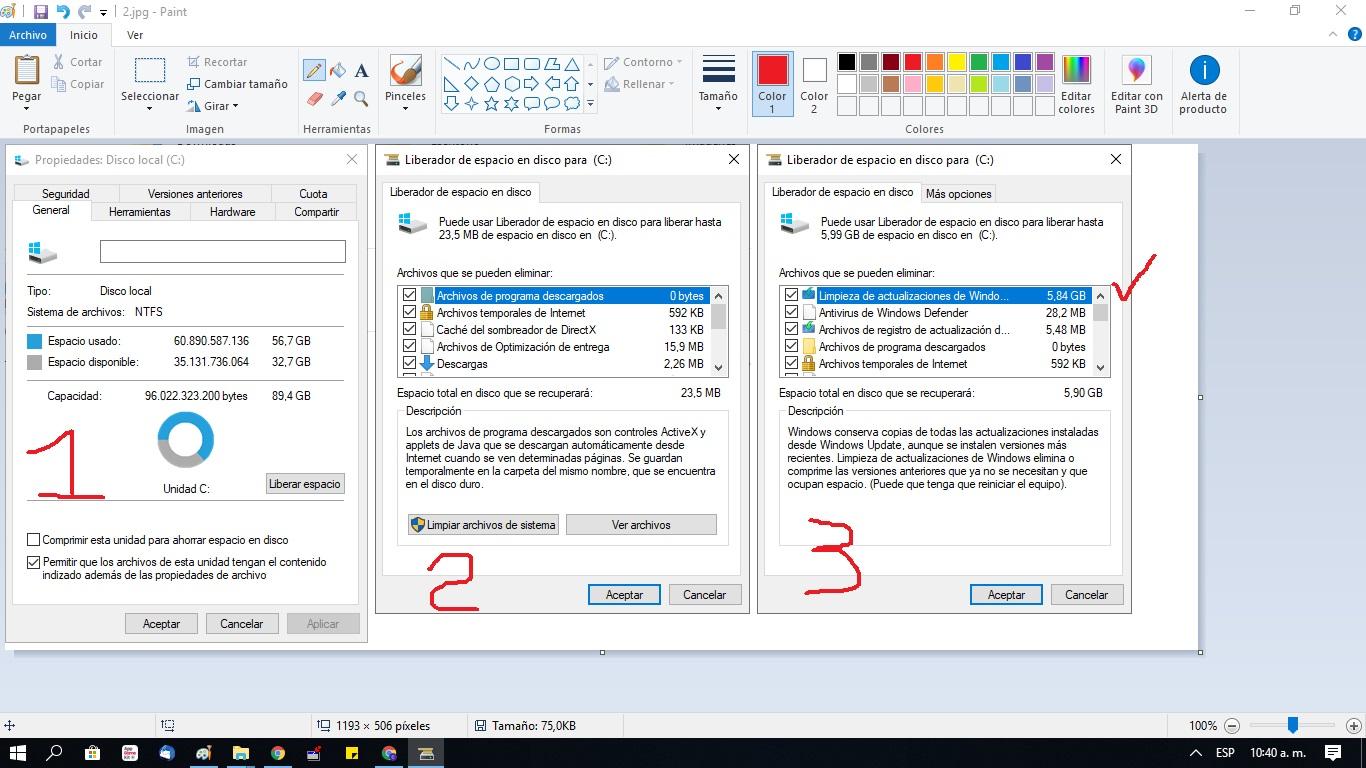
Storage Sensen lisäksi Windows on jo vuosia sisällyttänyt klassisen Levynpuhdistustyökalun , joka on edelleen saatavilla, vaikkakin hieman piilossa. Mielenkiintoista kyllä, siihen pääsee käsiksi kahdesta paikasta: vanhasta Ohjauspaneelista ja modernista Asetukset-käyttöliittymästä, eikä sen toiminta ole täysin sama.
Jos avaat Levyn siivouksen Ohjauspaneelista , näet tutun ikkunan, jossa on luettelo valintaruuduista. Tämä luettelo sisältää kohteita, kuten väliaikaiset tiedostot, pikkukuvat, roskakoritiedostot, päivitysten jäänteet ja niin edelleen. Tässä klassisessa versiossa Lataukset-kansio ei näy puhdistettavana kohteena , joten voit turvallisesti valita kaikki vaihtoehdot pelkäämättä vahingossa poistavasi latauksiasi.
Kun järjestelmä havaitsee, että levytila on loppumassa, tämä levynpuhdistustyökalu voi auttaa poistamalla tietoja, joita Windows pitää tarpeettomina , vaikuttamatta kuitenkaan henkilökohtaisiin tiedostoihisi tai Lataukset-kansioon, jos käytät sitä Ohjauspaneelista.
Asiat muuttuvat Windows 10:n nykyaikaisiin asetuksiin integroidussa versiossa . Siellä asetukset ovat järjestelmällisempiä ja paremmin integroituja Tallennusseurantaan, mutta mukana on myös erityinen valintaruutu Lataukset-kansiolle. Tämä tarkoittaa, että jos valitset sen vahingossa, saatat poistaa tiedostoja Lataukset-kansiosta siivouksen aikana.
Pääset tähän ominaisuuteen siirtymällä kohtaan Asetukset > Järjestelmä > Tallennustila ja etsimällä tilanpuhdistusasetukset . Siellä voit ottaa käyttöön automaattisen puhdistuksen ja valita, mitä haluat poistaa, mukaan lukien (jos haluat) Lataukset-kansion sisällön tietyn ajan kuluttua. Se on erittäin tehokas ominaisuus, mutta käytä sitä viisaasti välttääksesi epämiellyttävät yllätykset.
Varotoimet tärkeiden tiedostojen poistamisen välttämiseksi
Se, että Windows voi automaattisesti poistaa tiedostoja Lataukset-kansiosta, on erittäin kätevää, mutta se voi olla myös hämmentävää, varsinkin jos sinulla on tunne, että on olemassa ohjelmia tai asiakirjoja, jotka saattavat silti olla tarpeen.
Ensimmäinen asia, joka sinun tulee tietää, on se, että tiedostojen poistaminen Lataukset-kansiosta ei yleensä riko jo asennettuja ohjelmia . Useimmat sovellukset asennetaan muihin sijainteihin (kuten Program Files -kansioon), ja lataamasi asennusohjelma jää vain kopiona. Sen poistaminen ei poista mitään; se vain vapauttaa asennustiedoston käyttämää tilaa.
Sinun on oltava erityisen varovainen tiedostojen kanssa, joita käytät kannettavina asennuksina, manuaalisesti tallentamiesi kokoonpanojen tai työdokumenttien kanssa , jotka yleensä jätät Lataukset-kansioon sen sijaan, että siirtäisit ne projektikansioihisi. Näissä tapauksissa, jos otat käyttöön aggressiivisen automaattisen puhdistuksen, saatat menettää hyödyllisiä tiedostoja huomaamattasi.
Siksi ennen kuin aktivoit hyvin lyhyitä poistoaikoja tai valitset ruutuja katsomatta, on hyvä tarkistaa Lataukset-kansio manuaalisesti . Siirrä kaikki säilytettävät tiedostot Tiedostot-, Kuvat-, Videot- tai muihin järjestettyihin kansioihin ja jätä Lataukset-kansioon vain ne tiedostot, jotka ovat jonkin ajan kuluttua täysin tarpeettomia.
Jos olet huolissasi siitä, että Windows on saattanut poistaa jotakin ilman suostumustasi, tai jos epäilet järjestelmävirheitä, Microsoft itse suosittelee tarkistamaan, että tallennusasetuksissa on poistettu käytöstä asetus, jolla voit poistaa lataustiedostot 30 päivän kuluessa (asetettu arvoon Ei koskaan) . Jos koet edelleen epätavallista toimintaa, voit harkita järjestelmän eheystarkistuksen suorittamista työkaluilla, kuten sfc /scannow ja DISM-komennoilla, aina komentokehotteesta järjestelmänvalvojan oikeuksilla.
Joka tapauksessa huolellisella konfiguroinnilla ja pienellä alkujärjestelyllä on täysin mahdollista automatisoida suuri osa siivouksesta ilman todellista riskiä tärkeille tiedostoillesi . Tärkeintä ei ole luottaa pelkästään automaattiseen poistoon järjestämättä ensin kansioitasi ainakin minimaalisesti.
Jos hyödynnät Storage Sensen, Levyn uudelleenjärjestämisen ja Resurssienhallinnan ominaisuuksia suurten tiedostojen paikantamiseen ja siirtämiseen, Lataukset-kansiosi voi muuttua pohjattomasta kuilusta hallittavaksi tilaksi . Muutamalla minuutilla asennuksen ja parilla yksinkertaisella tavalla sekä oppimalla käyttämään PC Manageria saat lisää tilaa, nopeutta ja mielenrauhaa tietäen, että Windows hoitaa digitaalisen roskan poistamisen, jota et enää tarvitse.
