- Näytönohjaimen tunnistaminen on avainasemassa oikeiden ohjainten asentamisessa ja tietokoneen suorituskyvyn optimoinnissa.
- Windowsissa, macOS:ssä ja Linuxissa on omat työkalunsa näytönohjaimen mallin, valmistajan ja tyypin tarkistamiseen avaamatta tietokonetta.
- Virallisten NVIDIA-, AMD- tai Intel-ohjainten käyttö parantaa vakautta, yhteensopivuutta sekä peli- ja editointikokemusta.
- Ennen näytönohjaimen vaihtamista sinun tulee ottaa huomioon käyttö, yhteensopivuus, virrankulutus, jäähdytys ja käytettävissä oleva budjetti.
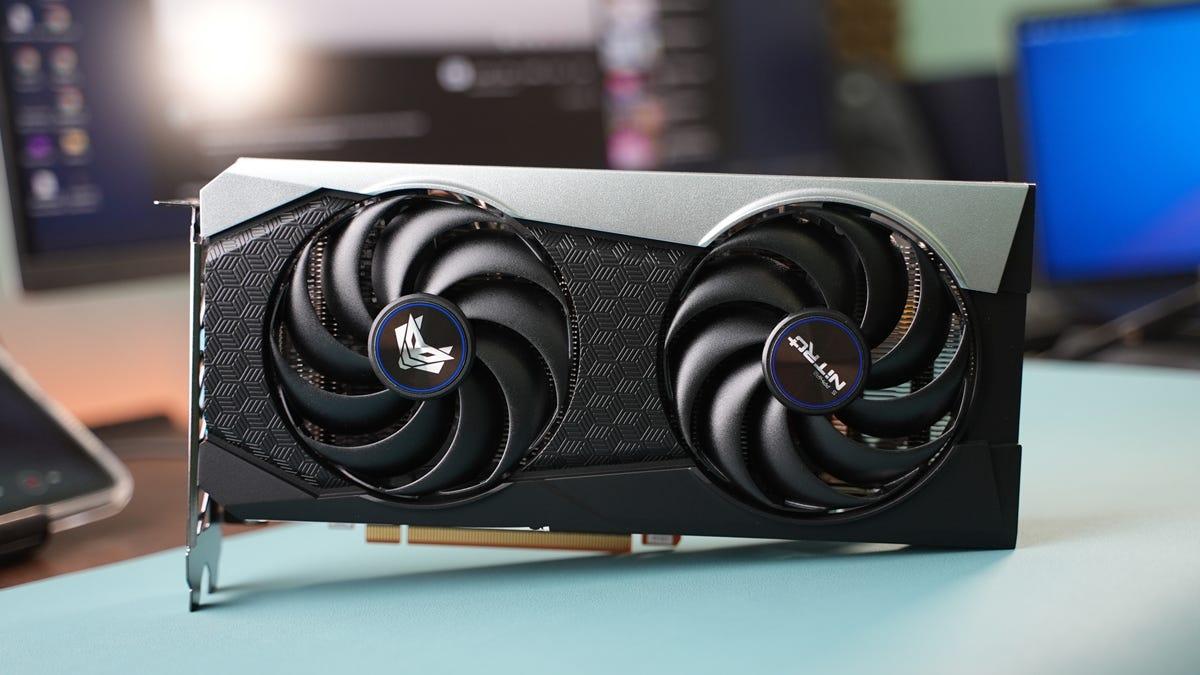
Jos olet joskus harkinnut näytönohjaimen päivittämistä, uusien ajureiden asentamista tai tietyn pelin suorituskyvyn tarkistamista, ensimmäinen askel on tunnistaa koneeseesi asennettu näytönohjain . Se vaikuttaa yksinkertaiselta, mutta monet ihmiset unohtavat tämän ostaessaan tietokonetta tai kannettavaa tietokonetta, ja sitten he kohtaavat suorituskykyongelmia, yhteensopivuutta tai outoja näytön virheitä.
Tässä oppaassa opit kaikki käytännön tavat selvittää, mikä näytönohjain tietokoneessasi tai kannettavassasi on , riippumatta siitä, käytätkö Windowsia, macOS:ää vai Linuxia, ilman, että sinun tarvitsee avata koteloa tai koskea yhteenkään ruuviin. Näet myös, kuinka tarkistat käyttämäsi ajurit, kuinka päivität ne oikein ja mitä sinun tulisi ottaa huomioon, jos harkitset näytönohjaimen päivittämistä tehokkaampaan.
Mikä tarkalleen ottaen on näytönohjain ja mihin sitä käytetään?
Ennen kuin siirrymme vaiheisiin, on hyödyllistä ymmärtää, mitä aiomme tunnistaa. Näytönohjain , GPU tai videokortti on komponentti, joka vastaa näytölläsi näkemiesi kuvien käsittelystä ja luomisesta: työpöytä, videot, pelit, editointiohjelmat – kaikki kulkee sen läpi.
Yleisesti ottaen GPU vastaanottaa dataa prosessorilta (CPU) ja muuntaa sen grafiikaksi, olipa kyseessä sitten yksinkertaiset valikot toimisto-ohjelmassa tai 3D-kohtaukset 144 FPS:n nopeudella. Siksi, jos nautit videopeleistä , työskentelet videonmuokkauksen, graafisen suunnittelun tai 3D-mallinnuksen parissa , oikean näytönohjaimen valinta on ratkaisevan tärkeää.
Perustehtäviin, kuten internetin selaamiseen, TV-sarjojen katseluun tai tekstinkäsittelyohjelmien käyttöön, yksinkertainen tai integroitu näytönohjain on yleensä riittävä, mutta kun alat vaatia enemmän, näytönohjaimen suorituskyky tekee eron sekä sujuvuudessa että kuvanlaadussa.
Integroitujen ja erillisten näytönohjainten väliset erot
Useimmissa nykyaikaisissa tietokoneissa on jompikumpi näistä kahdesta tyypistä (tai jopa molemmat): integroitu näytönohjain ja erillinen näytönohjain . On tärkeää erottaa ne toisistaan, koska järjestelmätietoja tarkistaessasi saatat nähdä useamman kuin yhden näyttösovittimen.
Integroitu näytönohjain on sisäänrakennettu prosessoriin tai emolevyyn ja jakaa muistia järjestelmän RAM-muistin kanssa . Se on halvempi, kuluttaa vähemmän virtaa ja riittää yleensä toimistosovelluksiin, selaamiseen, videoiden katseluun ja erittäin kevyeen pelaamiseen, mutta se ei riitä vaativiin tehtäviin tai nykyaikaisiin peleihin, joissa on huippuluokan grafiikka.
Toisaalta erillinen näytönohjain on erillinen komponentti, joka asennetaan emolevyn korttipaikkaan (yleensä PCI Express). Näillä korteilla on oma muisti (VRAM) ja oma näytönohjain , minkä ansiosta ne tarjoavat huomattavasti paremman suorituskyvyn, mikä on ihanteellista pelaamiseen, korkean resoluution videoiden muokkaamiseen tai 3D-työskentelyyn.
Kun tarkistat, mitä näytönohjainta sinulla on, on tärkeää tunnistaa, kumpaa näistä kahdesta käytät peleihisi tai vaativiin ohjelmiisi . Monissa kannettavissa tietokoneissa ja tietokoneissa on kaksi: integroitu (esimerkiksi Intel UHD tai Intel Iris) ja erillinen (NVIDIA GeForce, AMD Radeon jne.).
Miten selvittää, mikä näytönohjain minulla on Windowsissa
Windows tarjoaa useita tapoja tarkistaa asennettu näytönohjain vaivattomasti. Katsotaanpa yleisimpiä ja luotettavimpia menetelmiä , joita voit käyttää Windows 10:ssä, Windows 11:ssä ja aiemmissa versioissa, kuten Windows 7:ssä.
Tapa 1: DirectX-diagnostiikkatyökalu (dxdiag)
Yksi nopeimmista oikoteistä Windowsissa on käyttää DirectX-diagnostiikkatyökalua, joka tunnetaan nimellä dxdiag . Se näyttää yhdellä silmäyksellä, mikä näytönohjain on aktiivinen, ja joitakin perustietoja.
Tarkista dxdiag-komennolla näytönohjaimesi nimi, valmistaja ja muisti noudattamalla näitä ohjeita Windows-tietokoneellasi :
- Paina Windows + R -näppäimiä samalla avataksesi "Suorita"-ikkunan.
- Kirjoita näkyviin tulevaan tekstiruutuun dxdiag ja napsauta "Hyväksy" tai paina Enter-näppäintä.
- The Directx-diagnostiikkatyökaluAnna tietojen latautua (se kestää muutaman sekunnin).
- Valitse yläreunasta välilehti "Näyttö" (joissakin tapauksissa se voi näkyä nimellä ”Näyttö”).
- Tuolla välilehdellä näet näytönohjaimen nimi, valmistaja, sirun tyyppi ja videomuisti, muiden tietojen ohella.
Jos tietokoneessasi on sekä integroitu että erillinen näytönohjain, dxdiag saattaa näyttää integroidun näytönohjaimen (esimerkiksi Intel Graphics 5500) ensisijaisena laitteena. Siitä huolimatta se on hyödyllinen asennetun näytönohjaimen tunnistamisessa, vaikka se ei aina kerro, kumpaa käytetään kussakin pelissä.
Tapa 2: Järjestelmätiedot (msinfo32)
Toinen erittäin kattava tapa tarkistaa laitteisto on käyttää Windowsin Järjestelmätiedot-sovellusta , joka näyttää kaikki tietokoneen komponentit, mukaan lukien integroidut ja erilliset näytönohjaimet.
Voit avata tämän työkalun eksymättä valikoihin käyttämällä joko hakupalkkia tai Suorita-valintaikkunaa. Näin käytät msinfo32-komentoa kaikkien asennettujen näyttösovittimien yksityiskohtaiseen tarkasteluun :
- Napsauta painiketta Windows Käynnistä ja kirjoittaa msinfo32 hakupalkissa; voit myös painaa Windows + R, kirjoittaa msinfo32 ja napsauttaa “OK”.
- Sovellus näkyy tuloksissa. "Järjestelmätiedot". Avaa se napsauttamalla.
- Avautuvassa ikkunassa näet vasemmalla sarakkeen, jossa on luokkia. Laajenna se. "Komponentit" kaksoisnapsauttamalla.
- Valitse Komponentit-kohdasta vaihtoehto "Näyttö" yhdellä napsautuksella.
- Oikealla puolella näkyy Kaikki tiedot tietokoneessasi olevista näytönohjaimistanimi, valmistaja, sirun tyyppi, DAC-tyyppi, muisti, käytetyt ohjaimet jne.
Tässä osiossa näkyy yleensä ensin suorittimen integroitu näytönohjain ja sitten suoraan sen alla erillinen näytönohjain , jos tietokoneessasi on sellainen. Se on yksi kattavimmista näkymistä kunkin näytönohjaimen teknisten tietojen tarkasteluun ilman ulkoisten ohjelmien asentamista.
Tapa 3: Laitehallinta
Laitehallinta on toinen erittäin käytännöllinen Windows-työkalu, joka näyttää asennetut laitteet, niiden ajurit ja mahdolliset yhteensopivuus- tai ajuriongelmat.
Voit käyttää sitä ja tarkistaa näytönohjaimesi noudattamalla näitä ohjeita, jotka ovat erittäin hyödyllisiä, jos haluat nopeasti tarkistaa näytönohjaimesi mallin :
- Avaa Käynnistä-valikko ja kirjoita "Laitteen järjestelmänvalvoja" hakukoneessa.
- Avaa Laitehallinta-sovellus napsauttamalla sitä.
- Etsi ja laajenna luokkien luettelosta "Näyttösovittimet".
- Alla näet yhden tai useamman nimen: ne on lueteltu siellä kaikki asennetut näytönohjaimet järjestelmässä.
Näet esimerkiksi jotain NVIDIA GeForce GTX 1070:n kaltaista Intel UHD Graphics -näytönohjaimen rinnalla , jos tietokoneessasi on sekä integroitu että erillinen näytönohjain. Kaksoisnapsauttamalla jompaakumpaa niistä avautuu ikkuna, jossa on useita välilehtiä, mukaan lukien "Ohjain", josta näet asennetun ohjaimen version ja päivämäärän.
Tapa 4: Kolmannen osapuolen sovellukset, kuten CPU-Z
Jos haluat entistä selkeämmän ja käyttäjäystävällisemmän näkymän laitteistoosi , voit käyttää ulkoisia sovelluksia. Yksi tunnetuimmista on CPU-Z , joka näyttää prosessoritietojen lisäksi tietoja RAM-muistista, emolevystä ja näytönohjaimista.
Prosessi on yksinkertainen ja antaa sinun tarkastella näytönohjaintesi tietoja erittäin visuaalisesta käyttöliittymästä :
- Syötä CPU-Z virallinen sivu ja lataa Windows-versio mistä tahansa saatavilla olevista linkeistä.
- Kun tiedosto on ladattu, suorita asennusohjelma ja Noudata tavallisia asennusohjeita.
- Avaa CPU-Z. Huomaat, että järjestelmätietojen kerääminen kestää muutaman sekunnin.
- Klikkaa yläreunassa olevaa välilehteä "Grafiikka".
- Kohdassa "Näyttölaitteen valinta" Voit valita eri näytönohjaimet, jos sinulla on useampi kuin yksi, ja tarkastella niiden ominaisuuksia yksityiskohtaisesti.
Tässä osiossa näkyvät näytönohjaimen nimi, valmistaja, muistityyppi, VRAM-muistin määrä ja taajuudet muiden tietojen ohella. Se on kätevä tapa saada lähes kaikki tarvittava tieto laitteistostasi yhdestä työkalusta.
Kuinka selvittää, mikä näytönohjain minulla on macOS:ssä
Jos työskentelet Macin kanssa, on myös erittäin helppo tunnistaa, mikä näytönohjain tietokoneessasi on, olipa kyseessä MacBook, iMac tai Mac mini. Itse käyttöjärjestelmä sisältää työkaluja, joilla voit tarkistaa, mikä näytönohjain sinulla on ja mitä näyttöä se käyttää.
Voit tarkistaa tämän macOS:ssä asentamatta mitään lisäosia käyttämällä Applen päävalikkoon integroimia järjestelmätietoja. Näiden vaiheiden avulla näet näytönohjaimen nimen ja valmistajan muutamassa sekunnissa :
- Klikkaa omenakuvake (omena), joka sijaitsee näytön vasemmassa yläkulmassa.
- Valitse vaihtoehto "Tietoja tästä Macista".
- Avautuvassa ikkunassa näet yhteenvedon joukkueesta. Klikkaa "Järjestelmäraportti".
- Etsi uudessa ikkunassa vasemmasta sarakkeesta "Laitteisto" ja valitse kyseisestä osiosta "Grafiikka/Näytöt".
- Oikealla puolella näkyy näytönohjaimen/-korttien tiedot asennettu: malli, valmistaja, väylätyyppi, VRAM ja liitetyt näytöt.
Nämä tiedot kertovat, käyttääkö Macissasi integroitua näytönohjainta (esimerkiksi Intelin tai Applen) vai erillistä AMD-näytönohjainta , mikä on hyödyllistä päätettäessä, soveltuuko tietokone vaativaan videonmuokkaukseen, pelaamiseen tai 3D-tehtäviin.
Miten selvittää, mikä näytönohjain minulla on Linuxissa
Linux-järjestelmissä on myös mahdollista tunnistaa näytönohjain ilman suurempia vaikeuksia, vaikka tavanomainen menetelmä koostuu pääteohjelman ja tiettyjen komentojen käytöstä . Vastineeksi saat erittäin yksityiskohtaista tietoa asennetusta näytönohjaimesta.
Perustyökalu Linux-tietokoneesi näytönohjaimen tunnistamiseen on `lspci`- komento , joka listaa PCI-väylään kytketyt laitteet. Yhdistämällä sen suodattimeen voit nähdä vain järjestelmääsi asennetut näytönohjaimet .
Voit selvittää Linux-grafiikkasuorittimen perusmallin tällä lyhyellä toimenpiteellä. Se on ihanteellinen, jos haluat nopeasti vilkaista valmistajaa ja mallia :
- avaa yksi terminaali Linux-jakelussasi.
- Kirjoita komento lspci | grep vga ja paina Enter.
- Näet yhden tai useamman rivin, joissa on näytönohjaimen tiedot. valmistaja ja malli (esimerkiksi NVIDIA, AMD tai Intel vastaavalla sirulla).
Jos haluat vielä lisätietoja, kuten muistin tyypin, kapasiteetin ja muita näytönohjaimen tietoja, voit käyttää lshw- työkalua , joka tarjoaa paljon kattavamman kuvauksen laitteistosta.
Näiden vaiheiden avulla voit tarkastella Linuxin GPU-lisätietoja suoraan terminaalista:
- Avaa pääteohjelma, jolla on oikeudet käyttää sudoa.
- Kirjoita komento sudo lshw -c video ja paina Enter.
- Anna salasanasi pyydettäessä.
- Järjestelmä näyttää täydellisen luettelon, jossa on näytönohjaimen tiedot, kuten kuvaus, tuote, toimittaja, kokoonpano ja resurssit.
Tällä tavoin voit jopa Linuxissa tietää huomattavan tarkasti , mikä näytönohjain sinulla on, mitä ajuria käytät ja onko järjestelmä tunnistanut sen oikein – tämä on olennaista, jos haluat asentaa ohjelmistokohtaisia ajureita tai säätää suorituskykyä.
Näytönohjaimen ajureiden tarkistaminen Windowsissa
Yhtä tärkeää kuin näytönohjaimen mallin tietäminen on tarkistaa, että käyttämäsi ajurit ovat oikeat ja ajan tasalla . Vanhentunut tai yleinen ajuri voi aiheuttaa mitä tahansa suorituskyvyn heikkenemisestä grafiikkahäiriöihin, välkkymiseen tai kaatumisiin.
Suorin tapa tarkistaa sekä näytönohjaimen malli että asennettu ajuri Windowsissa on jälleen Laitehallinnan kautta . Sieltä näet ajurin version, päivämäärän ja valmistajan asentamatta mitään ylimääräistä.
Tarkista näytönohjaimesi ajurit järjestelmästäsi näiden näppärien ohjeiden avulla ja varmista, että kyseessä on valmistajan virallinen ajuri :
- Avaa Laitehallinta Käynnistä-valikosta hakemalla sitä nimellä.
- Laajenna luokkaa "Näyttösovittimet".
- Napsauta hiiren kakkospainikkeella tarkistettavaa grafiikkasuoritinta ja valitse "Ominaisuudet".
- Siirry avautuvassa ikkunassa välilehdelle "Ohjain".
- täältä näet ajurin versio, sen luontipäivämäärä ja toimittaja siitä
Jos näet palveluntarjoajana Microsoftin NVIDIAn, AMD:n tai Intelin sijaan, käytät todennäköisesti geneeristä Windows-ajuria , joka tarjoaa vain tarvittavan kuvan saamiseksi hyödyntämättä täysimääräisesti näytönohjainta tai sen edistyneitä ominaisuuksia.
Tältä välilehdeltä näet myös painikkeita, joilla voit yrittää päivittää ajurin, mutta käytännössä nämä eivät usein asenna koko pakettia kaikkine ominaisuuksineen . Jotta se tehdään oikein, on suositeltavaa käyttää kunkin valmistajan virallisia työkaluja tai ladata ajurit suoraan heidän verkkosivuiltaan.
GPU-ajureiden asentaminen ja päivittäminen
Kun tiedät, mikä näytönohjain sinulla on, seuraava looginen vaihe on asentaa tai päivittää asianmukaiset ajurit , jotta saat kaiken irti laitteistostasi, vältät virheet ja parannat suorituskykyä peleissä tai vaativissa sovelluksissa.
Kolme suurinta näytönohjainvalmistajaa (AMD, NVIDIA ja Intel) tarjoavat erityisiä sovelluksia, jotka lataavat ja asentavat uusimmat ohjainversiot puolestasi, mikä säästää sinut tiedostojen manuaalisen etsimisen vaivalta.
Vaihe 1: Asenna valmistajan ohjelmisto
Helpoin tapa on käyttää näytönohjaimen valmistajan virallista ohjelmistoa. Näihin sovelluksiin kuuluvat automaattiset päivitysvaihtoehdot, peliprofiilit ja erilaiset näytönohjaimeen liittyvät apuohjelmat.
Merkistäsi riippuen tavanomainen menettelytapa on seuraava: lataa ohjelmat aina valmistajan viralliselta verkkosivustolta ongelmien välttämiseksi :
- NVIDIAHeidän lippulaivaohjelmistonsa on GeForce Experiencejonka avulla voit ladata ja asentaa sertifioituja ajureita, optimoida pelejä ja hallita lisäominaisuuksia.
- AMD: käytä AMD-ohjelmisto (Adrenalin-versio), joka yhdistää ajurit, suorituskykytyökalut, näytön tallennuksen ja pelikohtaiset asetukset.
- IntelSe tarjoaa apuohjelmia, kuten Intel Arc -ohjaus o Intel Graphics Command Center ja automaattiset ajuripäivitystyökalut.
Lataa ja asenna näytönohjaimesi merkkiä vastaava sovellus asennustoiminnon vaiheiden mukaisesti. Joissakin tapauksissa järjestelmä saattaa pyytää sinua käynnistämään tietokoneen uudelleen asennuksen suorittamiseksi loppuun.
Vaihe 2: Suorita ohjainpäivitykset
Kun virallinen ohjelma on jo asennettu, päivitysprosessi on yleensä melko yksinkertainen: sovellus itse etsii näytönohjaimesi mallille sopivia uusia ajuriversioita .
Normaalisti, kun avaat näytönohjaimen ohjelmiston, se suorittaa automaattisen skannauksen ja jos se havaitsee uudempia ohjaimia, se tarjoaa mahdollisuuden ladata ja asentaa ne yhdellä tai kahdella napsautuksella. Se on yksinkertaisin tapa pitää näytönohjaimesi ajan tasalla ilman vaivaa.
Jos haluat tehdä sen itse etkä halua lisäohjelmia, NVIDIAn ja AMD:n tapauksessa voit ladata "vain ohjain" -ajuripaketin heidän verkkosivuiltaan . Manuaalisen asennuksen aikana voit valita "vain ohjain" -vaihtoehdon estääksesi ylimääräisten apuohjelmien, kuten GeForce Experiencen, asentamisen.
AMD:llä tämä vaihtoehto näkyy asennusohjelman Lisäasetukset-kohdassa muodossa Vain ohjain . NVIDIAlla sinun on käytettävä heidän verkkosivustoltaan ladattua manuaalista asennusohjelmaa ja määritettävä, että haluat vain näytönohjaimen ohjaimen ilman lisätyökaluja.
Intelin kanssa usein riittää, että käytetään heidän automaattista päivitystyökaluaan , eikä monimutkaisempia ohjauskeskuksia tarvitse asentaa, jos et ole kiinnostunut säätämään lisäasetuksia.
Miten ohjaimet toimivat ja miksi ne ovat niin tärkeitä
Ajurit ovat pohjimmiltaan ohjelmistoja, joiden avulla käyttöjärjestelmä voi kommunikoida laitteiston kanssa . Ilman niitä järjestelmä ei osaisi "keskustella" näytönohjaimen kanssa, eikä kortti pystyisi näyttämään mitään näytöllä oikein.
Näytönohjaimen tapauksessa ajurit vastaavat grafiikan renderöinnistä, sisäisten näytönohjaimen optimointien käytöstä ja käytettävissä olevista lisäominaisuuksista (kuten synkronointitekniikat, skaalaus, RTX, FSR jne.).
Vaikka se saattaa toimia yleisillä ajureilla, näytönohjain ei toimi läheskään yhtä hyvin ilman valmistajan omia ajureita . Tämä ilmenee alhaisempina kuvataajuuksina, useampina visuaalisina ongelmina, grafiikkavaihtoehtojen puutteena ja mahdollisina virheinä joitakin pelejä tai ohjelmia suoritettaessa.
Windows sisältää oletuksena yleiset näytönohjaimet , joiden avulla voit käyttää tietokonettasi ja liittää näyttöjä asentamatta mitään. Tämä on hyvä väliaikainen ratkaisu, mutta yleensä näet tylsiä värejä, hidasta suorituskykyä ja hyvin rajallisia grafiikkavaihtoehtoja , erityisesti vaativissa peleissä ja sovelluksissa.
Siksi on niin tärkeää, kun olet tunnistanut näytönohjaimesi tarkan mallin, asentaa viralliset ajurit ja pitää ne kohtuullisen ajan tasalla , varsinkin jos haluat pelata pelejä tai työskennellä raskaan multimediasisällön kanssa.
Mitä ottaa huomioon ennen näytönohjaimen valintaa tai vaihtamista
Jos tarkistat näytönohjaintasi, koska harkitset päivittämistä, kannattaa ottaa huomioon muutamia keskeisiä tekijöitä väärän ostoksen välttämiseksi. Kyse ei ole pelkästään raa'asta tehosta: myös yhteensopivuudella, energiankulutuksella ja budjetilla on merkittävä rooli.
Ensimmäinen asia on olla hyvin selkeä siitä, mihin aiot käyttää näytönohjainta . Kilpailupelaamiseen keskittyvä järjestelmä ei ole sama kuin ammattimaiseen videonmuokkaukseen, graafiseen suunnitteluun, 3D-mallinnukseen tai toimistotietokoneeseen tarkoitettu järjestelmä . Jokainen käyttö vaatii erilaisen suorituskykytason, joten ei ole järkevää maksaa enempää, jos et aio hyödyntää sitä.
Tarkista huolellisesti harkitsemasi näytönohjaimen tekniset tiedot : kellotaajuus, ytimien tai laskentayksiköiden lukumäärä, VRAM-muistin määrä ja tyyppi sekä prosessointiominaisuudet. Kaikki nämä parametrit vaikuttavat siihen, miten näytönohjain toimii korkeilla resoluutioilla ja raskailla työkuormilla.
On myös tärkeää tarkistaa yhteensopivuus nykyisen järjestelmäsi kanssa . Varmista, että emolevyssäsi on oikea korttipaikka ( yleensä PCI Express ), tarkista virtalähteesi teho ja mahdolliset lisävirtaliittimet, joita kortti saattaa tarvita. Sinun tulisi myös tarkistaa, onko kotelossasi riittävästi fyysistä tilaa näytönohjaimelle.
Jos pelaat pelejä, pidä mielessä näyttösi resoluutio ja virkistystaajuus (Hz). 1080p-tarkkuudella ja 60 Hz:n virkistystaajuudella pelaaminen ei ole sama asia kuin 1440p- tai 4K-tarkkuudella pelaaminen 144 Hz:n virkistystaajuudella: heti kun lisäät resoluutiota tai virkistystaajuutta, näytönohjaimen vaatimukset kasvavat pilviin ja komponenttien välille voi tulla pullonkauloja .
Älä lopuksi unohda virrankulutusta ja jäähdytystä . Tehokkaat näytönohjaimet tuottavat lämpöä ja kuluttavat paljon virtaa, joten on tärkeää, että virtalähteesi kestää sen ja että kotelossasi on kunnollinen ilmankierto. Kaikki tämä tietenkin realistisen budjetin rajoissa , koska näytönohjainten hinnat vaihtelevat huomattavasti mallin ja sukupolven mukaan.
Suosituimmat näytönohjainmerkit ja mitä ne tarjoavat
Nykyisiä markkinoita hallitsevat kaksi suurta näytönohjainten valmistajaa: NVIDIA ja AMD . Niiden seuraan liittyy Intel integroiduilla näytönohjaimillaan ja uusilla erillisillä näytönohjaimillaan sekä lukuisat kokoonpanijat, jotka myyvät näihin siruihin perustuvia näytönohjaimia.
NVIDIA on maailmanlaajuinen johtaja GeForce-sarjansa ansiosta, joka on erittäin suosittu pelaajien sekä video- ja suunnittelualan ammattilaisten keskuudessa . He tarjoavat edistyneitä teknologioita, kuten DLSS:n, säteenseurannan ja erityisiä työkaluja suoratoistoon ja sisällöntuotantoon.
AMD Radeon-näytönohjaimineen on suora vaihtoehto NVIDIAlle, ja sille on ominaista hyvä hinta-laatusuhde . Se myös hyödyntää omia teknologioitaan pelikokemuksen parantamiseksi ja on erittäin kilpailukykyinen keskitason ja huippuluokan markkinoilla.
Siruvalmistajien lisäksi tuotemerkit, kuten ASUS, MSI ja monet muut, kokoavat omia versioitaan näytönohjaimista, lisäämällä parannuksia jäähdytykseen, korkeampia tehdastaajuuksia ja räätälöityjä malleja . Malleja, kuten ASUSin ROG Strix -sarja tai MSI:n Gaming X -sarja, pelaajat arvostavat suuresti.
Kun tarkistat asennetun näytönohjaimen, näet yleensä sekä sirun merkin (NVIDIA, AMD, Intel) että kokoonpanijan tietyn mallin (ASUS, MSI, Gigabyte jne.), mikä antaa sinulle melko tarkan kuvan sen ominaisuuksista ja rakennuslaadusta.
Kaiken näkemämme avulla, sisäänrakennetuista Windows-työkaluista, kuten dxdiag, msinfo32 ja Laitehallinta , macOS:n ja Linuxin apuohjelmiin, sinulla on nyt useita tapoja selvittää tarkalleen, mikä näytönohjain tietokoneessasi tai kannettavassasi on, erottaa integroidut ja erilliset näytönohjaimet, tarkistaa käyttämäsi ajurit ja arvioida, onko sinun päivitettävä ne tai jopa vaihdettava näytönohjain. Ymmärtämällä, mitä etsiä ennen uuden näytönohjaimen ostamista ja mitä markkinoiden johtavat tuotemerkit tarjoavat, on paljon helpompaa saada kaikki irti tietokoneestasi ja välttää yllätyksiä, kun haluat pelata pelejä, editoida videoita tai työskennellä edistyneiden grafiikoiden kanssa.
