- Wi-Fi-QR-koodi koodaa verkon nimen, suojaustyypin ja salasanan standardimuotoon, jonka matkapuhelimet ymmärtävät skannatessaan sen.
- Työkalut, kuten QiFi tai erilliset sovellukset, mahdollistavat näiden koodien luomisen paikallisesti ja turvallisesti lähettämättä tunnistetietojasi ulkoisille palvelimille.
- Verkon jakaminen QR-koodien avulla yksinkertaistaa pääsyä kodeissa, yrityksissä, majoitustiloissa, sairaaloissa ja julkisissa toimistoissa, mikä estää virheitä ja parantaa käyttökokemusta.
- Jotta QR-koodi toimisi aina, on tärkeää pitää SSID, salaus ja avaintiedot ajan tasalla, kun niitä muutetaan reitittimessä.
Jos olet kyllästynyt tavaamaan WiFi-salasanasi joka kerta, kun joku tulee kotiisi, tai liimaamaan sitä paperille yrityksesi tiskillä, on aika modernisoida: WiFi QR -koodit mahdollistavat yhteyden muodostamisen verkkoon yksinkertaisesti skannaamalla ne matkapuhelimellasi kirjoittamatta yhtäkään merkkiä.
Tämä järjestelmä on nopea, kätevä ja paljon turvallisempi kuin salasanan jakaminen kaikkien kanssa. Yhdellä QR-koodilla voit sallia vierailijoiden, asiakkaiden tai potilaiden yhteyden verkkoosi näkemättä salasanaa erikseen ja ilman, että sinun tarvitsee tarjota teknistä tukea viiden minuutin välein.
Mikä on Wi-Fi-QR-koodi ja miten se toimii?
Wi-Fi-QR-koodi on pohjimmiltaan kaksiulotteinen viivakoodi, joka tallentaa langattoman verkkosi tiedot muodossa, jonka matkapuhelimet voivat tulkita. Skannauksen jälkeen puhelin tunnistaa sen Wi-Fi-verkoksi ja tarjoaa yhteyden muodostamista automaattisesti näiden tietojen avulla.
Tiedot tallennetaan standardimuodossa, jonka useimmat lukijat yleensä ymmärtävät: erityinen tekstimerkkijono, joka alkaa WIFI:-merkeillä ja sisältää suojaustyypin, verkon nimen, salasanan ja tiedon siitä, onko verkko piilotettu vai ei.
Tyypillinen esimerkki merkkijonosta olisi jotain tällaista: WIFI:T:WPA;S:VerkonNimi;P:TämäOnSalasanani;; . Tätä rakennetta ei tarvitse opetella ulkoa, mutta on hyödyllistä ymmärtää, mitä kukin osa tarkoittaa, jos haluat joskus luoda sen manuaalisesti tai tarkistaa virheiden varalta.
Mitä tietoja Wi-Fi-yhteyden QR-koodi tarkalleen ottaen tallentaa?
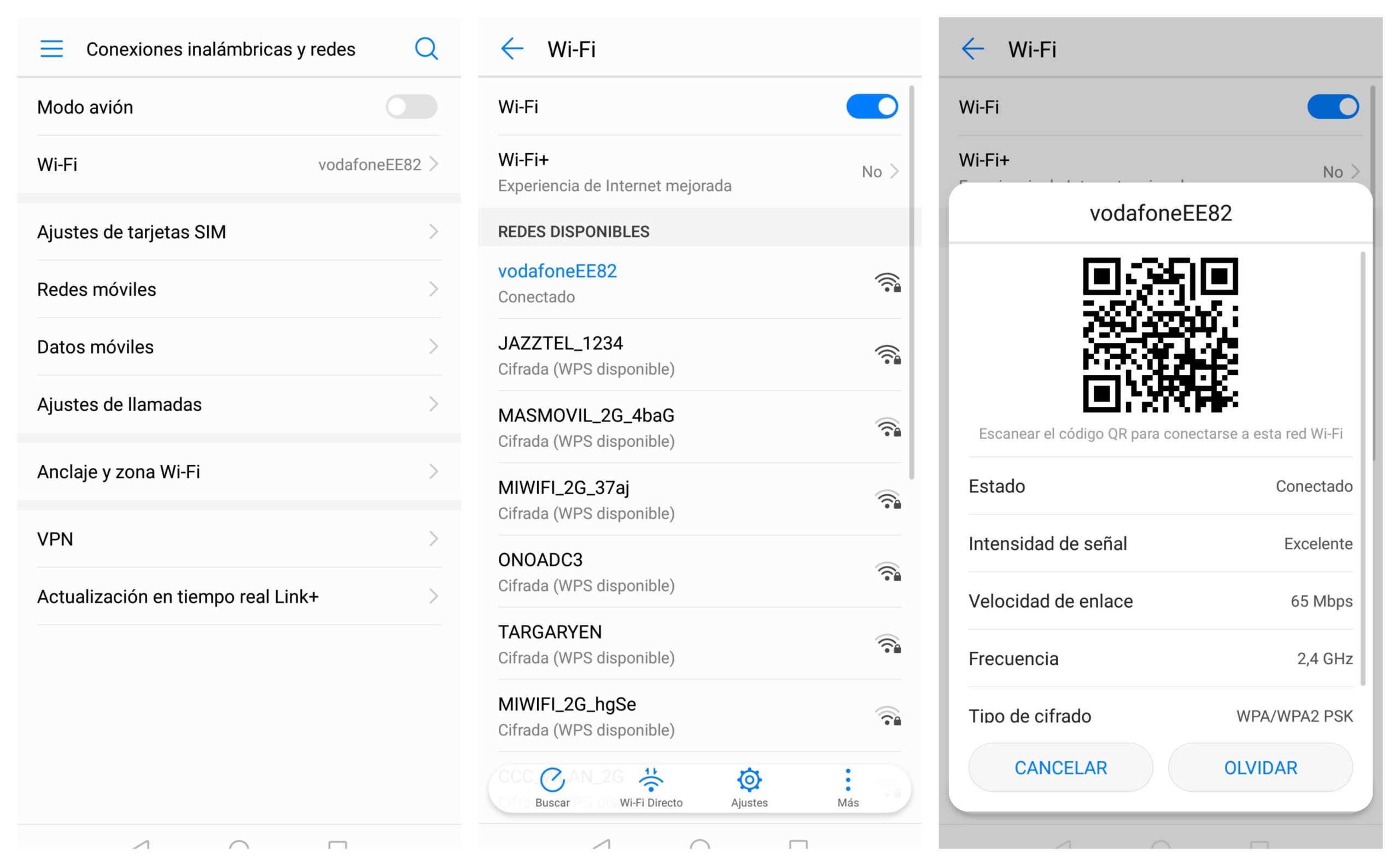
QR-koodin sisällä on piilotettu tekstijono, joka sisältää useita keskeisiä parametreja, jotka määrittävät, miten verkkoon muodostetaan yhteys . Vaikka ne voivat esiintyä missä tahansa järjestyksessä, ne on määritettävä oikein, jotta kaikki toimisi.
Wi-Fi-QR-koodin tärkeimmät parametrit ovat seuraavat, aina WIFI- etuliitettä käyttäen alussa:
| Parametri | esimerkki | kuvaus |
| T | WPA | Todennustyyppi; se voi olla WEP tai WPAtai jätä se tyhjäksi, jos verkko on avoin eikä sillä ole salasanaa. |
| S | OmaVerkkonimi | SSID tai WiFi-verkon nimiSe on pakollinen; ilman näitä tietoja ei ole mitään keinoa tunnistaa, mihin verkkoon yhdistetään. |
| P | TämäOnSalasanani | WiFi-verkon salasanaSe voi olla tyhjä, jos parametri T osoittaa, ettei salausta ole. |
| H | totta | Ilmaisee, onko SSID piilotettuSe on valinnainen; se asetetaan arvoon true, kun verkon nimeä ei näytetä käytettävissä olevien verkkojen luettelossa. |
Käytännössä, kunhan noudatat perustietoja (suojaustyyppi, käyttäjätunnus ja salasana), useimmat matkapuhelimet tunnistavat QR-koodin ongelmitta . Parametrien järjestys ei ole kriittinen, kunhan ne on kirjoitettu oikein ja merkkijono päättyy kahteen puolipisteeseen (;;).
Monet verkkogeneraattorit käyttävät tätä muotoa: WIFI:S:;T:<WPA|WEP|>;P:;; . Korvaa tämä verkon nimellä, salaustyypillä (WPA/WEP tai tyhjä, jos suojausta ei ole) ja avaimella. Tämä merkkijono muunnetaan sitten QR-koodiksi, jonka lopulta tulostat tai näytät näytöllä.
Kuinka muodostaa yhteys Wi-Fi-verkkoon skannaamalla QR-koodi
Wi-Fi-QR-koodin skannaaminen on erittäin yksinkertaista, eikä useimpiin nykyisiin matkapuhelimiin tarvitse asentaa mitään erityistä sovellusta . Yleinen prosessi on samanlainen Androidilla ja iOS:llä, vaikka se voi vaihdella hieman mallista riippuen.
Tarkistaaksesi, toimiiko koodi, avaa puhelimesi kamerasovellus tai sisäänrakennettu QR-koodinlukija , osoita sillä koodia ja odota muutama sekunti. Jos kaikki toimii oikein, näytölle ilmestyy ilmoitus tai ponnahdusikkuna, joka kutsuu sinua muodostamaan yhteyden vastaavaan Wi-Fi-verkkoon.
Jos et näe viestejä, tarkista puhelimesi asetuksista, onko QR-koodin skannaustoiminto käytössä kamerassa. Monet valmistajat sisällyttävät sen puhelimeen, mutta se voi olla poistettu käytöstä tai piilotettu lisätoimintojen valikossa.
Jos puhelimesi sisäänrakennettu kamera ei tunnista QR-koodeja, voit ladata erillisen QR-koodinlukusovelluksen sovelluskaupasta . Saatavilla on monia ilmaisia vaihtoehtoja, jotka tunnistavat automaattisesti Wi-Fi-yhteyden QR-koodit ja vievät sinut yhteysnäyttöön.
Kun koodi on luettu oikein, puhelin täyttää automaattisesti verkon nimen ja salasanan . Sinun tarvitsee vain vahvistaa yhteys napauttamalla "Yhdistä"-painiketta tai vastaavaa ilman, että sinun tarvitsee kirjoittaa yhtäkään avaimen merkkiä.
Wi-Fi-yhteyden jakamisen edut QR-koodilla
Wi-Fi-QR-koodin käyttäminen yhteytesi jakamiseen on hyödyllistä sekä kotona että kaikenlaisissa yrityksissä ja julkisissa tiloissa . Kyse ei ole pelkästään kätevyydestä, vaan se auttaa myös luomaan ammattimaisen kuvan ja vähentämään yhteysvirheitä.
Kotona ystävien ja perheen kanssa
Kun vieraat tulevat kylään, klassinen "anna minulle Wi-Fi-salasana" -hetki on välttämätön. Sinun on sanottava, mikä verkko se on, kirjoitettava hyvin pitkä salasana, ja silloinkin joku erehtyy aina . Wi-Fi-QR-koodissa näytät vain koodin (tarrassa, paperilla tai näytöllä), ja jokainen voi skannata sen puhelimellaan.
Tällä tavoin kaikki saavat yhteyden ensimmäisellä yrityksellä , etkä joudu toimimaan odottamattomana teknisenä tukena. Lisäksi sinun ei tarvitse sanoa salasanaa ääneen tai kirjoittaa sitä paperille, joka saattaa päätyä lojumaan.
Turistiasunnot, Airbnb:t ja vuokra-asunnot
Jos hallinnoit majoitusliikettä, Wi-Fi-yhteyden tarjoaminen ja vieraiden Wi-Fi-verkon käyttö on käytännössä pakollista, mutta salasanan selittäminen jokaiselle vieraalle on hankalaa . Kylttiin tai tervetulokansioon painettu Wi-Fi-QR-koodi antaa kenelle tahansa vieraalle yhteyden muodostamisen tapahtua sekunneissa skannaamalla sen matkapuhelimellaan.
Tämä tekee vieraiden käyttökokemuksesta paljon sujuvamman: heidän ei tarvitse etsiä salasanaa papereista tai reitittimen takaa , ja viestit ja puhelut, joissa kysytään "mikä salasana oli?", vähenevät. Se on yksityiskohta, joka kerryttää pisteitä arvioinneissa.
Ravintolat, baarit ja kahvilat
Monissa ravintoloissa ja baareissa yksi yleisimmistä kysymyksistä koskee Wi-Fi-salasanaa. Sen sijaan, että henkilökunnan tarvitsisi toistaa salasanaa koko päivän, voit sijoittaa Wi-Fi-QR-koodeja pöytiin, baariin tai näkyvään kylttiin . Asiakkaat yksinkertaisesti skannaavat ne muodostaakseen yhteyden.
Tämä säästää henkilökunnan aikaa, estää virheitä salasanojen kirjoittamisessa ja parantaa asiakaskokemusta , jolloin he voivat muodostaa nopean yhteyden internetiin odottaessaan tilaustaan tai työskennellessään tiloista käsin.
Julkisyhteisöt ja asiakaspalvelutoimistot
Valtion virastoissa ja julkisissa palveluissa pitkät jonot ja odotusajat ovat yleisiä. Ilmaisen Wi-Fi-yhteyden tarjoaminen QR-koodin kautta voi tehdä tästä ajasta paljon siedettävämpää , jolloin ihmiset voivat selata internetiä, tehdä verkko-ostoksia tai vain viettää aikaa.
Sijoittamalla Wi-Fi-QR-koodin odotusalueelle käyttäjät voivat muodostaa yhteyden kysymättä salasanaa tai vaivaamatta henkilökuntaa verkosta kysymättä. Se on pieni parannus, joka antaa laitokselle modernimman ja helposti lähestyttävämmän kuvan .
Sairaalat, klinikat ja terveyskeskukset
Sairaaloiden ja klinikoiden odotushuoneet ovat usein paikkoja, joissa aika tuntuu kuluvan hitaasti ja joissa usein on jonkin verran stressiä. QR-koodin kautta saatavilla oleva Wi-Fi auttaa potilaita ja heidän seuralaisiaan rentoutumaan ja rauhoittumaan odottaessaan.
QR-koodin sijoittaminen seinille, tiskeille tai pöydille antaa kaikille mahdollisuuden olla yhteydessä toisiinsa keskeyttämättä usein kiireistä terveydenhuollon henkilökuntaa. Lisäksi se estää salasanan sanelemisen hallitsemattoman leviämisen, koska sitä ei tarvitse sanella.
Matkailu, pysäköinti ja julkiset tilat
Turistikohteissa, julkisilla pysäköintialueilla tai kokoustiloissa QR-koodilla toimivan Wi-Fi-yhteyden tarjoaminen on todellinen plussa. Vierailijat voivat tarkastella karttoja, hakea tietoja, jakaa valokuvia tai työskennellä liikkeellä ollessaan yksinkertaisesti skannaamalla koodin.
Näiden koodien sijoittaminen infotauluille, penkeille tai paneeleihin tekee verkosta paljon helpommin saavutettavan ja muuttaa julkiset tilat yhtenäisemmiksi ja houkuttelevammiksi paikoiksi sekä turisteille että asukkaille.
Kuinka luoda QR-koodi WiFi-verkkoon QiFin avulla
Yksi helpoimmista tavoista luoda QR-koodi verkollesi on käyttää QiFiä, verkkosovellusta, joka on suunniteltu erityisesti Wi-Fi-QR-koodien luomiseen . Sinun ei tarvitse asentaa mitään: sitä käytetään suoraan selaimessasi.
Ensimmäinen vaihe on siirtyä QiFi-verkkosivustolle. Siellä näet lomakkeen, jossa on useita kenttiä: SSID, Salaus ja Avain . Nämä kentät sinun on täytettävä, jotta verkkosivusto voi rakentaa WiFi-merkkijonon ja muuntaa sen vastaavaksi QR-koodiksi.
SSID- kenttään sinun on annettava Wi-Fi-verkkosi nimi täsmälleen sellaisena kuin se näkyy, kun etsit käytettävissä olevia verkkoja matkapuhelimellasi tai tietokoneellasi. On tärkeää noudattaa isoja ja pieniä kirjaimia sekä välilyöntejä, jotta nimi vastaa tarkasti varsinaista nimeä.
Salaus-osiossa sinun on valittava verkossasi käytettävä salaus- tai suojaustyyppi. Nykyään WPA/WPA2 on yleisin, joten sinun ei yleensä tarvitse muuttaa mitään kyseisessä pudotusvalikossa, ellet ole varma, että käytät eri järjestelmää.
Lopuksi, anna Avain - kenttään Wi-Fi-salasanasi. Näiden tietojen avulla QR-koodi syöttää salasanan automaattisesti vieraan mobiililaitteeseen , joten kenenkään ei tarvitse kirjoittaa sitä erikseen.
Kun olet saanut kaiken valmiiksi, napsauta "Luo!" -painiketta . Muutamassa sekunnissa verkkosivusto luo QR-koodin, joka sisältää verkkotietosi. Sitten voit napsauttaa "Vie!" ladataksesi koodikuvan PNG-muodossa ja tallentaaksesi, tulostaaksesi tai jakaaksesi sen haluamallasi tavalla.
Näytät tätä kuvaa ystävillesi tai yrityksessäsi, jotta kuka tahansa voi skannata sen ja muodostaa yhteyden verkkoon automaattisesti ja turvallisesti.
Turvallisuus ja yksityisyys Wi-Fi-QR-koodien luomisessa
Wi-Fi-yhteyden jakamisessa turvallisuus on luonnollinen huolenaihe. QiFin avulla verkkosivusto on suunniteltu siten, että syöttämiäsi tietoja ei lähetetä millekään etäpalvelimelle . Koko QR-koodin luontiprosessi tapahtuu suoraan selaimessasi.
Tämä tarkoittaa, että SSID:tä, salaustyyppiä ja salasanaa ei tallenneta sivulle . Niitä käytetään laitteellasi vain luomaan WIFI:S:;T:<WPA|WEP|>;P:;; -tyyppinen tekstimerkkijono, jonka pohjalta QR-koodi rakennetaan.
Jos haluat silti täyden hallinnan, koodirakenne julkaistaan repositorioissa, kuten GitHubissa , jossa voit tarkastella sen toimintaa sisäisesti. Voit jopa kopioida luodun merkkijonon ja liittää sen mihin tahansa muuhun luotettavaan yleiseen QR-koodigeneraattoriin.
Tietyissä mobiilisovelluksissa, kuten joissakin "QR Code Wi-Fi Share" -sovelluksissa, tiedot käsitellään yleensä paikallisesti itse laitteella . Monissa tapauksissa ne ilmoittavat nimenomaisesti, etteivät ne kerää tai jaa verkkotietojasi ja että kaikki tiedot pysyvät mobiililaitteellasi.
Tällaisten sovellusten avulla voit luoda QR-koodeja Wi-Fi-yhteyksille sekä tekstille ja linkeille , tallentaa koodisi myöhempää käyttöä varten ja jakaa niitä muiden kanssa. Jotkut tarjoavat erittäin edullisia maksullisia paketteja mainosten poistamiseksi, vaikka QR-koodien luontitoiminto on yleensä ilmainen.
QR-koodin lukeminen ja tarkistaminen verkkotyökaluilla
Jos haluat varmistaa, että luomasi QR-koodi sisältää juuri sen, mitä sen pitääkin, voit käyttää verkkopohjaista QR-lukijaa kuvan dekoodaamiseen selaimessasi . Näiden työkalujen avulla voit ladata kuvan QR-koodista ja tarkastella sen takana olevaa tekstiä.
Verkossa toimivat QR-koodinlukijat toimivat tyypillisesti kolmella päätavalla: web-kameran kautta, kuvan lataamisella tai liittämällä QR-koodi leikepöydältä . Prosessi on melko intuitiivinen eikä vaadi lisäasennuksia.
Jos valitset kameralla lukemisen vaihtoehdon, sinun on napautettava "Käytä kameraa" -painiketta , myönnettävä selaimelle käyttöoikeudet ja valittava käytettävä kamera. Jos laitteessasi on useita kameroita (esimerkiksi matkapuhelimen etu- ja takakamera), takakamera on yleensä parempi, koska se tarkentaa paremmin lähietäisyydellä.
Keskitä sitten koodi kuvaan. Kun lukija tunnistaa QR-koodin, se näyttää sisällön näytöllä. Jos kyseessä on URL-osoite, siinä on yleensä painikkeet linkin kopioimiseen tai sen avaamiseen suoraan uuteen välilehteen.
Voit lukea koodin myös lataamalla kuvan "Lähetä tiedosto" -painikkeella tai vetämällä QR-koodin kuvan määrätylle alueelle. Lukija dekoodaa tiedot ja näyttää koko tekstin. Näin voit varmistaa, että Wi-Fi-merkkijono sisältää oikean SSID:n, asianmukaisen salauksen ja että salasana on syötetty oikein.
Yhdistä WiFi-verkkoon reitittimen QR-koodilla
Käyttääksesi sitä, avaa vain puhelimesi kamera tai QR-koodinlukijasovellus ja osoita sillä tarran koodia. Muutamassa sekunnissa laitteesi pitäisi tunnistaa Wi-Fi-yhteys ja näyttää viestin, jossa sinua pyydetään vahvistamaan yhteytesi reitittimen verkkoon.
Prosessi koostuu yleensä kolmesta hyvin yksinkertaisesta vaiheesta: ensin keskityt koodiin; sitten hyväksyt näkyviin tulevan yhteysilmoituksen; ja lopuksi matkapuhelin muodostaa yhteyden verkkoon kysymättä salasanaa , koska se on koodattu QR-koodiin.
Tämä vaihtoehto on erittäin hyödyllinen, kun olet juuri saanut uuden reitittimen tai kun sinulla on vieraita etkä halua sanella salasanaa ympäri taloa. Jos kuitenkin muutat verkon nimeä tai salasanaa reitittimen asetuksissa, tarran QR-koodi ei enää vastaa uusia tietoja.
Mistä löydän WiFi-tietoni, jos et muista niitä
Oman Wi-Fi-QR-koodin luomiseksi sinun on tiedettävä kolme asiaa: verkon nimi, salaustyyppi ja salasana . Jos et muista mitään näistä tiedoista, voit helposti hakea ne reitittimestäsi.
Avaa verkkoselain reitittimeen liitetyssä laitteessa ja kirjoita osoiteriville 192.168.1.1 tai 192.168.0.1 , jotka ovat yleisimmät osoitteet laitteen määrityspaneeliin pääsemiseksi.
Kun kirjautumisnäyttö avautuu, anna järjestelmänvalvojan käyttäjätunnus ja salasana. Jos et ole vaihtanut niitä etkä ole antanut niitä sinulle teknikolta, ne löytyvät yleensä reitittimen tarrasta yhdessä IP-osoitteen ja joskus myös SSID:n ja Wi-Fi-salasanan kanssa.
Etsi ohjauspaneelista osio, joka liittyy WiFi-, WLAN- tai Interface-verkkoon . Sieltä pitäisi löytyä SSID (verkon nimi) ja sen käyttämä suojaustyyppi (esimerkiksi WPA2-PSK). Nämä kaksi tietoa sinun on syötettävä QR-koodigeneraattoriin.
Salasana löytyy yleensä samasta osiosta tai jostakin muusta langattomaan tietoturvaan liittyvästä osiosta. Se voi olla suoraan näkyvissä tai piilossa tähtien takana reitittimen mallista riippuen. Joka tapauksessa salasana on yleensä myös painettu laitteen tarraan , ainakin siihen, joka on esiasennettu tehtaalla.
Jos päätät joskus vaihtaa verkon nimeä tai salasanaa, muista, että sinun on päivitettävä tai luotava uudelleen Wi-Fi-QR-koodisi uusilla tiedoilla, jotta se toimii edelleen oikein.
Tämä koko Wi-Fi-QR-koodijärjestelmä mahdollistaa internet-yhteyden jakamisen kätevästi, nopeasti ja melko turvallisesti, välttäen virheitä salasanoja kirjoitettaessa, parantaen vieraidesi tai asiakkaidesi kokemusta ja vähentäen aikaa, jonka käytät saman asian selittämiseen joka kerta, kun joku pyytää yhteyden muodostamista verkkoosi.
