- Les autorisations des applications contrôlent l'accès aux données sensibles et aux fonctions critiques de l'appareil, telles que la caméra, le microphone, la localisation ou les fichiers.
- Android et Windows incluent des panneaux de confidentialité permettant de consulter, d'accorder ou de révoquer les autorisations par application et par type d'autorisation à tout moment.
- Il existe différents types d'autorisations (normales, dangereuses, spéciales) ayant des impacts différents sur la confidentialité et le système.
- Des outils supplémentaires tels que Bouncer, les gestionnaires d'autorisations et les tableaux de bord d'activité permettent de mieux surveiller et de limiter les actions de chaque application.
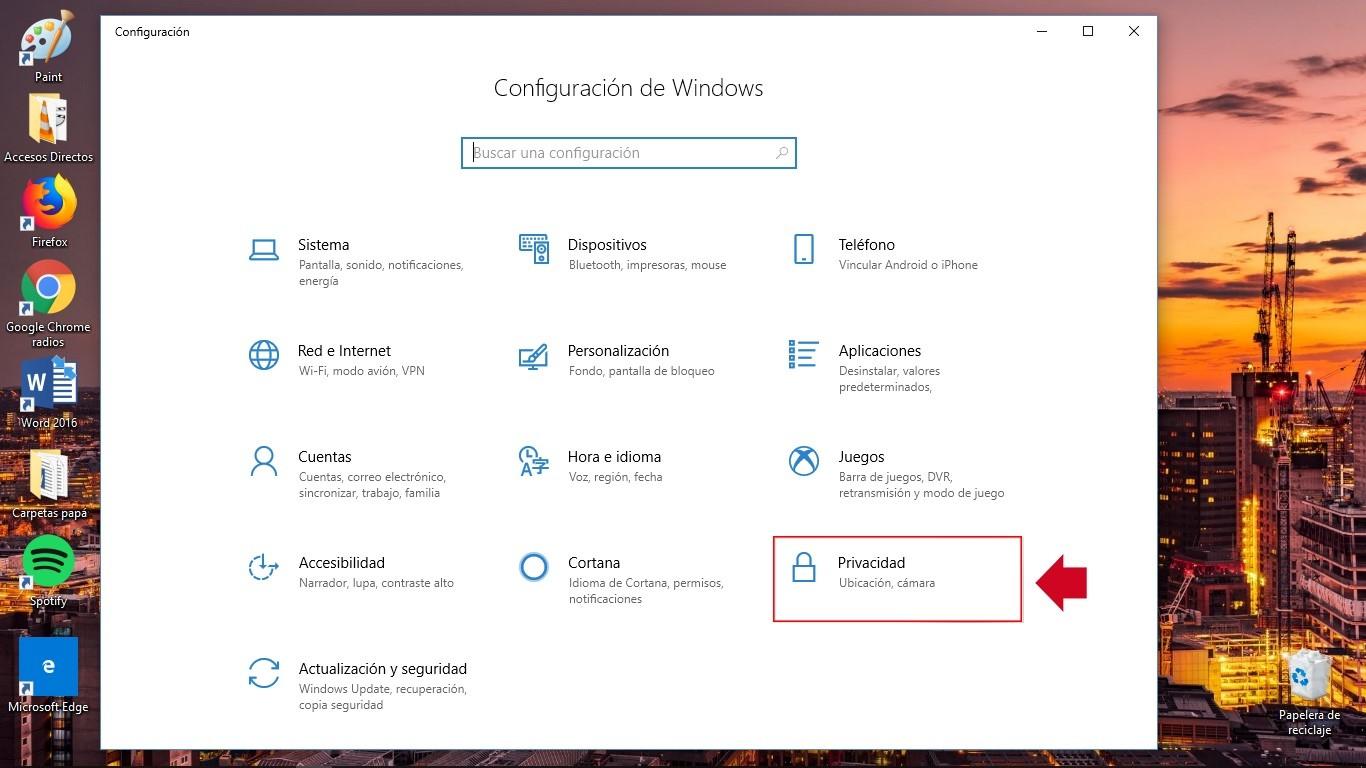
Contrôler l'accès des applications à votre téléphone ou ordinateur est devenu presque aussi important que de choisir un mot de passe robuste. À chaque nouvelle installation, des notifications vous demandent l'accès à votre caméra, votre microphone, vos contacts ou votre localisation, et nous acceptons souvent sans les lire, pressés par le temps. Le problème, c'est que si vous ne vérifiez pas ces autorisations, vous risquez de divulguer davantage d'informations sur votre compte ou d'autoriser certaines applications à modifier votre système de manière indésirable.
La bonne nouvelle, c'est que vous disposez de bien plus de contrôle que vous ne le pensez sur les autorisations des applications , aussi bien sur Android que sur Windows. Des outils supplémentaires facilitent encore davantage cette tâche. Ce guide complet vous explique étape par étape comment consulter et modifier les autorisations sur votre appareil mobile, comment fonctionnent les différents types d'autorisations Android, quels risques impliquent certaines autorisations d'accès avancées sous Windows et quelles applications spécialisées vous permettent de tout gérer facilement.
Que sont les autorisations d'une application et pourquoi sont-elles importantes ?
Les autorisations des applications constituent la barrière qui protège vos données privées et les fonctions sensibles de votre appareil . Grâce à elles, une application ne peut ni lire vos contacts, ni enregistrer de l'audio, ni accéder à votre calendrier, ni se connecter à d'autres appareils sans votre autorisation explicite.
Android et Windows utilisent des autorisations pour limiter l'accès aux données sensibles , telles que les informations personnelles, et aux actions restreintes, comme la modification des paramètres système ou l'installation d'autres programmes. Par exemple, une application appareil photo ne peut pas activer le microphone sans autorisation, et un jeu ne devrait pas se connecter en Bluetooth ni utiliser votre position géographique sans votre autorisation.
L'objectif principal du système d'autorisations est de vous offrir contrôle, transparence et de minimiser l'utilisation de vos données . Autrement dit, il vous permet de décider de ce que vous partagez, de savoir comment vos données sont utilisées et garantit que les applications n'accèdent qu'aux données nécessaires à la fonction spécifique que vous utilisez à un instant donné.
Si vous ne faites pas attention aux autorisations, vous finissez par accorder des accès inutiles , comme des jeux qui veulent lire vos SMS, des lampes torches qui demandent votre position ou des applications de retouche photo qui exigent un accès complet à tous vos fichiers. Au mieux, cela représente un excès de données partagées ; au pire, une faille de sécurité et de confidentialité.
Comment gérer les autorisations des applications sur Android
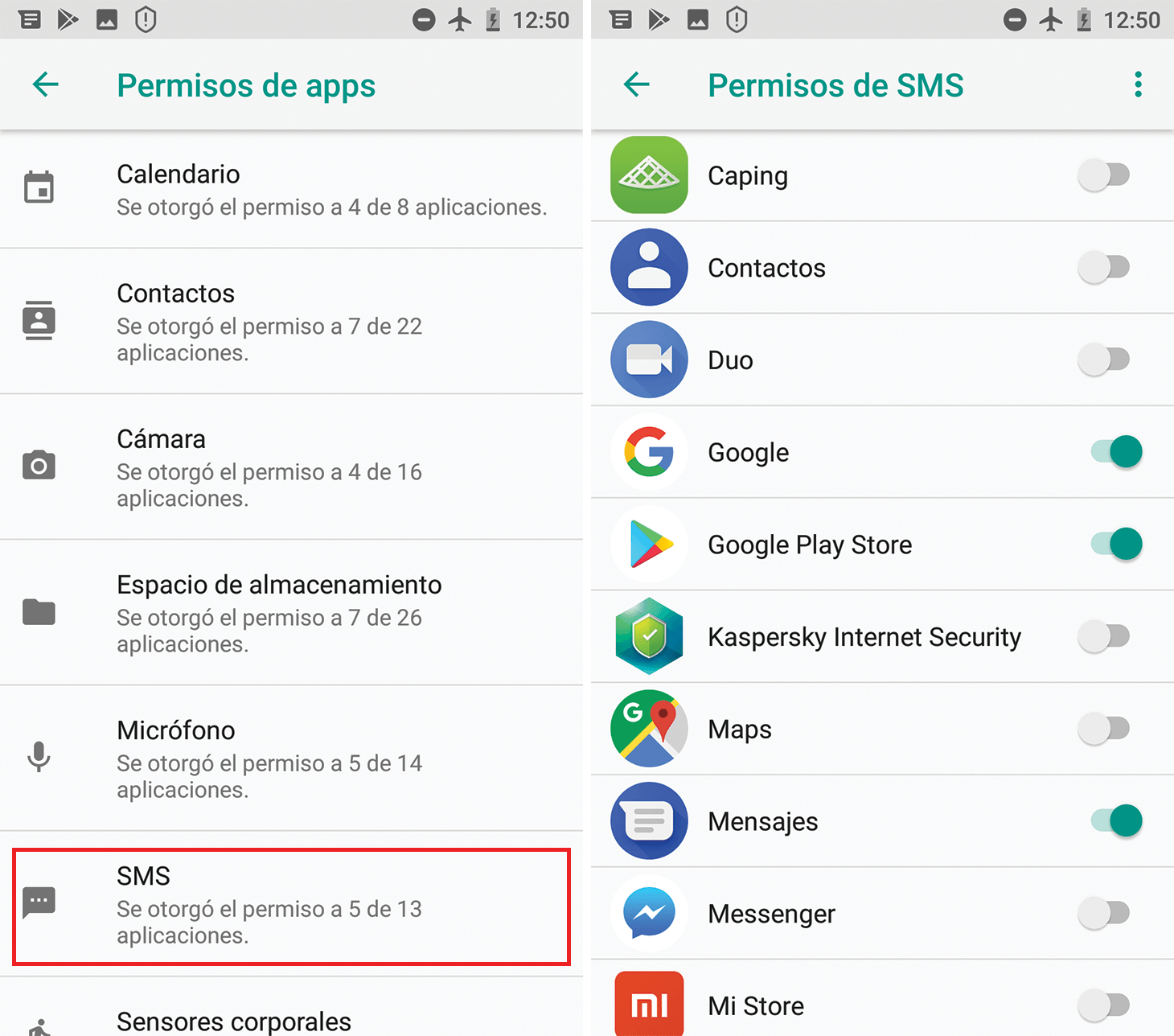
Android vous permet de modifier les autorisations des applications à tout moment , individuellement ou par type d'autorisation (par exemple, caméra, microphone ou localisation). Vous n'êtes pas lié par les autorisations que vous avez acceptées lors de la première ouverture de l'application.
Modifier les autorisations des applications individuellement
Si vous souhaitez vérifier les fonctionnalités d'une application spécifique et ajuster ses autorisations , suivez ce cheminement général (les noms peuvent varier légèrement en fonction de la couche de personnalisation, mais la logique reste la même) :
- Ouvrez l'application Paramètres depuis votre appareil Android.
- Allez dans « Applications » ou « Apps »..
- Trouvez et appuyez sur l'application que vous souhaitez modifier.Si elle n'apparaît pas dans la liste initiale, appuyez sur « Afficher toutes les applications » et sélectionnez-la.
- Accédez à la section « Autorisations ».Vous verrez ici quelles autorisations ont été accordées et lesquelles ont été refusées.
- Appuyez sur chaque autorisation pour modifier ses paramètres Vous pouvez ensuite choisir entre des options comme « Autoriser » ou « Refuser ». Pour les autorisations sensibles (localisation, caméra, microphone), des options supplémentaires s'afficheront.
Pour la localisation, la caméra et le microphone, Android propose généralement des modes de contrôle plus précis qui vont au-delà d'un simple oui ou non :
- Tout le temps / Toujours (localisation uniquement)L'application peut utiliser votre position même en arrière-plan, même si vous ne l'utilisez pas.
- Autoriser uniquement si l'application est en cours d'utilisationL'application n'accède à cette autorisation que lorsqu'elle est ouverte à l'écran.
- demandez toujoursChaque fois que l'application souhaitera utiliser cette autorisation, une notification apparaîtra afin que vous puissiez décider sur le champ.
- Ne pas permettreL'application ne peut en aucun cas utiliser cette autorisation.
Il est recommandé d'utiliser l'option « Autoriser uniquement lorsque l'application est utilisée » chaque fois que cela est possible , car cela réduit considérablement l'accès en arrière-plan et préserve les fonctionnalités lorsque vous avez réellement besoin de l'application.
Découvrez quelles applications partagent le même type d'autorisation
Android vous permet également de consulter les applications ayant accès à un type de ressource spécifique , par exemple, toutes les applications pouvant consulter votre calendrier ou utiliser votre microphone. Cette fonctionnalité est très utile pour détecter rapidement les abus.
- Ouvrir les paramètres sur votre Android.
- Allez dans « Sécurité et confidentialité », puis dans « Confidentialité ». (Selon le fabricant, ces noms peuvent légèrement changer).
- Accédez à « Gestionnaire d'autorisations » ou « Administrateur d'autorisations ».
- Choisissez un type de permis (Par exemple, Calendrier, Appareil photo, Localisation, etc.). Vous verrez une liste des applications autorisées et de celles qui sont interdites.
- Touchez une application dans la liste pour modifier ses paramètres d'autorisation à propos de ce type précis.
Ce panneau centralisé vous évite de parcourir chaque application à l'aveuglette et vous permet de détecter rapidement quelles applications ont accès à des catégories sensibles telles que les SMS, les appels, les fichiers ou l'activité physique.
Types d'autorisations sous Android et ce que chacune permet
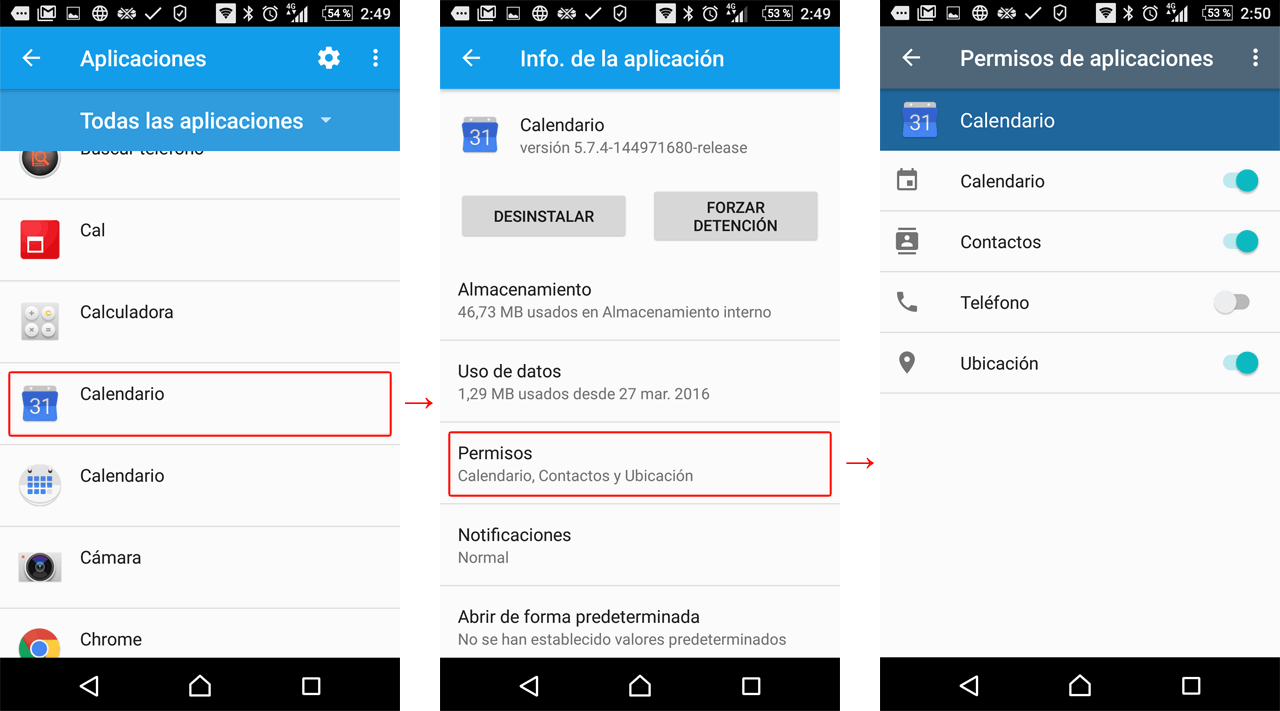
Android catégorise les autorisations en fonction du type de données ou d'actions auxquelles elles donnent accès . Comprendre ce qu'implique chaque autorisation vous aide à mieux décider quand l'accorder ou la révoquer.
Autorisations utilisateur standard
Voici quelques-unes des autorisations les plus courantes que vous rencontrerez lors de la gestion d'applications sur Android :
- Calendrier: permet à l'application d'accéder à vos calendriers, de lire et, dans certains cas, de créer ou de modifier des événements.
- Journal des appels / Historique des appels: permet d'accéder au journal des appels émis et reçus, et d'y écrire.
- Appareil photo: autorise la prise de photos et l'enregistrement de vidéos à l'aide de la caméra de l'appareil.
- Contacts: vous permet de lire et, parfois, de modifier votre liste de contacts.
- Fichiers ou système de fichiers: donne accès aux fichiers stockés sur l'appareil (documents, images, musique, etc.).
- Santé, bien-être et forme physique / Capteurs corporels: autorise la lecture des données de santé, d'activité physique et des capteurs liés à vos signes vitaux.
- Emplacement: permet d'accéder à la localisation de votre appareil, que ce soit via GPS, Wi-Fi ou réseaux mobiles.
- Microphone: permet d'enregistrer l'audio via le microphone de l'appareil.
- Musique et audio / Bibliothèque musicale: vous donne accès à vos fichiers audio stockés localement.
- Appareils à proximité / Bluetooth / Communications de proximité: vous permet de rechercher, de vous connecter et de communiquer avec d'autres appareils à proximité (Bluetooth, NFC, etc.).
- Notifications: autorise l'envoi et l'affichage de notifications.
- Numéro de téléphone: vous permet de passer et de gérer des appels téléphoniques depuis l'application.
- Photos et vidéos / Bibliothèque d'images / Bibliothèque vidéo: vous donne accès à vos photos et vidéos stockées sur l'appareil.
- Activité physique / Mouvement: permet de lire les données de mouvement (pas, itinéraires, trajets en voiture, etc.), généralement grâce à l'accéléromètre et à d'autres capteurs.
- SMS / Messagerie / Courriel: autorise l'envoi, la lecture et la gestion des SMS ou des e-mails associés à vos comptes.
Bon nombre de ces autorisations relèvent de la catégorie des données personnelles , car elles permettent de reconstituer les habitudes, les relations personnelles, les lieux de navigation fréquents ou le contenu des communications. Il est donc conseillé d'examiner attentivement quelles applications y ont accès et de déterminer si elles en ont réellement besoin.
permis d'installation, délai d'exécution et conditions spéciales
D'un point de vue technique, Android distingue plusieurs types d'autorisations en fonction de la manière dont elles sont accordées et de leur niveau de risque :
- Autorisations au moment de l'installationCes autorisations sont accordées automatiquement lors de l'installation de l'application depuis la boutique d'applications. Elles offrent généralement un accès limité et ont peu d'impact sur la confidentialité ou le système. Les autorisations « normales » et « de signature » en sont des exemples.
- permis normauxCes accès permettent de consulter des fonctions situées en dehors de la zone isolée de l'application, mais avec un risque très faible. Le système leur attribue un niveau de protection.
normal. - autorisations de signatureCes autorisations ne sont accordées que si l'application est signée avec le même certificat que l'application ou le système qui définit l'autorisation. Elles sont utilisées pour des services privilégiés, tels que les VPN ou le remplissage automatique, et leur niveau de protection est
signatureCertaines ne sont même pas disponibles pour les applications tierces. - Autorisations d'exécution (dangereuses)Il s'agit des cookies qui donnent accès à des données ou actions sensibles (localisation, contacts, caméra, microphone, etc.). Le système demande confirmation à l'utilisateur en temps réel lorsque l'application en a besoin. Ils bénéficient d'un niveau de protection.
dangerous. - Autorisations spécialesCes autorisations sont réservées à des opérations très spécifiques et délicates, comme le dessin par-dessus d'autres applications ou l'accès à des paramètres système particuliers. Seules la plateforme ou le fabricant peuvent les définir, et le système les traite comme telles.
appopou similaire.
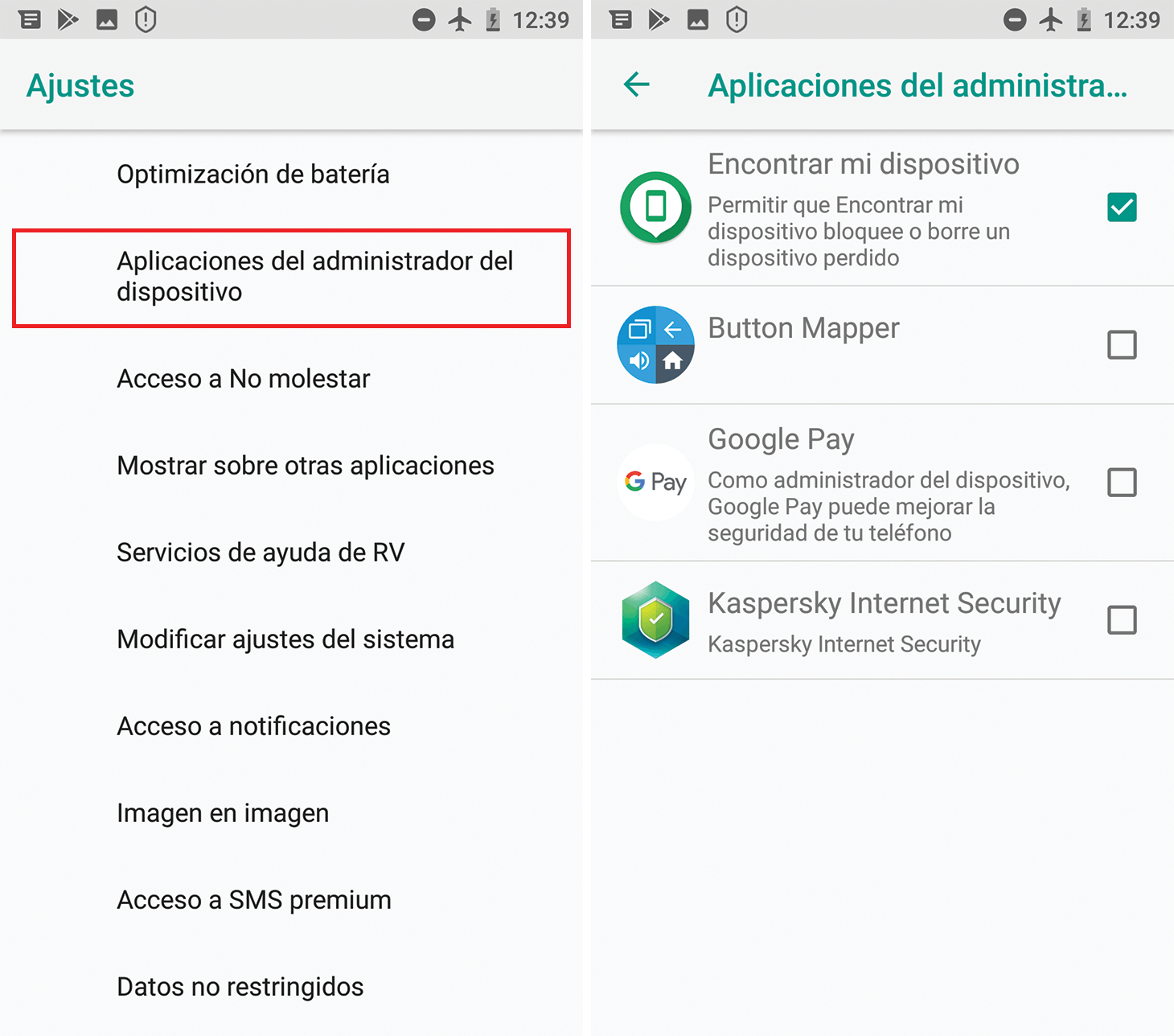
Les paramètres « Accès spécial aux applications » des Réglages regroupent bon nombre de ces opérations spéciales , comme l’optimisation de la batterie, la modification des paramètres système ou l’accès à tous les fichiers. Plusieurs d’entre elles sont implémentées en interne sous forme d’autorisations spéciales et nécessitent généralement l’accès à un panneau système spécifique pour être activées.
De plus, Android regroupe certaines autorisations en catégories logiques (par exemple, plusieurs liées aux SMS). Pour l'utilisateur, cela réduit le nombre de boîtes de dialogue : si vous accordez une autorisation appartenant à une catégorie, le système considère les autres comme accordées. Cependant, ces catégories peuvent changer d'une version à l'autre ; il est donc déconseillé, pour un développeur, de supposer qu'une autorisation appartiendra toujours à la même catégorie.
Configuration des autorisations dans Windows 10 et Windows 11
Sous Windows, de nombreuses applications modernes du Microsoft Store ( UWP ) utilisent un système d'autorisations similaire à celui d'Android . Une application photo demandera l'accès à l'appareil photo, un guide de restaurants l'accès à la géolocalisation, une application d'appel vidéo l'accès au microphone et à la caméra, etc.
Choisir les applications autorisées à utiliser chaque fonctionnalité dans Windows 11
Windows 11 centralise la gestion des autorisations dans la section Confidentialité et sécurité :
- Cliquez sur le bouton Accueil.
- Aller à Paramètres > Confidentialité et sécurité.
- Sélectionnez l'autorisation d'application que vous souhaitez examiner. (Emplacement, caméra, microphone, etc.).
- Activer ou désactiver l'accès pour chaque application de la liste. comme cela vous convient.
La page Confidentialité de Windows ne concerne pas les applications de bureau classiques , qui ont généralement un accès complet aux ressources système et n'y sont donc pas répertoriées. Pour connaître les fonctionnalités d'une application, consultez sa fiche sur le Microsoft Store et sa politique de confidentialité, et familiarisez-vous avec le fonctionnement des comptes d'utilisateurs sous Windows.
Gestion des autorisations dans Windows 10
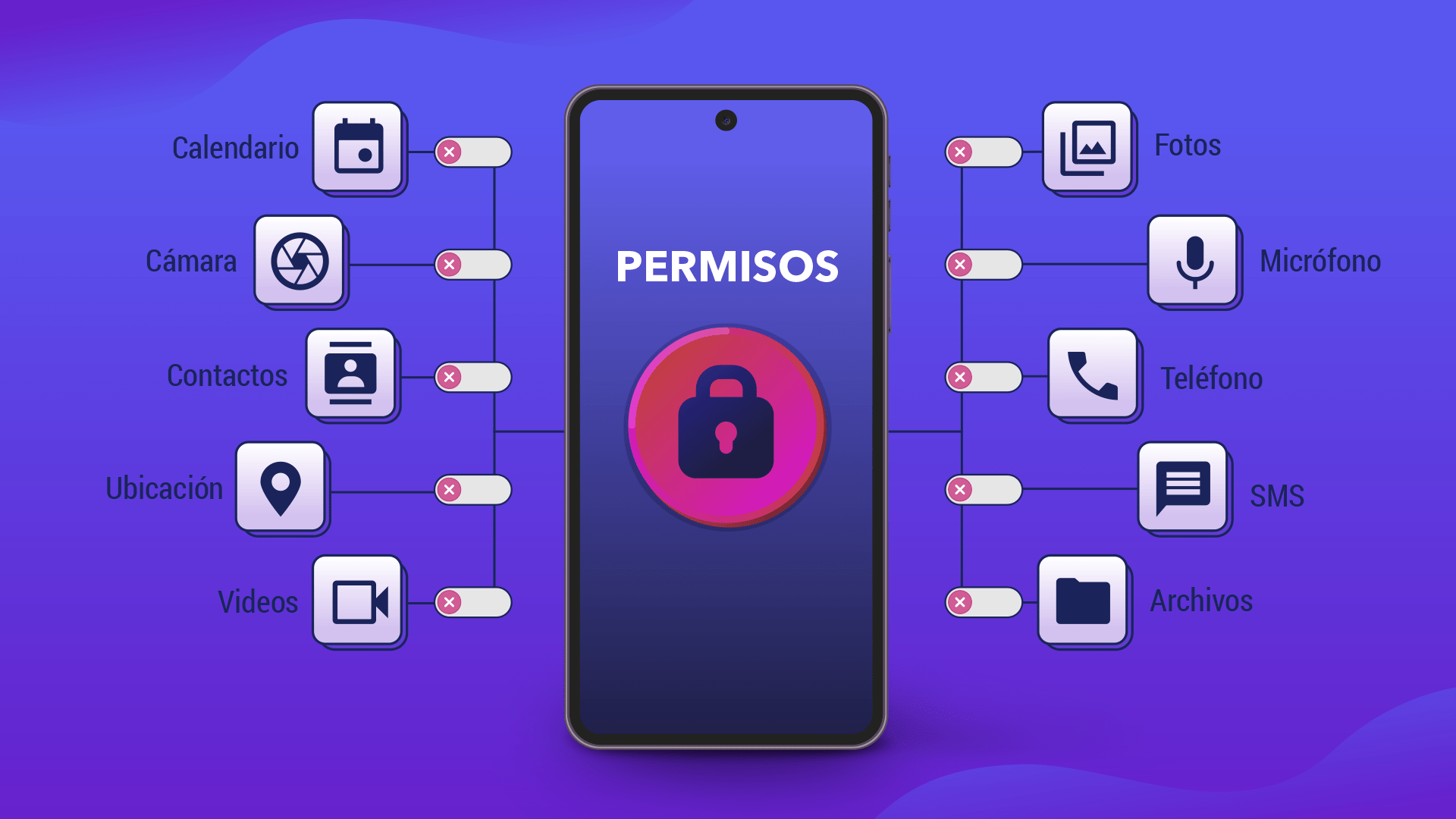
Sous Windows 10, la logique est similaire, bien que le chemin d'accès change légèrement :
- Ouvre configuration dans le menu Démarrer.
- Se connecter Politique Confidentialité.
- Sélectionnez la catégorie appropriée (Calendrier, appareil photo, microphone, etc.).
- Dans chaque catégorie, vous pouvez activer ou désactiver les autorisations pour les applications compatibles..
De nombreuses applications de bureau classiques disposent d'autorisations étendues et ne sont pas gérées par ce panneau . Ces applications peuvent lire et écrire dans vos fichiers, utiliser des périphériques (caméras, imprimantes, microphones), accéder au Registre, se connecter à Internet ou installer des services en arrière-plan sans apparaître dans la section Confidentialité.
Exemples d'autorisations avancées sous Windows
Certaines applications Windows peuvent nécessiter des capacités très puissantes que vous devriez bien comprendre avant de les installer :
- Accès à tous vos fichiers, appareils, applications, programmes et au RegistreL'application peut lire et modifier n'importe quel fichier utilisateur, changer les paramètres, utiliser tous les périphériques sans avertissement et accéder à des données telles que l'historique de localisation ou les diagnostics.
- Autoriser le levage: l'autorise à s'exécuter avec des privilèges d'administrateur sans demander de confirmation à chaque fois.
- Diagnostics applicatifs: peut lire les informations de diagnostic concernant les autres applications en cours d'exécution.
- Actions d'installation personnalisées et services système locaux/packagésIls permettent l'installation de logiciels ou de services supplémentaires qui s'exécutent avec des privilèges élevés sur l'ordinateur.
- Ressources non virtualisées et redirection d'écritureIls vous permettent de créer ou de modifier des fichiers et des entrées de registre qui ne sont pas supprimés lors de la désinstallation de l'application.
Même si une application est capable de tout faire, cela ne signifie pas forcément qu'elle le fera , mais cela implique que vous devez faire entièrement confiance au développeur. Idéalement, vous devriez toujours consulter la politique de confidentialité et les avis des autres utilisateurs avant d'installer ce type de logiciel.
Applications pour mieux gérer les autorisations sur Android
Bien qu'Android propose de nombreuses options natives, il est parfois préférable d'utiliser un panneau plus pratique et visuel pour gérer les autorisations . C'est là qu'interviennent des applications spécialisées comme App Manager , qui regroupent les informations, catégorisent les risques et permettent de révoquer les accès plus rapidement.
Bouncer : autorisations temporaires et révocation automatique
Bouncer est l'une des applications payantes les mieux notées pour la gestion des autorisations sur Android . Son principe est simple mais efficace : elle permet d'accorder des autorisations temporaires qui sont automatiquement révoquées à la fermeture de l'application.
Lorsqu'une application demande une autorisation, Bouncer affiche une notification proposant des options avancées . Par exemple, si un réseau social demande l'accès au microphone, vous pouvez lui accorder cette fonction spécifique et laisser Bouncer révoquer l'autorisation dès que vous fermez l'application.
Cette approche est idéale pour les applications qui n'ont besoin d'une autorisation que ponctuellement (téléverser une photo, envoyer un message audio, partager brièvement votre position) et qui ne doivent pas fonctionner en arrière-plan toute la journée.
Gestionnaire des autorisations d'application
Un autre outil intéressant est un gestionnaire d'autorisations gratuit, spécifique à Android, qui analyse vos applications et leur attribue un niveau de sécurité . Il classe les applications selon plusieurs niveaux de risque : aucun risque, faible, moyen et élevé.
Outre l'affichage des autorisations, ces applications détectent les processus en arrière-plan susceptibles de consommer des ressources ou des données à votre insu. Elles proposent généralement des boutons pour arrêter ces processus et des raccourcis pour désinstaller les applications problématiques.
Ces solutions intègrent également des informations sur les autorisations considérées comme les plus dangereuses pour votre vie privée , en indiquant clairement celles que vous devriez examiner plus attentivement.
Tableau de bord de confidentialité : panneau de confidentialité moderne de style Android
Privacy Dashboard est une application qui reproduit le panneau de confidentialité des dernières versions d'Android , conçue principalement pour les téléphones mobiles qui ne disposent pas encore de ces fonctionnalités en standard.
Son interface est simple et très similaire à celle du système lui-même , indiquant quelles applications ont récemment accédé à la caméra, au microphone ou à la localisation, et à quel moment elles l'ont fait.
Lorsqu'une application utilise l'une de ces autorisations, le tableau de bord de confidentialité affiche un indicateur dans le coin supérieur droit de l'écran , similaire au point vert ou orange des appareils Android modernes, afin que vous sachiez toujours si quelque chose utilise le microphone ou la caméra.
GlassWire : Moniteur d’utilisation des données et d’activité réseau
GlassWire n'est pas un gestionnaire d'autorisations à proprement parler, mais un moniteur d'activité réseau qui complète parfaitement la gestion des accès . Sa fonction principale est d'afficher quelles applications utilisent votre connexion de données ou Wi-Fi et à quel moment.
Elle vous alerte lorsqu'une application tente de se connecter à Internet, notamment via les données mobiles , vous aidant ainsi à éviter les mauvaises surprises sur votre facture et à détecter les applications qui fonctionnent trop en arrière-plan.
En identifiant les applications qui consomment des données à votre insu, il vous donne également des indications sur celles que vous pourriez examiner en termes d'autorisations , notamment en ce qui concerne l'activité en arrière-plan ou l'accès au réseau.
Autorisations et suivi des applications
App Permission and Tracker est un autre outil conçu pour centraliser toutes les autorisations accordées . Il collecte des informations sur vos applications installées et vous permet de révoquer d'un simple clic les accès dont vous n'avez plus besoin.
De plus, il comprend généralement un panneau d'utilisation qui surveille si quelque chose fonctionne en arrière-plan à votre insu , vous aidant ainsi à détecter les comportements suspects ou les applications mal optimisées.
Bien que sa conception soit simple et puisse inclure des publicités dans la version gratuite , elle est très pratique pour ceux qui souhaitent aller au-delà de ce que propose le système par défaut sans se perdre dans des menus avancés.
Suppression automatique des autorisations des applications que vous n'utilisez pas (Android)
Android propose une fonctionnalité très pratique permettant de révoquer les autorisations des applications que vous n'avez pas utilisées depuis un certain temps . Cela empêche les applications oubliées de continuer à accéder à des données sensibles ou aux capteurs.
- Ouvrez les Paramètres et accédez à « Applications »..
- Sélectionnez l'application que vous souhaitez évaluerSi vous ne le voyez pas immédiatement, allez dans « Afficher toutes les applications ».
- Recherchez une section du type « Paramètres d'application inutilisés » ou quelque chose de similaire..
- Activez l'option permettant de suspendre l'activité de l'application lorsqu'elle n'est pas utilisée.Cela implique généralement la révocation automatique des autorisations après une période d'inactivité.
Lorsque cette fonctionnalité est activée, Android met en pause les applications inactives, libère des ressources et supprime les autorisations devenues inutiles , améliorant ainsi la sécurité et l'autonomie de la batterie.
Bloquer complètement la caméra et le microphone sur Android
Pour aller plus loin, Android vous permet de désactiver l'accès à la caméra et au microphone pour toutes les applications simultanément . C'est utile dans les situations où la confidentialité est primordiale, comme lors de réunions confidentielles ou en voyage.
- Ouvrir les paramètres sur votre mobile.
- Allez dans « Sécurité et confidentialité », puis dans « Confidentialité »..
- Accéder aux « Contrôles de confidentialité ».
- Désactiver l'accès à la caméra et/ou au microphone.
En désactivant ces commutateurs principaux, aucune application ne pourra utiliser la caméra ou le microphone tant que vous ne les aurez pas réactivés , même si leurs autorisations individuelles sont définies sur « autorisées ».
Bonnes pratiques pour les développeurs concernant l'utilisation des permissions
Si vous développez des applications Android, une gestion responsable des autorisations est essentielle pour instaurer la confiance et éviter les refus des plateformes de téléchargement . La documentation Android fournit des recommandations claires à ce sujet.
Ne demandez que les permis strictement nécessaires.
Votre application doit demander le minimum d'autorisations nécessaires à son fonctionnement . Avant de déclarer une autorisation, demandez-vous s'il existe un autre moyen d'obtenir le même résultat sans accéder à des données sensibles, par exemple en utilisant des API ne nécessitant pas d'autorisations supplémentaires.
Lier les autorisations d'exécution à des actions spécifiques
N’exigez pas toutes les autorisations lors de la première ouverture de l’application si elles ne sont pas nécessaires à ce moment-là . Il est préférable d’attendre que l’utilisateur effectue une action qui les requiert : par exemple, ne demandez l’accès au microphone que lorsqu’il appuie sur « Envoyer un message audio ».
Cette approche contextuelle aide l'utilisateur à comprendre pourquoi chaque autorisation est demandée , augmentant ainsi la probabilité qu'il l'accorde et réduisant le sentiment d'atteinte à la vie privée.
Contrôle des dépendances et des bibliothèques
Chaque bibliothèque ajoutée à votre projet peut avoir ses propres exigences en matière d'autorisations . Examinez attentivement les autorisations requises par chaque dépendance et leur utilité, car c'est vous, et non la bibliothèque, qui en serez tenu responsable.
Soyez transparent et fournissez des indicateurs clairs
Lors d'une demande d'autorisation, expliquez clairement quelles données seront utilisées et à quelles fins , et quelles fonctionnalités seront désactivées si l'utilisateur refuse l'accès. Un texte honnête et direct, que ce soit dans la boîte de dialogue précédente ou sur l'écran d'explication, est essentiel.
De plus, si votre application accède à des ressources sensibles comme la caméra, le microphone ou la géolocalisation, il est conseillé d'afficher un indicateur visible pendant leur utilisation (icônes, barre d'état, etc.), surtout si le système ne le fait pas automatiquement. Cela renforce la confiance et atténue l'impression que l'application « espionne » sans avertissement.
Bien gérer les autorisations des applications, que ce soit en tant qu'utilisateur ou développeur, est l'un des meilleurs moyens de protéger votre vie privée et de garder le contrôle de votre appareil . Grâce aux outils proposés par Android et Windows, ainsi qu'à des applications spécialisées comme Bouncer, les gestionnaires d'autorisations et les tableaux de bord de confidentialité, vous pouvez décider à tout moment quelles données vous partagez, avec qui et pendant combien de temps, sans pour autant renoncer aux fonctionnalités essentielles à votre quotidien.
