- Le multitâche sous Windows repose sur la gestion des processus, du temps processeur et de la mémoire, ce qui vous permet d'exécuter plusieurs applications simultanément sans perte de fluidité.
- Les fonctionnalités natives telles que Snap, Alt+Tab, l'affichage des tâches, les bureaux multiples et la gestion multi-écrans facilitent l'organisation des fenêtres et des espaces de travail.
- Les raccourcis clavier et les options de configuration dans Système > Multitâche et affichage vous permettent d'adapter le comportement multitâche à chaque utilisateur et à chaque ordinateur.
- Des outils tiers tels que FancyZones, Divvy, DisplayFusion, AquaSnap ou Bug.n étendent le contrôle sur le positionnement et l'automatisation des fenêtres.
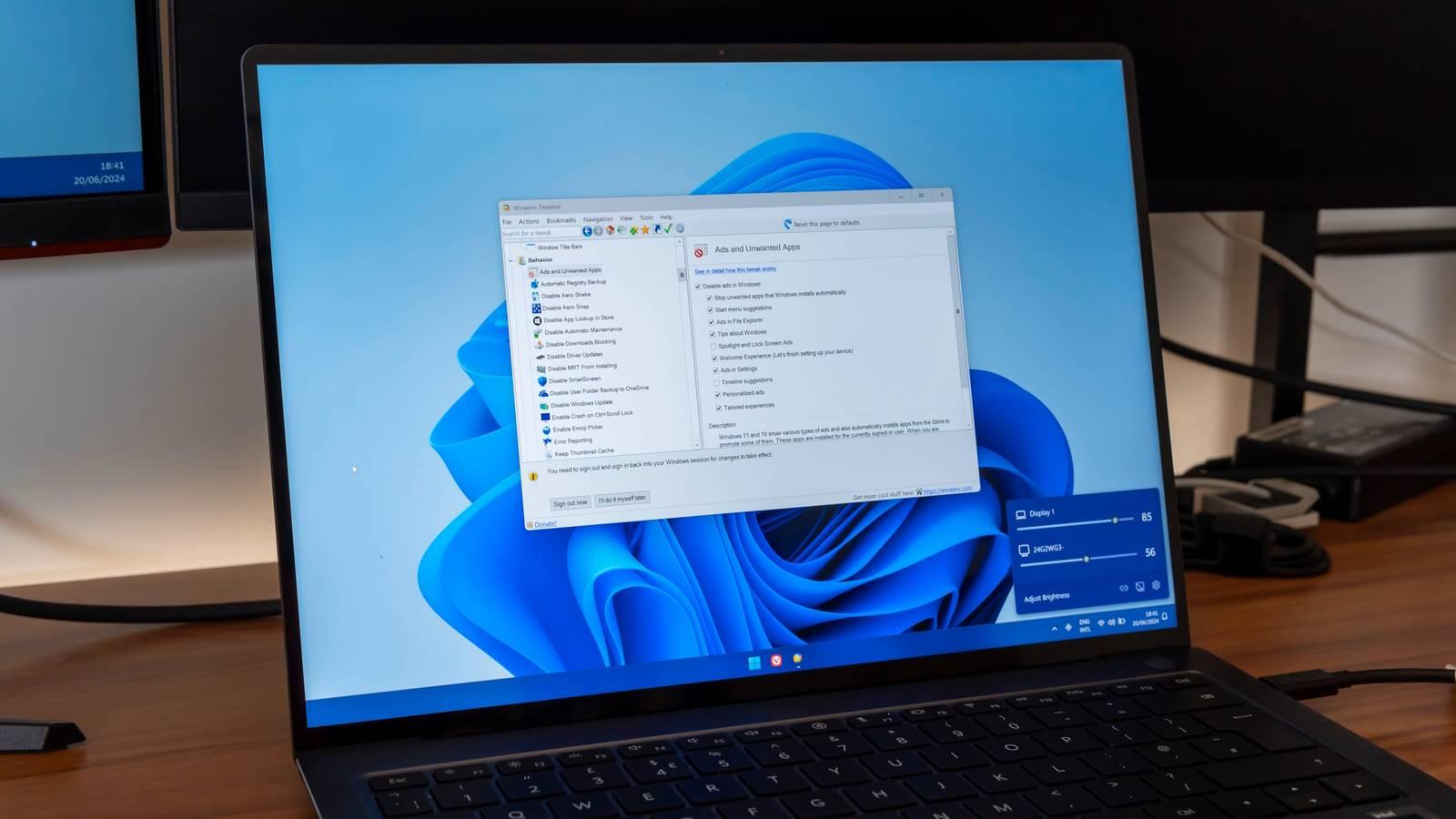
Le multitâche sous Windows est une fonctionnalité que l'on tient pour acquise jusqu'à ce que l'on revienne à un système plus limité et que l'on se demande comment on a pu s'en passer. Grâce à une multitude d'outils comme Snap, l'Affichage des tâches, les bureaux virtuels et les raccourcis clavier, il est possible d'avoir plusieurs applications ouvertes et de passer de l'une à l'autre presque instantanément, en restant toujours concentré sur l'essentiel et en optimisant son temps. Comprendre le fonctionnement du multitâche sous Windows et savoir en tirer le meilleur parti améliore considérablement la productivité, que vous utilisiez votre PC pour le travail, les études ou simplement pour vos loisirs.
Au-delà de ce que nous voyons à l'écran, Windows accomplit d'incroyables prouesses techniques en coulisses : répartition du temps processeur entre les processus, gestion de la RAM, priorisation des applications et optimisation de l'affichage des fenêtres pour une expérience utilisateur fluide. Lorsque vous passez d'un navigateur à un document, d'une vidéo à une conversation , le système d'exploitation jongle constamment entre les tâches en quelques millisecondes, tel un jongleur qui ne laisse jamais tomber sa balle. Examinons en détail toutes les fonctionnalités multitâches offertes par Windows, des outils natifs aux utilitaires tiers avancés.
Qu’est-ce que le multitâche sous Windows et comment fonctionne-t-il en interne ?
Lorsque vous allumez votre ordinateur et ouvrez des programmes, Windows crée un processus pour chacun d'eux. Chaque processus est un ensemble d'instructions et de ressources que le système alloue au processeur et à la mémoire vive (RAM) . Il s'exécute indépendamment des autres afin d'éviter qu'une application problématique ne provoque le plantage de l'ordinateur. C'est le principe du multitâche : la possibilité d'exécuter plusieurs processus simultanément sans qu'ils interfèrent les uns avec les autres.
La clé réside dans une technique appelée temps partagé. Le processeur n'exécute pas toutes les tâches simultanément ; il passe de l'une à l'autre si rapidement que l'utilisateur a l'impression d'une exécution simultanée. Le planificateur de processus Windows alloue de petits blocs de temps CPU à chaque processus, en tenant compte des priorités, de l'activité de l'utilisateur et de l'état du système.
De plus, la gestion de la mémoire entre en jeu. Chaque application utilise une portion de RAM, et Windows contrôle quels processus peuvent l'utiliser , quelles données sont envoyées au fichier d'échange sur le disque et quelles tâches d'arrière-plan sont limitées afin que les processus au premier plan continuent de fonctionner correctement. Si un programme devient gourmand en ressources, le système peut réduire sa priorité, voire le fermer.
L'interface utilisateur complète ces fonctionnalités : barre des tâches , boutons de fenêtre, raccourcis clavier et gestes tactiles sur les écrans compatibles. L'expérience multitâche dépend autant des aspects techniques que des outils visuels permettant de naviguer entre les fenêtres . Il est inutile que le système exécute des processus en parallèle s'il ne propose pas un moyen rapide et simple de passer de l'un à l'autre.
Un autre concept important est celui des bureaux virtuels ou multiples. Windows permet de créer plusieurs espaces de travail distincts où répartir ses applications : un pour le travail, un autre pour les loisirs et un troisième pour les études. Bien qu’ils utilisent tous le même matériel, ils donnent l’impression d’être des bureaux différents, ce qui facilite grandement l’organisation et réduit l’encombrement visuel.
Snap : Assemblez les fenêtres et optimisez l'affichage.
L'une des fonctionnalités clés du multitâche sous Windows est Snap, le système d'agencement des fenêtres qui a évolué au fil des années. Apparu pour la première fois dans Windows 7 sous le nom d'Aero Snap, Snap permettait de placer deux fenêtres sur chaque moitié de l'écran et est devenu, au fil du temps, un outil très puissant pour organiser le bureau.
Le principe est simple : il suffit de faire glisser une fenêtre vers un bord ou un coin de l’écran, et Windows la positionne automatiquement en l’adaptant. Si vous la déplacez vers la gauche ou la droite, elle occupe la moitié de l’écran ; si vous la placez dans un coin, elle occupe un quart de l’espace. Vous pouvez ainsi, par exemple, placer un document d’un côté et le navigateur de l’autre, ou encore disposer quatre fenêtres en grille sur un seul écran.
Après avoir ajusté la première fenêtre, l'Assistant d'alignement se déclenche. Il affiche des miniatures des autres fenêtres ouvertes pour vous aider à remplir l'espace restant en un seul clic. C'est beaucoup plus rapide que le redimensionnement manuel et intuitif, même pour les utilisateurs novices.
Windows 10 a introduit la possibilité d'ancrer jusqu'à quatre fenêtres en groupes de quatre, ce qui est idéal pour les grands écrans ou les écrans 4K. Windows 11 a perfectionné cette fonctionnalité avec les dispositions et les groupes d'ancrage , qui proposent des agencements prédéfinis (par exemple, une grande fenêtre à gauche et deux petites superposées à droite) et mémorisent vos combinaisons de fenêtres les plus utilisées pour les restaurer instantanément.
Pour personnaliser le comportement de Snap, accédez aux paramètres système. Dans le menu Paramètres, sous Système puis Multitâche , vous pouvez activer ou désactiver Snap, choisir d'afficher ou non les suggestions de fenêtres lors de l'ancrage d'une fenêtre, ou encore définir le comportement des applications lors du changement de disposition.
Raccourci Alt + Tab : basculez rapidement entre les applications
Le raccourci Alt + Tab est probablement la méthode la plus connue et la plus utilisée pour effectuer plusieurs tâches simultanément sous Windows. En maintenant la touche Alt enfoncée et en appuyant sur Tab, un sélecteur de tâches s'affiche avec les applications ouvertes sur le bureau, et vous pouvez passer de l'une à l'autre sans utiliser la souris.
Ce bouton affiche une rangée (ou une grille, selon la version) de vignettes représentant chaque fenêtre ouverte. Lorsque vous appuyez sur Tab tout en maintenant Alt, vous sélectionnez la fenêtre suivante ; lorsque vous relâchez Alt, la fenêtre sélectionnée revient au premier plan. C'est un geste incroyablement rapide pour les utilisateurs de clavier qui passent leur journée à jongler entre plusieurs applications.
Dans les versions récentes de Windows, ce raccourci a également été intégré au navigateur Microsoft Edge. Vous pouvez choisir si Alt+Tab affiche uniquement les fenêtres ou également les onglets Edge récents , ce qui permet de passer facilement d'un document à un onglet spécifique du navigateur.
Pour configurer le comportement d'Alt+Tab, retournez dans les Paramètres. Sous Système > Multitâche, vous trouverez une section permettant de régler les éléments affichés lors de l'utilisation d'Alt+Tab : vous pouvez choisir de n'afficher aucun onglet, d'afficher uniquement les onglets récents ou un plus grand nombre, selon que vous préfériez la simplicité ou un contrôle plus poussé.
Si vous souhaitez seulement passer d'une application à l'autre sans avoir à parcourir toutes les autres, vous pouvez également utiliser la combinaison Alt + Échap, bien qu'elle soit moins courante. Cette séquence permet de basculer entre les fenêtres dans l'ordre de leur ouverture sans afficher l'aperçu , ce qui est pratique dans les environnements chargés si vous vous souvenez déjà de l'ordre de vos programmes.
Vue des tâches : aperçu et accès à plusieurs bureaux
Alors que Alt + Tab permet de passer rapidement d'une application à l'autre, l'Affichage des tâches offre une vue d'ensemble de toutes vos applications ouvertes. Cliquer sur le bouton Affichage des tâches dans la barre des tâches, ou utiliser le raccourci Windows + Tab , affiche une grille de toutes vos fenêtres ouvertes, ainsi qu'une barre supérieure indiquant les bureaux virtuels.
Sur cet écran, vous pouvez voir clairement le contenu de chaque bureau, les applications oubliées en arrière-plan et l'organisation de votre espace de travail. Un simple clic sur une vignette permet de faire passer la fenêtre correspondante au premier plan ; si vous utilisez plusieurs applications simultanément, c'est bien plus pratique que de les agrandir et de les réduire manuellement.
L'affichage des tâches sert également de centre de contrôle pour plusieurs bureaux. En haut, vous pouvez créer de nouveaux bureaux, les renommer, fermer ceux dont vous n'avez plus besoin et déplacer des fenêtres d'un bureau à l'autre. Vous pouvez ainsi séparer, par exemple, votre environnement professionnel de vos applications personnelles.
Une autre fonctionnalité intéressante est que l'affichage des tâches peut présenter un historique des activités dans certaines versions de Windows 10, affichant les documents et les pages web récemment utilisés. Bien que cette fonctionnalité soit moins utilisée aujourd'hui, son objectif était de faciliter la reprise des tâches là où elles avaient été interrompues , en intégrant le multitâche et l'historique de productivité.
Contrairement à Alt+Tab, limité au bureau actif, l'Affichage des tâches est plus complet. Si vous avez tendance à accumuler des dizaines de fenêtres, ce panneau devient quasiment indispensable pour éviter le désordre et trouver ce que vous cherchez en quelques secondes.
Plusieurs bureaux sous Windows : organiser les tâches par espace
Les bureaux virtuels ont fait leur apparition dans Windows 10 et sont désormais bien ancrés dans Windows 11 comme un élément clé du multitâche moderne. Le principe est de pouvoir créer plusieurs bureaux « parallèles » au sein d'un même compte utilisateur , chacun avec son propre ensemble de fenêtres ouvertes.
Par exemple, vous pouvez avoir un bureau dédié à votre messagerie, votre logiciel de gestion de projet et votre suite bureautique ; un autre à vos applications de messagerie, votre lecteur multimédia et vos réseaux sociaux ; et un troisième à vos outils de développement ou d’étude. Passer d’un bureau à l’autre est très simple : il suffit d’utiliser l’affichage des tâches et de sélectionner l’espace souhaité , ou d’utiliser les raccourcis clavier disponibles dans votre version de Windows.
Windows vous permet de personnaliser certains aspects de ces bureaux. Vous pouvez choisir un arrière-plan différent pour chacun d'eux, ce qui vous permet de les identifier en un coup d'œil , et modifier l'affichage des icônes de la barre des tâches (par exemple, n'afficher que les applications du bureau actuel ou celles de tous les bureaux).
Les applications ne sont pas dupliquées : il s’agit toujours des mêmes programmes, mais les fenêtres sont réparties sur plusieurs bureaux. Depuis l’affichage des tâches, vous pouvez déplacer une fenêtre d’un bureau à un autre ou afficher une application dans plusieurs environnements si vous le souhaitez.
En vous habituant à utiliser plusieurs bureaux virtuels, vous réduirez considérablement l'encombrement visuel. Au lieu d'avoir tout mélangé sur un seul bureau, vous séparerez les contextes et pourrez mieux vous concentrer sur la tâche en cours — un avantage particulièrement utile en télétravail ou sur des ordinateurs partagés.
Multitâche avec plusieurs écrans et paramètres d'affichage
Lorsque vous connectez plusieurs écrans à votre PC Windows, un tout nouveau monde de possibilités multitâches s'offre à vous. Le système détecte et numérote automatiquement les écrans pour faciliter leur identification , en affichant un numéro au-dessus de chacun d'eux lorsque vous utilisez l'option correspondante dans Paramètres > Système > Affichage.
Si un moniteur est manquant, vous pouvez demander à Windows de le localiser. Dans les paramètres d'affichage, sous « Plusieurs écrans », vous trouverez le bouton « Détecter » , qui lance une nouvelle vérification des périphériques connectés, qu'ils soient filaires ou sans fil.
Vous pouvez également connecter un écran sans fil si votre ordinateur et votre moniteur le permettent. Dans la même section Affichage, vous trouverez l'option Connecter pour tenter de vous connecter à un moniteur sans fil compatible ; très pratique pour les présentations ou pour dupliquer du contenu sur un téléviseur sans câble.
Une fois que Windows a reconnu tous vos écrans, il est essentiel de les configurer correctement. Dans les paramètres d'affichage, vous pouvez déplacer les icônes représentant chaque écran pour qu'elles correspondent à sa position physique (gauche, droite, haut, etc.). Ainsi, le pointeur de la souris se déplacera naturellement entre eux, sans à-coups.
De plus, Windows propose des options spécifiques pour la connexion et la déconnexion des écrans, par exemple lors de l'utilisation d'une station d'accueil pour ordinateur portable. Si vous déconnectez l'écran externe, les fenêtres qui y étaient affichées sont réduites ; lorsque vous le reconnectez, le système tente de les restaurer à leur position initiale, vous permettant ainsi de poursuivre votre travail sans avoir à tout réorganiser manuellement.
Concernant la configuration multi-écrans, il existe un raccourci clavier essentiel : Windows + P. Appuyer sur ce raccourci fait apparaître un panneau latéral proposant des options de projection ou de mode d’affichage , vous permettant de choisir comment l’image est répartie sur les moniteurs.
Ces options sont généralement au nombre de quatre : écran principal uniquement, duplication, extension et second écran uniquement. Le mode « Dupliquer » affiche la même image sur tous les écrans , pratique pour les présentations ; le mode « Étendre » répartit le bureau sur tous les écrans, idéal pour le multitâche ; le mode « PC uniquement » limite l’affichage à l’écran principal ; et le mode « Second écran uniquement » désactive l’écran principal et utilise uniquement le moniteur externe.
Outre le mode d'affichage, vous pouvez modifier la résolution, l'échelle et l'orientation dans Paramètres > Système > Affichage. Dans la section Échelle et disposition, vous pouvez choisir l'orientation (paysage, portrait) et la résolution recommandée ou personnalisée. Si vous faites pivoter physiquement votre moniteur pour l'utiliser en mode portrait, n'oubliez pas d'ajuster l'orientation ici afin que le contenu ne s'affiche pas de travers.
Outils tiers pour le multitâche avancé sous Windows
Les fonctionnalités intégrées de Windows suffisent à la plupart des utilisateurs, mais si vous souhaitez optimiser l'organisation de vos fenêtres, des applications tierces complètes sont disponibles. Ces outils étendent ou remplacent le gestionnaire de fenêtres Windows , offrant l'automatisation, des dispositions personnalisées et un contrôle précis sur l'emplacement et le placement des applications.
FancyZones, qui fait partie de la suite Microsoft PowerToys, est l'un des outils les plus connus des utilisateurs avancés de Windows. Il permet de créer des agencements de zones personnalisés à l'écran , bien plus flexibles que les agencements Snap standard, et d'attribuer des fenêtres à chaque zone de manière quasi automatique.
Avec FancyZones, vous pouvez définir le nombre de zones souhaitées, leur taille exacte et leur position, même réparties sur plusieurs écrans. Il permet également d'ouvrir systématiquement certaines applications dans une zone spécifique , idéal si vous souhaitez que votre messagerie, vos chats ou votre IDE soient toujours au même endroit dès votre connexion.
Vous pouvez changer de disposition à la volée grâce à des raccourcis clavier et déplacer toutes les fenêtres d'une configuration à une autre sans avoir à les réorganiser une par une. FancyZones prend en charge plusieurs écrans et peut étendre ses dispositions sur ceux-ci , ce qui est très pratique sur les écrans ultra-larges ou les configurations à trois écrans.
Divvy est un autre outil populaire qui utilise une grille pour la gestion des fenêtres. Divvy permet de diviser l'écran en une grille configurable et d'assigner des fenêtres à des blocs au sein de cette grille , créant ainsi des « tuiles » virtuelles personnalisables. Au lieu de se limiter aux coins et aux bords, vous bénéficiez d'un contrôle précis de l'espace.
Si vous utilisez fréquemment certaines compositions, Divvy vous permet de définir des raccourcis clavier personnalisés pour chaque taille et position. Vous pouvez ainsi attribuer un raccourci au remplissage du côté gauche, un autre au quart supérieur droit , un autre encore au plein écran, et ainsi de suite, sans utiliser la souris. Compatible avec Windows et macOS, Divvy est très pratique si vous passez d'un système d'exploitation à l'autre.
DisplayFusion, quant à lui, se concentre sur l'optimisation des configurations multi-écrans. L'une de ses fonctionnalités phares est la barre multitâche , qui ajoute une barre des tâches dédiée à chaque écran. Vous pouvez configurer l'affichage de toutes les fenêtres système ou uniquement celles présentes sur l'écran concerné, et personnaliser son apparence.
Il comprend également une fonction de fractionnement d'écran, qui permet de diviser un grand écran en plusieurs sous-écrans virtuels. Chaque « sous-écran » peut avoir son propre fond d'écran, son économiseur d'écran et sa barre des tâches , transformant ainsi un écran ultra-large en trois affichages distincts et logiques, parfaits pour le multitâche intensif.
AquaSnap est une autre solution qui améliore et étend les fonctionnalités de Snap. Inspirée des fonctionnalités Aero Snap et Aero Shake de Windows 7 , elle ajoute des options d'ancrage, de mosaïque et d'épinglage des fenêtres, et est compatible avec les versions de Windows XP à Windows 11, en 32 et 64 bits.
Avec AquaSnap, vous pouvez déplacer les fenêtres vers les bords et les coins pour les diviser en deux ou en quatre, comme avec Snap. De plus, la fonction « Mosaïque de fenêtres » permet de redimensionner automatiquement les fenêtres adjacentes : le redimensionnement d'une fenêtre ajuste alors automatiquement celui des fenêtres voisines. Vous pouvez configurer des gestes, comme secouer une fenêtre pour la rendre transparente, la maintenir au premier plan ou réduire les autres, selon vos préférences.
Bug.n, quant à lui, fonctionne davantage comme un gestionnaire de fenêtres en mosaïque sous Windows. C'est un outil libre et gratuit qui propose plusieurs modes d'affichage : un mode mosaïque avec une fenêtre active et les autres autour, un mode monochrome affichant une seule fenêtre à la fois en plein écran, et un mode flottant similaire au comportement standard de Windows.
De plus, Bug.n introduit le concept de « tags », qui fonctionnent comme des bureaux virtuels avancés permettant d'assigner des fenêtres et de basculer entre différents espaces de travail. L'interface est entièrement axée sur le contrôle au clavier , avec des raccourcis configurables et la possibilité de définir ses propres comportements. Compatible avec de nombreuses versions de Windows, il reste attractif même sur les ordinateurs plus anciens.
Enfin, il convient de noter que PowerToys, outre FancyZones, inclut d'autres utilitaires qui améliorent indirectement le multitâche, tels que des lanceurs d'applications rapides et des outils d'automatisation. En combinant ces fonctionnalités avec les raccourcis et la gestion des processus de Windows , vous pouvez créer un environnement de travail extrêmement efficace et adapté à votre flux de travail quotidien.
En définitive, l'écosystème multitâche de Windows va bien au-delà de la simple ouverture simultanée de plusieurs fenêtres. Entre la gestion interne des processus et de la mémoire, les fonctionnalités natives telles que Snap, Alt+Tab, l'affichage des tâches, les bureaux multiples et les outils tiers avancés , vous disposez d'un large éventail d'options pour travailler, étudier ou simplement profiter de votre PC en toute sérénité, avec la certitude que tout est sous contrôle et bien organisé.
