- Disposer d'une clé USB d'installation de Windows 11 vous permet d'effectuer des installations propres, des mises à niveau et des réparations sur presque tous les PC compatibles.
- L'outil officiel de Microsoft facilite la création d'une clé USB bootable, tandis que Rufus offre plus de contrôle et des options avancées.
- Le démarrage à partir de la clé USB et le suivi de l'assistant vous permettent de choisir entre une mise à jour avec conservation des données ou une installation propre avec gestion des partitions.
- Après l'installation ou la réinstallation de Windows 11, il est crucial de vérifier les pilotes et de rechercher les mises à jour afin de garantir la compatibilité et la stabilité.
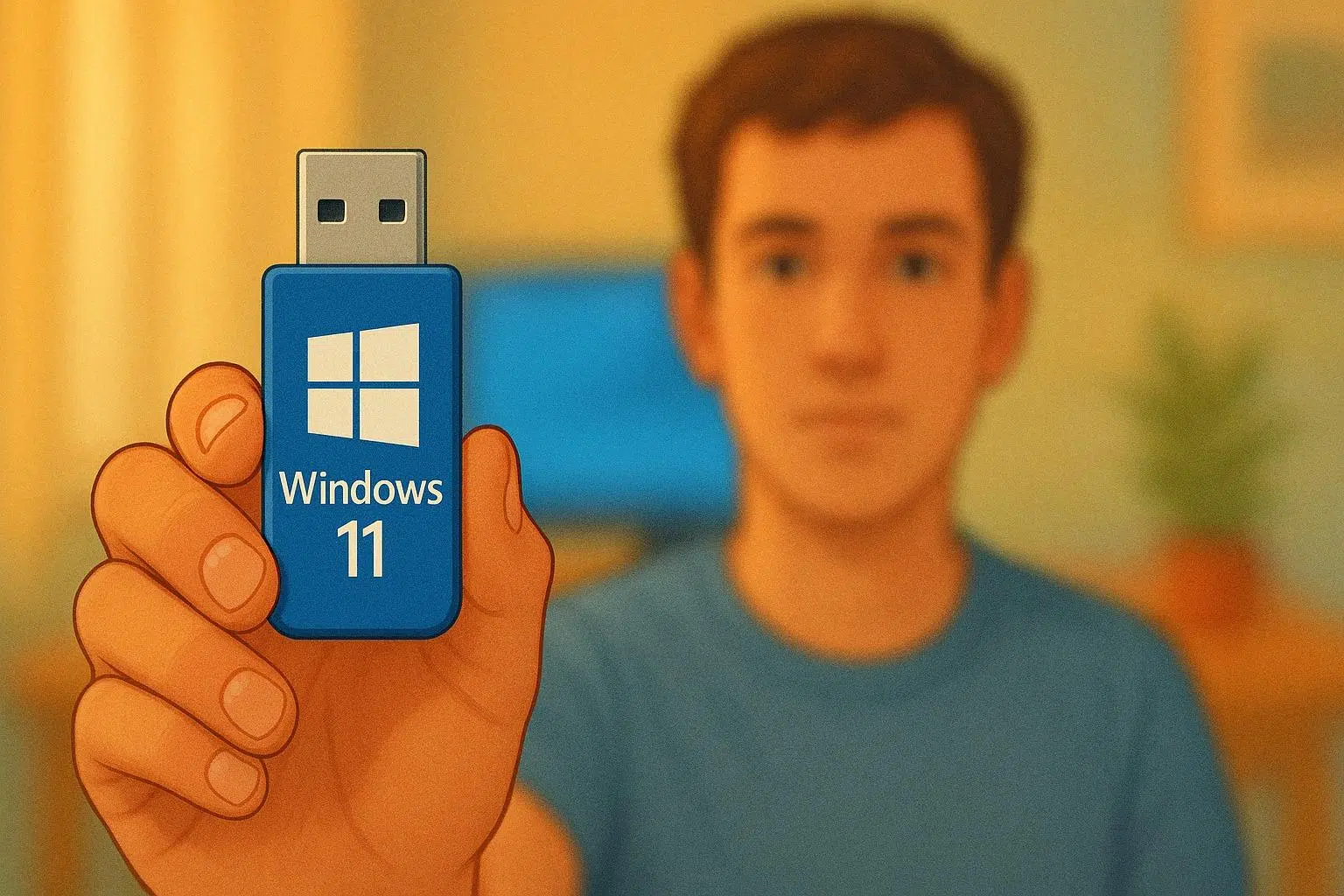
L'installation de Windows 11 à partir d'une clé USB est l'une des méthodes les plus pratiques et polyvalentes pour installer et utiliser le nouveau système d'exploitation de Microsoft sur quasiment n'importe quel ordinateur, que ce soit pour une installation neuve, une mise à niveau depuis Windows 10 ou la réparation d'un ordinateur défectueux. Au lieu de dépendre de DVD ou de procédures de mise à niveau en ligne parfois défaillantes, l'installation sur une clé USB vous permet de toujours disposer d'une sauvegarde pour votre PC. Vous pouvez également, si vous le souhaitez, tester Windows 11 sans l'installer.
De plus, l'utilisation d'une clé USB d'installation vous offre la possibilité d'effectuer une installation propre, de supprimer les virus ou logiciels malveillants restants, de réorganiser les partitions, de réinstaller Windows en cas de problème et même de contourner certaines limitations matérielles grâce à des outils avancés comme Rufus. Ce guide vous expliquera étape par étape, en détail, comment préparer la clé USB, comment démarrer à partir de celle-ci et comment mener à bien l'installation de Windows 11 sans difficulté.
Prérequis pour l'installation de Windows 11 à partir d'une clé USB
Avant de créer la clé USB d'installation, il est important de comprendre la configuration requise pour que Windows 11 fonctionne correctement. Le système est officiellement compatible uniquement avec les processeurs 64 bits (architecture x64). Par conséquent, si votre ordinateur possède un processeur 32 bits plus ancien, il ne sera pas compatible. Vous pouvez le vérifier en accédant à Paramètres > Système > À propos du système ou en recherchant « Informations système » dans le menu Démarrer et en consultant le champ « Type de système ».
Il est également important que votre PC réponde aux exigences minimales de Windows 11 en matière de mémoire vive (RAM), d'espace de stockage, de module TPM et autres paramètres. Microsoft précise que, bien qu'il existe des méthodes pour forcer l'installation sur des ordinateurs incompatibles, cette pratique est fortement déconseillée : vous risquez de rencontrer des problèmes de stabilité, de rencontrer des problèmes de pilotes et, surtout, de perdre l'accès aux mises à jour de sécurité et au support technique. Cet avertissement mentionne également que les dommages causés par une incompatibilité peuvent ne pas être couverts par la garantie du fabricant.
Autre point essentiel : vous devez disposer d’un espace libre suffisant sur l’ordinateur à partir duquel vous créerez la clé USB, ainsi que sur la clé USB ou le disque dur externe où vous téléchargerez l’image de Windows 11. En général, il vous faudra une clé USB d’au moins 8 Go complètement vierge, car la création du support d’installation efface toutes les données qu’elle contient.
Pour l'activation et la sélection de la langue, assurez-vous de disposer d'une licence Windows 11 valide ou d'un appareil Windows 10 compatible avec la mise à niveau. Sur de nombreux ordinateurs récents, la clé de produit est intégrée au microprogramme (UEFI) ; le programme d'installation la détectera donc automatiquement si votre version de Windows correspond. Vous devrez également sélectionner la langue que vous utilisez actuellement sur votre système. Vous pouvez la vérifier dans « Heure et langue » (Paramètres) ou « Région » (Panneau de configuration).
Enfin, une connexion internet stable est indispensable , car l'outil de création de support téléchargera plusieurs gigaoctets de données. La durée du téléchargement dépendra de votre débit internet et de la clé USB elle-même. Si vous prévoyez de créer un DVD amorçable plutôt qu'une clé USB, vous aurez besoin d'un disque vierge d'au moins 8 Go (ou d'un DVD double couche si le fichier ISO est trop volumineux) et d'un graveur de DVD fonctionnel.
Créez une clé USB d'installation de Windows 11 à l'aide de l'outil officiel
La méthode la plus simple et la plus recommandée pour préparer une clé USB avec Windows 11 consiste à utiliser l'outil officiel de Microsoft, appelé Outil de création de supports d'installation . Cette application télécharge la dernière version du système d'exploitation et la transfère sur la clé USB, la rendant ainsi prête à démarrer.
Pour commencer, rendez-vous sur la page de téléchargement officielle de Windows 11 sur le site web de Microsoft (sous « Télécharger Windows 11 » ou « Téléchargement de logiciels Windows 11 »). Sur cette page, repérez la section « Créer un support d’installation de Windows 11 » et cliquez sur le bouton « Télécharger maintenant » . Un fichier exécutable sera téléchargé, généralement nommé MediaCreationTool.exe ou un nom similaire.
Une fois l'outil installé sur votre PC, exécutez le fichier EXE avec les privilèges d'administrateur . À l'ouverture, vous verrez d'abord les conditions de la licence Microsoft. Vous devrez cocher la case ou cliquer sur Accepter pour continuer, car l'application ne peut être utilisée sans accepter ces conditions.
À l'étape suivante, l'outil vous demandera ce que vous souhaitez faire . Pour Windows 11, sélectionnez l'option « Créer un support d'installation pour un autre PC » , puis cliquez sur Suivant . Vous devrez ensuite préciser la langue, l'édition et l'architecture (64 bits) de Windows 11 à télécharger. Par défaut, l'assistant sélectionne généralement « Utiliser les options recommandées pour ce PC », ce qui correspond généralement à la configuration de votre ordinateur.
Au besoin, vous pouvez désactiver les options recommandées pour modifier manuellement la langue ou l'édition, par exemple pour préparer une clé USB que vous utiliserez sur un autre ordinateur doté d'une configuration différente. Une fois prêt, cliquez sur Suivant pour passer à la section suivante de l'assistant.
Il est maintenant temps de choisir le type de support que vous souhaitez créer. L'outil propose deux options : clé USB ou fichier ISO . Si vous souhaitez une clé USB bootable sans difficulté, sélectionnez l' option « Clé USB » . L'option « Fichier ISO » est conçue pour graver un DVD ou créer la clé USB ultérieurement avec un autre logiciel, tandis qu'avec l'option « Clé USB », le programme gère tout automatiquement.
Une fois le type de support sélectionné, connectez une clé USB d'au moins 8 Go à votre ordinateur. L'écran suivant affichera une liste des lecteurs disponibles. Sélectionnez soigneusement votre clé USB (en veillant à ne pas choisir un disque dur ou un autre lecteur contenant des données importantes) et cliquez sur Suivant pour confirmer.
À ce stade, l'assistant commencera le téléchargement de Windows 11 et la création de la clé USB bootable. Une barre de progression s'affichera et avancera au fur et à mesure du téléchargement et de la préparation des fichiers sur la clé. Le processus peut prendre un certain temps selon votre connexion Internet et les performances de la clé USB. Il est donc important de ne pas éteindre votre ordinateur ni de retirer la clé USB pendant l'opération.
Une fois l'opération terminée, l'outil affichera un message indiquant que la clé USB est prête . Cliquez simplement sur « Terminer » pour fermer l'application. Dès lors, la clé USB servira de support d'installation pour Windows 11 et vous pourrez l'utiliser pour des installations propres, des réinstallations ou des réparations système.
Créez une clé USB d'installation de Windows 11 à l'aide de Rufus et d'une image ISO.
Pour aller plus loin et mieux contrôler le comportement du programme d'installation, vous pouvez préparer la clé USB avec Rufus. Rufus est un outil gratuit, très léger et populaire pour créer des clés USB bootables à partir d'images ISO. Il offre des fonctionnalités avancées absentes de l'outil officiel de Microsoft.
La première étape consiste à télécharger l'ISO officielle de Windows 11. Pour ce faire, retournez sur la page Microsoft dédiée à Windows 11 et, au lieu d'utiliser la section « Support d'installation », descendez jusqu'à la section « Télécharger l'image disque (fichier ISO) de Windows 11 pour les appareils x64 ». Dans le menu déroulant, sélectionnez la version souhaitée, cliquez sur « Confirmer » , puis choisissez la langue. Après une nouvelle confirmation, un bouton de téléchargement de l'ISO apparaîtra ; enregistrez-le sur votre ordinateur.
Pendant le téléchargement de l'image, téléchargez Rufus depuis son site officiel . Son installation est simple : exécutez simplement le fichier correspondant à la version standard ou portable. Une fois ouvert, vous verrez une interface intuitive avec plusieurs champs et menus déroulants pour configurer le périphérique de démarrage.
En haut, vous devrez choisir le périphérique USB que vous allez utiliser . Assurez-vous de connecter la clé USB (d'au moins 8 Go) au port USB de votre ordinateur et sélectionnez-la dans la section « Périphérique » . Juste en dessous, dans la zone « Choix de démarrage » , cliquez sur le bouton « Sélectionner » et parcourez les dossiers de votre ordinateur jusqu'à trouver le fichier ISO de Windows 11 que vous avez téléchargé précédemment.
N'oubliez pas que, tout comme l'outil Microsoft, Rufus effacera intégralement le contenu de la clé USB . Si vous y avez des fichiers importants, sauvegardez-les au préalable sur un autre support afin d'éviter toute perte. Une fois le périphérique configuré et l'image ISO sélectionnée, vous pouvez examiner les options restantes (schéma de partitionnement, système cible, etc.), que Rufus ajuste généralement automatiquement en fonction de l'image.
Cliquer sur « Démarrer » affichera une fenêtre Rufus proposant plusieurs options de personnalisation du programme d'installation de Windows 11. C'est l'un de ses principaux avantages par rapport à la méthode officielle : vous pouvez choisir, par exemple, de laisser l'assistant créer un compte local sans connexion Internet lors de la configuration initiale, d'utiliser directement les paramètres régionaux de votre système pour gagner du temps, ou encore de désactiver toutes les questions de confidentialité en optant pour les paramètres par défaut les plus restrictifs.
Vous pourrez même contourner la configuration minimale requise pour Windows 11 , par exemple en utilisant Flyoobe 2.0 pour installer Windows 11 sur des ordinateurs non compatibles. Toutefois, n'oubliez pas que forcer l'installation sur un PC non compatible comporte les risques déjà mentionnés : absence de mises à jour, risques d'erreurs et absence de support.
Une fois les options souhaitées sélectionnées, confirmez l'opération et laissez Rufus faire son travail . Le programme formatera la clé USB, copiera les fichiers de l'ISO et la convertira en un périphérique amorçable prêt à accueillir Windows 11 avec vos paramètres personnalisés.
Démarrage de l'ordinateur à partir de la clé USB Windows 11
Une fois la clé USB préparée , l'étape suivante consiste à démarrer l'ordinateur à partir de cette clé plutôt que du disque dur habituel. Pour ce faire, éteignez complètement l'ordinateur sur lequel vous allez installer Windows 11 et connectez la clé USB à un port USB disponible.
Lorsque vous allumez votre ordinateur, vous devez appuyer sur la touche permettant d'accéder au menu de démarrage ou au sélecteur de périphérique de démarrage. Cette touche varie selon le fabricant et le modèle : il s'agit souvent de F8, F12, F2, Échap ou Suppr , mais elle peut changer. Il est donc préférable de consulter le manuel de votre ordinateur ou le site web du fabricant. Dans tous les cas, vous devez appuyer sur cette touche immédiatement après avoir appuyé sur le bouton d'alimentation, avant le chargement du système d'exploitation.
Si tout se passe bien, un menu simple affichera la liste des périphériques de démarrage . Vous y verrez le disque dur interne ou le SSD de votre ordinateur, le lecteur DVD (le cas échéant) et votre clé USB, généralement identifiée par sa marque ou son modèle. Utilisez les flèches directionnelles pour sélectionner la clé USB et appuyez sur Entrée pour confirmer votre choix et démarrer l'ordinateur à partir de celle-ci.
Sur certains ordinateurs, au lieu d'un menu de démarrage rapide, vous devrez accéder au BIOS ou à l'UEFI et modifier l'ordre de démarrage pour placer la clé USB en premier. La touche permettant d'accéder au BIOS/UEFI est généralement F2, Suppr ou une fonction similaire. Modifiez ensuite l'ordre de démarrage pour que la clé USB soit prioritaire et enregistrez les modifications avant de redémarrer.
Si votre clé USB n'apparaît pas parmi les options, il est possible que le démarrage sécurisé soit activé , bloquant ainsi certains supports, ou que le port USB ne soit pas reconnu au démarrage. Dans ce cas, essayez d'autres connecteurs, vérifiez vos paramètres UEFI pour désactiver temporairement le démarrage sécurisé, ou contactez le support du fabricant pour obtenir des instructions plus détaillées.
Installation de Windows 11 depuis une clé USB, étape par étape
Une fois l'ordinateur démarré à partir de la clé USB, le programme d'installation de Windows 11 se chargera . L'écran d'accueil vous permettra de choisir la langue du système, le format de l'heure et de la devise, ainsi que la disposition du clavier. Configurez ces paramètres selon vos préférences et cliquez sur Suivant pour continuer.
Sur l'écran principal de l'assistant, vous verrez le bouton « Installer maintenant » au centre. Cliquez dessus pour lancer l'installation. Dans le coin inférieur, vous trouverez également l' option « Réparer votre ordinateur » , utile si Windows est déjà installé mais corrompu et que vous souhaitez uniquement accéder aux outils de récupération.
Ensuite, le système vous demandera de saisir votre clé de produit Windows 11. Si vous possédez une nouvelle licence, saisissez-la dans le champ prévu à cet effet. Si vous installez Windows 11 sur un ordinateur disposant déjà d'une licence numérique valide (par exemple, un PC équipé d'une version authentique de Windows 10 répondant aux exigences), vous pouvez utiliser l' option « Je ne possède pas de clé de produit » . Dans ce cas, l'activation sera effectuée automatiquement ultérieurement, à condition que l'édition installée corresponde à celle associée à votre ordinateur.
Après avoir saisi la clé de produit, vous devrez choisir l'édition de Windows 11 que vous souhaitez installer (Familiale, Professionnelle, etc.). Il est essentiel que cette édition corresponde à votre licence actuelle, sinon vous risquez de rencontrer des problèmes d'activation. Sélectionnez l'option appropriée, cliquez sur Suivant , puis acceptez le contrat de licence en cochant la case et en cliquant sur le bouton correspondant pour continuer.
À l'étape suivante, le programme d'installation vous demandera le type d'installation souhaité . Deux options principales s'afficheront : « Mise à niveau : installer Windows et conserver vos fichiers, paramètres et applications » et « Personnalisée : installer Windows uniquement (avancée) » . La première permet de conserver vos programmes, documents et paramètres (utile si vous utilisez Windows 10 et que tout fonctionne correctement), tandis que la seconde est conçue pour une installation propre, à partir de zéro.
Si vous choisissez l'option de mise à niveau, l'assistant tentera de migrer votre environnement actuel vers Windows 11 tout en conservant la plupart de vos données. Toutefois, il est toujours fortement recommandé de sauvegarder vos fichiers importants au préalable, soit sur OneDrive, soit sur un disque dur externe, soit en clonant Windows sur le nouveau SSD , au cas où un problème surviendrait pendant le processus.
Si vous préférez la méthode avancée, plus radicale mais aussi plus propre, vous accéderez à l' écran de gestion des partitions et des disques . Vous pourrez alors supprimer des volumes, créer de nouvelles partitions, formater celles existantes ou choisir la partition sur laquelle installer Windows 11. En cas de besoin, consultez les guides sur le partitionnement d'un disque de 1 To . Les commandes se trouvent en bas de la fenêtre, avec des boutons tels que « Supprimer », « Formater » et « Nouveau ». Soyez donc vigilant afin d'éviter d'effacer accidentellement des données importantes.
Une fois la partition d'installation sélectionnée et après avoir cliqué sur Suivant , Windows 11 commencera la copie des fichiers et l'installation du système . Plusieurs phases se succéderont : copie des fichiers, préparation des composants, installation des fonctionnalités et des mises à jour, et tâches finales. L'ordinateur redémarrera plusieurs fois durant ce processus ; c'est tout à fait normal et vous ne devez ni l'interrompre ni retirer la clé USB avant d'y être invité.
Si vous avez modifié l'ordre de démarrage pour donner la priorité à la clé USB, l'écran d'installation initial peut réapparaître après le premier redémarrage . Dans ce cas, quittez l'assistant, éteignez votre ordinateur et accédez de nouveau au BIOS/UEFI pour rétablir l'ordre de démarrage d'origine, en plaçant le disque dur interne avant la clé USB. Le système pourra ainsi poursuivre l'installation à partir du disque où les fichiers ont déjà été copiés.
Une fois la partie principale terminée, la phase de configuration initiale de Windows 11 commencera . Vous devrez alors spécifier votre région, la disposition de votre clavier, vous connecter à Internet (ou non), ajouter ou créer un compte (Microsoft ou local, selon la méthode choisie), définir un code PIN, vos paramètres de confidentialité, vos préférences d'utilisation et d'autres configurations. Si vous avez créé la clé USB avec Rufus et activé certaines options d'automatisation, plusieurs de ces écrans seront simplifiés ou préremplis avec les valeurs que vous avez saisies.
Utilisation du support d'installation pour réinstaller ou mettre à niveau Windows 11
Outre son utilité pour une installation propre, une clé USB Windows 11 est également très pratique pour réinstaller ou mettre à niveau un système existant . Il n'est pas toujours nécessaire de démarrer l'ordinateur depuis la clé USB : si votre installation Windows actuelle fonctionne, vous pouvez insérer la clé et lancer l'installation directement depuis le système d'exploitation.
Pour ce faire, connectez-vous à Windows normalement, branchez la clé USB contenant le support d'installation et attendez que le système la reconnaisse. Une fenêtre contextuelle s'affichera généralement vous demandant ce que vous souhaitez faire avec le contenu ; dans ce cas, sélectionnez l' option « Exécuter setup.exe » . Si rien ne s'affiche, ouvrez l'Explorateur de fichiers , accédez à Ce PC , localisez le périphérique USB dans « Périphériques et lecteurs », cliquez dessus avec le bouton droit et choisissez « Installer ou exécuter un programme à partir d'un support ».
La fenêtre d'installation de Windows 11 s'ouvrira dans votre système et vous guidera à travers les différentes étapes de préparation. Dans la section « Prêt à installer » , vous pourrez choisir les éléments à conserver lors de la mise à niveau. Par défaut, l'option « Conserver les applications et fichiers personnels » est généralement sélectionnée , ce qui permet de préserver vos programmes, documents et paramètres autant que possible.
Si vous cliquez sur le lien « Modifier les éléments à conserver » , trois options s'offrent à vous : conserver les fichiers personnels et les applications , conserver uniquement les fichiers personnels (en supprimant les programmes et les paramètres), ou ne rien conserver , ce qui efface tout et réinitialise votre ordinateur. Dans ce dernier cas, il est nécessaire de sauvegarder vos documents au préalable sur OneDrive ou un disque dur externe si vous ne souhaitez pas les perdre.
Une fois votre choix confirmé et les dernières étapes de l'assistant terminées, la mise à niveau sur place vers Windows 11 commencera . Votre ordinateur redémarrera plusieurs fois, puis votre système sera mis à jour vers la dernière version, en conservant toutes vos données. La même procédure s'applique si vous utilisez une clé USB pour effectuer la mise à niveau de Windows 10 vers Windows 11.
Si vous souhaitez réinstaller Windows 11 sur un appareil où il était déjà installé , vous pouvez démarrer l'ordinateur directement depuis la clé USB (comme expliqué précédemment) et suivre les étapes d'installation. Dans ce cas, vous pouvez choisir entre une mise à niveau et une installation propre, selon que vous souhaitiez conserver vos données ou repartir de zéro pour résoudre des problèmes importants de performances ou de logiciels malveillants.
Dans les deux cas, il est fortement recommandé de vérifier les mises à jour après l'installation ou la réinstallation du système. Accédez à Paramètres > Windows Update > Rechercher les mises à jour pour télécharger les derniers correctifs, pilotes et améliorations. Si vous possédez un appareil Surface ou un autre modèle avec des pilotes spécifiques, il est conseillé de consulter le site web du fabricant ou la page dédiée aux pilotes et au microprogramme Surface afin de garantir le bon fonctionnement de votre matériel.
Comme vous pouvez le constater, disposer d'une clé USB d'installation de Windows 11 ouvre un monde de possibilités : vous pouvez l'utiliser pour installer le système sur de nouveaux ordinateurs, mettre à niveau d'anciennes installations ou récupérer des PC devenus inutilisables suite à une panne grave. En maîtrisant ces étapes, vous vous épargnerez bien des tracas et pourrez remettre n'importe quel ordinateur en état de marche en un rien de temps.