- Xbox Cloud Gaming vous permet de jouer aux titres Game Pass dans le cloud depuis votre console, votre appareil mobile, votre navigateur et d'autres appareils avec Game Pass Ultimate.
- Une connexion internet stable (40–60 Mb/s) et une manette compatible sont essentielles pour une expérience fluide sur n'importe quelle plateforme.
- La nouvelle version web en avant-première propose une interface entièrement repensée, qui peut être améliorée grâce aux retours directs des utilisateurs.
- Les problèmes courants, comme l'absence de jeux jouables dans l'application, sont généralement dus à une sélection incorrecte du compte, de l'abonnement ou de la section cloud.
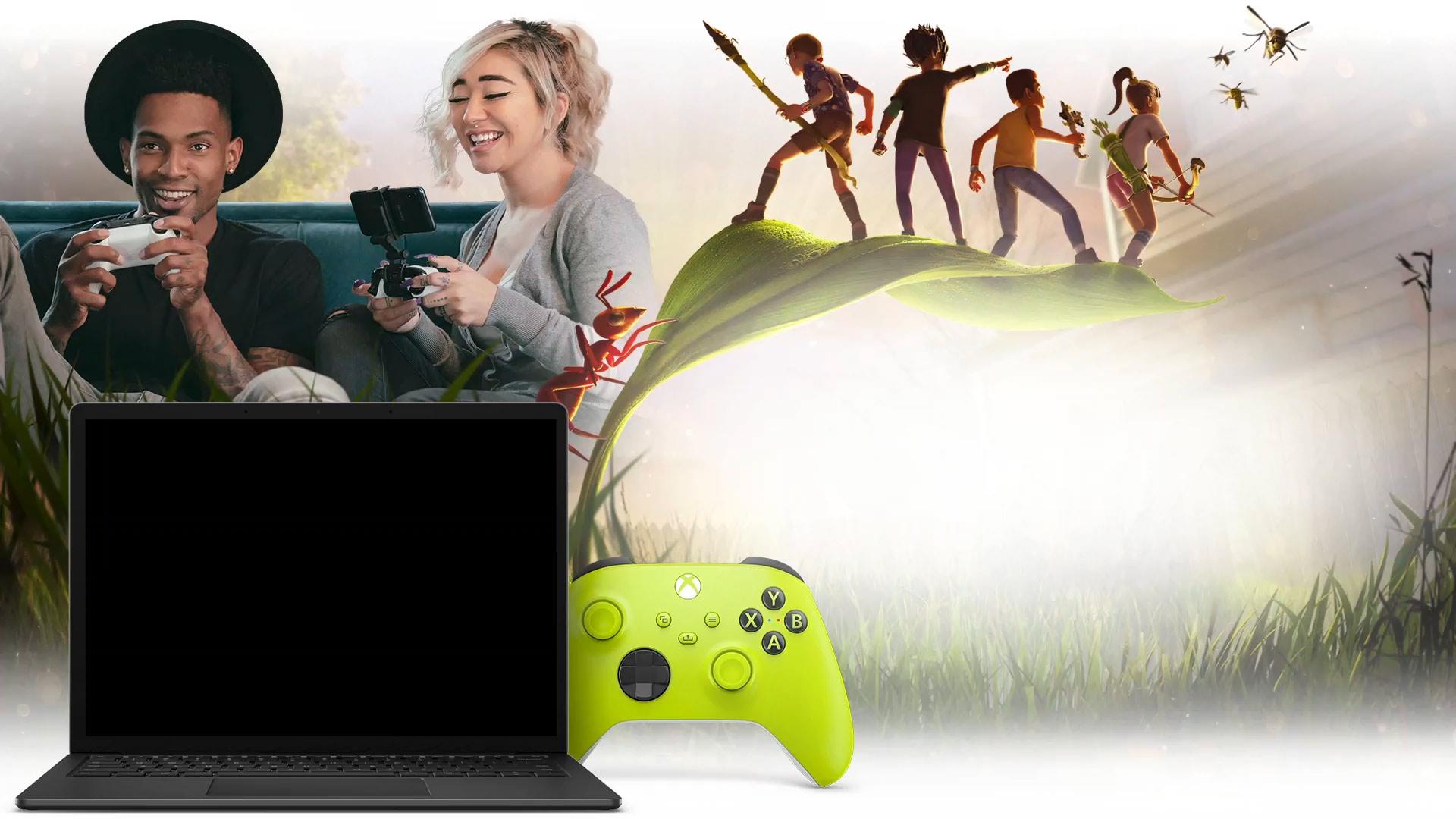
Si vous vous demandez comment utiliser Xbox Cloud Gaming et ce dont vous avez vraiment besoin pour en tirer le meilleur parti, vous trouverez les réponses ici. Un guide complet et très pratique pour la vie quotidienneL'idée est que, lorsque vous aurez fini de lire, vous saurez exactement de quoi il s'agit, comment cela fonctionne, quelles sont ses exigences et comment y jouer sur console, mobile, navigateur, télévision ou même en réalité virtuelle.
Ce service de cloud gaming de Microsoft est intégré à Xbox Game Pass ; vous verrez donc de nombreuses références à cet abonnement. Voyons cela plus en détail. Que propose le service Xbox Cloud Gaming, comment l'activer et comment résoudre les questions fréquentes ? Par exemple, pourquoi vous ne voyez pas de jeux jouables sur votre mobile ou comment tester la nouvelle expérience web en phase de prévisualisation.
Qu'est-ce que le Xbox Cloud Gaming et comment fonctionne-t-il exactement ?
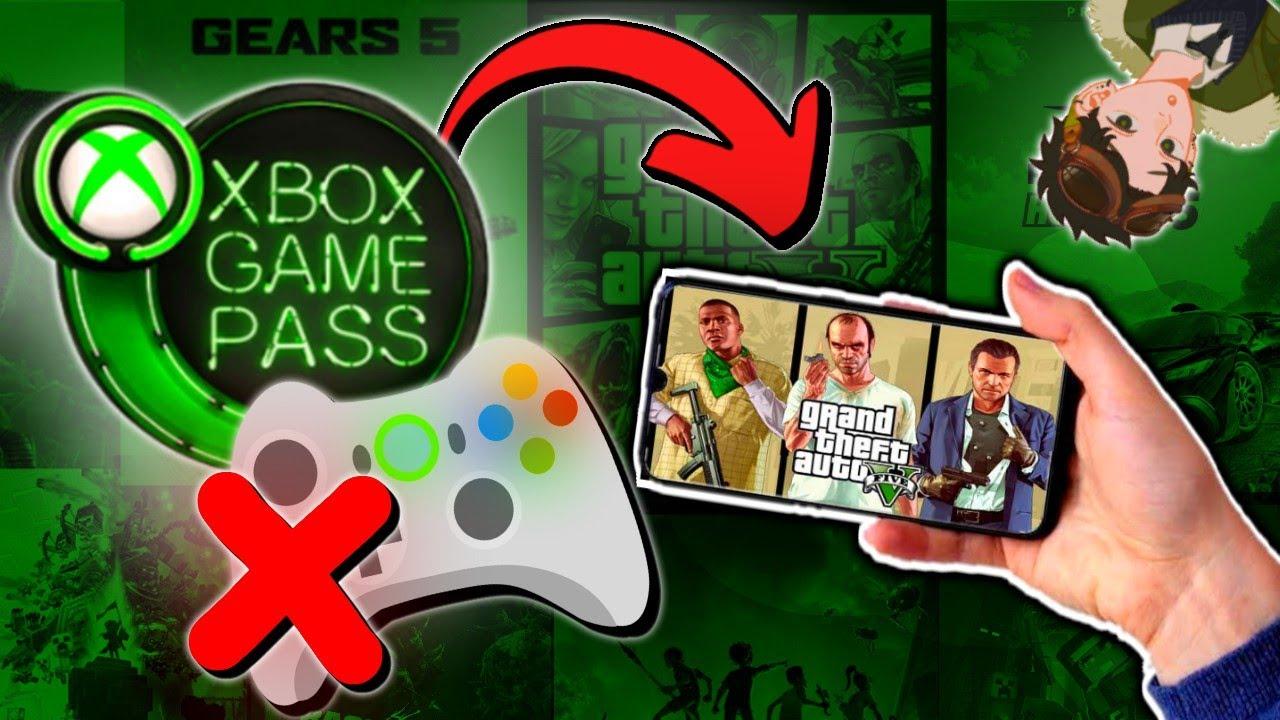
Xbox Cloud Gaming est le service de jeu en nuage de Microsoft, similaire à Amazon Moon, ce qui vous permet Jouez aux titres du catalogue Game Pass sur pratiquement n'importe quel appareil connecté à Internet, sans avoir besoin d'installer le jeu localement ni de posséder un ordinateur puissant.
Au lieu de lancer le jeu vidéo sur votre console, votre PC ou votre appareil mobile, le titre s'exécute sur un Serveurs Microsoft spécialement conçus pour le jeuCes serveurs prennent en charge tout le gros du travail : ils traitent les graphismes, la physique, l'intelligence artificielle… et vous diffusent le résultat, c'est-à-dire l'image et le son du jeu.
Depuis votre appareil, vous connectez une manette compatible et Vous envoyez votre fréquence cardiaque et vos mouvements via InternetLe serveur reçoit ce signal, l'applique au jeu et vous renvoie en quelques millisecondes ce qui se passe à l'écran. C'est comme regarder une vidéo en temps réel, mais de manière interactive et avec un retour d'information immédiat.
Grâce à cette approche, vous n'êtes plus aussi dépendant des performances graphiques de votre téléphone portable, tablette ou ordinateur portable. Ce qui compte vraiment pour une expérience fluide, c'est… Ayez une connexion internet stable et rapide et choisissez de bons serveurs DNS.car des informations sont constamment envoyées et reçues entre votre appareil et les serveurs de Microsoft.
Lorsque vous jouez de manière traditionnelle, vous devez généralement installer le jeu vidéo sur votre console, votre PC ou votre appareil mobile, ce qui implique deux choses : que le jeu soit compatible avec la plateforme et que le matériel soit suffisamment puissant pour le faire tourner. Avec le Xbox Cloud Gaming, ces obstacles disparaissent. Vous pouvez jouer à de nombreux jeux conçus pour consoles même s'il n'existe pas de version spécifique pour votre téléphone portable ou votre ordinateur léger..
Dans le cas précis de la Xbox, ce service fait partie du Xbox Game Pass, et voici une distinction importante : Pour utiliser Xbox Cloud Gaming, vous avez besoin d'un abonnement Xbox Game Pass Ultimate.L'abonnement Game Pass pour console ou PC ne suffit pas ; l'abonnement Ultimate active le cloud gaming et vous permet de profiter des titres compatibles depuis n'importe quel appareil pris en charge.
Imaginez que vous ayez le Game Pass actif sur votre Xbox, mais que vous ne puissiez pas allumer votre console pour le moment ou que vous soyez en déplacement. Avec le Cloud Gaming Xbox, vous pouvez Connectez-vous depuis un autre appareil et lancez plusieurs jeux instantanément en streaming.Même si vous avez votre console sous les yeux, si vous voulez simplement essayer rapidement un jeu avant d'installer les dizaines de gigaoctets qu'il pèse, vous pouvez utiliser le cloud pour le tester en quelques secondes.
L'un des principaux avantages est que vous n'avez pas besoin d'un PC de jeu haut de gamme ni d'attendre qu'un jeu soit disponible en version ordinateur ou appareil mobile. Le moins agréable, c'est que vous dépendez fortement de cette connexion.Si votre connexion est lente ou instable, vous constaterez des mises en mémoire tampon, des baisses de qualité ou un décalage dans les commandes. Microsoft recommande une vitesse de téléchargement d'au moins 40 à 60 Mbit/s pour une expérience de jeu fluide, et idéalement une connexion filaire ou Wi-Fi 5 GHz.
Configuration requise pour jouer au Xbox Cloud Gaming
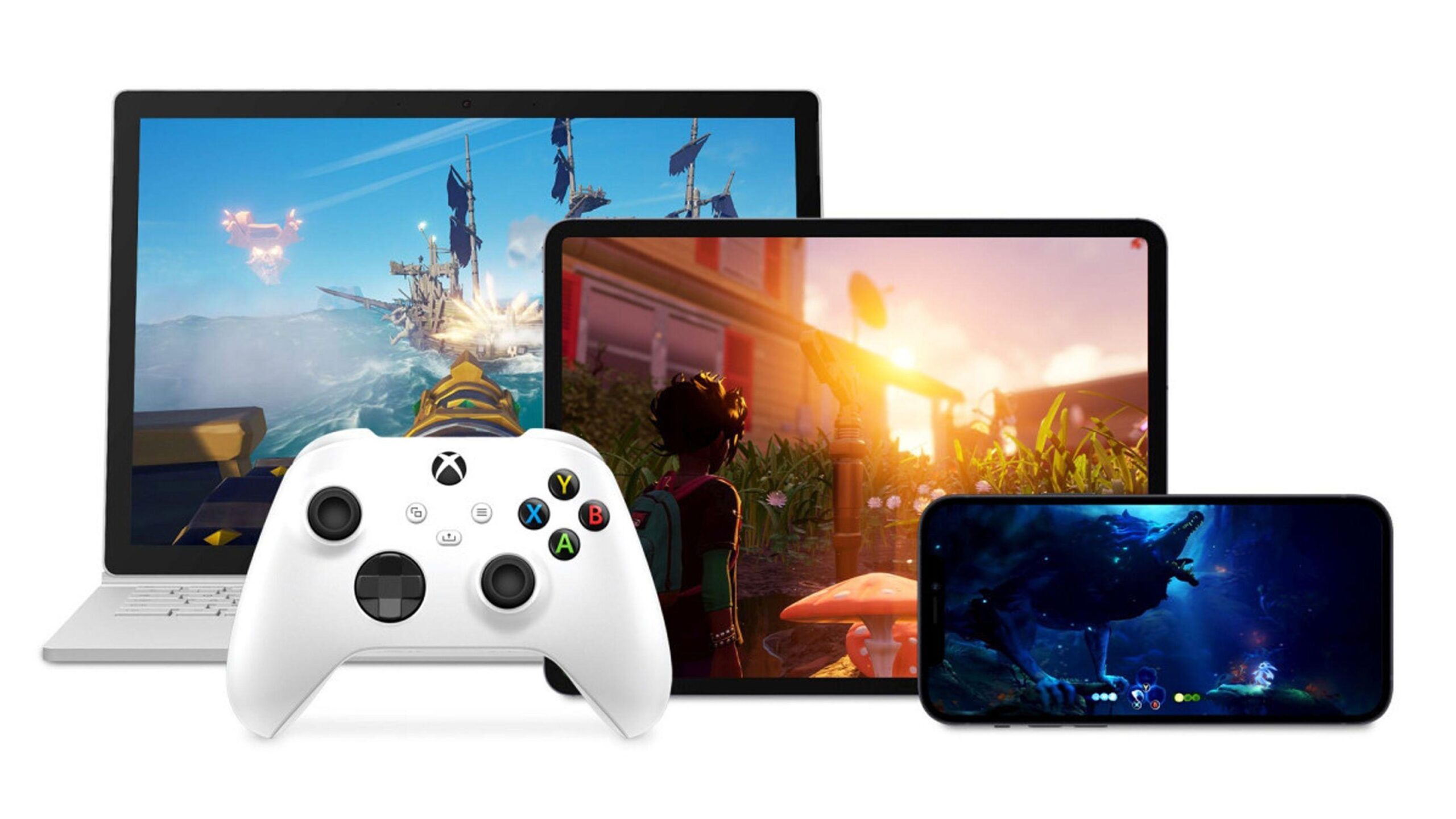
Avant de vous lancer, il est important de bien définir vos besoins pour utiliser le service. Même si cela peut paraître évident, de nombreux problèmes surviennent lorsqu'on ne remplit pas ces conditions. Configuration minimale requise pour Xbox Cloud Gaming.
La première étape est l'abonnement : Vous devez disposer d'un abonnement Xbox Game Pass Ultimate actif.Les autres formules Game Pass n'incluent pas le jeu en nuage. Assurez-vous que le compte Xbox avec lequel vous vous connectez dispose d'un abonnement Ultimate actif.
Deuxièmement, il y a la connexion internet. Pour un fonctionnement optimal, Microsoft recommande une connexion internet haut débit. vitesse de téléchargement minimale comprise entre 40 et 60 Mb/sEn dessous de ce niveau, il est parfois possible de jouer, mais vous risquez davantage de rencontrer des problèmes de saccades, de pixellisation ou de décalages entre vos actions sur la manette et ce qui s'affiche à l'écran.
Le type de connexion est également important : dans la mesure du possible, privilégiez un câble Ethernet ou un… Réseau Wi-Fi 5 GHz avec une bonne couvertureUn réseau Wi-Fi saturé ou un réseau mobile faible peuvent rendre une session de jeu très instable.
Le troisième élément clé est la manette. Sur la plupart des appareils, Le service Xbox Cloud Gaming nécessite la connexion d'une manette Xbox ou d'une manette compatible.Sur consoles et PC, c'est facile, mais sur mobiles et tablettes, vous devrez le connecter via Bluetooth ou par d'autres moyens. méthodes équivalentesDans l'expérience web standard, Microsoft ne permet toujours pas de jouer à la plupart des titres en utilisant uniquement un clavier et une souris ; une manette reste donc essentielle dans de nombreux cas.
Enfin, il y a l'appareil lui-même. Vous pouvez utiliser une Xbox One, une Xbox Series X|S, un téléphone ou une tablette Android, un iPhone ou un iPad via un navigateur, ou un ordinateur avec un navigateur compatible. Certains téléviseurs Samsung et appareils Amazon Fire TV avec l'application Xbox…ou même des casques de réalité virtuelle compatibles avec l’application. Le jeu n’est pas téléchargé sur ces appareils, mais ils doivent être suffisamment récents pour que la diffusion en continu fonctionne correctement.
Comment utiliser le service Xbox Cloud Gaming sur votre console Xbox
Si vous possédez une Xbox One ou une Xbox Series X|S, le moyen le plus simple d'accéder au cloud gaming est directement depuis votre console. Le principe est de privilégier la simplicité : Vous pouvez gérer quasiment tout depuis l'application Xbox Game Pass ou depuis l'interface de la console..
Sur votre Xbox, ouvrez l'application Xbox Game Pass. Une fois dans le catalogue, parcourez-le jusqu'à trouver un jeu qui vous intéresse. Sur la page de chaque titre, vous verrez généralement le bouton… installerEt si l'application est compatible avec le cloud, un bouton apparaîtra également. Jouer ou une icône associée au jeu en streaming.
Si vous voyez les deux boutons, cela signifie que vous pouvez choisir : soit installer le jeu sur la console de manière traditionnelle, soit Vous pouvez le lancer directement via Xbox Cloud Gaming sans rien télécharger.C'est idéal pour essayer des jeux avant de les installer sur votre disque dur ou pour faire une partie rapide sans attendre les téléchargements et les mises à jour.
L'expérience sur console est généralement assez stable car, dans de nombreux cas, la console est connectée par câble ou à un réseau électrique. réseau Wi-Fi domestique relativement puissantToutefois, si vous constatez des problèmes de qualité d'image ou de latence, vérifiez que votre connexion Xbox répond aux exigences de vitesse et de stabilité mentionnées précédemment.
Un détail intéressant : même si vous êtes sur console, le jeu que vous voyez ne s’exécute pas sur votre machine, mais sur les serveurs de Microsoft. Cela signifie que Vous pourrez profiter de résolutions et de qualités similaires à celles du matériel haut de gamme. même si votre Xbox est une ancienne One, tant que la connexion fonctionne.
Comment jouer au cloud gaming Xbox sur téléphones et tablettes Android
Si vous souhaitez utiliser votre téléphone ou tablette Android comme écran portable pour vos jeux Xbox, la première chose dont vous avez besoin est : Installez l'application Xbox Game PassDisponible sur Google Play et sur le Galaxy Store pour les appareils Samsung, il s'agit de la principale porte d'entrée vers le jeu en nuage sur Android.
Une fois l'application installée, connectez-vous avec le même compte Xbox avec un abonnement Game Pass Ultimate actifSi vous utilisez un compte différent ou un compte sans abonnement, vous ne verrez pas les options de jeu en nuage ni les titres marqués comme compatibles.
Dans l'application, vous trouverez une section dédiée aux jeux en nuage. Ceux-ci sont généralement identifiés par une icône associée au jeu en streaming ou par une mention claire indiquant qu'il s'agit de jeux en nuage. Ils peuvent être joués directement depuis le cloudVous verrez alors une liste de titres avec un bouton « Jouer » qui vous permettra de vous connecter au serveur et de démarrer la partie.
N'oubliez pas que de nombreux jeux nécessitent une manette connectée à votre téléphone. Généralement, vous utiliserez une Manette Xbox connectée via BluetoothD'autres manettes compatibles peuvent toutefois fonctionner. Sans cette manette, l'application pourrait ne pas vous permettre de lancer certains jeux, ou votre expérience pourrait être limitée.
Si vous rencontrez le même problème que de nombreux utilisateurs, à savoir que lorsque vous ouvrez l'application Xbox sur Android, vous ne voyez que l'option permettant d'installer des jeux sur la console, mais que le bouton de jeu en nuage est absent, vérifiez les points suivants : Vérifiez que vous avez bien l'abonnement Ultimate, que vous êtes dans la section cloud gaming et que vous disposez de l'application à jour.Il arrive que la disposition du menu change également, alors examinez attentivement les onglets Accueil, Bibliothèque et Cloud.
Une autre façon très pratique de profiter du jeu en nuage Xbox consiste à utiliser un navigateur web moderne, aussi bien sur ordinateur que sur appareil Apple. Pour ce faire, vous devez accéder à la page officielle de cloud gaming Xbox sur xbox.com/play (en Espagne, cela redirige généralement vers xbox.com/es-ES/play).
Lorsque vous accédez à ce site web depuis un navigateur compatible, cliquez sur « Se connecter » et saisissez les informations requises. votre compte Xbox avec Game Pass UltimateUne fois connecté, vous verrez une interface affichant le catalogue des jeux pouvant être lancés depuis le cloud, ainsi que des recommandations et un accès à votre bibliothèque.
Pour jouer, il suffit de cliquer sur le jeu qui vous intéresse et d'appuyer sur son bouton « Jouer ». Le service chargera le client de streaming et, en quelques secondes, vous serez dans le jeu, sans installation ni téléchargement préalable. Cependant, dans la plupart des cas… Vous devrez également connecter une manette Xbox ou une manette compatible à l'appareil.soit par câble, soit par Bluetooth.
Actuellement, la prise en charge du clavier et de la souris directement dans le navigateur standard est très limitée, voire inexistante, dans la plupart des jeux en nuage. Microsoft continue de privilégier le Xbox Cloud Gaming. commandes avec télécommande traditionnelleEt c'est la meilleure façon de garantir la compatibilité.
Cette méthode basée sur un navigateur est particulièrement pratique pour les utilisateurs de Mac, d'iPhone ou d'iPad, car Ils n'ont pas besoin d'installer une application Xbox Game Pass native.Avec le bon navigateur, une bonne connexion et une manette compatible, vous pouvez transformer votre appareil Apple en écran pour vos jeux Xbox.
Aperçu de la nouvelle expérience web de jeu en nuage Xbox
Microsoft travaille sur un Nouvelle expérience web pour Xbox Cloud GamingUne refonte complète de l'interface du navigateur est actuellement disponible en avant-première publique. Cette nouvelle version coexistera avec l'actuelle pendant un certain temps, l'objectif étant de tester les modifications apportées au design, à la navigation et au parcours utilisateur avant son déploiement général.
Cette refonte servira de base à laquelle ils ajouteront des éléments. Fonctionnalités et améliorations futures liées au cloud gaming dans les navigateursC’est pourquoi l’entreprise souhaite recueillir un maximum de retours de la part des joueurs : ce qu’ils aiment, ce qu’ils n’aiment pas, ce qui leur manque et ce qui ne fonctionne pas bien.
La version d'essai ne remplace pas encore la version classique xbox.com/play ; elle est plutôt intégrée comme une expérience alternative qui peut être activée ou désactivée. Lorsque vous utilisez cette version, Il est normal que certaines fonctionnalités soient indisponibles ou ne fonctionnent pas exactement de la même manière. que sur le web traditionnel, car il est encore en développement.
Pour essayer cette nouvelle interface, vous n'avez rien à installer ; tout se fait via votre navigateur. Rendez-vous sur xbox.com/play dans un navigateur compatible, connectez-vous avec votre compte Xbox, puis accédez à la section dédiée. Paramètres ou configurationVous y trouverez un bouton appelé « Fonctionnalités en avant-première » (ou une option similaire), que vous devrez activer.
Après avoir coché la case des fonctionnalités en avant-première, l'activation de la nouvelle expérience peut prendre jusqu'à dix minutes. Si vous ne constatez aucun changement, Se déconnecter puis se reconnecter accélère généralement le processus.Vous pouvez à tout moment revenir à l'expérience classique en retournant simplement sur xbox.com/play sans laisser l'option d'aperçu activée.
Comment envoyer des commentaires à Microsoft concernant le Xbox Cloud Gaming
L'un des points forts de cette phase de test du nouveau site web est que Microsoft encourage fortement les joueurs à fournir des commentaires. Tous les commentaires recueillis serviront à affiner les détails et à prioriser les améliorations. avant le lancement général de la nouvelle interface.
Depuis le site web Xbox Cloud Gaming, vous disposez de deux moyens principaux pour soumettre vos commentaires ou signaler des bugs. Le premier consiste à passer par votre profil : cliquez sur l’icône utilisateur en haut à droite et choisissez l’option correspondante. Envoyer des commentaires ou l'équivalent dans votre langue. Vous pourrez ensuite remplir un formulaire pour nous faire part de vos commentaires sur cette expérience.
La deuxième méthode consiste à utiliser le guide web Xbox. Dans la version navigateur, vous pouvez ouvrir le guide avec le L'icône Xbox se trouve dans le coin supérieur gauche. Depuis l'écran (ou avec le bouton Xbox de la manette, si elle est connectée). Dans ce guide, vous trouverez également l'option « Envoyer des commentaires » pour nous faire part de vos remarques.
Microsoft indique que tous les rapports soumis pendant cette phase de prévisualisation seront pris en compte pour ajuster la plateforme. Par conséquent, Les utilisateurs réguliers du Xbox Cloud Gaming peuvent influencer de manière significative l'évolution future du service.notamment en ce qui concerne l'interface du navigateur.
Jouez à Xbox Cloud Gaming sur les téléviseurs et autres appareils
Au-delà des consoles, des appareils mobiles et des navigateurs web, le service Xbox Cloud Gaming arrive également sur d'autres plateformes. Sur certains modèles de téléviseurs samsung Et sur les appareils Amazon Fire TV, vous pouvez installer Application Xbox spécialement conçue pour la télévision, qui transforme votre téléviseur en une sorte de console basée sur le cloud.
Une fois l'application installée, il vous suffit de vous connecter avec votre compte Xbox Game Pass Ultimate, de connecter une manette compatible à votre téléviseur ou appareil Fire TV, et… Diffuser des jeux directement sur grand écran sans avoir besoin d'une Xbox physique connectée.
De plus, certains casques de réalité virtuelle incluent l'application Xbox ou permettent d'accéder au service via un navigateur compatible. Dans ces cas, en ajustant correctement les paramètres, Il est possible d'utiliser la réalité virtuelle comme un écran géant pour lire le catalogue en nuageCependant, l'expérience dépendra fortement du modèle de casque et de la stabilité de la connexion sans fil.
Ces formats élargissent considérablement le champ des lieux où vous pouvez jouer : pratiquement partout où vous disposez d’un écran compatible, d’une manette et d’un réseau correct. Vous pouvez le transformer en point d'accès pour vos jeux Game Pass. sans avoir besoin de déplacer la console d'un côté à l'autre.
Problèmes courants : les jeux en nuage n’apparaissent pas dans l’application.
Une question très fréquente chez les utilisateurs est du genre : « J’ai un abonnement Ultimate et l’application Xbox sur mon téléphone Android, mais lorsque je vois les jeux dans mon application, je ne peux les installer que sur la console. » Je n'en vois aucun qui soit jouable directement sur mobile, qu'est-ce que je fais de mal ? ».
Si cela vous arrive, le problème se situe généralement dans l'un de ces domaines : soit Vous n'utilisez pas la bonne application (Xbox Game Pass au lieu de l'application Xbox classique).Soit vous n'avez pas activé l'onglet de jeux en nuage, soit il y a un problème avec le compte qui possède l'abonnement Ultimate.
La première chose à faire est de vérifier que l'application Xbox Game Pass est installée et à jour, et non l'application « Xbox » générique. L'application Game Pass est celle qui… Il intègre mieux la section de jeux en nuage et indique clairement quels titres peuvent être visionnés en streaming..
Ensuite, vérifiez que vous êtes connecté avec le même compte que celui associé à votre abonnement Xbox Game Pass Ultimate. Il arrive parfois qu'un nouveau compte soit créé par erreur ou qu'une adresse e-mail incorrecte soit utilisée ; dans ce cas, l'application peut rencontrer des difficultés. Si vous avez besoin d'aide, veuillez nous contacter. changer de compte Microsoft Suivez les étapes appropriées pour lier le bon élément.
Enfin, recherchez la section « Cloud » ou « Cloud Gaming » dans l’application. Elle ne se trouve pas toujours sur l’écran principal, mais elle est généralement clairement indiquée. Vous devriez alors voir… une liste de jeux qui, au lieu de simplement proposer Installer, affichent le bouton Jouer directement sur votre appareil Android.
Si, après avoir vérifié tout cela, l'option de jeu en nuage n'apparaît toujours pas, il peut s'agir d'un problème temporaire de l'application ou d'une limitation régionale ; cela aide généralement. Déconnectez-vous, videz le cache, réinstallez l'application Réessayez, ou vérifiez si toutes les fonctionnalités de Xbox Cloud Gaming sont déjà activées dans votre pays.
Le service Xbox Cloud Gaming est devenu une porte d'entrée très pratique vers le catalogue Game Pass depuis presque tous les écrans : console, mobile, navigateur, télévision ou même réalité virtuelle. Compte tenu du besoin évident d'un tel service, Un abonnement Game Pass Ultimate, une bonne connexion internet de 40 à 60 Mb/s, une manette compatible et l'utilisation des applications ou du site web appropriés sont nécessaires.Vous pouvez passer d'un appareil à l'autre sans vous soucier des installations ni de la puissance de votre matériel, en profitant pleinement de la flexibilité du cloud gaming que Microsoft améliore constamment grâce aux modifications et aux commentaires des joueurs eux-mêmes.
Table des matières
- Qu'est-ce que le Xbox Cloud Gaming et comment fonctionne-t-il exactement ?
- Configuration requise pour jouer au Xbox Cloud Gaming
- Comment utiliser le service Xbox Cloud Gaming sur votre console Xbox
- Comment jouer au cloud gaming Xbox sur téléphones et tablettes Android
- Comment jouer au cloud gaming Xbox depuis votre navigateur
- Aperçu de la nouvelle expérience web de jeu en nuage Xbox
- Comment envoyer des commentaires à Microsoft concernant le Xbox Cloud Gaming
- Jouez à Xbox Cloud Gaming sur les téléviseurs et autres appareils
- Problèmes courants : les jeux en nuage n’apparaissent pas dans l’application.