- La version 25H2 est activée dans la version 24H2 avec un eKB (par exemple, KB5054156) et ne nécessite qu'un redémarrage.
- Il existe désormais des méthodes officielles pour l'installer : Windows Update, l'assistant d'installation et l'outil de création d'ISO/de supports.
- Déploiement progressif avec documentation des incidents et des mesures d'atténuation ; il est conseillé de passer en revue les problèmes connus.
- Améliorations en matière de sécurité, d'IA et d'interface ; aucune modification des exigences par rapport à la version 24H2 et support étendu.
La mise à jour Windows 11 25H2 est désormais disponible progressivement et représente une étape majeure pour le système. Microsoft a commencé son déploiement le 30 septembre 2025, mais elle n'est pas disponible simultanément pour tous les utilisateurs : le constructeur privilégie les systèmes ayant démontré leur stabilité avec les versions précédentes. Si vous ne souhaitez pas attendre, plusieurs méthodes officielles permettent de l'installer dès maintenant, avec des différences notables selon votre version actuelle et la méthode de mise à jour choisie.
La principale différence réside dans le fait que Windows 11 24H2 et 25H2 partagent la même base système d'exploitation. En pratique, les fonctionnalités de la version 25H2 sont incluses dans les mises à jour de qualité mensuelles de la version 24H2, mais elles restent inactives jusqu'à l'activation du package d'activation (eKB). Ce package agit comme un interrupteur qui s'installe rapidement et active les nouvelles fonctionnalités en un seul redémarrage, que la mise à jour soit effectuée via Windows Update ou via WSUS. Une condition préalable est indispensable pour utiliser cet eKB : vous devez déjà utiliser la version 24H2 et, après l'application de la mise à jour, vous devrez redémarrer votre ordinateur.
Qu'est-ce que 25H2, comment est-il activé et que propose-t-il ?
L'aspect le plus intéressant de cette version réside dans son modèle d'activation : sur les systèmes exécutant déjà la version 24H2, la mise à niveau vers la version 25H2 ne consiste pas en une réinstallation complète , mais en l'activation des composants déjà présents. Ceci réduit le temps d'installation, minimise les risques et limite l'indisponibilité du système à un simple redémarrage. De plus, Microsoft précise que cette eKB ne remplace aucune mise à jour précédente : il s'agit d'un module complémentaire spécifique qui active des fonctionnalités système nouvelles et améliorées.
À titre d'information, plusieurs portails et documents Microsoft indiquent que la mise à jour eKB est la méthode recommandée pour la mise à niveau depuis la version 24H2 et mentionnent spécifiquement le package KB5054156 comme activateur pour la version 25H2 dans ces cas. Si vous utilisez la version 23H2 ou Windows 10, la procédure est différente. Si vous avez besoin d'aide pour migrer de Windows 10 vers Windows 11, l'installation sera effectuée à l'aide de l'Assistant Installation, de l'outil de création de supports d'installation ou d'une image ISO officielle.
Côté nouveautés, la mise à jour 25H2 améliore la sécurité et les performances en réduisant les composants obsolètes et en renforçant la détection des vulnérabilités. Sur le plan visuel et de l'expérience utilisateur, le Centre de notifications bénéficie d'améliorations (visibilité accrue sur les écrans secondaires), le menu Démarrer a été repensé avec de nouvelles options de mise en page et un bouton de réduction, et un éditeur de texte en ligne de commande simplifié, nommé « Edit », a été ajouté. Les capacités d'IA intégrées au système sont également étendues , avec des actions intelligentes dans l'Explorateur de fichiers (par exemple, pour la manipulation rapide d'images) et une fonctionnalité Copilot plus visible. Cependant, certaines fonctionnalités d'IA restent exclusives aux PC équipés de Copilot+.
Dans les secteurs professionnels et informatiques, la prise en charge du Wi-Fi 7 est assurée, ainsi que de nouvelles options permettant de supprimer les applications préinstallées du Microsoft Store en entreprise. Ces nouveautés sont déployées sans modification de la configuration matérielle requise par rapport à la version 24H2, simplifiant ainsi la mise à niveau pour les systèmes déjà compatibles et réduisant les problèmes liés aux pilotes et aux périphériques.
Prérequis et considérations avant la mise à jour
Si votre PC exécute déjà Windows 11 24H2, vous pouvez effectuer la mise à niveau vers la version 25H2 en quelques étapes : un package d’activation et un redémarrage . Il est indispensable d’utiliser la version 24H2 pour activer la version 25H2 avec le correctif eKB, et Microsoft confirme que l’appareil doit redémarrer après l’application de la mise à jour. Dans les environnements gérés par WSUS, les ordinateurs obtiennent automatiquement le correctif eKB lors de l’installation de la mise à jour de fonctionnalités 25H2 via le service de mise à jour d’entreprise.
Le déploiement se fait progressivement par vagues , ce qui signifie que même si vous remplissez les conditions requises, les notifications peuvent prendre un certain temps. Vous pouvez accélérer le processus en activant l'option « Recevoir les dernières mises à jour dès leur disponibilité » dans les Paramètres. La logique de Microsoft, qui consiste à échelonner les vagues de déploiement, est pertinente : cela lui permet de détecter les conflits avec les pilotes, les logiciels sensibles ou certains matériels avant de les appliquer à tous les utilisateurs.
Avant toute tentative de mise à jour manuelle, il est conseillé de créer une sauvegarde complète de vos données et pilotes. Si vous ne savez pas comment procéder, vous pouvez consulter la documentation relative à la sauvegarde des pilotes . Bien que la mise à jour de la version 25H2 vers la version 24H2 soit relativement mineure , il existe toujours un risque de rencontrer des problèmes avec un pilote ou une application sensible. Si vous effectuez une mise à niveau depuis la version 23H2 ou Windows 10 et qu'une réinstallation complète est nécessaire, la recommandation de sauvegarde est encore plus cruciale.
Pour rappel : le support de sécurité de Windows 10 prend fin le 14 octobre 2025 (sauf pour la version LTSC, dont le support est prolongé). La mise à niveau vers Windows 11 devient donc de plus en plus nécessaire. Si vous utilisez une version très ancienne ou si votre ordinateur ne répond pas aux exigences, nous examinerons ci-dessous les solutions alternatives et les avertissements relatifs à ces cas particuliers.
Méthode 1 : Mise à jour de Windows depuis les Paramètres (idéale si vous utilisez déjà la version 24H2)
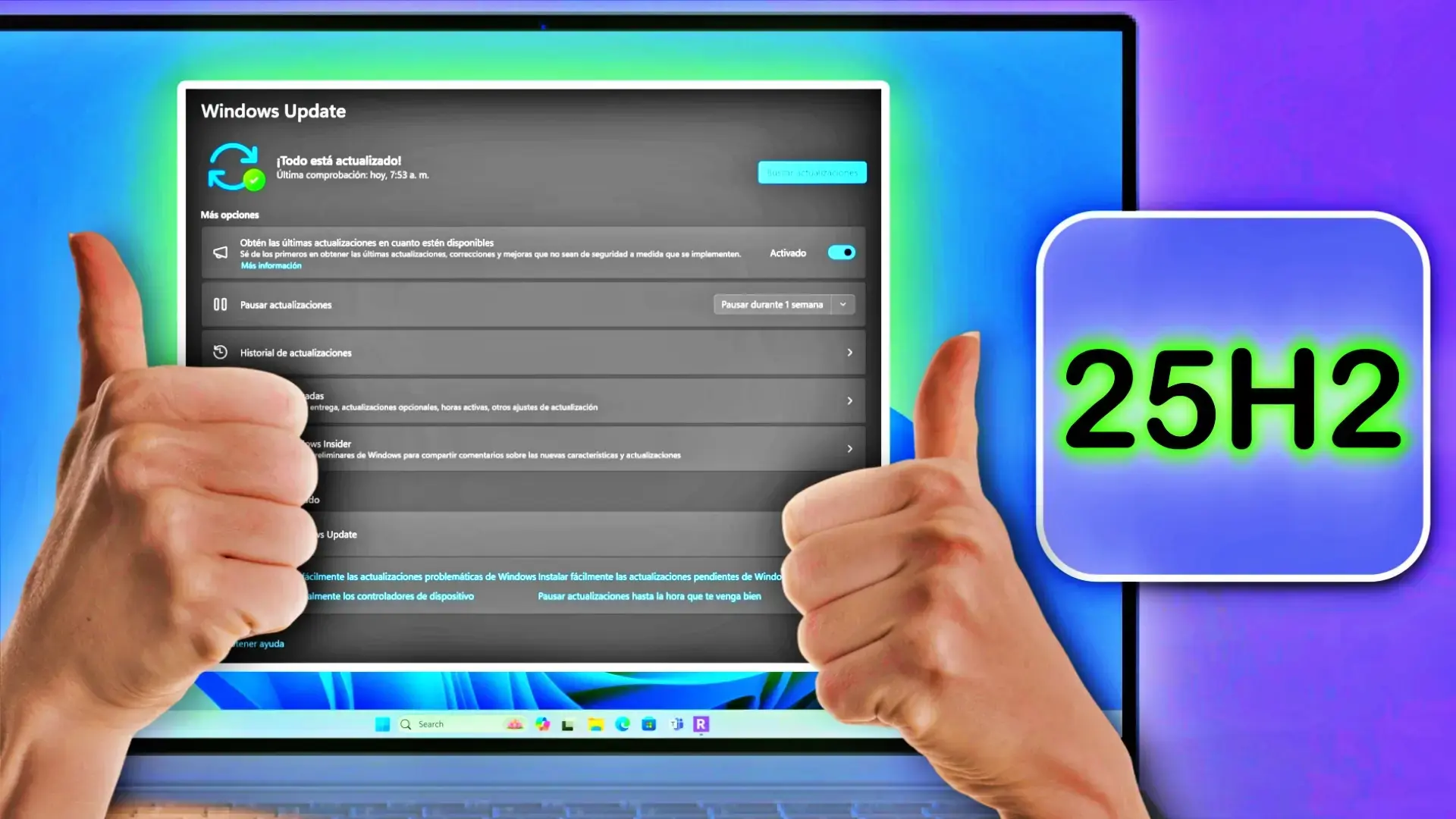
Cette méthode est la plus directe et celle recommandée par Microsoft pour Windows 24H2 . Ouvrez les Paramètres, accédez à Windows Update et activez l'option « Obtenir les dernières mises à jour dès qu'elles sont disponibles ». Cliquez ensuite sur « Rechercher des mises à jour ». Si votre ordinateur fait déjà partie de la vague de mises à jour, une notification Windows 25H2 avec un bouton « Télécharger et installer maintenant » s'affichera. Une fois le téléchargement terminé, le système vous invitera à redémarrer pour finaliser l'activation.
L'expérience est très similaire à celle de toute mise à jour cumulative mensuelle : aucune installation propre n'est requise et les fichiers, applications et paramètres sont conservés. Dans les organisations utilisant WSUS, après approbation de la fonctionnalité 25H2, les clients recevront automatiquement la base de connaissances électronique (eKB) et n'auront qu'à redémarrer leur système.
Si rien ne s'affiche, ne vous inquiétez pas : le déploiement progressif peut prendre plusieurs semaines avant d'atteindre votre région ou votre modèle d'ordinateur. Cependant, grâce à la possibilité de recevoir les mises à jour plus tôt, l'attente est souvent réduite car vous ferez partie des groupes de distribution prioritaires.
Méthode 2 : Assistant d’installation pour les grandes mises à jour (23H2 et Windows 10)
Pour les systèmes exécutant Windows 10 ou une version ultérieure (23H2), la solution la plus simple est d'utiliser l' Assistant d'installation de Windows 11 , disponible sur le site web de Microsoft. Cet utilitaire télécharge l'image complète 25H2 et vous guide tout au long du processus. Conçu pour préserver vos données, applications et paramètres, il agit comme une réinstallation complète et est plus long que l'outil eKB ; le redémarrage et la phase finale sont également plus longs.
L'assistant est utile si Windows 24h/2 n'est pas disponible, si vous avez rencontré des problèmes avec Windows Update ou si vous préférez une procédure guidée . Bien que plus complexe, cette méthode est généralement fiable et évite la création manuelle d'un support USB, sauf en cas d'installation complète.
Méthode 3 : Outil officiel de création d’ISO et de support (installation locale ou USB)
Pour un contrôle total ou la création d'un lecteur de récupération, utilisez l' outil de création de supports ou téléchargez l'ISO officiel de la version 25H2. Cet outil crée une clé USB bootable pour la mise à niveau ou la réinstallation. Avec l'ISO, montez-la simplement sur votre système et exécutez « setup.exe » pour lancer une mise à niveau locale. En cas de besoin de réparation de l'image, consultez la documentation relative à la réparation de Windows avec DISM.
Les deux méthodes fonctionnent parfaitement et sont particulièrement utiles si vous utilisez Windows 23H2 ou Windows 10. Dans ce cas, l'opération équivaut à une réinstallation complète plutôt qu'à une simple mise à jour. Si vous souhaitez effectuer une installation propre, démarrez votre ordinateur depuis la clé USB que vous avez créée et suivez l'assistant. Si vous préférez conserver vos données et applications, exécutez « setup.exe » depuis l'image ISO de votre installation Windows actuelle.
Conseil pratique : cochez la case pour télécharger les mises à jour, les pilotes et les fonctionnalités optionnelles pendant l’installation. Cela réduit le nombre de correctifs en attente après le premier démarrage et garantit l’installation rapide des pilotes essentiels.
Contourner les exigences avec Rufus (uniquement si votre PC ne répond pas aux exigences)
Il existe des méthodes pour installer Windows 11 sur des ordinateurs non compatibles, et la plus pratique est généralement Rufus . Ce logiciel permet de créer une clé USB d'installation avec des options permettant de contourner les vérifications telles que TPM 2.0, le démarrage sécurisé et autres prérequis. Cela peut s'avérer utile si votre PC est incompatible en raison d'une limitation de la carte mère ou du processeur, ou si vous devez effectuer une installation hors ligne et créer un compte local sans passer par la procédure de connexion en ligne.
En résumé, la procédure est la suivante : téléchargez Rufus depuis son site officiel, utilisez l’option de téléchargement intégrée pour obtenir l’ISO de Windows 11 (choisissez la version 25H2, édition x64 et architecture appropriée), puis créez la clé USB en cochant les cases correspondantes. Dans les options avancées , Rufus permet de désactiver le TPM 2.0, le démarrage sécurisé et, selon le modèle choisi, de désactiver l’exigence de 4 Go de VRAM, ainsi que de contourner la connexion Internet pendant l’installation et de forcer la création d’un compte utilisateur local.
Après avoir créé la clé USB, démarrez votre ordinateur à partir de celle-ci et suivez les instructions de l'assistant. Il est important de noter que cette méthode, bien que pratique, n'est pas la méthode officielle et peut entraîner des incompatibilités de pilotes ou de fonctionnalités de sécurité. Utilisez-la uniquement en dernier recours et toujours après avoir effectué une sauvegarde ; si vous souhaitez ultérieurement rétablir la sécurité complète, suivez le guide pour activer le démarrage sécurisé.
Problèmes connus dans 25H2 (et 24H2) et leur état
À chaque mise à jour majeure, Microsoft documente les problèmes non résolus et leur état d'avancement. Vous trouverez ci-dessous un résumé des bogues les plus importants récemment décrits dans les versions 25H2 et 24H2, ainsi que les solutions et correctifs disponibles.
Le Gestionnaire des tâches reste actif en arrière-plan après sa fermeture
Après l'installation de la mise à jour préliminaire du 28 octobre 2025 ( KB5067036 ), certains ordinateurs rencontrent un problème : la fermeture du Gestionnaire des tâches en cliquant sur la croix ne met pas fin au processus, laissant une instance de taskmgr.exe s'exécuter en arrière-plan. L'ouverture et la fermeture répétées de ce gestionnaire peuvent entraîner une accumulation d'instances et une dégradation des performances.
Solution : Fermez le Gestionnaire des tâches depuis l’onglet Processus en utilisant « Fin de tâche », ou utilisez l’invite de commandes (en tant qu’administrateur) pour exécuter taskkill.exe /im taskmgr.exe /f et fermer toutes les instances. Microsoft indique travailler à la résolution de ce problème ; il affecte Windows 11 25H2 et 24H2 . Plus d’informations sur le bogue du multiplicateur du Gestionnaire des tâches.
Les sites web IIS ne se chargent pas en raison de problèmes avec HTTP.sys.
Suite à la mise à jour du 29 septembre 2025 ( KB5065789 ), certaines applications serveur utilisant HTTP.sys peuvent rencontrer des échecs de connexion entrants, générant des erreurs telles que « ERR_CONNECTION_RESET », même sur des sites locaux. Microsoft recommande de rechercher les mises à jour, de les installer et de redémarrer l’appareil (même sans en télécharger de nouvelles) pour résoudre ce problème.
État : Ce problème est résolu dans la mise à jour non liée à la sécurité d’octobre ( KB5067036 ) et les versions ultérieures. Si vous gérez des environnements d’entreprise, vous pouvez utiliser la restauration des problèmes connus (KIR) ou la stratégie de groupe documentée pour rétablir la partie affectée à une version antérieure à cette date.
Authentification par carte à puce et certificats RSA (CVE-2024-30098)
La mise à jour de sécurité du 14 octobre 2025 ( KB5066835 ) et les mises à jour ultérieures ont renforcé le chiffrement Windows, exigeant que les certificats de cartes à puce RSA utilisent KSP au lieu de CSP . Par conséquent, certaines applications 32 bits ou certains processus de signature peuvent échouer s'ils utilisent CSP, affichant des messages tels que « type de fournisseur non valide » ou « CryptAcquireCertificatePrivateKey ».
Solutions : Une solution permanente exige que les développeurs adoptent l’API Key Storage . À titre temporaire, Microsoft recommande de définir la valeur DisableCapiOverrideForRSA=0 dans la clé de registre HKEY_LOCAL_MACHINE\SOFTWARE\Microsoft\Cryptography\Calais (après redémarrage) afin de rétablir la compatibilité. Toutefois, cette solution de contournement sera supprimée dans les mises à jour d’avril 2026. La modification du registre comporte des risques ; il est donc conseillé d’effectuer une sauvegarde avant toute modification.
La souris et le clavier USB ne fonctionnent pas sous WinRE.
Après le déploiement du correctif de sécurité du 14 octobre 2025 ( KB5066835 ), certains utilisateurs ont signalé que leurs périphériques USB, tels que claviers et souris, ne répondaient plus dans l'environnement de récupération Windows (WinRE), alors qu'ils fonctionnaient normalement sous Windows. Microsoft a publié un correctif hors cycle le 20 octobre 2025 ( KB5070773 ), lequel a ensuite été intégré aux mises à jour suivantes.
Lecture de contenu protégé dans les applications TV/Blu-ray/DVD
Certaines applications utilisant le moteur de rendu vidéo amélioré avec compatibilité HDCP ou DRM audio ont rencontré des plantages, des écrans noirs ou des erreurs de protection. Ce problème n'a pas affecté les services de streaming . La situation s'est améliorée avec la mise à jour préliminaire de septembre 2025 (KB5065789) et a été consolidée par la mise à jour d'octobre (KB5067036) et les mises à jour suivantes.
Erreur ERROR_BAD_PATHNAME lors de l'installation d'un fichier .msu avec WUSA à partir d'un chemin partagé
L'installation de mises à jour via WUSA ou l'ouverture d'un fichier .msu situé sur un répertoire partagé contenant plusieurs fichiers .msu peut entraîner l'erreur ERROR_BAD_PATHNAME . Ce problème ne se produit pas si le répertoire ne contient qu'un seul fichier .msu ou si les fichiers .msu sont stockés sur le disque local. Par ailleurs, après un redémarrage, l'historique des mises à jour peut mettre quelques minutes à refléter correctement l'état des mises à jour.
Mesure d'atténuation : Enregistrez les fichiers .msu localement avant de les installer . Microsoft a activé une restauration KIR pour les utilisateurs et les appareils non gérés ; en entreprise, les administrateurs peuvent mettre en œuvre la stratégie de groupe spécifique permettant d'annuler la modification en attendant une solution définitive dans une future mise à jour.
Pour rester informé des mises à jour et des problèmes rencontrés, Microsoft recommande de suivre @WindowsUpdate , de consulter la page « État des versions » et, si vous êtes administrateur, d’utiliser l’API « État des versions Windows » dans Microsoft Graph. Pour obtenir de l’aide directement depuis un ordinateur Windows, ouvrez l’application « Obtenir de l’aide » ou consultez support.microsoft.com.
Soutien, cycle de vie et parcours pour les entreprises
La mise à niveau de la version 24H2 vers la version 25H2 à l'aide de l'eKB prolonge la période de support de votre version actuelle : Microsoft spécifie 24 mois pour les éditions grand public et 36 mois pour les éditions Entreprise/Éducation. Dans les environnements gérés, la mise à jour des fonctionnalités peut être approuvée depuis WSUS ou Microsoft Endpoint Manager, et les appareils téléchargeront automatiquement le package d'activation correspondant ; vous pouvez utiliser la stratégie de groupe pour gérer les options.
Important : Ce pack d’activation ne remplace pas les mises à jour précédentes ; il sert à activer les fonctionnalités déjà présentes dans le système. L’installation nécessite un redémarrage obligatoire et la configuration matérielle requise reste inchangée par rapport à la version 24H2, ce qui simplifie la planification des flottes et réduit les risques d’incompatibilité.
Questions rapides
Puis-je activer la mise à jour 25H2 sans réinstallation ? Oui, si vous utilisez la version 24H2. La mise à jour eKB (par exemple, KB5054156) active les nouvelles fonctionnalités en un seul redémarrage. À partir de la version 23H2/Windows 10, une installation complète est nécessaire à l’aide de l’Assistant, d’une image ISO ou de l’outil de création de supports d’installation.
Que faire si la mise à jour 25H2 n'apparaît pas dans Windows Update ? Activez l'option « Obtenir les dernières mises à jour dès qu'elles sont disponibles » et cliquez sur « Rechercher des mises à jour ». Si la mise à jour est toujours bloquée, vous pouvez la forcer à l'aide de l' Assistant d'installation ou de l'ISO officiel. N'oubliez pas de sauvegarder vos données au préalable.
Est-il conseillé de forcer l'installation ? Microsoft utilise la méthode Wave pour détecter les conflits avant de déployer la mise à jour auprès de tous les utilisateurs. Vous pouvez forcer l'installation, mais il est important de prendre en compte la stabilité (certains utilisateurs ont signalé des problèmes de performances et des artefacts visuels initiaux). En cas de doute, effectuez un essai sur une machine virtuelle ou attendez les correctifs cumulatifs.
Quelles sont les améliorations notables apportées par la version 25H2 ? Des améliorations de sécurité (moins de composants hérités comme PowerShell 2.0 et WMIC), des améliorations de l’interface (notifications sur les écrans secondaires, paramètres du menu Démarrer), une IA mieux intégrée aux tâches quotidiennes et la prise en charge du Wi-Fi 7 dans les environnements modernes.
Tout ce qui précède se traduit par une procédure de mise à niveau flexible : si vous utilisez déjà la version 24H2, la mise à niveau vers la version 25H2 s’effectue à l’aide d’un package léger et d’un simple redémarrage ; si vous utilisez la version 23H2 ou Windows 10, vous pouvez choisir entre l’Assistant, l’ISO ou l’outil de création de supports pour une réinstallation garantie. N’oubliez pas les avertissements concernant le déploiement progressif , vérifiez les problèmes connus au cas où vous seriez concerné et, si votre PC ne répond pas aux exigences, envisagez Rufus en dernier recours, en gardant à l’esprit qu’il ne s’agit pas de la méthode officielle. Avec une sauvegarde et une procédure adaptée à votre point de départ, la migration vers la version 25H2 devient un processus bien organisé.
