- Windows 11 incluye numerosas funciones ocultas y experimentales que se activan progresivamente mediante flags internos.
- ViVeTool permite habilitar o deshabilitar esas características ocultas usando identificadores numéricos específicos.
- Además de ViVeTool, Windows 11 esconde muchos ajustes útiles de productividad, personalización y rendimiento accesibles desde Configuración.
- Con copias de seguridad y algo de cuidado, es posible adelantarse al despliegue oficial y aprovechar ya las novedades más avanzadas del sistema.

Si usas Windows 11 a diario y tienes la sensación de que solo estás rascando la superficie, estás en lo cierto: el sistema está repleto de funciones ocultas, trucos avanzados y características experimentales que Microsoft activa poco a poco y solo a algunos usuarios. La buena noticia es que, si sabes dónde tocar, puedes adelantarte al resto y disfrutar ya de muchas de esas novedades y otros trucos de Windows para dominar tu PC.
En esta guía vas a encontrar dos tipos de “secretos”: por un lado, las funciones escondidas pero ya disponibles en cualquier Windows 11 actualizado (modos de concentración, trucos del menú de inicio, escritorios virtuales, etc.), y por otro, las características experimentales que Microsoft aún está desplegando y que puedes desbloquear con ViVeTool. Todo explicado paso a paso, en español de España y con ejemplos claros para que no tengas que ser un gurú de la informática y puedas aplicar trucos para programas informáticos.
Qué es ViVeTool y por qué es la llave de las funciones ocultas de Windows 11
En las últimas versiones de Windows 10 y, sobre todo, en Windows 11, Microsoft ha cambiado la forma de desplegar novedades. Muchas características llegan primero ocultas dentro del propio sistema y se van activando poco a poco mediante pruebas A/B. Eso significa que dos ordenadores con exactamente la misma versión y actualización pueden mostrar opciones distintas.
Ahí es donde entra en escena ViVeTool. ViVeTool es una herramienta de código abierto que funciona por línea de comandos y que se comunica directamente con el sistema de gestión de características de Windows. En lugar de instalar nada nuevo, lo que hace es cambiar el estado de unas “banderas” internas (feature flags) identificadas por un ID numérico, permitiendo activar, desactivar o restaurar funciones que ya están dentro del sistema, pero que Microsoft mantiene apagadas por defecto.
Cada función experimental o en pruebas tiene uno o varios identificadores únicos. ViVeTool permite enviar órdenes al sistema del tipo “habilita el ID 47205210” o “restaura el ID 56328729”, y así forzar la aparición de nuevas interfaces, menús, opciones de IA, cambios visuales en el Explorador de archivos, rediseños de widgets o ajustes en la barra de tareas.
Para que funcione, eso sí, es imprescindible que tu versión de Windows 11 ya haya descargado el código de esas funciones (a través de Windows Update). ViVeTool no instala nada mágico: solo enciende o apaga lo que ya está en tu build. Por eso verás que a menudo se mencionan requisitos como “tener instalada la actualización KB5068861” o “build 26200.7171 / 26100.7171” o, en el caso de la rama 25H2, “build 26100.4770 o posterior”.
Cómo descargar e instalar ViVeTool correctamente
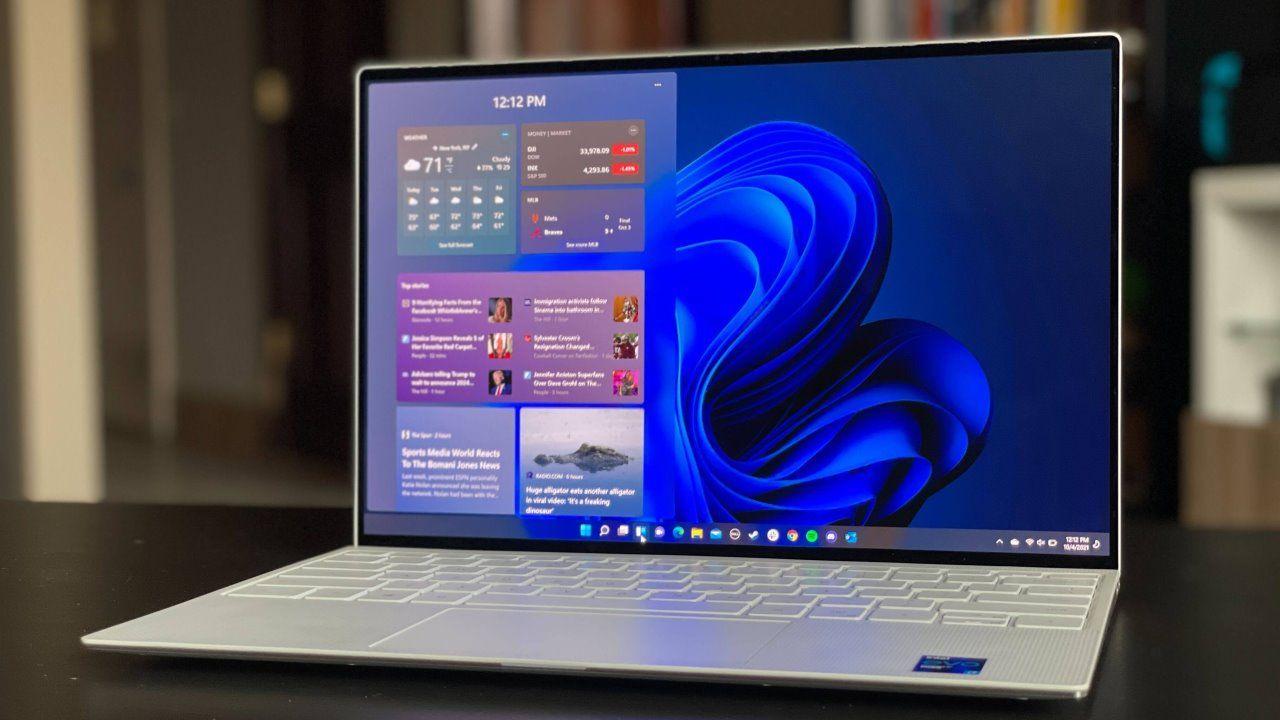
A diferencia de otros programas, ViVeTool no tiene instalador gráfico ni asistente de configuración. Es simplemente un ejecutable que debes colocar en una carpeta y lanzar desde la consola. El proceso recomendado es muy sencillo:
1. Ve al repositorio oficial de ViVeTool en GitHub. Dentro de la sección de Releases encontrarás varios archivos comprimidos. Debes descargar:
- IntelAmd.zip para la inmensa mayoría de PCs con procesadores Intel o AMD.
- SnapdragonArm64.zip si tienes un dispositivo ARM, como algunos portátiles o equipos Copilot+ basados en Snapdragon.
2. Extrae el contenido del ZIP en una ruta corta y fácil de recordar, por ejemplo C:\ViVeTool. Evita dejarlo enterrado en descargas o subcarpetas eternas, porque vas a tener que escribir esa ruta en la consola.
3. Comprueba que en esa carpeta están los archivos clave: normalmente verás ViVeTool.exe y una biblioteca como ViVe.dll. Si aparecen, ya tienes la herramienta lista para usar desde el Símbolo del sistema o Windows Terminal.
Desde la build 18963 de Windows 10 en adelante (y en todo el ciclo de Windows 11) el mecanismo de características es compatible con ViVeTool, así que la herramienta está pensada sobre todo para las versiones actuales de Windows 11, incluidas compilaciones 23H2 y 25H2.
Activar funciones ocultas de Windows 11 con ViVeTool paso a paso
Una vez descargado ViVeTool, todo el trabajo se hace desde consola (consulta comandos para CMD). No hay interfaz gráfica ni botones, solo comandos de texto. Esto suena más intimidante de lo que realmente es.
Primero necesitas abrir una terminal con permisos de administrador:
- Pulsa la tecla Windows, escribe Símbolo del sistema o CMD.
- Haz clic derecho sobre el resultado y elige “Ejecutar como administrador”.
Después, navega hasta la carpeta donde dejaste ViVeTool. Por ejemplo, si lo pusiste en C:\ViVeTool:
cd C:\ViVeTool
La línea de comandos cambiará para mostrar esa ruta. Para comprobar que todo va bien, puedes escribir simplemente:
vivetool
Si ves una lista de parámetros y ayuda, es que la herramienta está correctamente instalada y lista para usar.
La estructura básica para encender una función es muy simple: vivetool /enable /id:NÚMERO. El parámetro /enable indica que quieres activar, y /id: va seguido del identificador numérico de la característica que quieres tocar. Algunos ejemplos prácticos:
- Para habilitar una sola función:
vivetool /enable /id:12345678 - Para activar varias a la vez:
vivetool /enable /id:11111111,22222222
En la práctica, esto es lo que se ha usado para adelantar funciones como Windows Copilot en su día, o el nuevo menú Inicio de Windows 11. Por ejemplo, se ha identificado que el nuevo diseño de menú Inicio de una sola página sin feed de recomendados se asocia al ID:
47205210
Para forzarlo, bastaría con:
vivetool /enable /id:47205210
Recuerda que es obligatorio reiniciar el equipo tras habilitar o deshabilitar funciones para que los cambios se apliquen de verdad. Si no reinicias, muchas de estas novedades directamente no aparecerán.
Códigos ViVeTool para desbloquear las novedades de Windows 11
En las builds más recientes de Windows 11, especialmente en la rama 25H2, Microsoft está desplegando una buena tanda de cambios en segundo plano. Gracias a ViVeTool y a comunidades como Windows Latest o Windows Insider, ya tenemos identificados muchos IDs que se corresponden con funciones concretas.
Algunos de los más interesantes que puedes probar son:
- Nuevo menú Inicio unificado (una página y sin feed recomendado):
vivetool /enable /id:47205210 - Nuevo icono de batería con porcentaje y cambios de color según nivel:
vivetool /enable /id:56328729 - Acciones de IA en el Explorador de archivos (por ejemplo, procesar contenido o usar funciones inteligentes sobre archivos; consulta gestión de archivos en Windows):
vivetool /enable /id:54792954,55345819 - Protección de administrador y botón de emojis en la barra de tareas:
vivetool /enable /id:57048231
Para la función de Protección de administrador puede ser necesario activar además el modo correspondiente en el Editor de directivas de grupo local. - Rediseño de widgets:
vivetool /enable /id:59162732,55994763 - Nueva función de ocultación automática en la barra de tareas:
vivetool /enable /id:41356296 - Búsqueda de archivos en la nube desde el Explorador:
vivetool /enable /id:4569026 - Compartir cualquier ventana desde el icono de la barra de tareas:
vivetool /enable /id:57882334
En la build 25H2 (por ejemplo 26100.4770 o superior) también se ha popularizado un comando combinado que enciende de golpe un buen puñado de mejoras ocultas como el nuevo Inicio, widgets en la pantalla de bloqueo, ajustes en notificaciones, mejoras de accesibilidad y cambios de diseño en Configuración y Explorador:
vivetool /enable /id:47205210,49221331,49402389,48433719,49381526,49820095,55495322,57048216,49453572,52580392,50902630
Si todo va bien, la consola mostrará mensajes del tipo “Successfully set feature configuration” para cada uno de los IDs. Tras reiniciar deberías notar:
- Menú Inicio rediseñado y más limpio.
- Widgets en la pantalla de bloqueo (clima, calendario, etc.).
- Opciones nuevas de accesibilidad, como puntero personalizado o mejoras de visibilidad del ratón.
- Explorador de archivos con cambios de diseño y carpetas persistentes tras reinicios.
- Ajustes de tamaño de iconos en la barra de tareas y cambios visuales en el panel de configuración.
- Extracción de texto desde imágenes en la herramienta de recortes, aprovechando capacidades de IA.
Ten en cuenta que, a medida que Microsoft integra oficialmente estas funciones en el canal estable, algunos IDs dejan de tener efecto o cambian su comportamiento. Lo normal es que la comunidad vaya actualizando listas de códigos en foros y webs especializadas (Reddit, blogs de Windows, etc.).
Cómo desactivar o restaurar funciones activadas con ViVeTool
Una ventaja clave de ViVeTool es que casi todo lo que haces es reversible. Si una característica no te convence, provoca errores o simplemente ya no te hace falta, puedes:
- Restaurar al estado predeterminado de Microsoft con
/reset. - Forzar su desactivación explícita con
/disable.
Por ejemplo, si ya no quieres el nuevo menú Inicio con ID 47205210:
- Para devolverlo al estado que Microsoft defina por defecto en tu build:
vivetool /reset /id:47205210 - Para forzar que permanezca desactivado, aunque el valor por defecto sea activarlo:
vivetool /disable /id:47205210
Si has usado el comando masivo con muchos IDs y algo se tuerce, puedes revertir todo de una vez cambiando /enable por /disable en el mismo listado:
vivetool /disable /id:47205210,49221331,49402389,48433719,49381526,49820095,55495322,57048216,49453572,52580392,50902630
Como siempre, reinicia después de cualquiera de estas operaciones para asegurarte de que el sistema aplica las nuevas configuraciones de características.
Recomendaciones de seguridad al usar ViVeTool
Manipular funciones experimentales tiene su punto de riesgo. Muchas de estas características no están terminadas o no están pensadas para uso general todavía, así que es fácil que alguna provoque cuelgues, comportamientos raros o simples bugs visuales.
Para minimizar problemas, conviene seguir unas cuantas pautas básicas:
- Crea siempre una copia de seguridad o un punto de restauración antes de tocar nada. En caso de desastre serio o inestabilidad, podrás volver a un estado anterior sin perder tus archivos.
- Asegúrate de que tu build es compatible con los IDs que vas a usar. Un código pensado para una compilación Insider muy avanzada puede ni existir en una versión estable anterior y causar inconsistencias.
- Activa funciones de una en una siempre que puedas. Habilita un ID, reinicia, comprueba cómo responde el sistema y, si todo va bien, pasa al siguiente. Si activas diez cambios a la vez y algo sale mal, luego es mucho más difícil saber qué ha fallado.
- Guarda una lista de los IDs y comandos que vayas utilizando. Así tendrás a mano el comando de
/reseto/disablepara ese mismo identificador si tienes que volver atrás deprisa. - Mantén ViVeTool actualizado. La forma en que Windows gestiona internamente las funciones cambia con las grandes actualizaciones. Si algo que antes funcionaba deja de hacerlo después de un patch de Windows, revisa el GitHub de ViVeTool y descarga la versión más reciente o consulta scripts útiles para Windows 11.
Con estas precauciones, puedes disfrutar de las novedades “del futuro” sin demasiados sobresaltos, sobre todo si combinas los cambios con un buen hábito de copias de seguridad.
Funciones ocultas y poco conocidas de Windows 11 sin usar ViVeTool
Más allá de lo experimental, Windows 11 trae de serie un montón de opciones que siguen siendo grandes desconocidas incluso para usuarios que llevan meses con el sistema. Muchas se esconden en Configuración, en el menú Inicio o en pequeños atajos de teclado que merece la pena memorizar.
La estrella visual de Windows 11 es el nuevo menú Inicio centrado, pero puedes dejarlo casi como en Windows 10 en cuestión de segundos:
- Ve a Configuración > Personalización > Barra de tareas.
- Entra en Comportamiento de la barra de tareas.
- Cambia Alineación de la barra de tareas de Centrada a Izquierda.
Dentro de Inicio, ahora no hay baldosas, sino una rejilla de aplicaciones ancladas. Puedes mantener el menú limpio anclando solo lo que realmente uses:
- Haz clic derecho sobre una app anclada para desanclarla de Inicio.
- Entra en Todas las aplicaciones, clic derecho sobre la que te interese y pulsa Anclar a Inicio.
Si tienes muchas apps instaladas, el listado completo puede ser un caos. Windows 11 incluye un índice “oculto” en el listado de Todas las aplicaciones: pulsa sobre una de las letras del encabezado y se abrirá un índice alfabético para saltar directamente a la letra que quieras.
Además, puedes añadir accesos directos a carpetas del sistema en la parte inferior del menú Inicio (junto al botón de apagado):
- Entra en Configuración > Personalización > Inicio.
- Pulsa en Carpetas y activa las que quieras (Descargas, Documentos, Imágenes, etc.).
Si no te gustan las sugerencias de documentos recientes y apps recomendadas que aparecen en Inicio, también puedes desactivar las recomendaciones desde ese mismo apartado de Inicio, ganando un entorno más limpio y privado.
Personalización visual: temas, modo oscuro y luz nocturna
En cuanto al aspecto, Windows 11 ofrece mucho más juego de lo que parece a primera vista. Desde Configuración > Personalización > Colores puedes elegir entre modo claro y oscuro, activar o desactivar transparencias, y ajustar el color de énfasis que se usa en menús, botones y la barra de tareas. También puedes potenciar la personalización con herramientas como PowerToys.
El sistema de Temas permite aplicar de golpe fondos, sonidos, colores y hasta estilos de puntero de ratón. En Configuración > Personalización > Temas puedes:
- Usar los temas preinstalados.
- Modificar fondo, color, sonido y puntero para crear tu propio tema.
- Descargar temas adicionales desde la Microsoft Store con el botón Explorar temas.
Si pasas muchas horas delante de la pantalla, la función de Luz nocturna te puede ayudar a reducir la fatiga visual. Ve a Configuración > Sistema > Pantalla > Luz nocturna y:
- Activa el interruptor.
- Ajusta la intensidad de los tonos cálidos con la barra.
- Programa las horas a las que quieres que se active y desactive.
Productividad: pantalla partida, escritorios virtuales y dictado
Una de las grandes mejoras en productividad de Windows 11 son los nuevos sistemas de pantalla partida Snap Layouts y Snap Groups. Cuando pasas el ratón por el botón de maximizar de una ventana, se despliega un menú con diferentes diseños (mitad y mitad, tres columnas, cuatro cuadros, etc.) para colocar rápidamente tus apps en mosaico.
Una vez tengas varias apps encajadas en un Snap Layout, Windows las recuerda como Snap Group, facilitando cambiar de conjunto de aplicaciones sin tener que reorganizar ventanas constantemente.
Para organizar mejor tu vida digital, los escritorios virtuales son otra joya infrautilizada:
- Pulsa Windows + Tab para ver los escritorios.
- Crea escritorios nuevos, renómbralos y asigna un fondo distinto a cada uno.
- Cambia de escritorio con Ctrl + Windows + Flecha izquierda/derecha.
- Arrastra ventanas entre escritorios desde la vista de Windows + Tab.
Así puedes tener, por ejemplo, un escritorio solo para trabajo, otro para ocio y otro para estudios, sin mezclar ventanas ni distracciones.
Si te da pereza teclear, el dictado por voz integrado te puede sacar de más de un apuro. Pulsa Windows + H para abrir la herramienta de dictado, toca el icono del micrófono y empieza a hablar. En sus opciones podrás activar la puntuación automática, de manera que Windows intente colocar comas y puntos en función de tus pausas.
Gestión de ventanas, notificaciones y widgets
Windows 11 incluye un gesto curioso llamado “agitar para minimizar”: cuando agarras la barra de título de una ventana con el ratón y la agitas, todas las demás ventanas se minimizan. Se activa en Configuración > Sistema > Multitarea > Agitar barra de títulos.
El nuevo panel de notificaciones también aporta más control:
- Puedes entrar en Configuración > Sistema > Notificaciones y decidir qué aplicaciones pueden notificarte, si quieres sonidos, y qué prioridad tienen.
- Desde la propia notificación, con el botón de tres puntos, puedes desactivar las de esa app o ajustarlas rápidamente.
- En apps compatibles (mensajería, correo) puedes responder o interactuar directamente desde la notificación.
Si no quieres interrupciones, el asistente de concentración te permite definir periodos o situaciones en las que solo se mostrarán notificaciones importantes (o ninguna salvo alarmas). Se configura desde Configuración > Sistema > Concentración, donde también puedes programar horarios o asociarlo a la apertura de ciertas apps.
El panel de widgets, accesible con el botón de la barra de tareas o el atajo Windows + W, te ofrece noticias, clima, calendario, listas de tareas y otros módulos en una vista lateral. Puedes añadir widgets con el botón Agregar widgets y configurar cada uno con su rueda dentada.
Herramientas avanzadas: Windows Terminal, grabación de pantalla y más
Windows 11 incorpora Windows Terminal, una aplicación que unifica en una sola ventana múltiples pestañas de consola: PowerShell, Símbolo del sistema e incluso Azure Cloud Shell. Solo tienes que buscar “Windows Terminal” y, en el botón con la flecha hacia abajo junto al símbolo de nueva pestaña, elegir qué tipo de consola abrir.
Para grabar lo que ocurre en pantalla sin recurrir a programas de terceros, todavía puedes usar la Xbox Game Bar. Pulsa Windows + G para abrirla, activa el widget Capturar y empieza a grabar la ventana de la aplicación que quieras (el escritorio y el Explorador de archivos quedan excluidos por diseño).
Otra función muy útil es el historial del portapapeles. En lugar de pegar solo lo último copiado, Windows 11 puede almacenar varios elementos para que elijas cuál pegar en cada momento:
- Pulsa Windows + V. La primera vez tendrás que activar el historial.
- A partir de ahí, verás una lista de textos e imágenes recientes que puedes pegar.
- Si quieres, puedes incluso sincronizar este historial entre dispositivos con la misma cuenta de Microsoft.
Si sueles hacer capturas de pantalla, puedes asignar la tecla Impr Pant a la Herramienta de Recortes (en vez de que haga una captura automática al portapapeles):
- Ve a Configuración > Accesibilidad > Teclado.
- Activa la opción Usar el botón Impr Pant para abrir la herramienta de recorte.
Además, puedes ocultar todos los iconos del escritorio sin borrarlos (ideal para compartir pantalla sin que se vea tu “caos”): clic derecho en el fondo del escritorio, menú Ver y desmarca Mostrar iconos del escritorio.
Rendimiento, almacenamiento y permisos en Windows 11
Cuando el PC va lento, lo primero es mirar qué está tragando recursos. Abre el Administrador de tareas con Ctrl + Alt + Supr y elige “Administrador de tareas”. Si se muestra en modo compacto, pulsa Más detalles. En la pestaña Procesos verás qué aplicaciones consumen más CPU, memoria, disco o red.
En la pestaña Inicio del Administrador de tareas puedes desactivar programas que se abren automáticamente al arrancar Windows. Cuantos más deshabilites (sin pasarte), antes arrancará el sistema.
En cuanto al espacio en disco, ve a Configuración > Sistema > Almacenamiento para ver de un vistazo cuánto ocupan tus aplicaciones y archivos. Desde ahí puedes:
- Abrir Aplicaciones y características para ver la lista de programas ordenados de más a menos espacio ocupado, y desinstalar los que no quieras.
- Entrar en Archivos temporales y marcar qué tipo de temporales eliminar con un solo clic en Quitar archivos.
Si tienes aplicaciones que se comportan raro, otra opción antes de desinstalar es restablecerlas:
- Ve a Configuración > Aplicaciones > Aplicaciones y características.
- Haz clic en los tres puntos de la app y entra en Opciones avanzadas (disponible sobre todo en apps de la Microsoft Store).
- Utiliza Reparar o Restablecer según lo que necesites.
En materia de privacidad, es recomendable echar un vistazo a Configuración > Privacidad y seguridad > Permisos de la aplicación. Ahí verás categorías como Ubicación, Cámara, Micrófono, etc., y para cada una puedes decidir qué aplicaciones tienen acceso y cuáles no.
Conectividad, compartir Internet y funciones tipo “móvil”
Windows 11 hereda varias funcionalidades del mundo móvil. Por ejemplo, el punto de acceso móvil te permite compartir tu conexión de red con otros dispositivos, como si tu portátil fuera un router WiFi:
- Ve a Configuración > Red e Internet > Punto de acceso móvil.
- Elige desde qué adaptador de red quieres compartir tu conexión.
- Configura el nombre y la contraseña de la red en Propiedades.
- Activa el interruptor de Punto de acceso móvil.
Otra herramienta muy útil es Encontrar mi dispositivo, que manda periódicamente la ubicación de tu equipo a tu cuenta de Microsoft, de forma similar a lo que hacen los móviles:
- Entra en Configuración > Privacidad y seguridad > Encontrar mi dispositivo.
- Activa el interruptor para permitir el rastreo en caso de pérdida o robo.
También puedes añadir cuentas de correo y calendario de terceros (Google, Apple, etc.) para tenerlo todo integrado en las apps nativas de Windows:
- Ve a Configuración > Cuentas > Correo electrónico y cuentas.
- Pulsa en Agregar cuentas y sigue el asistente.
Por último, si no tienes licencia de Windows pero quieres trastear sin pagar de entrada, existe el Programa Windows Insider. Registrándote desde Configuración > Windows Update > Programa Windows Insider, puedes instalar builds de prueba de Windows 11 que no requieren activar la misma clave que un sistema comercial, a cambio de convivir con más bugs y enviar telemetría que ayude a Microsoft a pulir el sistema.
Atajos de teclado y trucos rápidos que merece la pena memorizar
Windows 11 viene cargado de atajos de teclado que aceleran muchísimo el uso diario y los códigos ALT y símbolos. Algunos de los más útiles son:
- Windows + W: abre el panel de widgets.
- Windows + N: muestra el panel de notificaciones.
- Windows + A: abre los ajustes rápidos (WiFi, Bluetooth, brillo, etc.).
- Windows + Z: despliega los diseños de pantalla partida (Snap Layouts).
- Windows + .: abre el selector de emojis.
- Windows + V: abre el historial del portapapeles.
Otros atajos menos conocidos pero igual de prácticos:
- Ctrl + Shift + N (en el Explorador de archivos): crea una carpeta nueva al instante.
- Alt + P: muestra u oculta el panel de vista previa en el Explorador.
- Ctrl + L: enfoca la barra de direcciones del Explorador para escribir una ruta rápidamente.
- Clic central sobre el icono de una app en la barra de tareas: abre una nueva instancia de esa aplicación.
El buscador integrado en el menú Inicio puede funcionar también como calculadora rápida y traductor sencillo: escribe una operación matemática y verás el resultado al momento, o prueba con frases como “casa en inglés” para obtener una traducción rápida sin salir del menú.
En conjunto, Windows 11 es mucho más que un lavado de cara: entre sus funciones nativas y lo que puedes desbloquear con ViVeTool, tienes a tu alcance un sistema muy flexible, preparado para la productividad, el juego y la experimentación. Con un poco de curiosidad, unas cuantas copias de seguridad y los comandos correctos, tu equipo puede disfrutar hoy de muchas de las novedades que otros verán meses más tarde.

Tabla de Contenidos
- Qué es ViVeTool y por qué es la llave de las funciones ocultas de Windows 11
- Cómo descargar e instalar ViVeTool correctamente
- Activar funciones ocultas de Windows 11 con ViVeTool paso a paso
- Códigos ViVeTool para desbloquear las novedades de Windows 11
- Cómo desactivar o restaurar funciones activadas con ViVeTool
- Recomendaciones de seguridad al usar ViVeTool
- Funciones ocultas y poco conocidas de Windows 11 sin usar ViVeTool
- Herramientas avanzadas: Windows Terminal, grabación de pantalla y más
- Rendimiento, almacenamiento y permisos en Windows 11
- Conectividad, compartir Internet y funciones tipo “móvil”
- Atajos de teclado y trucos rápidos que merece la pena memorizar