- Análisis de utilidades nativas avanzadas como el Monitor de Confiabilidad, el Modo Dios y el Sandbox para optimizar la seguridad y el rendimiento.
- Instrucciones detalladas sobre el uso de ViVeTool para activar funciones experimentales y rediseños del sistema antes de su lanzamiento oficial.
- Exploración exhaustiva del ecosistema PowerToys, un conjunto de herramientas de código abierto que potencian la productividad y personalización.

Si crees que conoces tu ordenador a la perfección, prepárate porque Windows 11 esconde un montón de secretos que pueden cambiar totalmente tu forma de trabajar. No hablamos solo de los ajustes típicos que todos encontramos en el menú de configuración, sino de capacidades profundas y utilidades que Microsoft deja pasar desapercibidas para el usuario medio, pero que son auténticas joyas para quienes buscan exprimir el hardware al máximo.
Desde la gestión de errores críticos hasta la posibilidad de forzar funciones que aún no han sido lanzadas oficialmente, el ecosistema de Microsoft es mucho más flexible de lo que parece. En este artículo vamos a bucear en esos rincones menos transitados del SO, combinando herramientas nativas, software de código abierto y algunos comandos que te harán sentir que tienes el control total de la máquina.

Diagnóstico avanzado: El Monitor de Confiabilidad
Cuando el PC empieza a dar guerra, ya sea con pantallazos azules, cierres repentinos de apps o fallos en la versión 24H2, solemos recurrir al típico Solucionador de Problemas, que a veces se queda corto. Aquí es donde entra el Monitor de Confiabilidad, una herramienta de diagnóstico en Windows 11 veterana que sigue siendo fundamental para detectar el origen exacto de la inestabilidad del sistema.
Básicamente, este panel actúa como un diario de salud de tu ordenador, registrando advertencias y errores críticos que afectan al rendimiento. Para acceder a él, la ruta más larga es a través del Panel de Control, entrando en Seguridad y Mantenimiento y luego en Ver Historial de Confiabilidad. Sin embargo, si quieres ir al grano, puedes escribir esa misma frase en el buscador de Inicio o lanzar el comando perfmon /rel desde el cuadro de Ejecutar.
La interfaz se divide en dos bloques: una línea temporal arriba que organiza los fallos por días o semanas, y un panel inferior con los detalles técnicos. Los iconos te dicen la gravedad del asunto: el círculo rojo con una X indica un error crítico, el triángulo amarillo es una advertencia y el círculo azul representa un informe informativo. Si necesitas más datos, basta con hacer clic derecho sobre el fallo para ver los detalles técnicos específicos, lo cual es oro puro si necesitas consultar una guía completa para solucionar fallos en Windows 11 en foros especializados.

Activando el futuro con ViVeTool
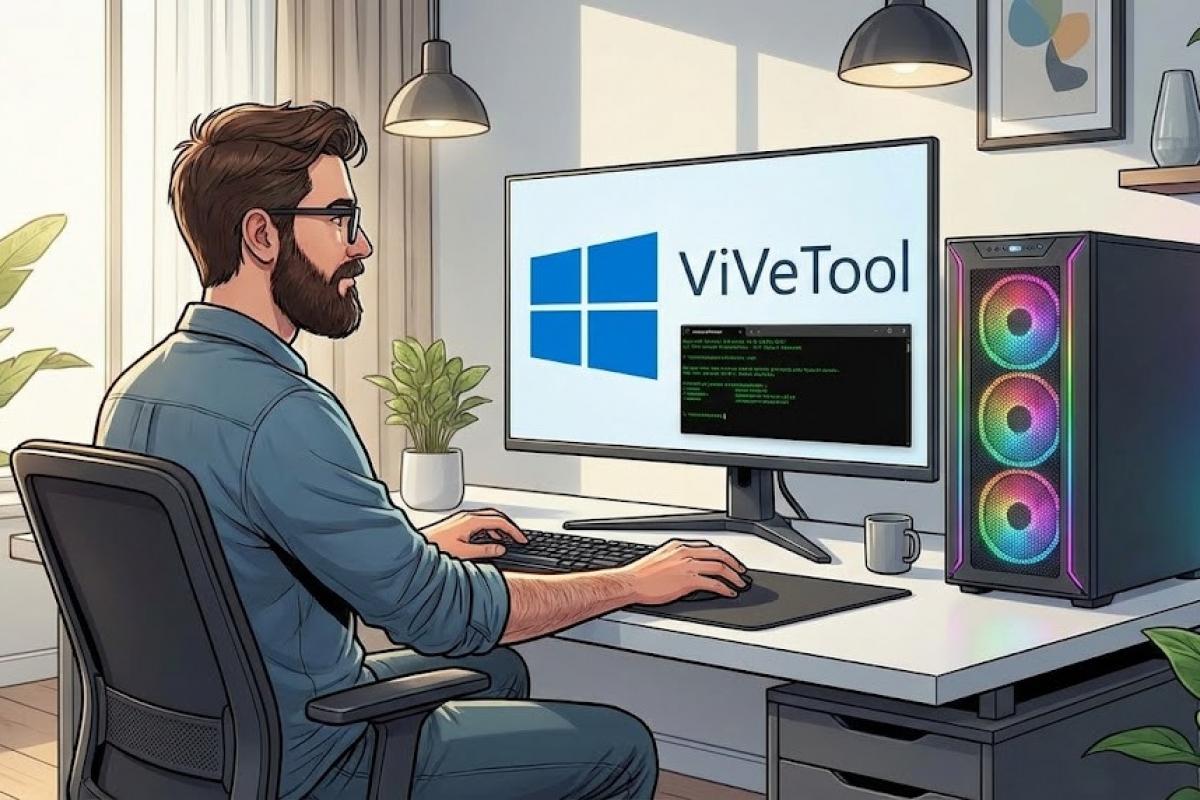
Microsoft suele lanzar las novedades poco a poco mediante despliegues controlados, lo que significa que alguien puede tener una función y tú no, aunque tengáis la misma versión. Para saltarnos esta espera existe ViVeTool, una utilidad de código abierto que permite interactuar con la gestión de características de Windows y desbloquear funciones ocultas de Windows 11 que ya están en el código pero desactivadas.
Para usarla, primero hay que descargar el archivo ZIP desde su repositorio en GitHub, asegurándote de elegir la versión IntelAmd para PCs estándar o SnapdragonArm64 para dispositivos ARM. Lo ideal es extraer el contenido en una ruta sencilla, como C:\ViVeTool, para no complicarse la vida con rutas larguísimas al usar la consola.
Como no tiene interfaz gráfica, todo se hace mediante la terminal ejecutada como administrador. Primero navegas hasta la carpeta con el comando cd C:\ViVeTool y luego usas la sintaxis vivetool /enable /id:NÚMERO. Por ejemplo, para activar el nuevo diseño del menú de inicio (ID 47205210), solo tienes que ejecutar el comando y reiniciar. También existen otros códigos para rediseño de widgets (59162732) o la búsqueda en la nube en el Explorador (4569026).
Eso sí, ten mucho cuidado y no te vuelvas loco activando todo a la vez. Es fundamental crear un punto de restauración antes de empezar, ya que estás tocando funciones experimentales que podrían volver el sistema inestable. Si algo falla, recuerda que puedes usar el comando /reset para devolver la función a su estado original.

Trucos de productividad y el mítico Modo Dios
Hay funciones integradas que, aunque no son secretas, pasan desapercibidas. Una de ellas es la Indexación Clásica en la búsqueda de carpetas, que permite encontrar archivos ignorando las ubicaciones predeterminadas. Se activa en privacidad y seguridad en Windows 11, cambiando el modo de indexación. Otra joya es el desplazamiento de ventanas inactivas, que permite moverte por una app con la rueda del ratón sin necesidad de hacer clic en ella primero, ideal para quienes usan varios monitores.
Para los usuarios que quieren el control absoluto, el Modo Dios es la herramienta definitiva. No es un botón, sino una carpeta especial que centraliza más de 200 ajustes avanzados en un solo lugar. Para crearla, debes hacer una carpeta nueva en el escritorio y ponerle exactamente este nombre: ModoDios.{ED7BA470-8E54-465E-825C-99712043E01C}. Una vez hecho, el icono cambiará y tendrás acceso a toda la configuración interna del sistema sin dar vueltas por los menús.
No podemos olvidar los atajos rápidos. El uso de Ctrl+Mayús+Enter para ejecutar comandos como «cmd» o «taskmgr» ahorra tiempo, al igual que el Historial del Portapapeles (Windows + V), que permite gestionar múltiples elementos copiados y sincronizarlos entre dispositivos. Y si necesitas probar software peligroso, el Windows Sandbox es la solución perfecta, creando un entorno virtual desechable que no afecta a tu instalación principal.
Potenciando el sistema con Microsoft PowerToys

Si quieres llevar la personalización al extremo, tienes que instalar los PowerToys. Es un paquete de utilidades impulsado por Microsoft pero creado por la comunidad. Puedes conseguirlo desde la Microsoft Store, GitHub o mediante el uso de PowerShell en Windows 11 con el comando winget install Microsoft.PowerToys. Se trata de un centro de mando donde cada módulo soluciona un problema específico.
Entre sus funciones más destacadas encontramos FancyZones, que permite crear plantillas de organización de ventanas mucho más potentes que los Snap Layouts nativos, y PowerToys Run (Alt + Espacio), un lanzador rápido muy similar al Spotlight de macOS. También es increíble el Extractor de Texto (Windows + Mayús + T), que hace un OCR de cualquier zona de la pantalla para copiar texto de imágenes o vídeos donde normalmente sería imposible.
Para los diseñadores, el Selector de Colores (Windows + Mayús + C) es esencial, mientras que la herramienta Always on Top (Windows + Ctrl + T) mantiene cualquier ventana fija en la parte superior. Otros módulos interesantes incluyen el Mouse sin límites para controlar hasta cuatro PCs con un solo ratón, el Ojeador (Ctrl + Espacio) para previsualizar archivos sin abrirlos y el Silencio de Videoconferencia (Windows + Mayús + Q) para apagar cámara y micro al instante.
El paquete se completa con utilidades como PowerRename para cambiar nombres de archivos en masa, el redimensionador de imágenes integrado en el menú contextual y el PowerToys Awake para evitar que el PC se suspenda. Estas herramientas transforman un sistema estándar en una estación de trabajo de alto rendimiento, adaptándose a las necesidades exactas de cada usuario.
El conjunto de estas capacidades, desde el diagnóstico con el Monitor de Confiabilidad y la experimentación con ViVeTool, hasta la eficiencia de los PowerToys y el Modo Dios, convierte a Windows 11 en una plataforma extremadamente versátil. Dominar estas funciones ocultas permite no solo solucionar errores técnicos con precisión, sino también optimizar la multitarea y personalizar el entorno de trabajo para ganar una productividad real en el día a día.