- La mayoría de fallos del Fire TV Stick se resuelven con reinicios, revisión de HDMI, Wi‑Fi y actualización del sistema.
- Los problemas de mando, Bluetooth y VoiceView suelen deberse a pilas, emparejamiento o ajustes de accesibilidad mal configurados.
- Las apps inestables y los cuelgues se arreglan limpiando caché, liberando espacio y, si es necesario, restableciendo a fábrica.
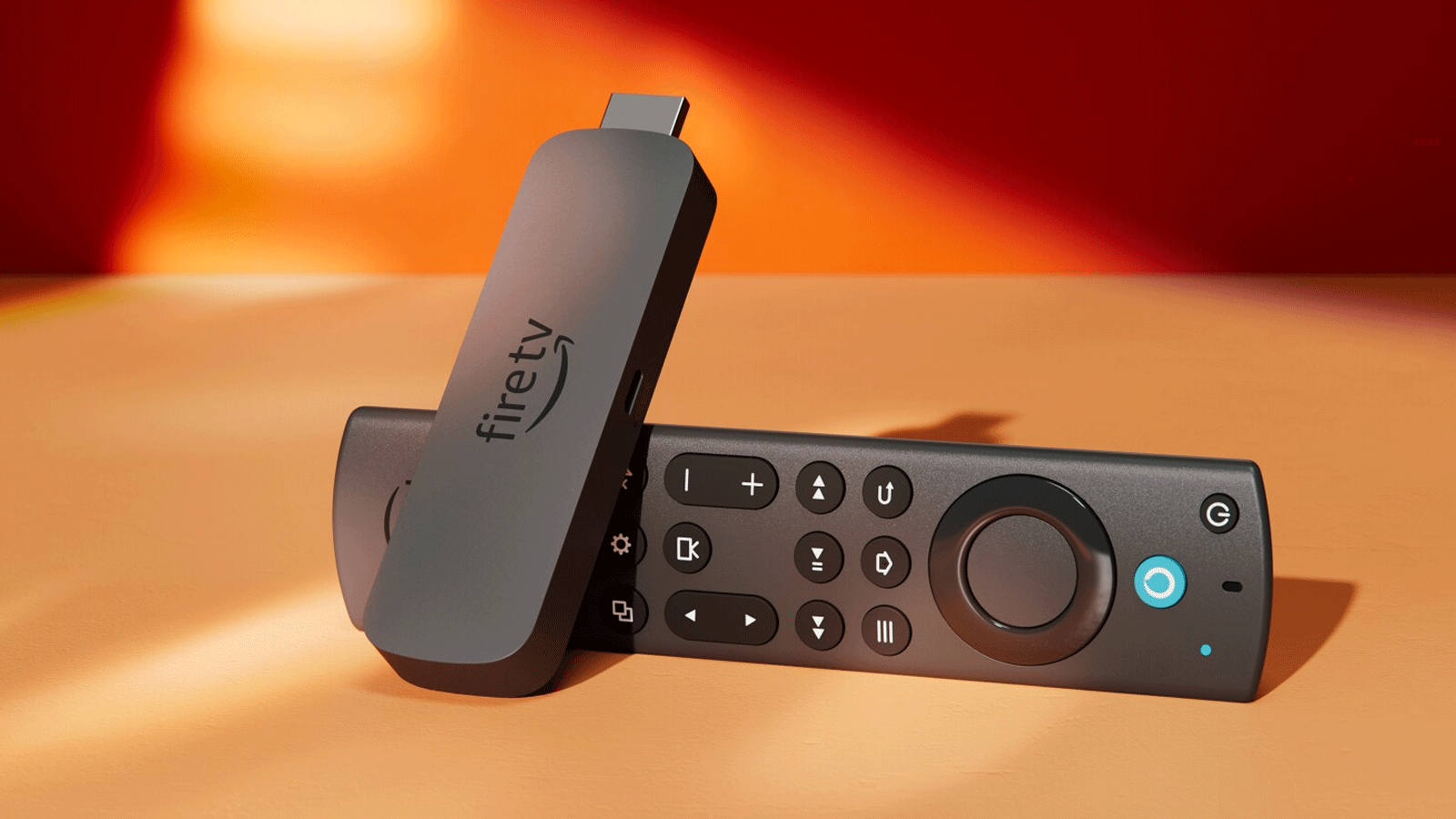
Si tu Amazon Fire TV Stick se ha quedado congelado, la pantalla se ve en negro o el mando ha dejado de responder, no eres la única persona a la que le pasa. Este pequeño dispositivo convierte cualquier tele en Smart TV, pero también puede volverse un poco puñetero cuando hay fallos de conexión, cuelgues de apps o problemas de imagen y sonido.
La parte buena es que la mayoría de estos fallos se solucionan en casa en unos minutos, sin volverse loco ni llamar al servicio técnico. En esta guía tienes reunidos los problemas más habituales del Fire TV Stick (pantalla en blanco, Wi-Fi que cae, mando que no enlaza, VoiceView leyéndolo todo en voz alta, etc.) junto con los pasos más efectivos para que vuelva a funcionar como el primer día.
Problemas de conexión Wi-Fi en el Fire TV Stick
Una de las quejas más frecuentes es que el Fire TV Stick no se conecta a la red Wi‑Fi o se desconecta a cada rato. Sin Internet no puedes ver series, ni actualizar apps, ni prácticamente hacer nada con el dispositivo.
Lo primero que conviene revisar es si el Stick y el móvil u ordenador están usando la misma red y la misma banda. Si el emisor (teléfono, tablet, PC) y el Fire TV están en redes distintas (por ejemplo, uno en 2,4 GHz y otro en 5 GHz, o uno con datos móviles) es fácil que no se “vean” entre sí y no salga el icono de enviar pantalla o no puedas hacer streaming.
Otro motivo habitual son las propias características del router, como su configuración del router. Algunos equipos activan de serie funciones como el aislamiento de clientes Wi‑Fi o filtros por dirección MAC. Si el router impide que los dispositivos se comuniquen entre ellos, tu Fire TV Stick no aparecerá como disponible para mandar contenido, aunque ambos estén conectados a la misma red.
Para una primera comprobación básica, apaga y enciende módem, router y Fire TV Stick en este orden, dejando que cada aparato arranque del todo antes de seguir con el siguiente. Después, en el Fire TV entra en Configuración > Red, selecciona tu Wi‑Fi, pulsa la tecla Menú del mando y elige “Olvidar red”. Vuelve a introducir la contraseña con calma para descartar que el problema sea simplemente un error al escribirla.
Si la señal llega muy justa, acércate temporalmente al router con el Fire TV Stick (o con la tele donde esté conectado). Durante la configuración inicial intenta estar a menos de dos metros del router para evitar cortes. Si tu router tiene banda dual, prueba a conectarte a 5 GHz para obtener más estabilidad y menos interferencias, y si sólo usas 2,4 GHz, cambia el canal a 1, 6 u 11 para esquivar el ruido de otros routers y dispositivos de la zona.
Se corta la conexión Wi‑Fi o el streaming se interrumpe
Hay casos en los que el Fire TV sí se conecta, pero la Wi‑Fi se cae cada poco, las apps se paran o el streaming baja de calidad. Esto suele deberse a saturación de la banda de 2,4 GHz, interferencias o incluso a políticas de QoS del router que no priorizan el tráfico del Stick.
Si vives en un piso con muchos vecinos, con varias redes Wi‑Fi, cámaras IP, enchufes inteligentes, etc., es fácil que todo esté peleando por la misma frecuencia. La congestión provoca microcortes y bajadas de velocidad que acaban traduciéndose en parones de vídeo o pérdida de conexión en el Fire TV Stick.
Para minimizarlo, entra en la configuración del router y fija manualmente el canal de 2,4 GHz en 1, 6 u 11. Activa y usa la banda de 5 GHz siempre que el Fire TV y el router sean compatibles, porque ofrece más velocidad y suele estar menos saturada. También es aconsejable alejar el router y el Stick de microondas, teléfonos inalámbricos DECT o incluso altavoces Bluetooth que puedan meter ruido en la señal.
Si quieres ir un paso más allá y olvidarte de las limitaciones del Wi‑Fi, puedes optar por un adaptador Ethernet USB o un kit PLC (Powerline). Con un adaptador Ethernet específico para Fire TV, el Stick se conecta por cable al router y ganas estabilidad de red para streaming en alta calidad, incluyendo 4K, sin depender de la cobertura inalámbrica.
La pantalla se queda en negro o en blanco
Otro problema típico es encender la tele, seleccionar la entrada HDMI del Fire TV Stick y ver una pantalla negra o blanca, sin logo, sin menú y sin nada que hacer. Aquí normalmente hay dos posibilidades: fallo de la señal HDMI o un cuelgue interno del dispositivo.
Una causa sencilla es que el Fire TV Stick no esté haciendo buen contacto. Asegúrate de que el Stick está bien insertado en el puerto HDMI del televisor, sin holguras ni suciedad, y que el cable de alimentación USB está bien conectado al adaptador de corriente original de Amazon (mejor no usar el puerto USB de la tele para alimentarlo).
En muchos casos, basta con desenchufar el Fire TV Stick tanto del HDMI como de la corriente, esperar un minuto y volver a conectarlo. Este reinicio completo vacía la memoria y fuerza al sistema a arrancar desde cero, lo cual suele solucionar pantallas en blanco después de una actualización o de un cuelgue puntual.
Si utilizas un alargador o extensor HDMI, prueba a quitarlo y conecta el Stick directamente a la tele. Un extensor defectuoso o de mala calidad puede romper la señal de vídeo, sobre todo si estás intentando reproducir contenido 4K. Si quieres mantener el extensor (por ejemplo, por espacio), asegúrate de que sea de alta velocidad y compatible con 4K si tu modelo y tele lo requieren.
En televisores con HDMI‑CEC activado, a veces se producen conflictos entre los dispositivos conectados que hacen que la imagen no se muestre. Puedes ir a Ajustes > Pantalla y sonido y desactivar temporalmente la función HDMI‑CEC. Reinicia el Stick, comprueba si vuelve a mostrar imagen y, si todo va bien, reactiva el CEC para mantener el control integrado con el mando de la tele.
El Fire TV Stick se queda bloqueado en el logo o en la pantalla de inicio
Un síntoma algo más serio es cuando el Fire TV se queda atascado en el logo de inicio de Amazon o en la pantalla principal y de ahí no pasa. En ese caso, estamos ante un posible problema de software más profundo.
Antes de pensar en lo peor, prueba de nuevo el truco básico: desenchufa el Fire TV Stick del HDMI y de la corriente, espera al menos un par de minutos y vuelve a conectarlo. Cambia también el puerto HDMI del televisor para descartar que el problema venga de la entrada de la tele y no del Stick.
Si tras varios intentos continúa en bucle, es probable que haya quedado tocado tras una actualización interrumpida o corrupta, o haya conflictos con alguna app interna. Cuando el sistema no termina de arrancar, la opción que suele resolverlo es el restablecimiento de fábrica. Más adelante veremos cómo hacerlo, pero ten claro que borrará todas las apps, cuentas y ajustes, dejando el Fire TV como recién salido de la caja.
En los pocos casos en los que ni siquiera un restablecimiento total lo resuelve y el Fire TV Stick sigue sin mostrar nada más allá del logo, podría existir un fallo físico interno en la placa del dispositivo. Ahí ya toca valorar si compensa intentar una reparación avanzada o directamente plantearse la sustitución del Stick por uno nuevo.
Pantalla en negro pero con sonido o imagen sin respuesta
También puede ocurrir que la pantalla se quede completamente negra pero el dispositivo aparentemente está encendido, o que al pulsar los botones del mando no haya ninguna reacción en el menú.
Una primera cosa que conviene revisar es la temperatura. Si el Fire TV Stick está demasiado caliente porque tiene otros dispositivos encima o porque la tele está empotrada y no ventila bien, el sistema puede protegerse con fallos de imagen o cuelgues. Desenchufa el Stick y deja que se enfríe al menos 10‑15 minutos antes de volver a conectarlo.
Comprueba también que el televisor está en la entrada HDMI correcta. Parece una tontería, pero muchas veces se cambia de fuente sin querer con el mando de la tele. Selecciona manualmente el canal HDMI donde está conectado el Fire TV y prueba a cambiar de puerto en el televisor si sigues sin señal.
Si hay imagen pero se queda completamente congelada y el mando no responde, puede que el sistema operativo se haya colgado. Mantén pulsados a la vez los botones Seleccionar y Reproducir/Pausa durante unos 10 segundos. Este atajo fuerza un reinicio interno del Fire TV Stick y suele sacar al dispositivo de bloqueos del menú o de apps que se han quedado pilladas.
Aplicaciones que no se abren o se cierran solas
Con el tiempo es normal que algunas apps del Fire TV Stick empiecen a funcionar regular: no se abren, se cierran nada más iniciarlas o tiran errores extraños. Suelen ser síntomas de caché corrupta o de falta de espacio libre en el almacenamiento interno.
Para intentar arreglarlo, ve a Configuración > Aplicaciones > Gestionar aplicaciones instaladas, busca la app problemática y entra en sus opciones. Selecciona Borrar caché y prueba de nuevo. Este paso no borra tus datos de usuario, sólo elimina archivos temporales que a veces se corrompen.
Si sigue fallando, repite el proceso pero esta vez desinstala la aplicación por completo y vuelve a instalarla desde la tienda oficial. Aprovecha para revisar cuánto almacenamiento tienes libre y borra apps que ya no uses, porque un Fire TV casi lleno tiende a volverse inestable.
No olvides comprobar también si el sistema está actualizado. Entra en Mi Fire TV > Acerca de > Buscar actualizaciones y deja que se descargue e instale cualquier versión nueva de Fire OS. Las últimas actualizaciones suelen incluir correcciones de errores y mejoras de rendimiento que pueden hacer que las apps dejen de cerrarse de golpe.
Si notas que los problemas comenzaron justo después de una actualización, puede que esa instalación concreta se haya quedado a medias o haya generado conflictos con apps antiguas. En ese caso, además de borrar la caché de las aplicaciones del sistema relacionadas con Fire OS desde Ajustes > Aplicaciones > Administrar apps instaladas, puede ser buena idea hacer un reinicio completo del Stick y repetir la actualización con una Wi‑Fi estable.
Problemas con el mando del Fire TV Stick
Que el mando del Fire TV Stick no responda o lo haga con mucha lentitud es desesperante, porque prácticamente te deja sin poder manejar el dispositivo. Las causas más típicas son tan simples como pilas gastadas o problemas de emparejamiento Bluetooth.
Empieza por lo básico: cambia las pilas por unas alcalinas nuevas y de calidad. El mando Alexa consume más que un mando infrarrojo normal, y cuando la carga baja empiezan los retrasos o directamente deja de funcionar. Al cambiarlas, revisa también que los muelles metálicos del compartimento hagan buen contacto, sin óxido ni suciedad.
Si con pilas nuevas sigue sin responder, apaga el Fire TV desenchufando la corriente, espera un minuto y vuelve a enchufarlo. Una vez que esté encendido, mantén pulsado el botón Home durante unos 5‑10 segundos para forzar el emparejamiento del mando con el Stick. En muchos modelos, el LED del mando parpadea indicando que está en modo de vinculación.
Si lo que ocurre es que quieres emparejar un mando nuevo o de repuesto y el Fire TV no lo reconoce, comprueba que el mando esté a menos de tres metros del Stick y sin obstáculos grandes entre medias. Ten en cuenta que el Fire TV sólo admite hasta siete mandos o dispositivos Bluetooth emparejados. Si ya has llegado a ese límite, ve a Configuración > Mandos y dispositivos Bluetooth, selecciona alguno que no uses y elige “Olvidar dispositivo” antes de intentar añadir el nuevo.
En el caso de que los botones parezcan atascados físicamente o algunos no hagan clic, puede haber suciedad o desgaste interno. En mandos dañados, la solución pasa por limpiar o sustituir los botones o incluso el propio mando. Mientras tanto, puedes usar la app oficial de Fire TV en tu móvil como control remoto virtual para seguir manejando el dispositivo.
Funciones avanzadas del mando y modo de diagnóstico
Algunos modelos de mando para Fire TV cuentan con un modo específico de solución de problemas que utiliza un LED de estado. En este modo, el indicador cambia de color o parpadea de forma distinta en función del tipo de fallo detectado (batería baja, problema de emparejamiento, error de hardware, etc.).
Si tu mando es compatible, puedes activar ese modo y fijarte en el comportamiento del LED para saber por dónde van los tiros. Esto ayuda a distinguir si la culpa es de las pilas, del enlace Bluetooth o del propio mando antes de meterte a hacer cambios en el Fire TV Stick.
En cualquier caso, si tras los pasos básicos (cambiar pilas, reemparejar, reiniciar el Stick) el mando sigue sin ir fino, conviene consultar la documentación oficial de Amazon o los foros de soporte. El foro de Amazon Fire TV suele recoger casos muy parecidos al tuyo, con soluciones aportadas por otros usuarios y por el propio soporte técnico.
Problemas de audio: el Fire TV muestra vídeo pero no se oye nada
Otro clásico: ves perfectamente el menú y las series, pero no sale ni un solo sonido por la tele o la barra de sonido. Antes de volverte loco con ajustes internos, revisa lo obvio: el televisor o el sistema de sonido no están en silencio, y el volumen está suficientemente alto.
Si usas una barra de sonido, receptor AV o altavoces externos, comprueba todos los cables y entradas. Prueba, si puedes, a conectar el Fire TV Stick directamente a la tele, sin pasar por otros equipos, para descartar que el problema esté en la cadena de audio externa. Si conectado directo a la tele se escucha, el fallo está en el receptor o en su configuración.
En el propio Fire TV, entra en Configuración > Pantalla y sonido > Audio. Aquí puedes ajustar tanto la salida de audio como el tipo de sonido envolvente. Merece la pena desactivar Dolby Digital Plus si tu tele o barra no lo soportan bien, ya que en algunos modelos esta opción provoca que no se oiga nada o que el sonido aparezca y desaparezca.
Si después de estas comprobaciones sigues sin audio, intenta usar otro puerto HDMI del televisor. Un HDMI dañado o con problemas puede hacer que llegue la imagen pero no el sonido. Si en varios televisores y puertos sigue pasando lo mismo, estaríamos ante un posible defecto de hardware del propio Fire TV Stick.
El Fire TV Stick no deja de leer la pantalla en voz alta (VoiceView)
De repente tu Fire TV empieza a cantar en voz alta cada elemento del menú, texto y botón al que te mueves. No te has vuelto loco: seguramente se ha activado por accidente la función de accesibilidad VoiceView.
VoiceView está pensada para personas con discapacidad visual, y es muy útil en esos casos, pero si no la necesitas puede resultar bastante molesta. Para desactivarla, ve a Configuración > Accesibilidad > VoiceView. Entra en VoiceView y desactiva la opción para que el dispositivo deje de leer todo en voz alta. El cambio es inmediato, no hace falta reiniciar el Fire TV.
Problemas con la reproducción en 4K
Si tienes un televisor 4K y no consigues que el Fire TV Stick muestre contenido en esa resolución, hay varios puntos que revisar. Para empezar, no todos los modelos de Fire TV son 4K: necesitas uno compatible, como el Fire TV Stick 4K o superior.
También es fundamental que el televisor admita 4K en el puerto HDMI donde conectas el Stick. Algunos modelos tienen sólo ciertos puertos preparados para 4K o exigen activar un modo de HDMI mejorado en los ajustes de la tele. Consulta las especificaciones de tu TV y prueba otro puerto HDMI si hace falta.
Además, la propia aplicación y tu plan de suscripción han de ser compatibles con 4K. No todo el contenido de Netflix, Prime Video o Disney+ está en esa resolución, y en algunos planes la calidad máxima se limita a 1080p. Verifica que estás reproduciendo un título que realmente ofrezca 4K y que tu cuenta lo permite.
No olvides la importancia del cable: para 4K es recomendable usar un cable HDMI de alta velocidad certificado. Un cable viejo o de mala calidad puede provocar pantallas negras al intentar reproducir contenido en ultra alta definición o hacer que el televisor baje la resolución automáticamente.
Dispositivos Bluetooth que no se enlazan con el Fire TV Stick
El Fire TV Stick permite conectar auriculares, mandos de juego u otros accesorios Bluetooth, pero a veces no aparecen en la búsqueda o no terminan de emparejarse.
Asegúrate primero de que el dispositivo Bluetooth esté encendido, en modo de emparejamiento y con batería suficiente. Manténlo cerca del televisor (y por tanto del Stick) mientras haces la búsqueda. Las interferencias de otros aparatos Bluetooth, microondas o routers muy pegados pueden complicar el emparejamiento.
Si no hay manera, reinicia el Fire TV Stick desenchufándolo de la corriente durante un minuto y prueba otra vez. Si con esto sigue sin funcionar, puedes plantearte un restablecimiento de fábrica del dispositivo, especialmente si el problema de Bluetooth se suma a otros fallos de rendimiento o conexión.
Cuando todo falla: restablecer el Fire TV Stick a valores de fábrica
Si has probado todos los trucos anteriores y el Fire TV Stick sigue dando guerra con cuelgues, pantallas en blanco, apps inestables o problemas de conexión, probablemente ha llegado el momento de tomar la medida más drástica: resetearlo a valores de fábrica.
Este proceso borra absolutamente todo: aplicaciones instaladas, cuentas vinculadas, configuraciones personalizadas, redes Wi‑Fi guardadas… El dispositivo vuelve a su estado original, como el día que lo sacaste de la caja. A cambio, suele ser la forma más efectiva de solucionar fallos graves de software.
Para hacerlo, entra en Ajustes > Mi Fire TV > Restablecer configuración predeterminada y confirma la acción. Es importante que durante el proceso el Fire TV Stick se mantenga alimentado y no se desconecte. Una vez completado el restablecimiento, tendrás que repetir la configuración inicial: idioma, Wi‑Fi, inicio de sesión con tu cuenta de Amazon y reinstalar tus aplicaciones favoritas.
Si el dispositivo ni siquiera arranca correctamente y no te deja acceder al menú, puedes intentar un reinicio forzado manteniendo pulsados los botones Seleccionar y Reproducir/Pausa durante 10 segundos mientras enciendes el Fire TV. En algunos casos, esto consigue que el sistema termine de arrancar lo justo para que puedas llegar al menú y lanzar el restablecimiento.
Con todas estas soluciones en la mano, es raro que un Fire TV Stick siga inutilizable. Atacando lo básico (alimentación, HDMI, Wi‑Fi, mando), revisando apps y actualizaciones, y recurriendo al reseteo de fábrica como último recurso, lo normal es que vuelvas a disfrutar de tus series, pelis y apps de streaming sin interrupciones y sin tener que cambiar de dispositivo antes de tiempo.
